現在のダイナミックな職場環境において、管理者はオフィス、コンタクトセンター、およびユーザー設定に対するより高度な管理を求めます。
アクセス制御は、エンタープライズサポートポータル(ES)を通じて利用でき、アクセス制御により、カンパニーは自社のニーズに合わせて権限を調整し、ユーザーポリシーを管理することを可能にします。これにより、効率とセキュリティが向上します。
以下、詳細をご参照ください。
対象ユーザー
この機能は現在、アーリーアダプタープログラム(EAP) にてご提供しております。
リリース後は、Essentials または Premium プランの Dialpad Support ユーザーにご利用いただけます。
権限セット
Dialpad は、合計 38 種類の権限セットを提供し、これにより従来の Dialpad ユーザーポリシーの範囲では利用できなかったカンパニー、オフィス、またはコンタクトセンター内の特定の設定や機能にアクセスできるようになります。
コンタクトセンター設定のアクセス制御を使用すると、カンパニー管理者は以下の操作が可能です:
組織内のポリシーの作成、編集、および削除
コンタクトセンター設定の権限の付与および取り消し
選択されたコンタクトセンター内の特定のユーザーに対するポリシーの割り当てや解除
異なるコンタクトセンターのユーザーに対して異なるポリシーの割り当て
各権限セットの説明は以下の通りです:
権限セット名 | 説明 |
|---|---|
ANALYTICS | コンタクトセンターアナリティクスへのアクセス権を付与 |
SUPERVISOR_SETTINGS_WRITE | 管理者およびスーパーバイザー設定へのアクセス権を付与 |
CHROME_EXTENSION_COMPLIANCE_SETTINGS_WRITE | コンタクトセンターの録音コンプライアンス設定へのアクセス権を付与 |
NAME_LANGUAGE_DESCRIPTION_WRITE | IVR、ボイスメール、および AI 言語の設定へのアクセス権を付与 |
NUMBERS_SETTINGS_WRITE | 電話番号および FAX 番号の管理権限を付与 |
AGENTS_ADMINS_MANAGE_AGENTS_WRITE | |
AGENTS_ADMINS_SKILL_LEVEL_WRITE | エージェントのスキルレベルを設定する権限を付与 |
BUSINESS_HOURS_WRITE | 営業時間の管理権限を付与 |
CALL_ROUTING_HOURS_WRITE | コールルーティングオプションの管理権限を付与 |
HOLIDAY_HOURS_WRITE | 休日営業時間の管理権限を付与 |
DIALPAD_AI_WRITE | Dialpad AI 設定の管理権限を付与 |
CUSTOM_MOMENTS_WRITE | コンタクトセンターのカスタムモーメントへのアクセス権を付与 |
RTA_WRITE | コンタクトセンターのライブコーチカードへのアクセス権 |
INTEGRATIONS_WRITE | 連携設定の管理権限を付与します。 |
CSAT_SURVEYS_WRITE | CSAT顧客満足度アンケートの管理権限を付与 |
DASHBOARDS_AND_ALERTS_WRITE | |
CC_CALL_SETTINGS_WRITE | 通話設定の管理権限を付与 |
SMS_SETTINGS_WRITE | SMSメッセージ設定を変更する権限を付与(日本未対応) |
AGENT_SETTINGS_WRITE | エージェント設定の管理権限を付与 |
AUTO_CALL_RECORDING_AND_TRANSCRIPTION_WRITE | 自動通話録音および文字起こし設定の管理権限を付与 |
CALL_BLOCKING_SPAM_PREVENTION_WRITE | 着信ブロックおよびスパム防止設定の管理権限を付与 |
CALL_DISPOSITIONS_WRITE | 通話タイプの管理権限を付与 |
CONVERSATION_HISTORY_WRITE | コンタクトセンターの会話履歴および通話録音へのアクセス権を付与 |
SCORECARD_GRADING_WRITE | コンタクトセンターのスコアカードで評価する権限を付与 |
アクセス制御の使用
アカウントでアクセス制御機能が有効になったら、エンタープライズサポートポータル (ES) にアクセスします。
Note
ES ポータルにアクセスするには、カンパニー管理者である必要があります。
ブラウザで https://dialpad.com/es と入力します。
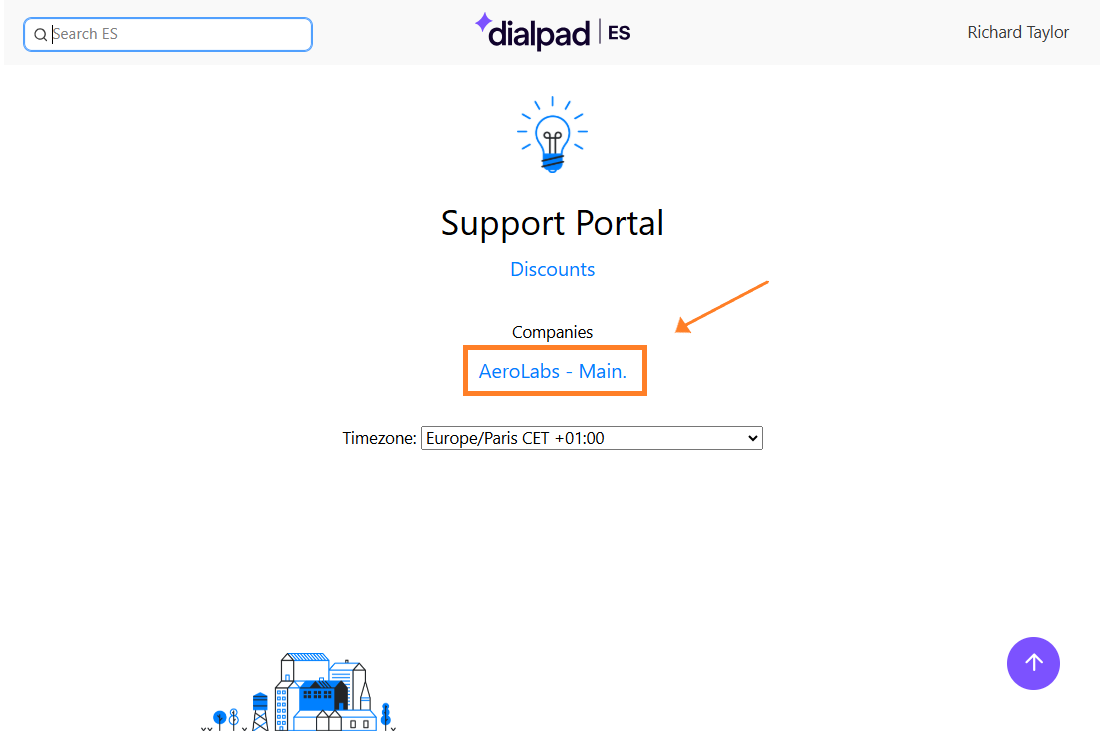
[Companies] に移動し、カンパニー名を選択します。
[User Policies] を選択します。
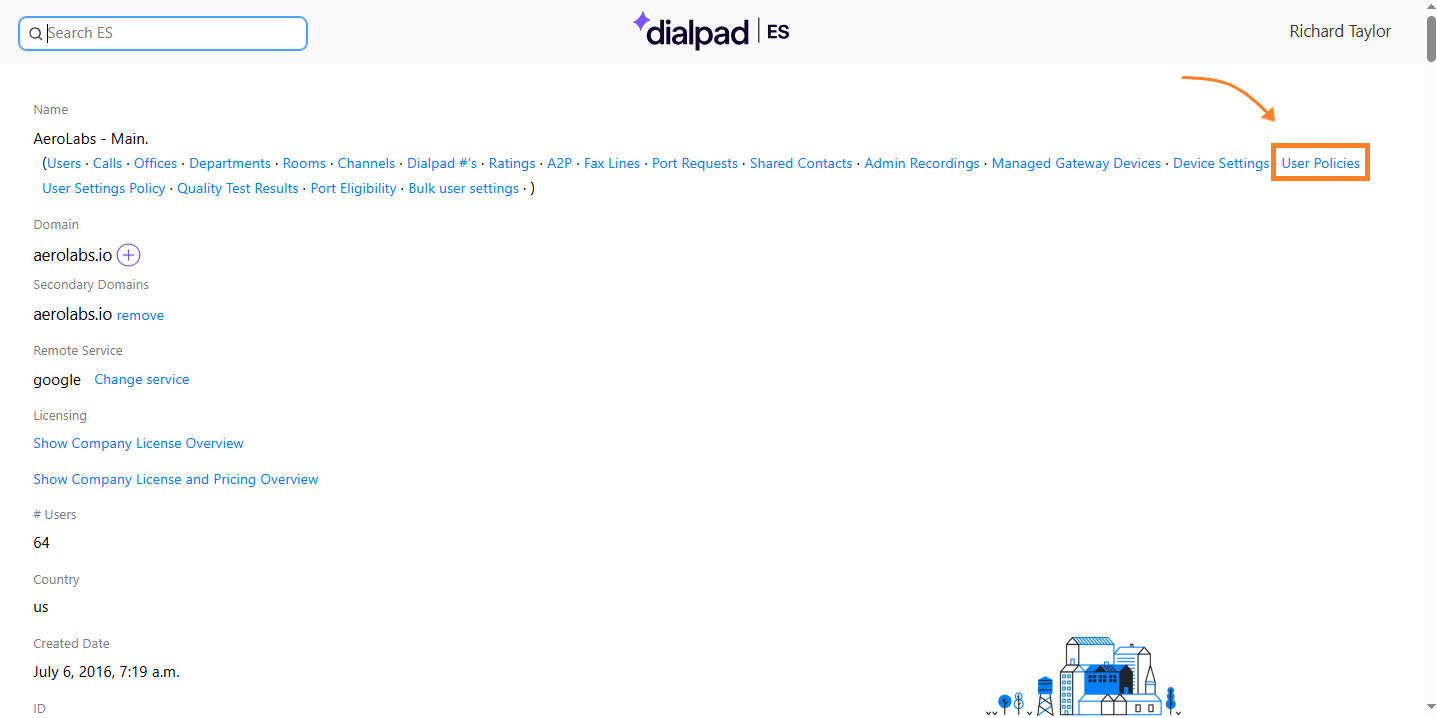
ここでは、ユーザーポリシーを作成、編集、および削除ができます。
ポリシーの作成
新しいポリシーを作成するには:
カンパニー名を選択します。
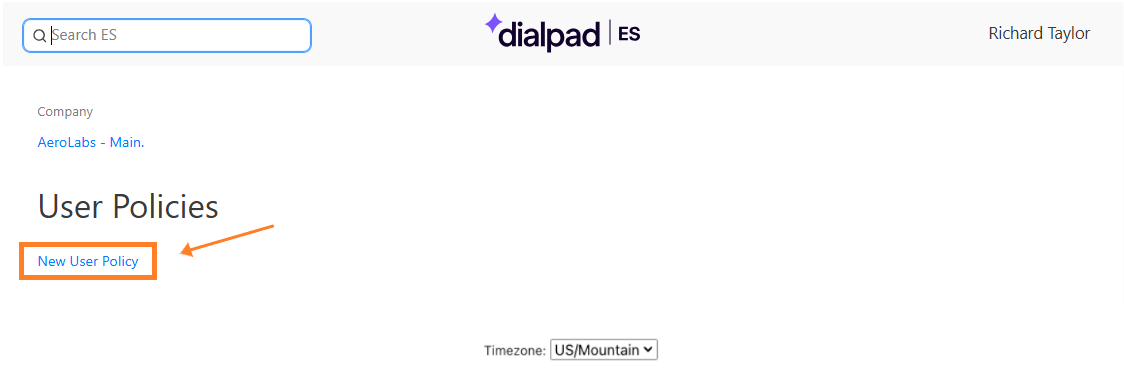
[User Policies] > [New User Policy] を選択します。
ポリシーに名前を付けます。
説明を追加します。
ポリシーが適用される範囲を選択します(カンパニー全体、オフィス、コンタクトセンター)
権限にチェックを入れます。
[Save] を選択します。
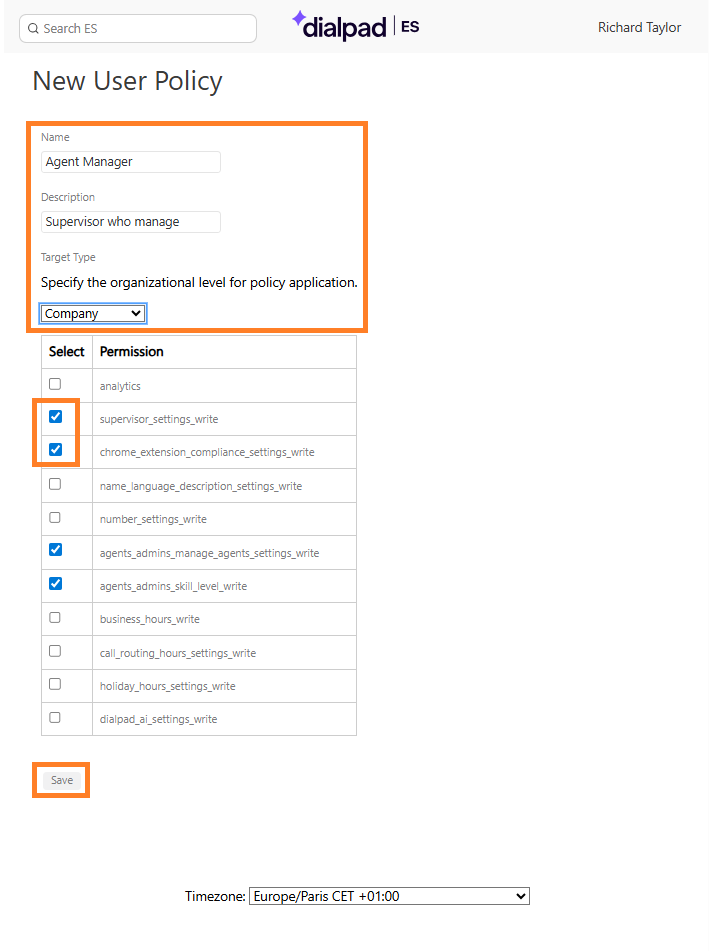
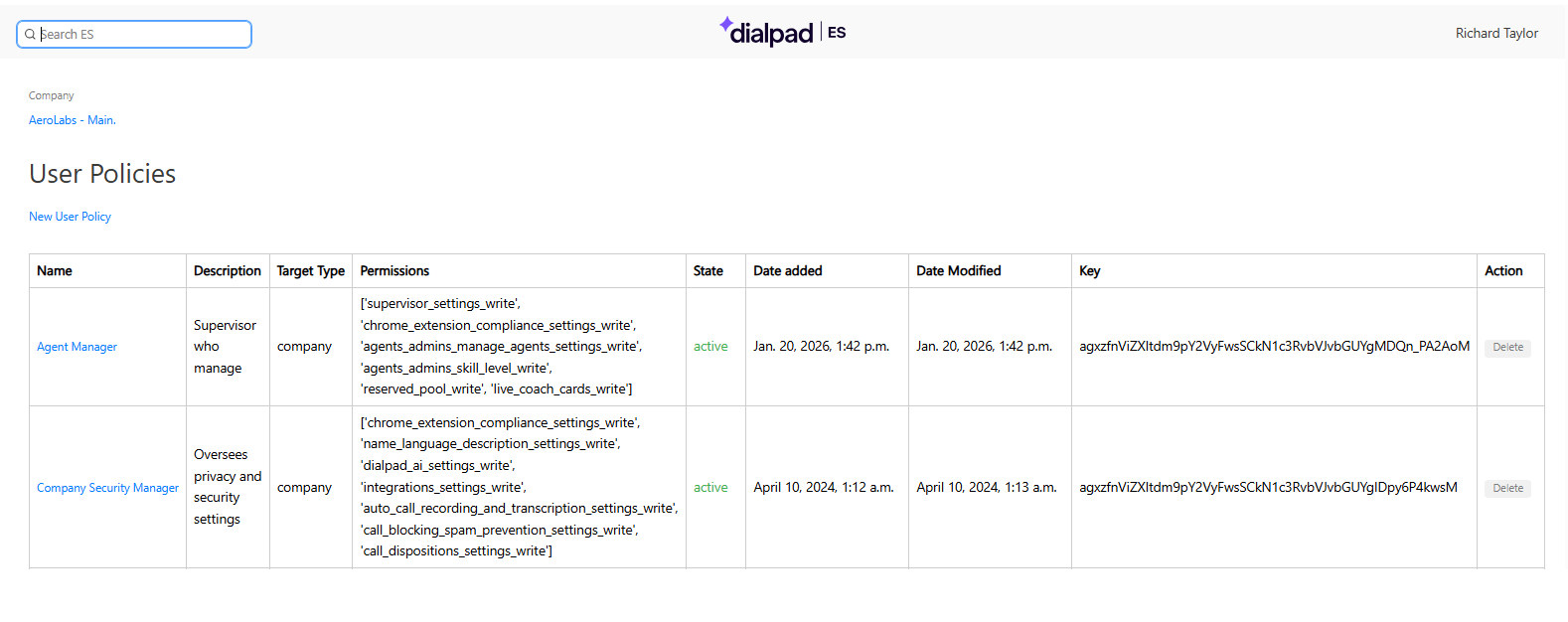
ポリシーが作成されると、User Policies セクションに表示されます。
ポリシーの割り当て
ポリシーが作成されたら、次はそのポリシーをユーザーに割り当てます。
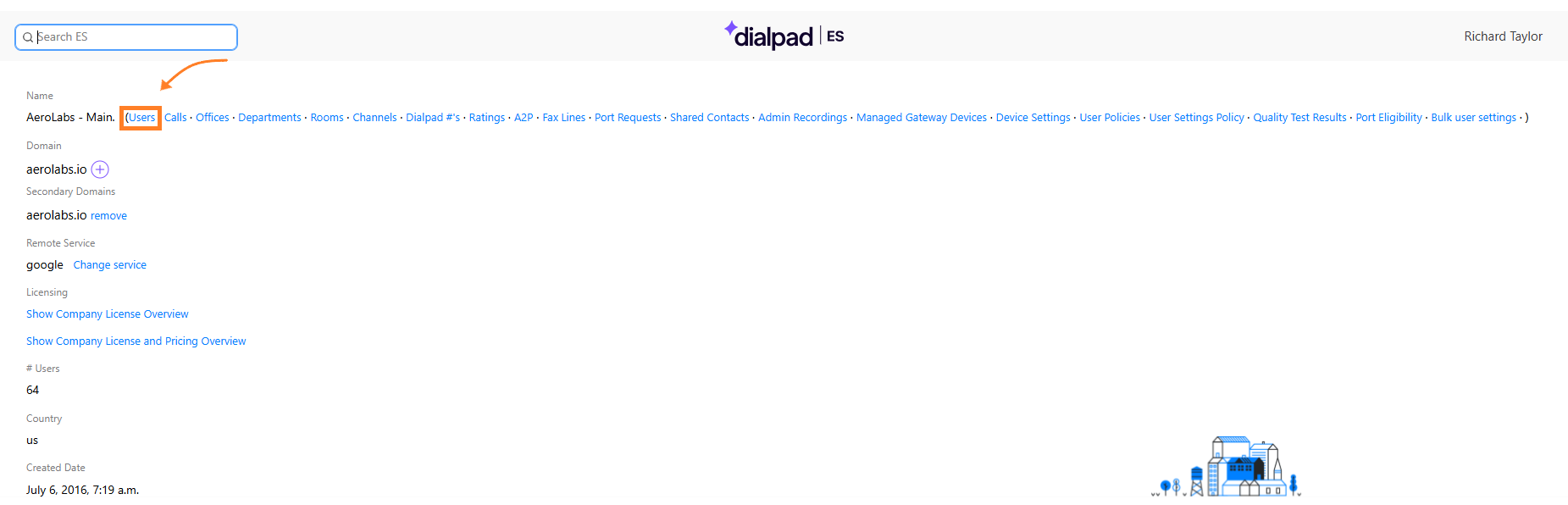
ポリシーを割り当てるには、ES ポータルを開きます。
[Users] を選択します。
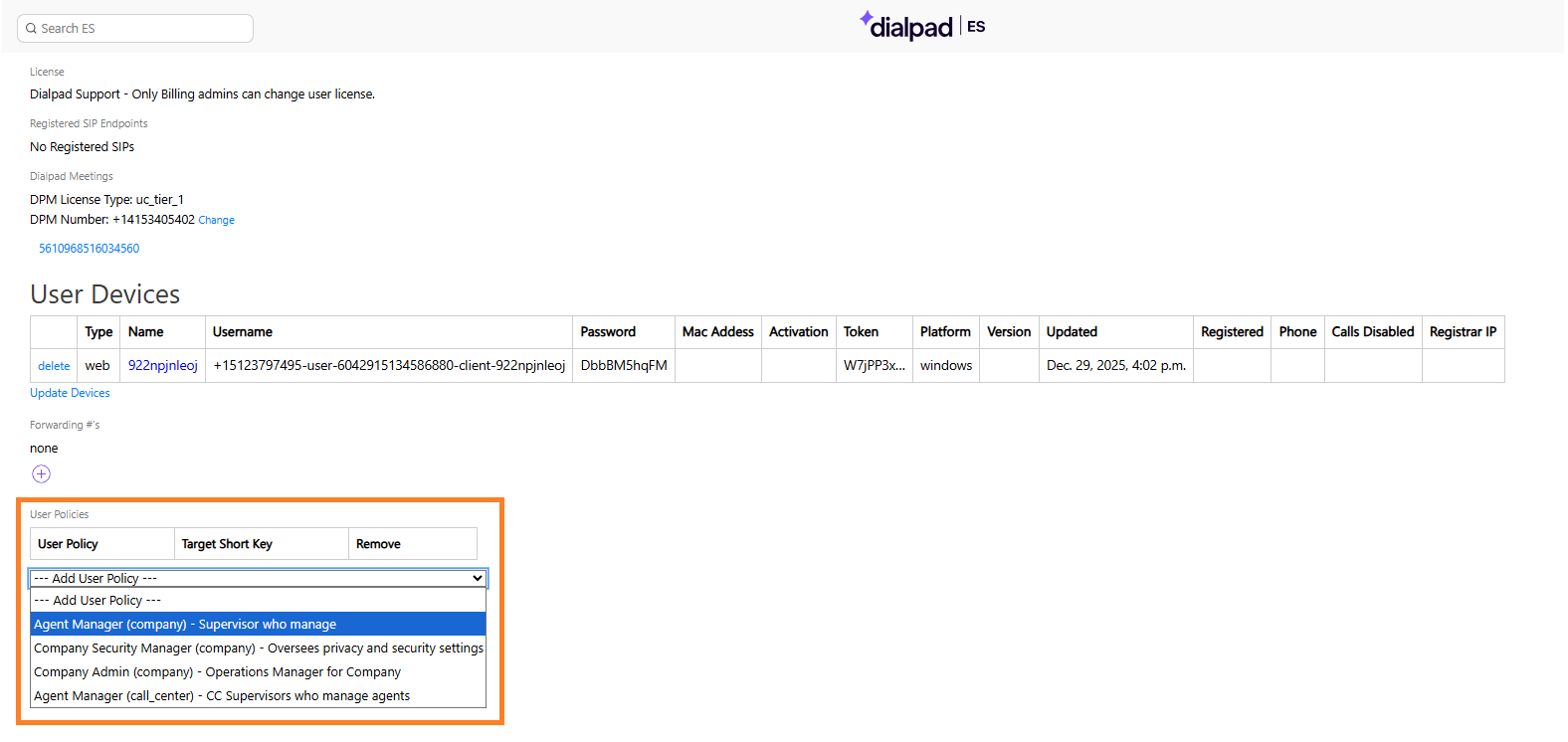
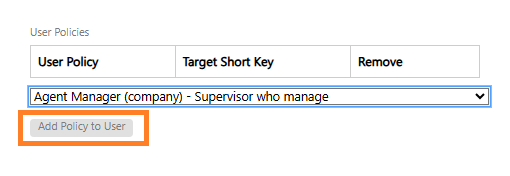
ユーザーを選択し、[User Policies] に移動します。
ポリシーを選択します。
[Target Key] を選択します。
Target Key は、ポリシーがカンパニー全体ではなく、オフィスやコンタクトセンターレベルの場合にのみ必要です。カンパニーレベルの場合は、空白のままにしてください。
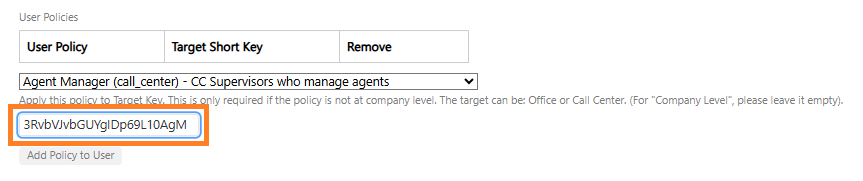
[Add policy to user] を選択します。
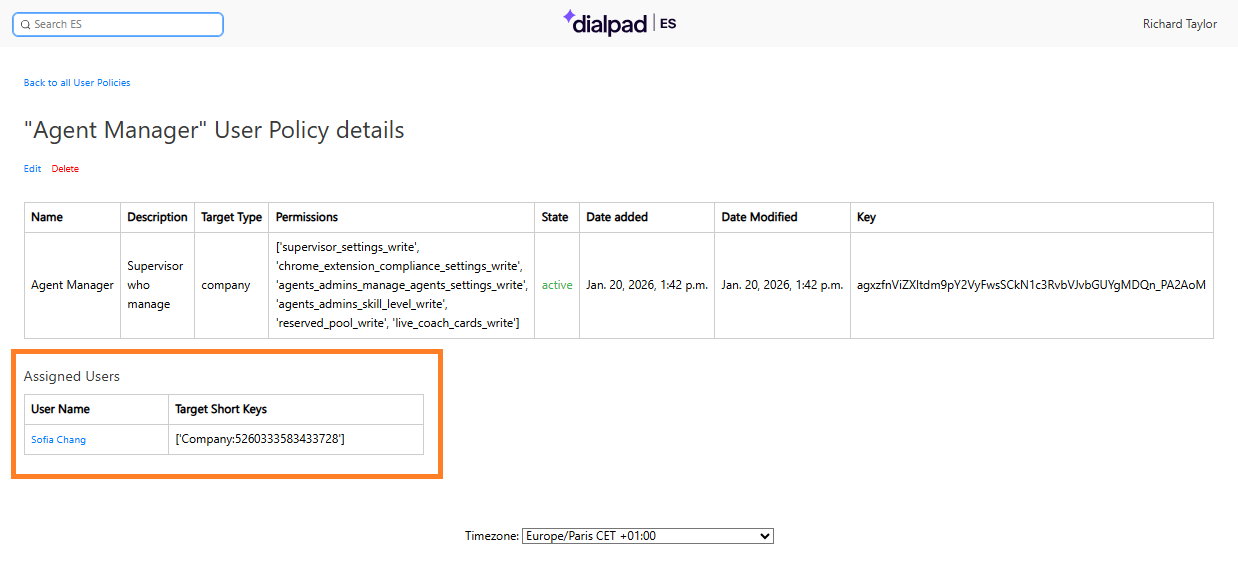
これで、ユーザーのプロフィールと [User Policy] ページに、割り当てられたポリシーが表示されます。
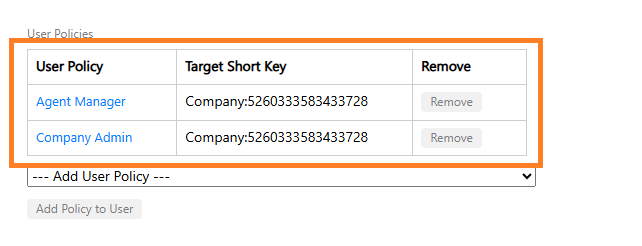
1人のユーザーに複数のポリシーを割り当てることが可能で、それらはユーザーの [User Policies] セクションに表示されます。
ポリシーの編集
ポリシーはいつでも編集できます。編集すると、そのポリシーに割り当てられているすべてのユーザーに変更が適用されます。
ポリシーを編集するには、ES ポータルを開きます。
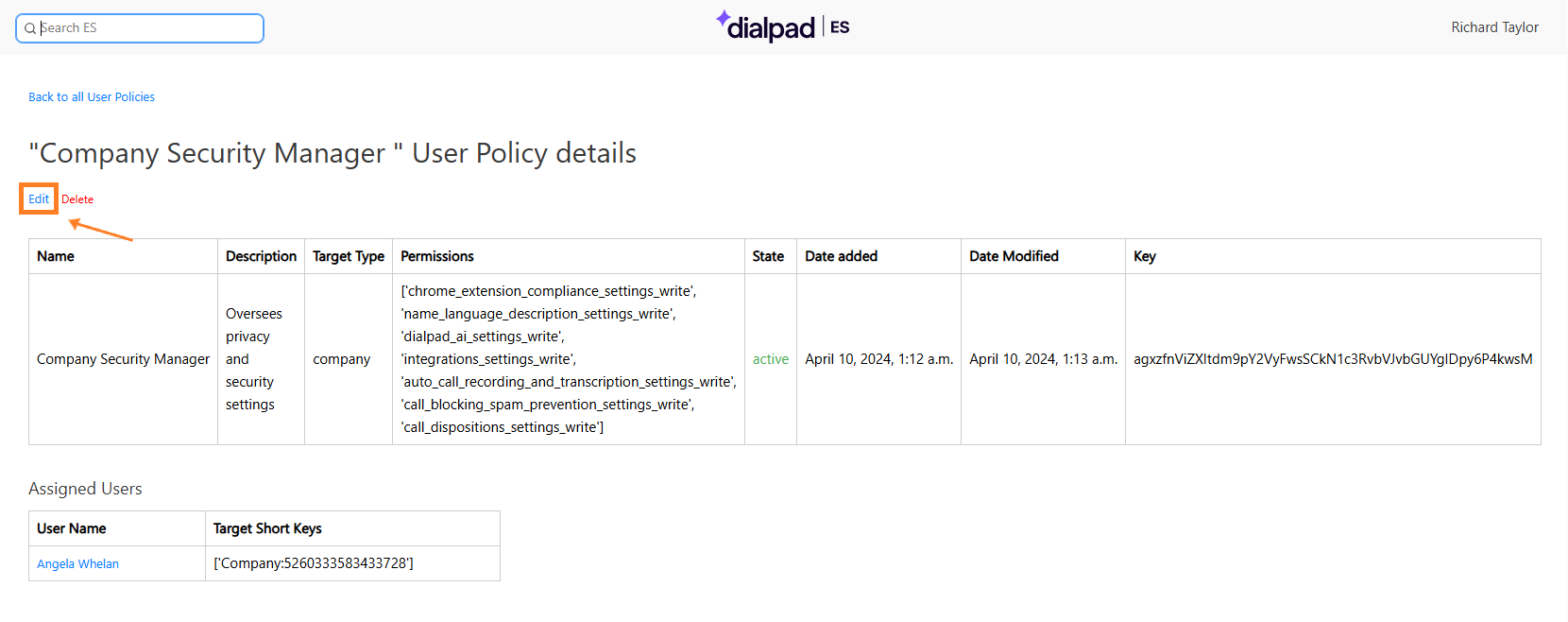
[User Policy] を選択します。
編集するポリシーを選択し、[Edit] をクリックします。
必要な変更を加えます。
[Target Type](対象のカンパニー、オフィス、コンタクトセンター)は編集できません
[Save] を選択します。
変更は即座に適用され、そのポリシーに割り当てられているすべてのユーザーに反映されます。
ポリシーの削除
カンパニーの方針が変更され、既存のポリシーが不要になった場合、削除できます。
手順:
ES ポータルを開きます。
[User Policy] を選択します。
削除するポリシーに移動し、[Delete] を選択します。
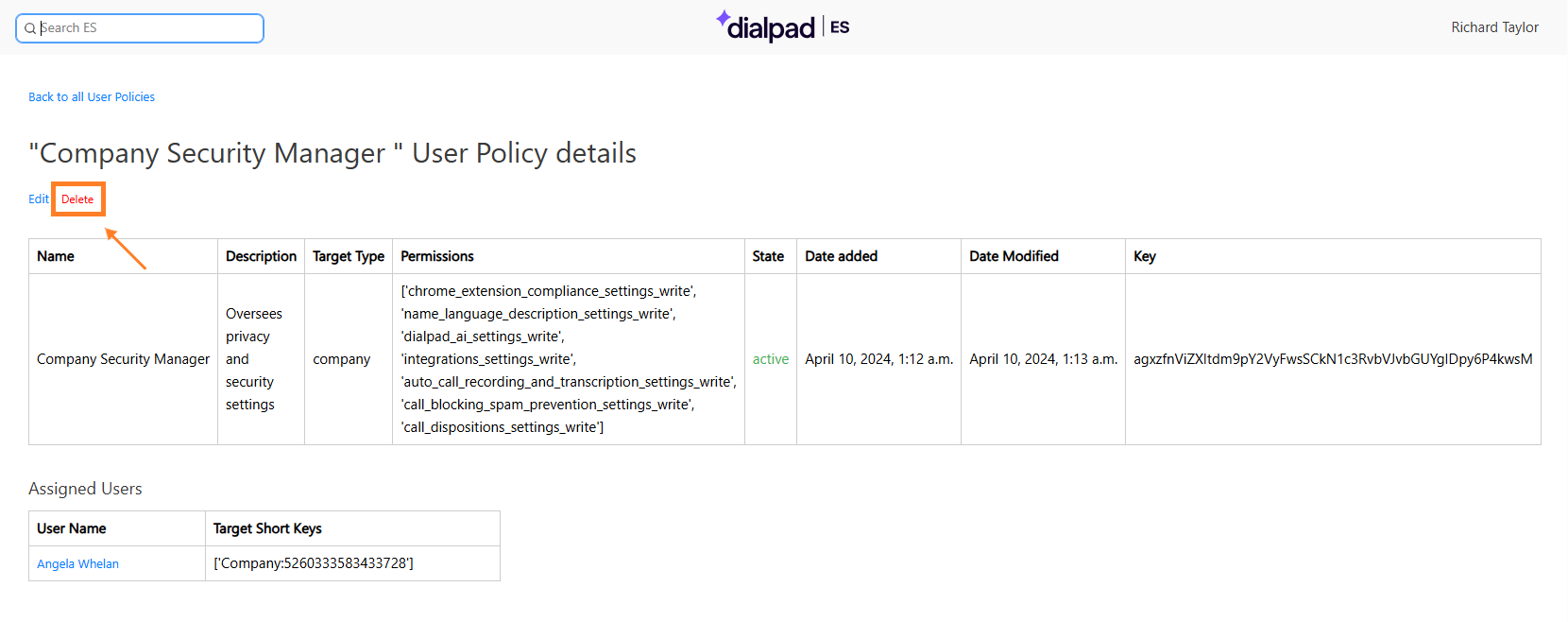
削除されたポリシーは即座にシステムから検出され、そのポリシーに割り当てられていたすべてのユーザーは、対応する権限へのアクセスが無効になります。
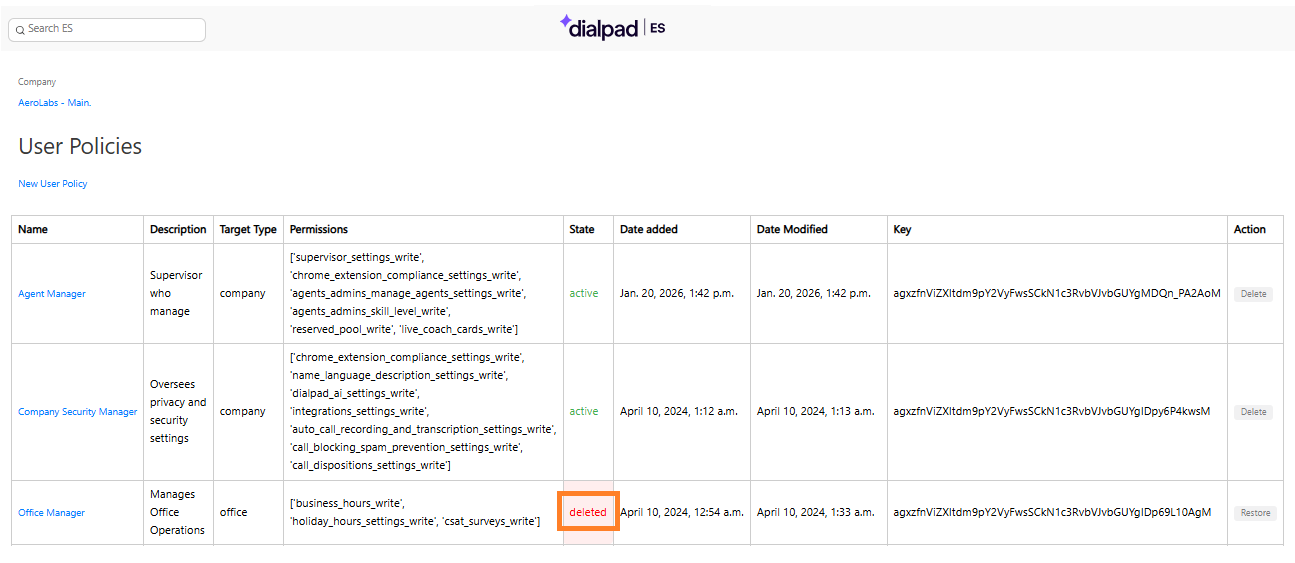
削除されたポリシーは、カンパニーのポリシーに [deleted] (削除済み)として表示されます。
削除済みポリシーの復元
削除されたポリシーを復元するには:
ES ポータルを開き、[User Policies] を選択します。
復元するポリシーに移動します。
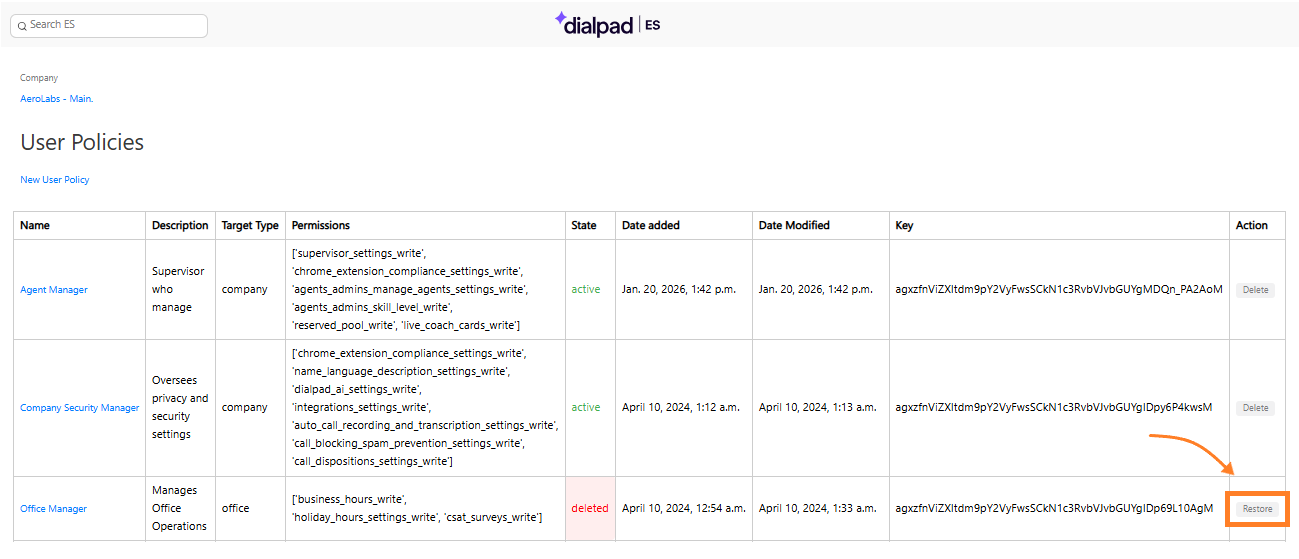
[Restore] を選択します。
詳細情報
ES ポータルの使い方に関する詳細は、こちらのヘルプセンター記事をご参照ください。
FAQs
一つのポリシーに割り当てられるユーザー数に制限はありますか?
いいえ、必要なだけ多くのユーザーに割り当てることができます。
カンパニーのポリシー数に上限はありますか?
いいえ、カンパニーが必要とする数のポリシーを作成できます。
ポリシーに対する変更ログはありますか?
現時点ではありませんが、今後追加予定です。
EAP に参加するのに費用はかかりますか?
EAP プログラムへの参加は無償です。
今後、さらに多くの機能が追加されますか?
はい。この機能は現在も微調整中で、今後さらに多くの機能が追加される予定です。
フィードバックを共有するには?
EAP(アーリーアダプタープログラム)では、リリースに先駆けて新機能をご利用いただくことができ、お客様からのご利用時のレビューやフィードバックを、実際の製品の改善に取り入れさせていただきます。ご連絡は、フィードバックを提供するには、カスタマーサービスまたはカスタマーサクセスマネージャーまでご連絡ください。
お客様からご連絡いただいた内容は、事前にご承認いただいた後、製品リリース時のマーケティングプロモーションでご紹介させていただく場合がございます。