ユーザー向けの初期サインアップ、アプリのダウンロード、基本操作については、 ユーザースタートガイドでご紹介しています。またヘルプセンターのご用意もありますので、不明な機能や操作方法はまずこちらで確認しましょう。
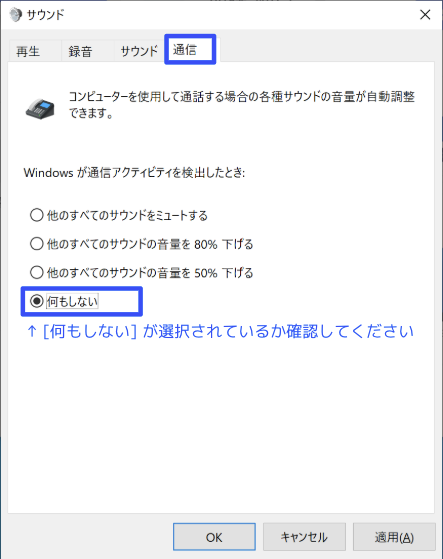
Windows サウンド設定
Windows PC の場合、Windows 10 ではシステムボリュームを自動調整する機能が備わっています。この設定により Dialpad の音声が自動で下げられてしまい、聞こえない、聞こえづらい、といった事象に繋がります。Windows ユーザーは全員 [何もしない] を設定してください。
Tip
設定に関しては「OS オーディオ設定の調整」をご参照ください。
外部マイクデバイスとアプリでの選択
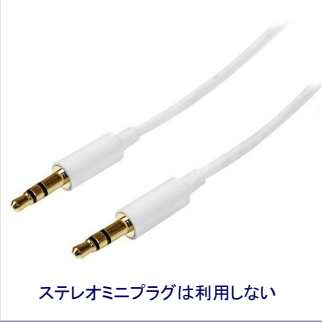
Windows PC ではステレオミニプラグタイプのイヤフォンマイクの使用は控えましょう。マイクにノイズが入り通話に支障が出る場合があります。 USB ヘッドセットの利用を推奨しています。
マイクにノイズキャンセリング機能があるとより快適にご利用いただけます。
Tip
デバイスに関しては「ヘッドセット・オーディオデバイス」をご参照ください。
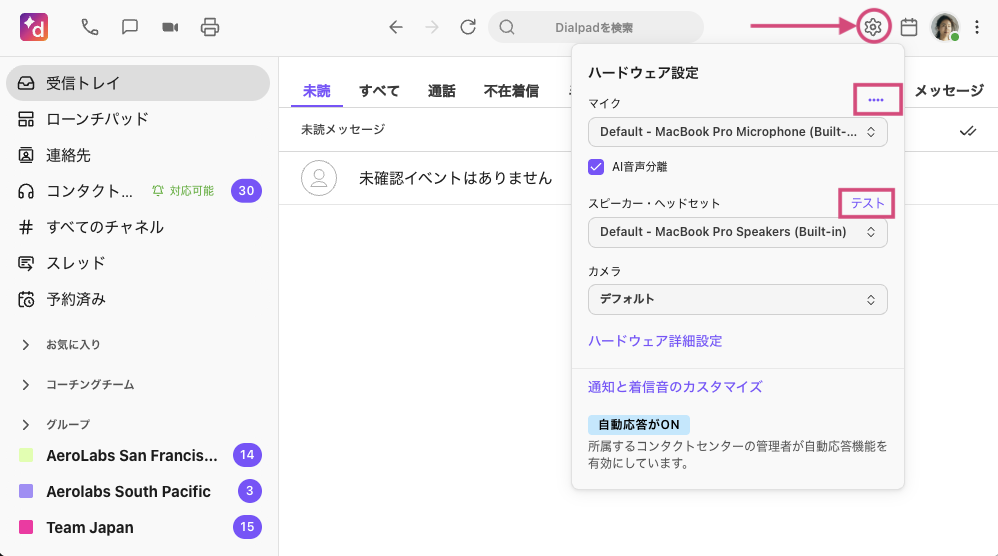
Dialpad で最も問い合わせが多いは「音声が聞こえない」です。PC 本体が消音になっていないかを確認した後、利用するデバイスが正しく設定されているかを確認しましょう。
Tip
詳細については、「マイク・ヘッドセット・通知設定」をご参考ください。
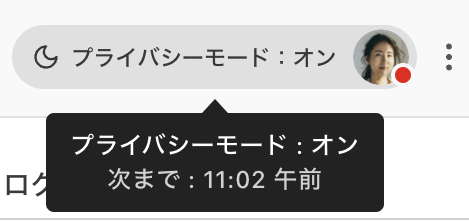
プライバシーモード
プライバシーモードとは「通知オフ」モードです。休暇中など電話に出れない場合にこれを設定 ON にすることで、電話を鳴らすことなくデフォルトで 30 秒経過してから挙動する不在着信時の設定を 0 秒で挙動させることができます。
Tip
詳細については、「プライバシーモード・アクティブステータスの設定」をご参考ください。
着信ポップアップ:個人・グループの違い
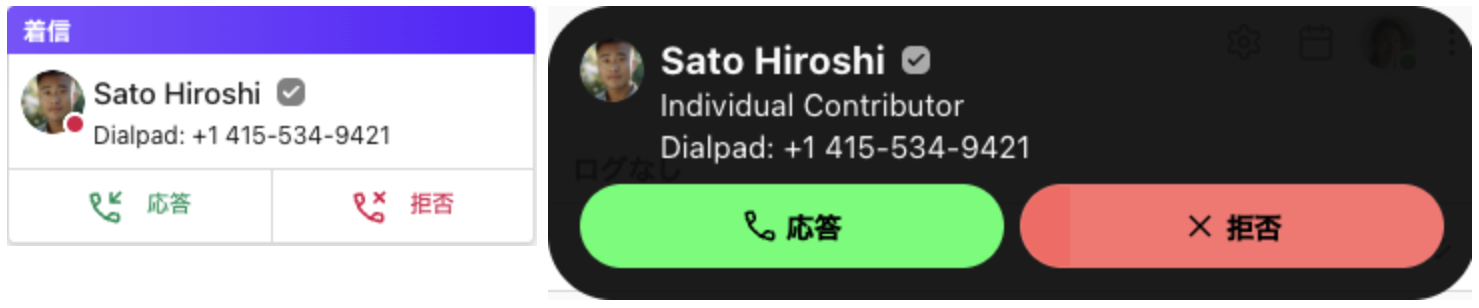
個人番号への着信時:青いバーで [着信] と表示 → 拒否する と個人設定の [不在時着信時ルーティング ] が作動
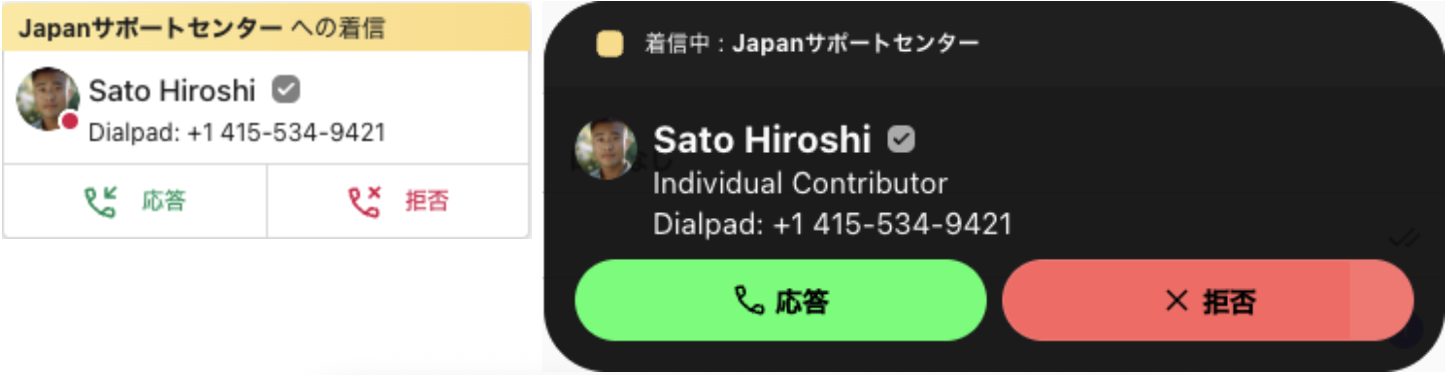
代表番号/グループ番号への着信時:グループの色で [<グループ名> への着信] と表示 → 拒否する をしても、同グループの他のユーザーの電話が鳴り続ける
HD コール設定
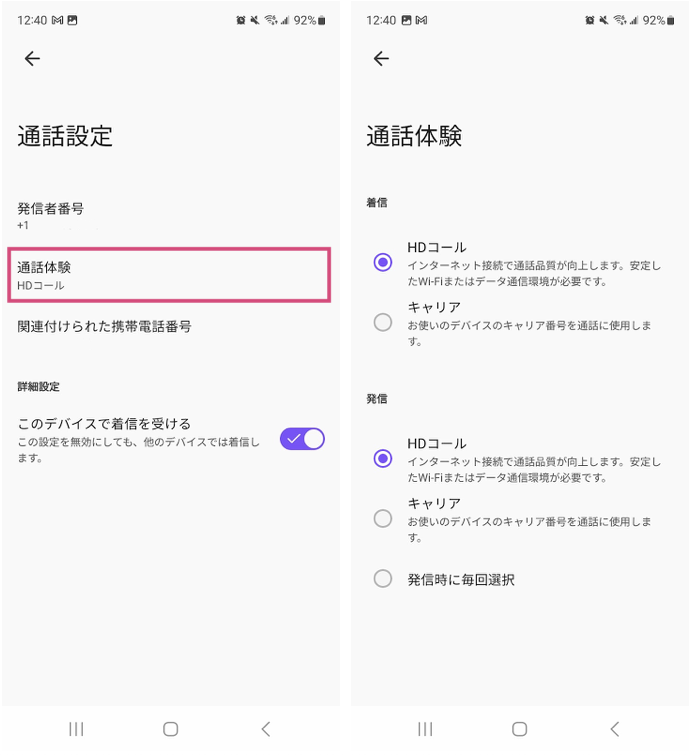
モバイルでの通話は、インターネット通信網で通話する「 HD コール:オン」と、モバイルキャリアの音声通信網で通話する「 HD コール:オフ」が選べます。一部を除き、 HD コールON での通話の方が高音質で各種のメリットが得られまる為、 HD コール ON を推奨しています。
HD コールを オン に設定するメリット
音質が良い
高所や地下など電波の入り難いところでもWi-Fiで利用可
Dialpad ユーザー間では国際通話が無料
Note
システム管理者が [HDコールのみ] の設定にしていた場合は、[設定] 画面に HD コールの項目が表示されません。
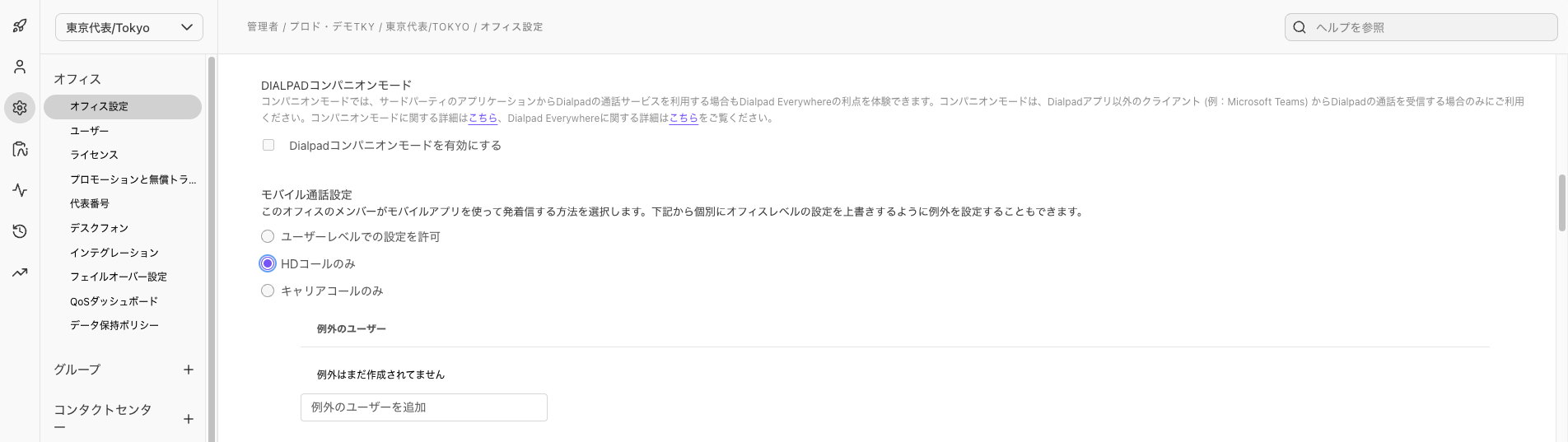
システム管理者は HDコールのみの設定にすることも可能です。
[オフィス設定] >[オフィス全体設定 ] を開きます。
[モバイル通話設定 ] > [HD コールのみ] を選択します。
Note
実際のモバイルアプリへの反映は、アプリの強制終了が必要です。