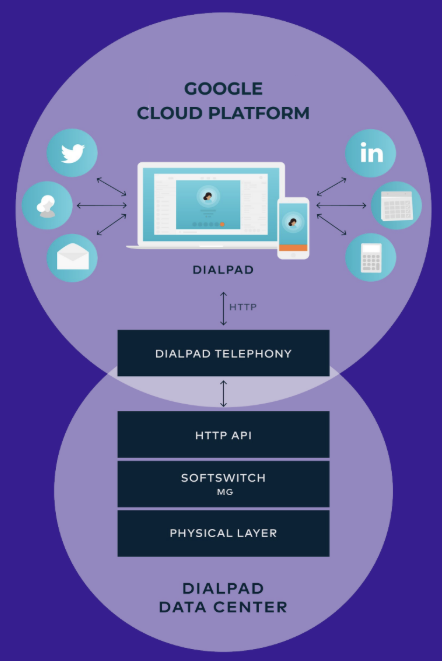
Dialpad は WebRTC という最先端の WEB 技術をベースに Google Cloud Platform とグローバルデータセンターが構成する完全なるクラウドで構築されています。
‘電話’ に関わるハードウェアはもちろん、レガシーな機器に依存しません。
以下の特徴を、この独自性の高いアーキテクチャが実現しています。
グローバル 60ヶ国のローカル電話番号をクラウドで提供
データセンターが万一ダウンしてもシームレスにフェイルオーバー
通話録音や Dialpad AI 等の多様な機能を提供
さまざまなクラウドアプリケーションとのインテグレーション
アプリケーションが定期的にアップデート
すべての設定が WEB GUI 完結し、瞬時に反映
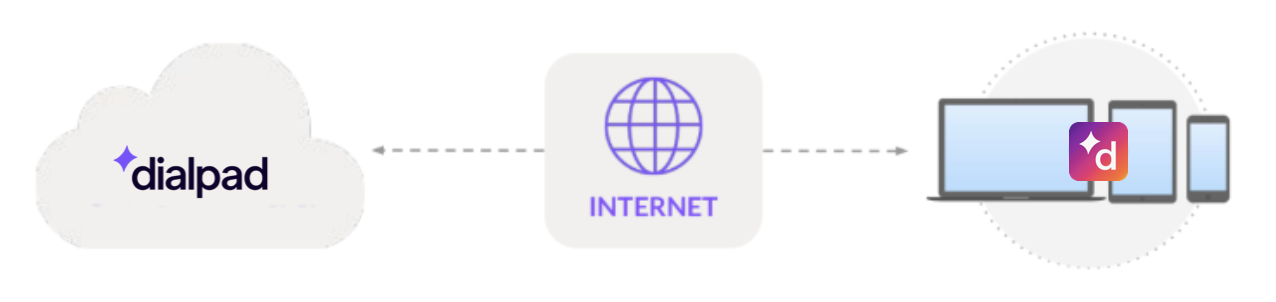
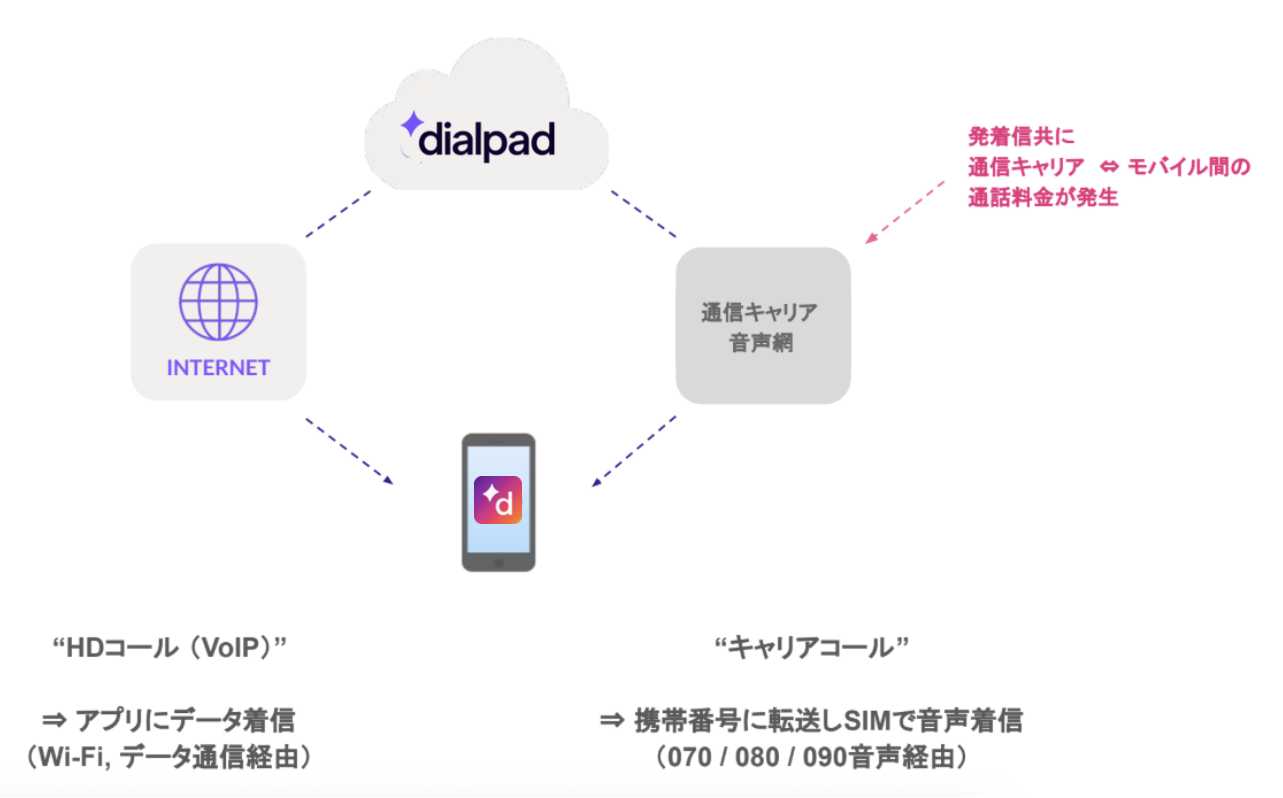
Dialpad における通話は、 インターネット利用を前提とした “Voice over IP”(VoIP) です。すべてのアプリケーションがインターネットで通信します。
また、OPUS という音声圧縮技術を採用し非常にクリアな音声品質を提供しています。
ただし、利用環境やインターネットの品質に影響を受けやすいソリューションでもあります。
より Dialpad を快適に利用いただくため、このベストプラクティスを参考に設計いただくことを推奨します。
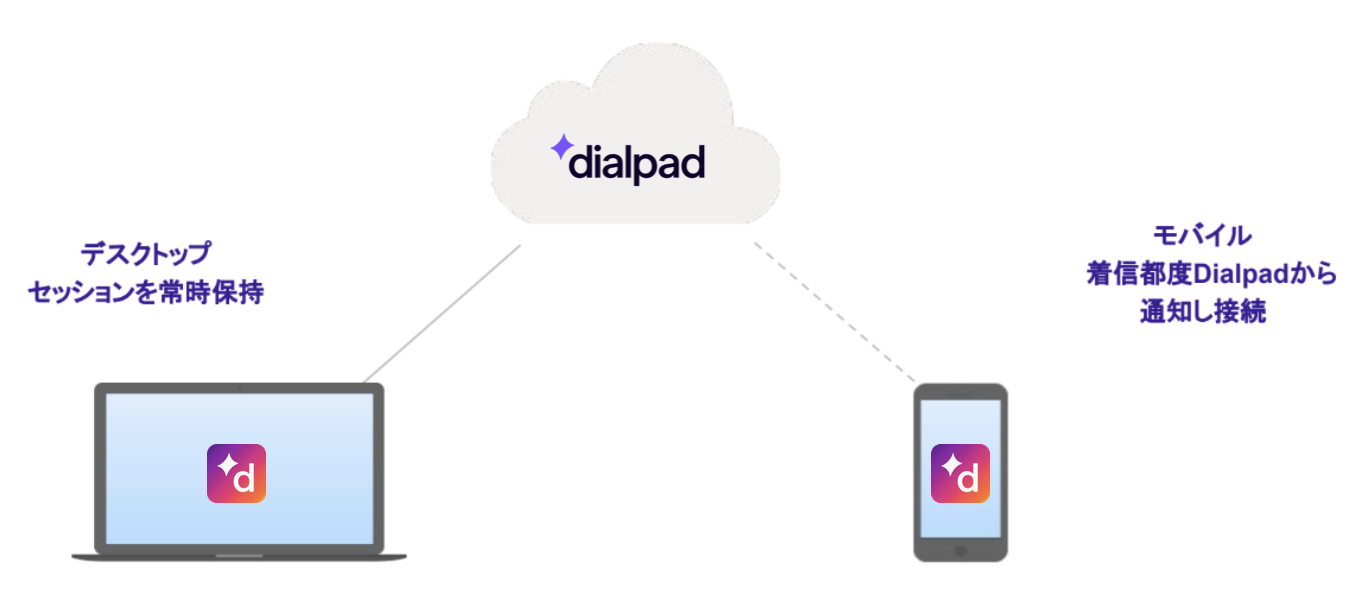
モバイルデバイスとデスクトップ (PC / Mac) 着信タイミングのラグについて
モバイルデバイスのデータ通信量と電池消費量を抑えるため、モバイルアプリは着信したタイミングでシステムから通知を送信し接続しています。
これにより、デスクトップよりも 0.8 コール (呼び出し音) 程度の差異があります。
※機種や端末のパフォーマンスによって鳴り始めるまでの時間が遅い場合があります
デバイスの考慮点
PC
サポート対象 OS
Windows 10 以降
MacOS 11 以降
Windows (デスクトップアプリ) を利用される場合の注意点
イヤフォンジャック
Windows PC の場合、オンボードのイヤフォンジャックを使用した場合のマイクの性能が非常に低いため、USB や Bluetooth のヘッドセットのご利用を強く推奨いたします。また、周囲のノイズをマイクが必要以上に拾わないように、エコーキャンセラ機能が付いているモデルをご利用ください。
イヤフォンジャックを利用される場合は、USB > イヤホンジャックの変換アダプターをご利用ください。
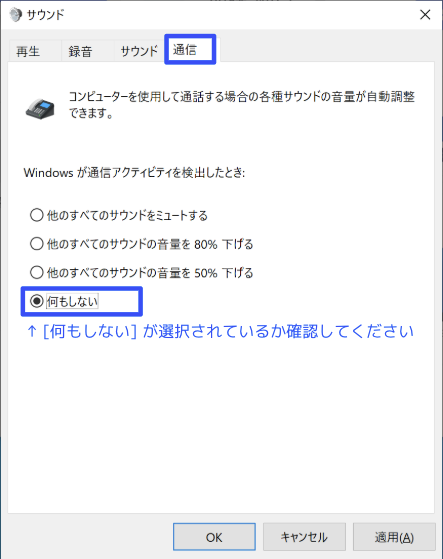
サウンドコントロールパネル [通信] 設定について
Windows PC ではシステムボリュームを自動調整する機能が備わっています。この設定により Dialpad の音声が自動で下げられてしまい、聞こえない、聞こえづらい、といった事象に繋がります。デフォルトの設定では「他のすべてのサウンドの音量を 80% 下げる」に設定されていますので、「何もしない」に設定してください。
モバイル
サポート対象 OS
iOS 17 以降
Android 12.0 Snow Cone 以降
Android / iPhone を利用される場合の注意点
古い機種は高いパフォーマンスが出にくいことが確認されています。特に着信してから鳴動するまでの時間が多くかかる場合があります。
Android を利用される場合の注意点
ユニバーサルモデルではない端末において、挙動が不安定になる場合があります。実際に利用される予定の端末での検証を推奨しています。
機種やバージョンによっては、電池の消費量を抑えるために画面ロック中はアプリのネットワーク接続を遮断する機能が標準で有効化されている場合があります。画面ロック中に Dialpad の着信を受けるにはドーズモードなど電源関連の設定をご確認ください。
iPhone を利用される場合の注意点
業務時間終了後などにiPhoneの電源を落とし再起動した後は、iPhone の仕様として Dialpad アプリを起動させないと着信しません。
[Wi-Fi アシスト] がオンの場合、Wi-Fi が微弱な状況下でランダムにネットワークを切り替えようとします。Dialpad の着信時にネットワークが切り替わると着信しない状況の原因となります。特定の理由がない場合、[Wi-Fi アシスト] をオフにします。
Dialpad のファイアウォールとプロキシの設定
社内のネットワークから Dialpad の全ての機能にアクセスできるようにするには、ファイアウォールのルールで次のホストとポートに接続する必要があります。接続できない場合、サービスへのアクセスがブロックまたは拒否される可能性があります。
Inside > Outside
*.dialpad.com: 443/WSS/TCP
*.ubervoip.net: 443/WSS/TCP
*.dialpadcdn.com: 443/HTTPS/TCP
*.dialpad.com: 5061/TLS/TCP
*.ubervoip.net: 5061/TLS/TCP
*: 19302/STUN/UDP
* は任意の文字列を意味します。
双方向
UDP 16384〜32768
デスクフォンを使用する場合は以下のポートも開放してください。
Inside > Outside
*.dialpad.com:7060/SIP/TCP
*.ubervoip.net:7060/SIP/TCP
* は任意の文字列を意味します。
Note
ポートおよびドメイン名の一覧はこちらをご参照ください。
ネットワーク帯域
Dialpad の音声通話は 1 通話あたりおよそ 100kbps の帯域を必要とします。ネットワーク帯域のボトルネックとなる可能性が高いのは、インターネットアクセス回線、ネットワークデバイス間のアップリンクポート、アクセスポイントとなります。
インターネットプロバイダーのトラフィックレポート等でインターネット回線の利用帯域を確認する
典型的な1日または1週間におけるパフォーマンスを監視する
パワーユーザー (帯域幅を多く利用するユーザー) を特定し、不正利用がないか確認する
必要に応じて、音声トラフィックの特定と優先度付けをする計画を作成する。なお、Dialpad アプリは ToS 値や DSCP 値をマーキングしないため、ネットワークデバイスでのマーキングを行う
WiFi
安定した WiFi 接続を整備することは高品質な音質を保証するために非常に重要なポイントとなります。
無線ネットワークについて、帯域上限を超える利用、信号強度、干渉、デッドスポットなどを評価する
可能な限り 2.4 GHz ではなく、5GHz 帯の WiFi を利用できるよう設計する
アクセスポイントのログから DFS の影響を受けやすいかどうか考慮した上でチャネル設計を行う
アクセスポイント1台あたりの接続デバイスの数がメーカー推奨値以下になるよう設計を行う。Cisco Meraki の場合、30 台以下が推奨。
アクセスポイント間のローミングが発生した際の無音時間が最小限となるよう 802.11r を採用する
ネットワークアセスメントツール
最低限のネットワーク環境が整っているかを確認するため、当社が用意しているネットワークアセスメントの実行をお願いします。
コールフロー
DIALPAD <> DIALPAD

DIALPAD アカウント ↔ DIALPAD アカウント
Note
双方が HD コールの場合は発着信共に無償
PSTN <> DIALPAD 050

相手先電話番号 ↔ DIALPAD 050 #
通話料金について
着信時は無償 (HDコールの場合)
SoftBank IP-One IP フォンに準ずる通話料が発生

PSTN <> DIALPAD 0ABJ

相手先電話番号 ↔ DIALPAD 0ABJ #
着信時は無償 (HDコールの場合)
発信時はご契約通信キャリアに準ずる通話料が発生
AudioCodes 社製 “VoIP Gateway” (GW) を敷設
対応インターフェースは各通信キャリア PRI / BRI
通話料金について
契約されている通信キャリアの通話料金に準じた通話料金が発生

HD コールとキャリアコールについて
キャリアコールの “リレー番号”
モバイルアプリからキャリアコール (モバイルの音声通話経由) で発着信した際に、あなたの Dialpad の番号を相手に通知するため、リレー番号というシステムを利用します。相手先の電話番号一つ一つにユニークなリレー番号が割り当てられ、同じ連絡先には毎回同じリレー番号が使われます。
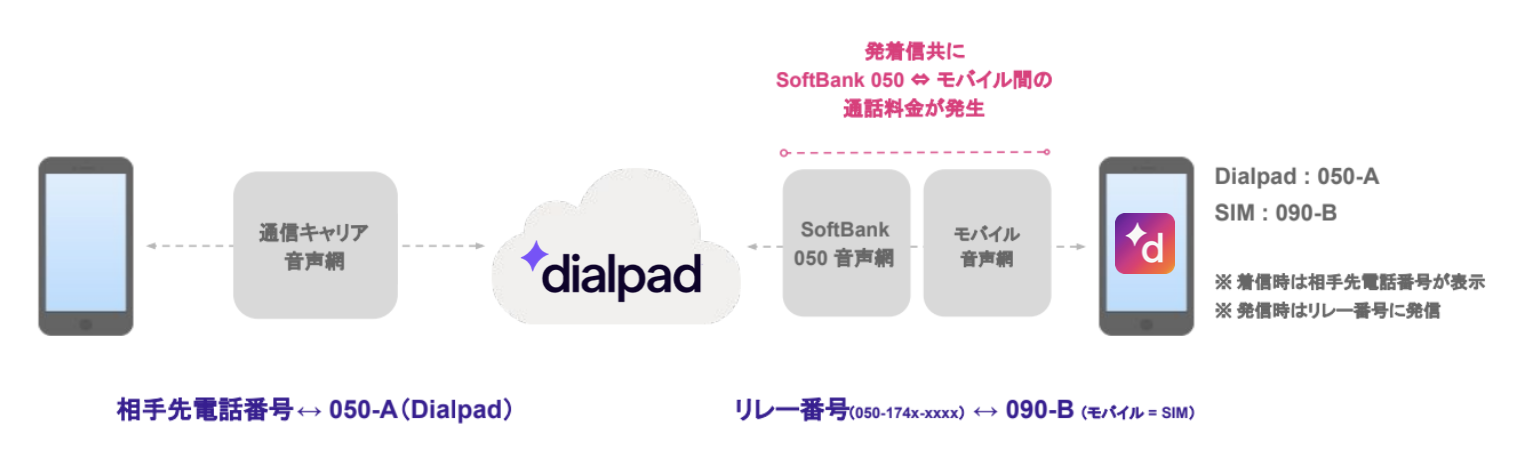
詳細については、こちらのヘルプセンター記事をご参照ください。
050 から発信不可番号について
「IP-One IP フォン」B プランでは、110・119 などの 3 桁特番、その他、ご利用いただけない電話番号およびサービスがあります。その場合にはご契約の加入電話からの発信していただく必要があります。
110・119 など | 110 など、1 で始まる 3 桁の番号(184/186 を除く) |
0120・0800・0990 など | フリーダイヤル・ダイヤル Q2 など |
0041・0077・0070 など | 00 で始まる、国際電話・市外電話サービスなど |
020 | 020 で始まる番号(ポケットベル) |
060 | 060 で始まる番号(ワンナンバーサービスなど) |
緊急番号への発信について
DIALPAD はインターネットサービスのため、緊急通報用電話番号 (110 / 119 / 118) へは発信はできません。アプリ上で発信された場合は以下挙動となります。
モバイル:ネイティブの発信画面に遷移(モバイルから発信可能)
デスクトップ:『緊急電話への電話はサポートしておりません』ガイダンスが流れ切断(各種デスクフォンを含む)