Dialpad 管理者ご利用の手引き
はじめに
Dialpad についてご紹介します。
Dialpad とは
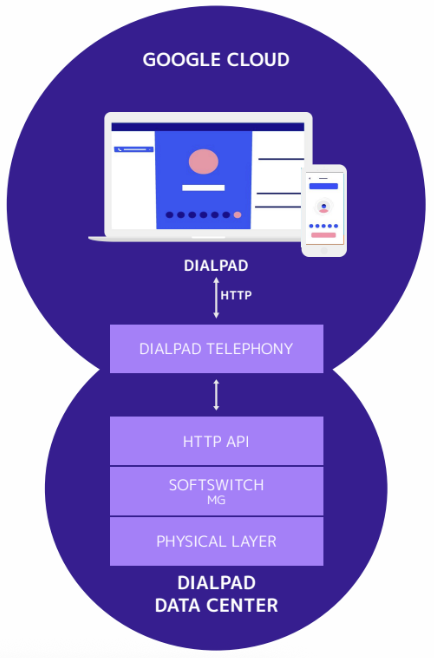
Dialpad は WebRTC という最先端の WEB 技術をベースに Google Cloud Platform とグローバルデータセンターが構成する完全なるクラウドで構築されています。[電話] に関わるハードウェアはもちろん、レガシーな機器に依存しません。
以下の特徴を、この独自性の高いアーキテクチャが実現しています。
グローバル 60ヶ国のローカル電話番号をクラウドで提供
データセンターが万一ダウンしてもシームレスにフェイルオーバー
通話録音や Dialpad AI 等の多様な機能を提供
さまざまなクラウドアプリケーションとのインテグレーション
毎週アプリケーションがアップデート
すべての設定が WEB GUI 完結し、瞬時に反映
Dialpad の通話
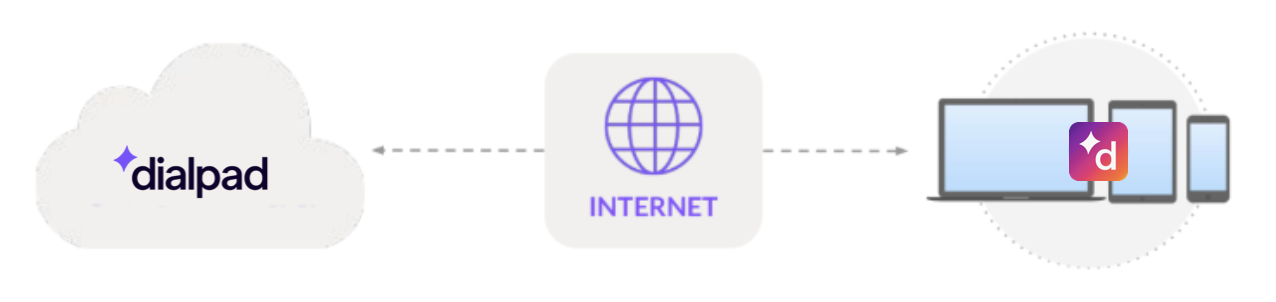
Dialpad における通話は、インターネット利用を前提とした “Voice over IP”(VoIP)です。すべてのアプリケーションがインターネットで通信します。
また、OPUS という音声圧縮技術を採用し非常にクリアな音声品質を提供しています。ただし、利用環境やインターネットの品質に影響を受けやすいソリューションでもあります。
より Dialpad を快適に利用いただくため、「利用環境整備と TIPS 紹介」をご参照ください。
従来の固定電話との違い
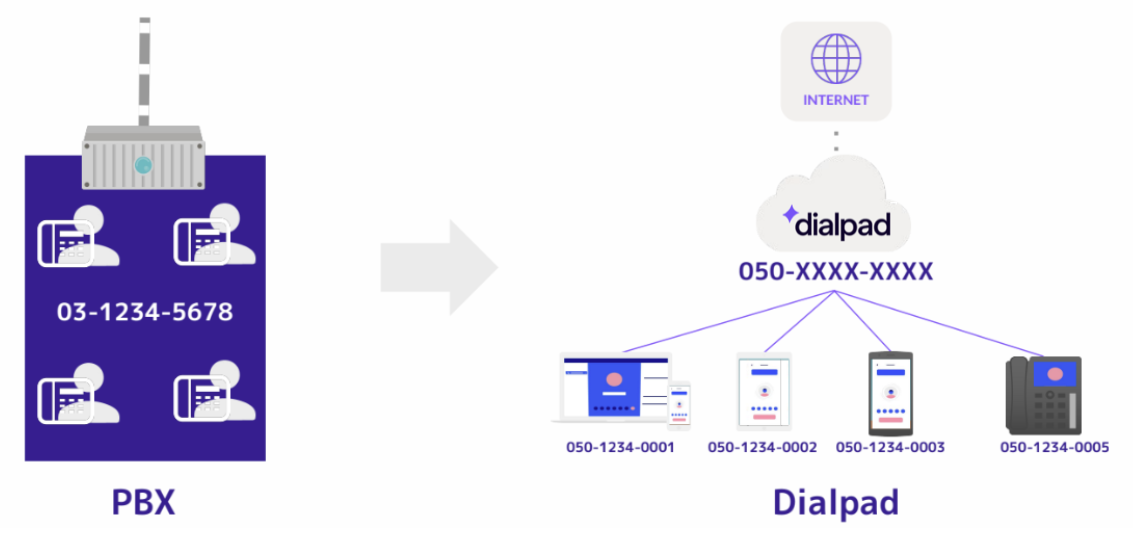
従来の電話線に縛られた固定電話や PBX と異なり、インターネット利用を前提とした“Voice over IP”(VoIP)です。すべてのアプリケーションがインターネットで通信します。
|
|
マルチデバイスで接続が可能
インターネットに接続していれば、1つのアカウントでブラウザ・デスクトップアプリ・モバイルアプリ・ユーザーデスクフォン等複数のデバイスからログイン、対応が可能です。
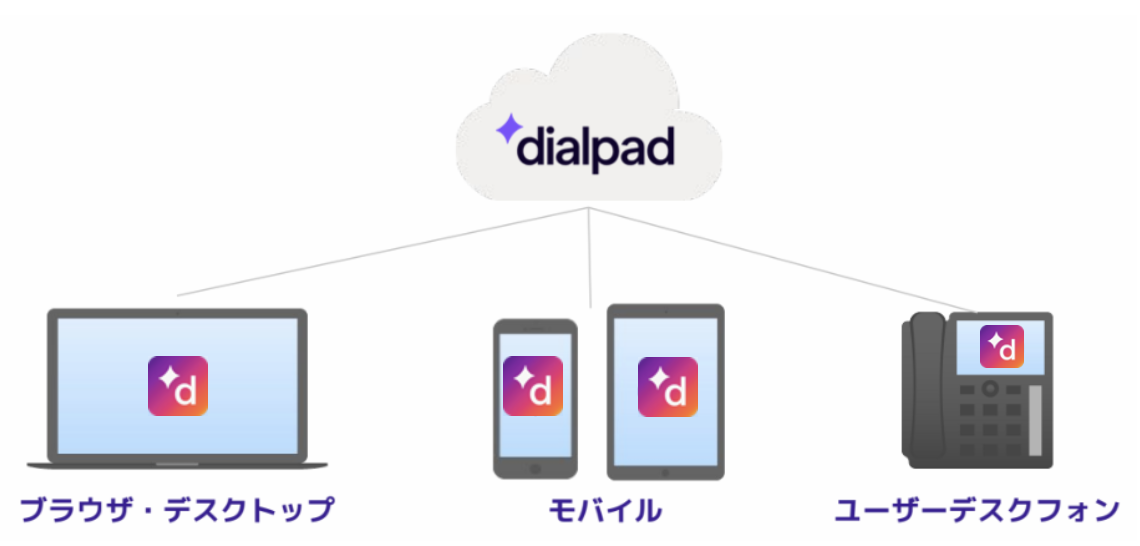
Note
ユーザーデスクフォンは、ユーザーに紐付け、デバイスの1つとして利用できます。(デスクフォンライセンスは不要です。)
デスクフォンは、ユーザーと紐付けず、会議室・受付等の電話機に番号を付与し発着信のみ行うことができます。(デスクフォンライセンスが必要です。)
HD コールとは
Wi-Fi やデータ通信等を用いてインターネット経由で行う発着信・通話です。反対に、モバイルで契約されている音声ネットワークでの通話はキャリアコールと呼びます。
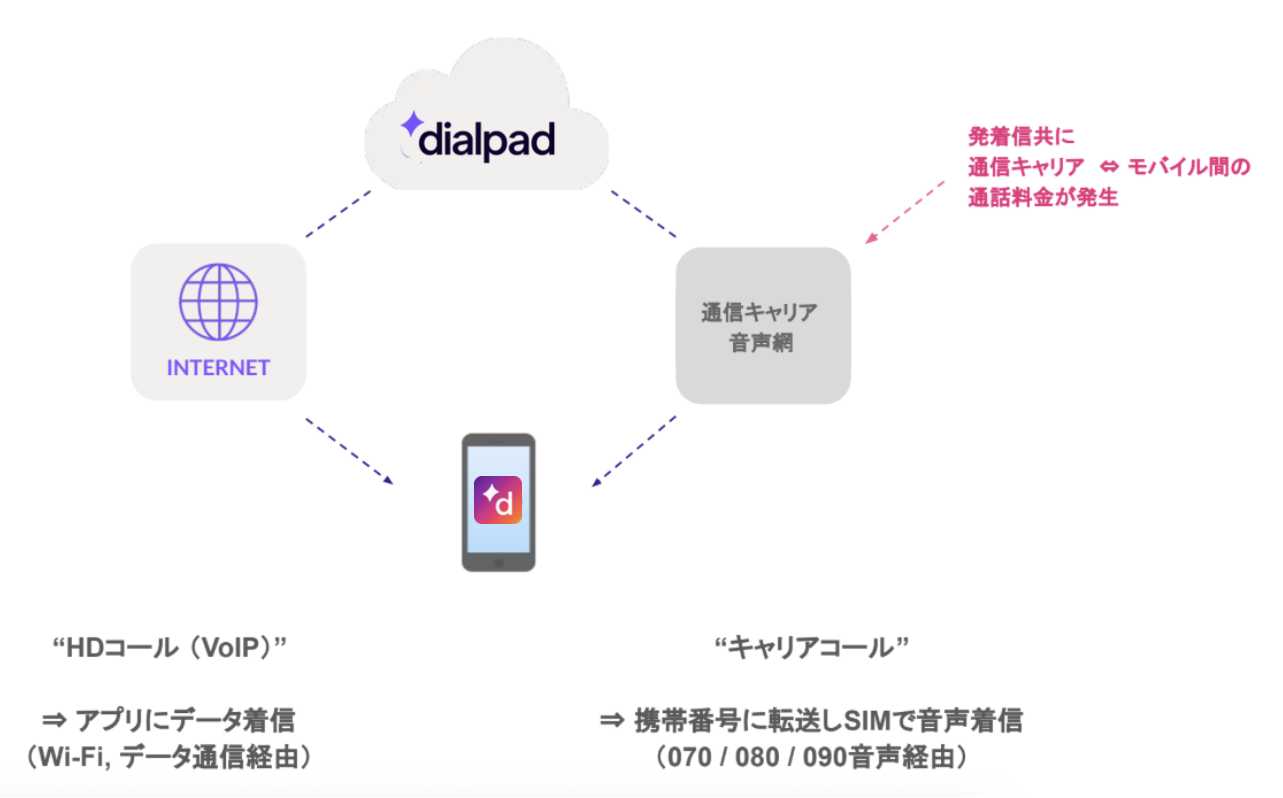
緊急電話番号への発信は

Dialpad はインターネットサービスのため、緊急通報用電話番号 (110 / 119 / 118) や、フリーダイアル (0120) など一部番号サービスへ発信できません。
デスクトップアプリから発信した場合は、『緊急電話への電話はサポートしておりません』ガイダンスが流れ切断
詳しくは こちら
Note
各種デスクフォンを含む
各構成と関係性について
管理権限は、カンパニー、オフィス、グループそれぞれに設定可能で、枠内のあらゆることをコントロール可能です。(複数可)
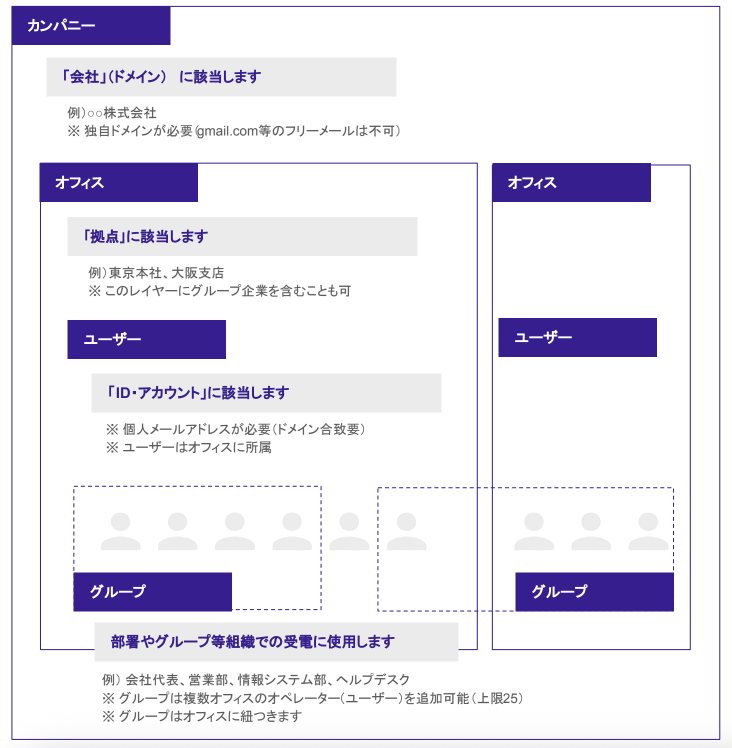
オフィスを複数管理できる「リージョン管理者」もあります。
代表番号、グループ番号とは
1 ユーザーあたり1 番号割り当てられるユーザー番号と異なり、複数人のオペレーター (ユーザー) が「共有・対応」できる番号です。
概要 | 最大オペレーター数 (1番号あたり) | |
|---|---|---|
ユーザー番号 | Dialpad ユーザーそれぞれに割り当てられる固有の電話番号。個人への転送は転送番号ではなく、名前などで簡単に検索し転送が可能です。 | 1 |
グループ番号 | 複数オペレーター(ユーザー)で、これまでのオフィスの固定電話の部署番号のように共有・対応できる番号。 | 25 |
代表番号 | 複数オペレーター(ユーザー)で、これまでの会社代表番号と同様に共有・対応可能な番号です。 1 オフィスに 1 つ無償で割り当てられます。 ※できることはグループ番号と同様 | 25 |
グループ番号の管理
Dialpad 代表番号やグループ番号は、対応する権限を持った管理者によって、随時設定を変更したり、オペレーターを追加・削除したりすることが可能です。これまでのように、大掛かりな配線工事をしたりせず、ブラウザでいつでも管理できます。
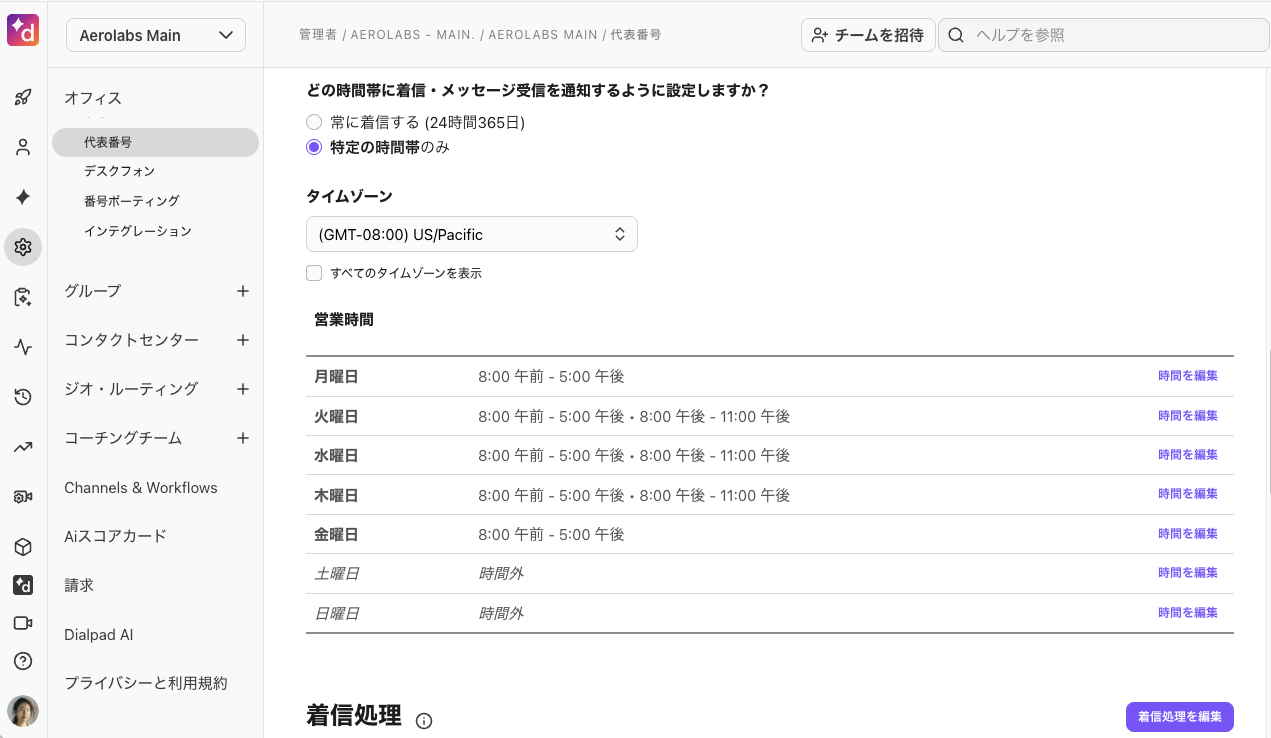
主な管理設定:
タイムゾーン
ルーティングオプション:オペレーター全員を鳴らしたい時は「一斉鳴動」を選択→デフォルトは最長待機
通話中のオペレーターにも着信通知を強制:→ デフォルトはオン ("一斉鳴動"ルーティングオプションを選択した場合のみ)
IVR (Interactive Voice Response) 設定:「営業部へご用の方は1番を・・・」「総務部へご用の方は2番を・・・」といった自動音声で電話をかけてきた相手の用件に応じて転送先へ振り分ける機能。営業時間外に IVR を設定する事で、用件によっては時間外対応をする運用が可能です。
環境整備について
Dialpad は PC とモバイルアプリの両方の利用を前提としてデザインされており、また、Opus という音声コーデックを使用し、非常に高い音声品質を提供しています。
ただし、デバイスやネットワークといった外部要因の影響を受けやすい面もあり、適切な環境設計を行うことを推奨いたします。
サポート対象環境(PC)
Windows 10 以降 (32 ビットまたは 64 ビット)
MacOS 11 以降(Intel プロセッサまたは Apple シリコン)
ヘッドセット
<Windows PC の場合> 内蔵のイヤフォンジャックを使用した場合のマイク性能が非常に低いため、USB や Bluetooth タイプ (特に周囲のノイズを拾いにくいエコーキャンセラー機能付き)のヘッドセットのご利用を推奨いたします。
Tip
イヤフォンジャックタイプのイヤフォンマイクをご利用の場合、 USB /イヤホンジャックのアダプターの使用で音質が改善される場合もございます。
サウンド設定
<Windows PC の場合> Windows 8, 10 ではシステムボリュームを自動調整する機能が備わっています。この設定により Dialpad の音声が自動で下げられてしまい、聞こえない、聞こえづらい、といった事象に繋がります。
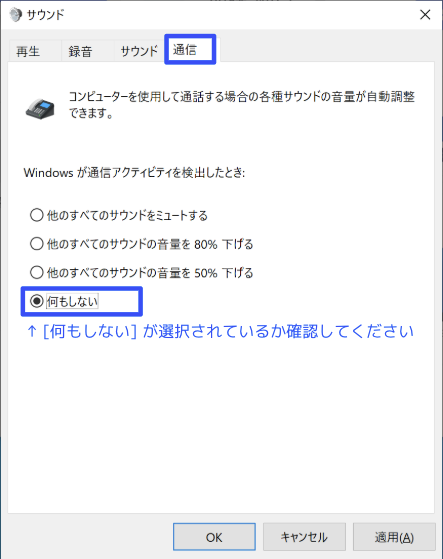
<デフォルトの設定>
「他のすべてのサウンドの音量を 80% 下げる」
↓
「何もしない」に設定
サウンド設定表示方法:
Windows マーク→設定→サウンドをクリック
サウンドコントロールパネル、または、タスクバーのスピーカーのアイコンを右クリック
サウンドの設定をクリック
サウンドコントロールパネルをクリック
サポート対象環境(モバイル)
iOS 17 以降
Android 12.0 Snow Cone 以降
<Android / iPhone を利用される場合の注意点>
古い機種は高いパフォーマンスが出にくいことが確認されています。特に着信してから鳴動するまでの時間が多くかかる場合があります。
<Android を利用される場合の注意点>
ユニバーサルモデルではない端末において、挙動が不安定になる場合があります。実際に利用される予定の端末での検証を推奨しています。
機種やバージョンによっては、電池の消費量を抑えるために、画面ロック中はアプリのネットワーク接続を遮断する機能がデフォルトで有効化されている場合があります。
画面ロック中に Dialpad の着信を受けるには、ドーズモードなど電源関連の設定をご確認ください。
ネットワークの考慮点 1: Dialpad のファイアウォールとプロキシの設定
社内のネットワークから Dialpad の全ての機能にアクセスできるようにするには、ファイアウォールのルールで次のホストとポートに接続する必要があります。接続できない場合、サービスへのアクセスがブロックまたは拒否される可能性があります。
Inside > Outside
|
|
* は任意の文字列を意味します。
双方向
UDP16384〜32768
デスクフォンを使用する場合は以下のポートも開放してください。
Inside > Outside
*.dialpad.com:7060/SIP/TCP
*.ubervoip.net:7060/SIP/TCP
*.polycom.com:7060/SIP/TCP
* は任意の文字列を意味します。
ネットワークの考慮点2:
ネットワーク帯域
Dialpad の音声通話は 1 通話あたりおよそ 100 kbps の帯域を必要とします。
ネットワーク帯域のボトルネックとなる可能性が高いのは、インターネットアクセス回線、ネットワークデバイス間のアップリンクポート、アクセスポイントとなります。
以下の点に、ご注意ください。
インターネットプロバイダーのトラフィックレポート等でインターネット回線の利用帯域を確認
典型的な 1 日または 1 週間におけるパフォーマンスを監視
パワーユーザー (帯域幅を多く利用するユーザー) を特定し、不正利用がないか確認
必要に応じて、音声トラフィックの特定と優先度付けをする計画を作成。
なお、Dialpad アプリは ToS 値や DSCP 値をマーキングしないため、ネットワークデバイスでマーキング
Wi-Fi
安定した Wi-Fi 接続を整備することは高品質な音質を保証するために非常に重要なポイントとなります。
以下の点に、ご注意ください。
無線ネットワークについて、帯域上限を超える利用、信号強度、干渉、デッドスポットなどを評価
可能な限り 2.4 GHz ではなく、5 GHz 帯の Wi-Fi を利用できるよう設計
アクセスポイントのログから DFS の影響を受けやすいかどうか考慮した上でチャネルを設計
アクセスポイント 1 台あたりの接続デバイスの数がメーカー推奨値以下になるよう設計。Cisco Meraki の場合、30 台以下が推奨。
アクセスポイント間のローミングが発生した際の無音時間が最小限となるよう 802.11rを採用
ネットワークアセスメントツール
最低限のネットワーク環境が整っているかを確認するため、当社が用意しているネットワークアセスメントツールの実行をお願いします。(詳細はこちら)
管理者権限を持たないユーザーへのご案内
これまでの PBX と異なり、ユーザーがよく戸惑われる点を以下にまとめました。ぜひ、導入時に管理者からご共有・ご案内ください。
マイク・スピーカーの設定、確認
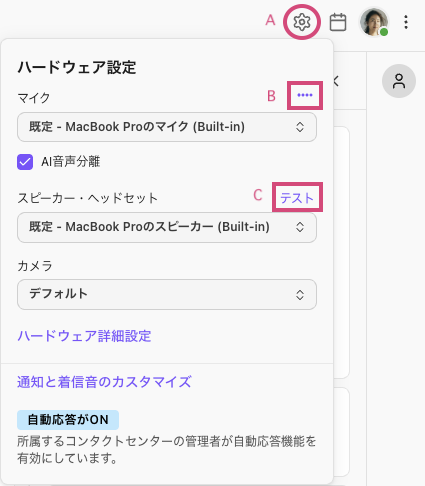
発着信の前に、マイクやスピーカーが正しく接続され、動作しているか、以下の手順で確認できます。
左上の設定アイコン (A) をクリック
マイクとスピーカー・ヘッドセットをプルダウンから選択
マイクの右のバー (B) で集音を確認
スピーカー・ヘッドセットの「テスト」(C) をクリックし、音が聞こえるか確認
プライバシーモードについて
ミーティング中など、対応できない時間帯に着信しても通知しないように設定することが可能です。
プライバシーモードをオンにしている間は、プロフィールアイコン右下にステータスが赤く表示されます。
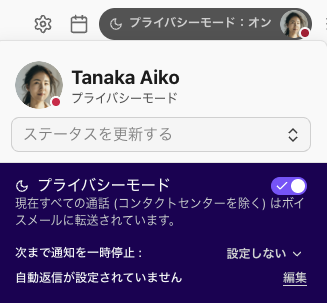
プライバシーモード中の着信は、不在時ルーティングの設定に則り処理されます。
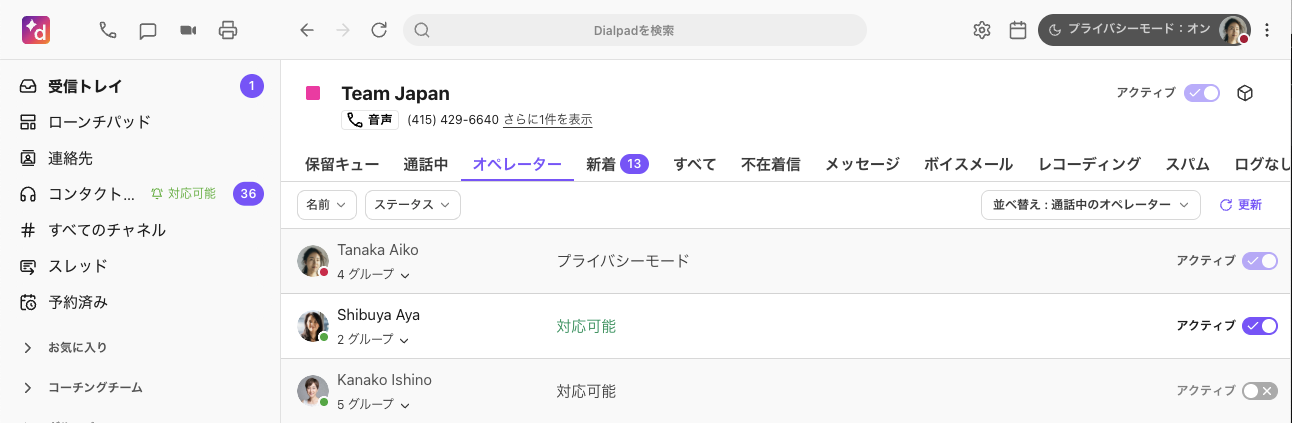
各ユーザーにて任意のグループ番号別にプライバシーモードを設定することもできます。
プライバシーモードに設定中のグループ番号への着信は、他の待機中/対応可能なオペレーターのみ鳴動します。
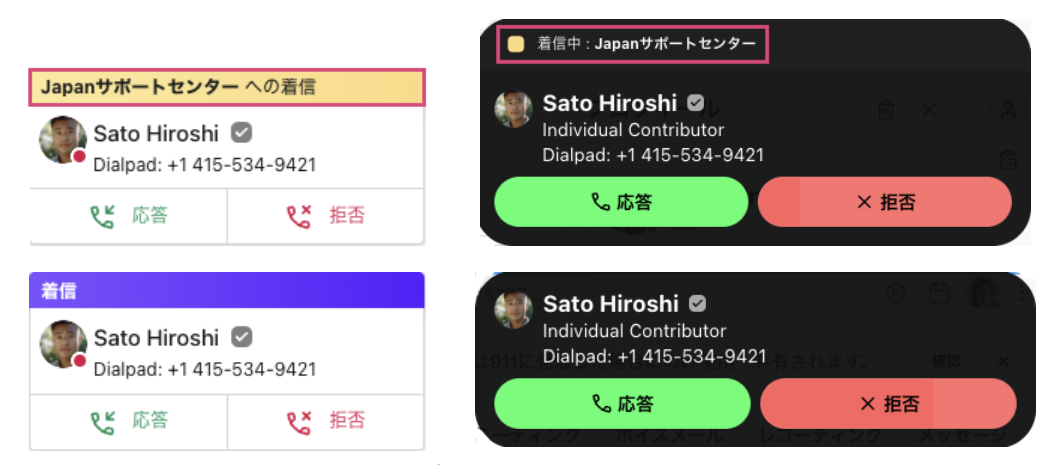
着信番号による着信ポップアップの違い
代表番号やグループ番号のオペレーターにアサインされている場合、ユーザーの個人番号と着信時の表示が異なります。
代表番号/グループ番号への着信の場合:
ポップアップ上部に「〇〇(グループ名)への着信」と表示。
「拒否」を選択しても、同じグループに属する他のユーザーの電話は鳴り続けます。
個人番号への着信の場合:
ポップアップ上部に「着信」と表示。
「拒否」を選択すると、設定した不在時ルーティングに処理されます。
モバイル使用時の HD コールについて
モバイルアプリで Voice over IP (VoIP) を使用し、発着信をインターネット経由で行います。各ユーザーのモバイル端末にて設定が必要です。
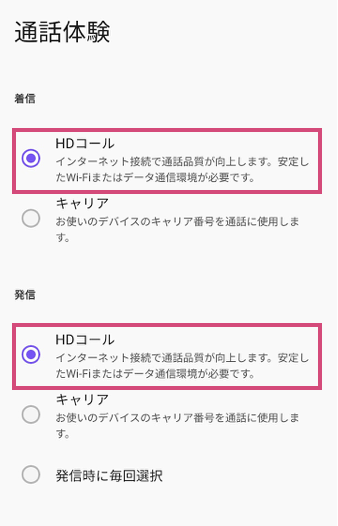
HD コールを オン に設定するメリット
従量課金に比べ低コスト
モバイル音声ネットワークが良好でない環境にて Wi-Fi で通話が可能
Dialpad ユーザー間では国際通話が無料
保留、転送、通話録音など Dialpad コントロール機能が利用可能
設定手順:
iPhone アプリ/Android アプリ左上のプロフィールアイコンをタップ
[通話設定] > [通話体験] をタップ
[着信] と [発信] とも [HDコール:オン] をチェック
Note
管理者にてオフィスの全ユーザーが HD コールのみ使用するよう制御することもできます。詳しくは「モバイル通話の一括設定 」をご参照ください。

お問い合わせ先
各種設定方法や機能についてサポートに問い合わせ:
Dialpad カスタマーサービス (遷移先での要ログイン)
初回サインアップ
初回のサインアップの流れを説明します。
初回サインアップの流れ
Dialpad のお申込みが正式に完了すると、管理者の登録メールアドレスに、サインアップし初期セットアップを完了させるための招待メールが届きます。
「利用開始」から以下の設定を完了させて、管理者の初期セットアップを終えてください。
招待メールからサインアップ開始:メールの「利用開始」リンクから、サインアップ開始画面へアクセスします。
ご契約アカウントによるログイン:ご契約のアカウントを使ってサインアップ画面にログインします。
SSO にも対応しています
セットアップ開始:セットアップを開始します。
会社情報の確認:カンパニー名やご利用プランの内容を確認します。
サービス利用規約の同意:アカウントを作成すると、利用規約に同意したものとみなされます。
サインアップ完了:設定をすべて終えると管理者設定画面が開きます。この後に電話番号を設定します。
事前に配信された招待メールからサインアップ、オフィス番号や会社名を確認し、ログインを完了します。
招待メールからサインアップを開始する
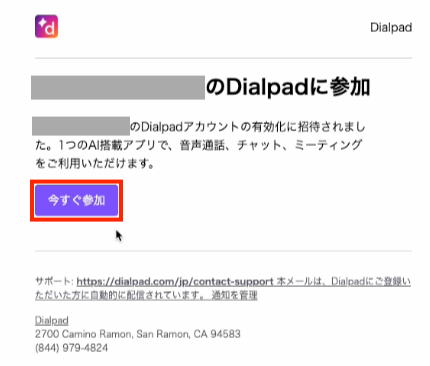
事前に配信された招待メールからサインアップを行います。
招待メール「Dialpad へようこそ!」を開きます。「利用開始」をクリックします。
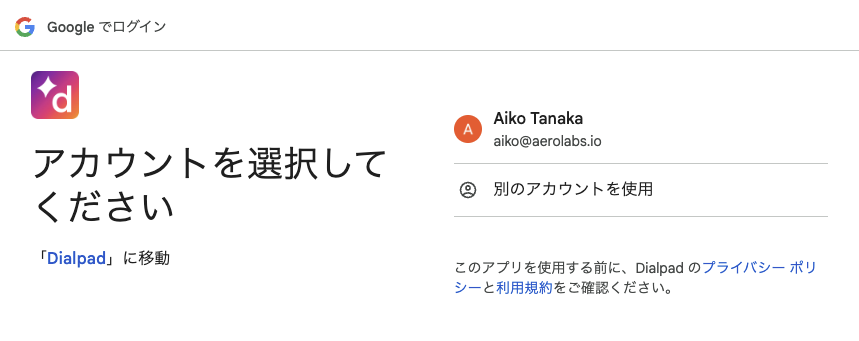
ログインする
Dialpad を利用するアカウントを選択します。
Note
Microsoft 365 やオープンサインアップ (Google や Microsoft 365 と連携しない方式)の方は、各画面の指示に従いログインします。
ご契約内容と異なる方法でログインすると、サインアップが完了しません。サインアップは、お申込書に記入した管理者メールアドレスに届いたメールから行なってください。
セットアップを開始する
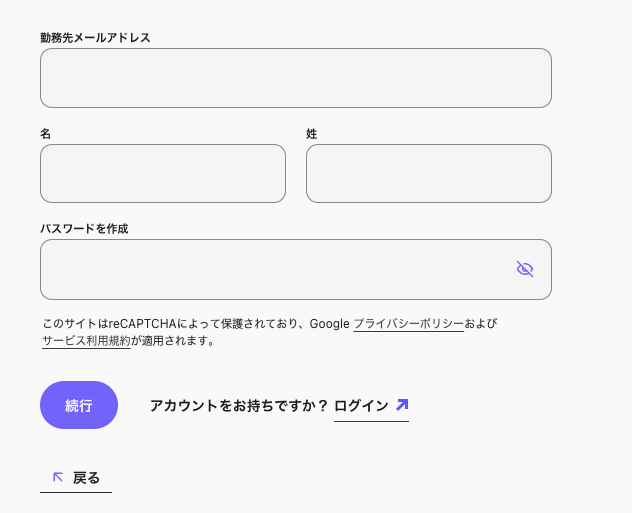
メールアドレス、名前とパスワードを入力し、[続行] をクリックします。
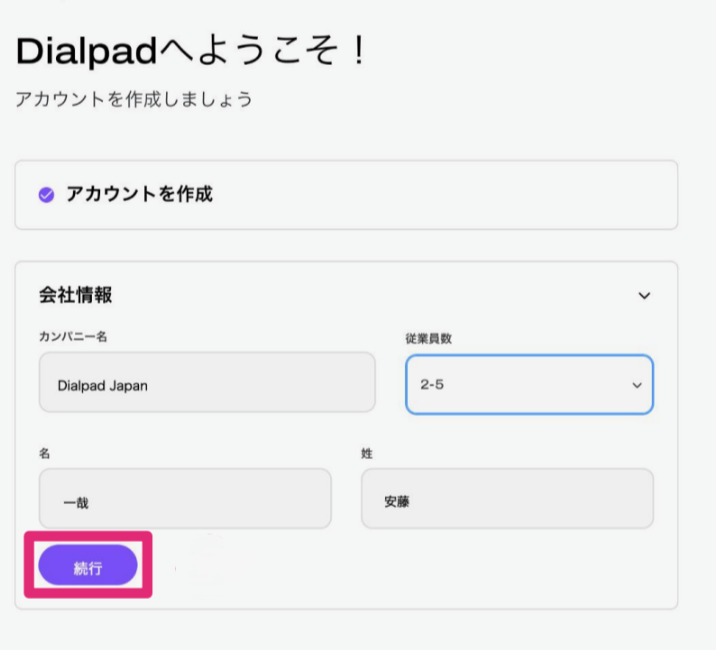
会社情報を確認する
カンパニー名を確認し、従業員数を選択してから「続行」をクリックします。
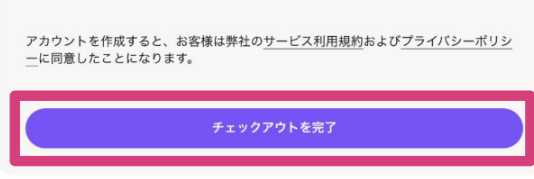
画面右下の 「チェックアウトを完了」をクリックします。
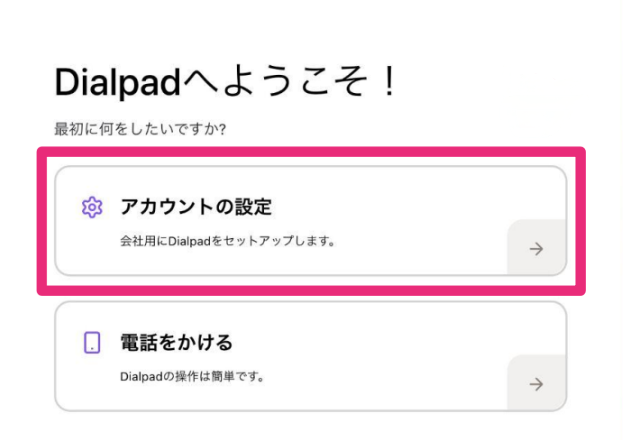
サインアップを完了する
画面に従って所属チーム、役職、Dialpad の用途などを選択し、最後に「アカウントの設定」をクリックします。
Note
この時点では電話番号がまだ登録されていないため、「電話をかける」は選択しないでください。
次に、Dialpadで使用する電話番号を設定します。
電話番号の割り当て
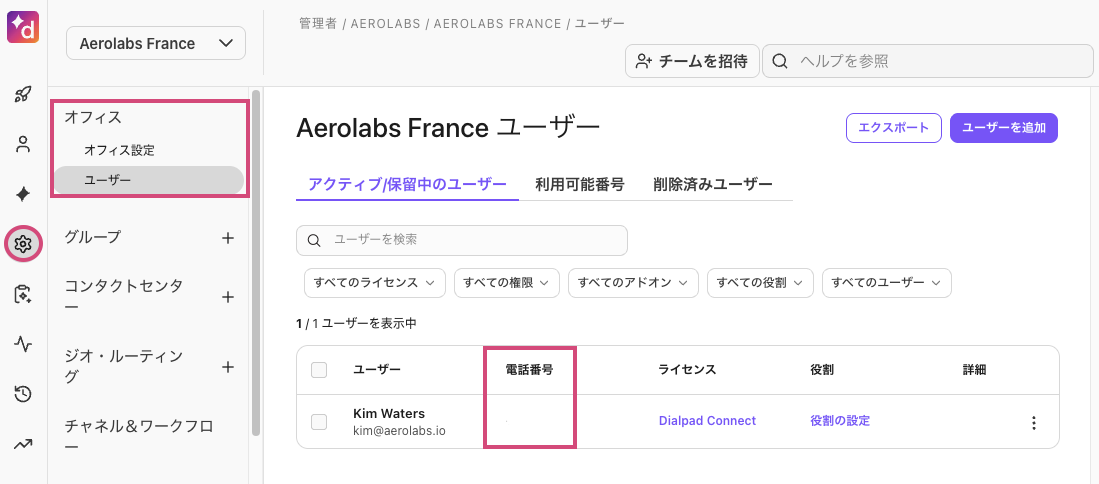
管理者設定の画面にて、管理者ユーザーおよびオフィスの電話番号を設定します。
左サイドバーの「管理者設定」アイコンをクリックし、「ユーザー」に移動します。(https://dialpad.com/accounts)
管理者設定画面を確認する
電話番号が未設定の状態で、1人目のユーザーとして登録されています。
番号ステータス更新メールを確認する
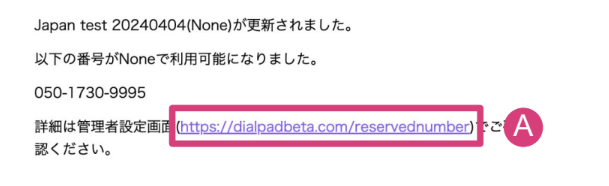
利用可能な番号がシステムに登録されると、「番号ステータス更新」メールが届きます。メールに記載されているリンク (A) をクリックします。
電話番号を割り当てる
管理者設定の [利用可能番号] ページにて、利用可能番号の [オプション] より この番号を割り当てをクリックします。
ユーザー名やオフィス等の割り当て先を検索し、選択してから 確定をクリックします。
Note
管理者ユーザーおよびオフィスにそれぞれ電話番号を割り当ててください。
電話番号が割り当てられたことを確認します。
カンパニー・オフィス設定
カンパニー全体の基本情報や管理者について確認・設定が可能です。また各拠点ごとにオフィスの設定も行うことができます。オフィスに登録されているユーザーの基本設定・管理も可能です。
カンパニーの設定
カンパニー管理者権限を持った管理者がカンパニー全体の設定、複数のオフィス (ドメイン)を管理することができます。
カンパニーの設定画面を開く
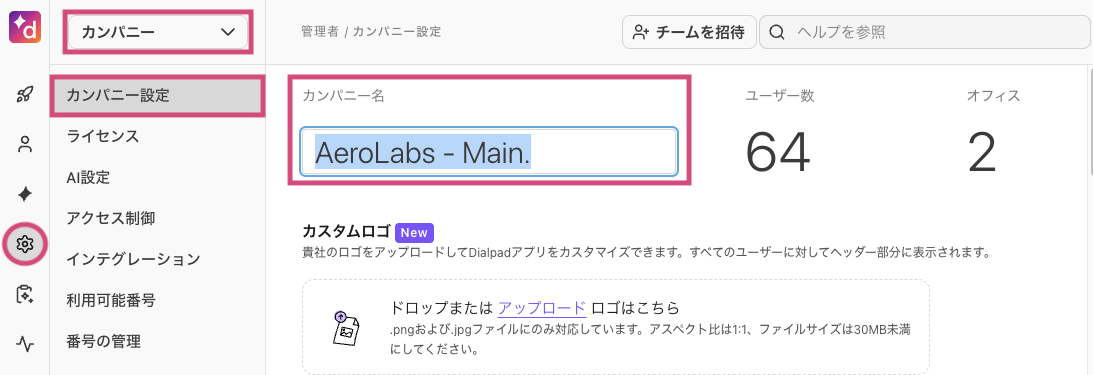
設定画面の「管理者設定」にて、プルダウンメニューより「カンパニー」を選択します。
カンパニー設定画面が開きます。
任意のオフィスの「オプション」から、オフィスの設定やチームの設定を確認することができます。
それぞれの設定画面へ遷移します。
カンパニー名を変更する
カンパニーの表示名を任意のものへと変更することができます。
設定画面の「管理者設定」にて、「カンパニー」を選択し、「カンパニー設定」をクリックします。
任意のカンパニー名を入力します。(変更は自動保存されます。)
カンパニーのチームリストをエクスポートする
カンパニーのオペレーター・登録番号・メールアドレス等の一覧をダウンロードできます。
設定画面の「管理者設定」にて、「カンパニー」を選択し、「カンパニー設定」をクリックします。
画面右上「CSVログをエクスポート」から「チームリスト」を選択します。
「OK」をクリックします。ダウンロードリンクがメールで送信されます。
届いたメールを開き、「ダウンロード」をクリックします。
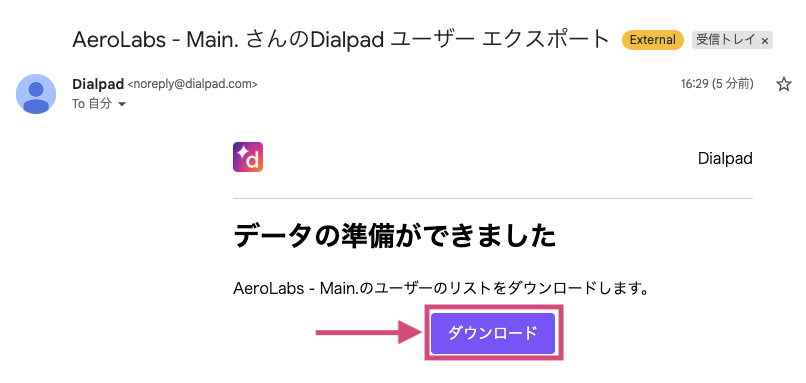
送信されるメールのタイトルは、「Dialpad ユーザーエクスポート」です。
カンパニー全体の休日を管理する
カンパニー全体に任意の休日を作成できます。(全ての配下オフィス・グループに適用されます。)
Note
変動要素のある祝日は設定がありません。新しい休日を作成してください。(振替休日、春分の日や秋分の日、海の日、敬老の日、スポーツの日)
設定画面の「管理者設定」にて、「カンパニー」を選択し、「カンパニー設定」をクリックします。
「カンパニー休日」の「新しい休日を作成」をクリックします。
任意の休日、日付、繰り返すを設定し、「新しい休日の確認」をクリックします。
新しい休日が追加されます。
管理者
管理者を追加・削除したり、権限を持った管理者がカンパニー全体の設定、複数のオフィス(ドメイン)を管理することができます。
カンパニー管理者にメンバーを追加/削除する
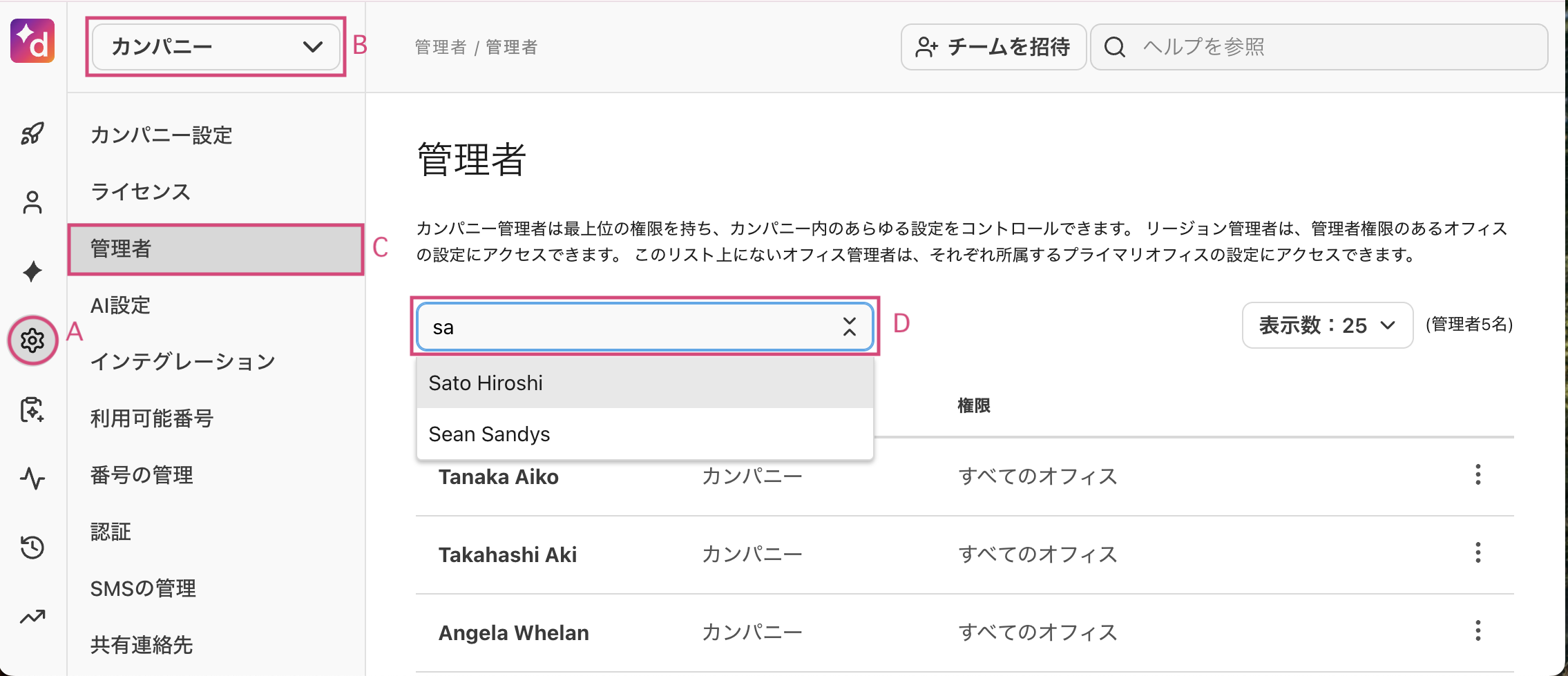
設定画面の [管理者設定] (A) にて、[カンパニー] (B) を選択し、[管理者] (C) をクリックします。
管理者に任意のユーザー名 (D) を入力します。
カンパニー管理者が追加されます。
Tip
アカウントの名前もしくはメールアドレスの一部を入力すると、候補が自動表示されます。
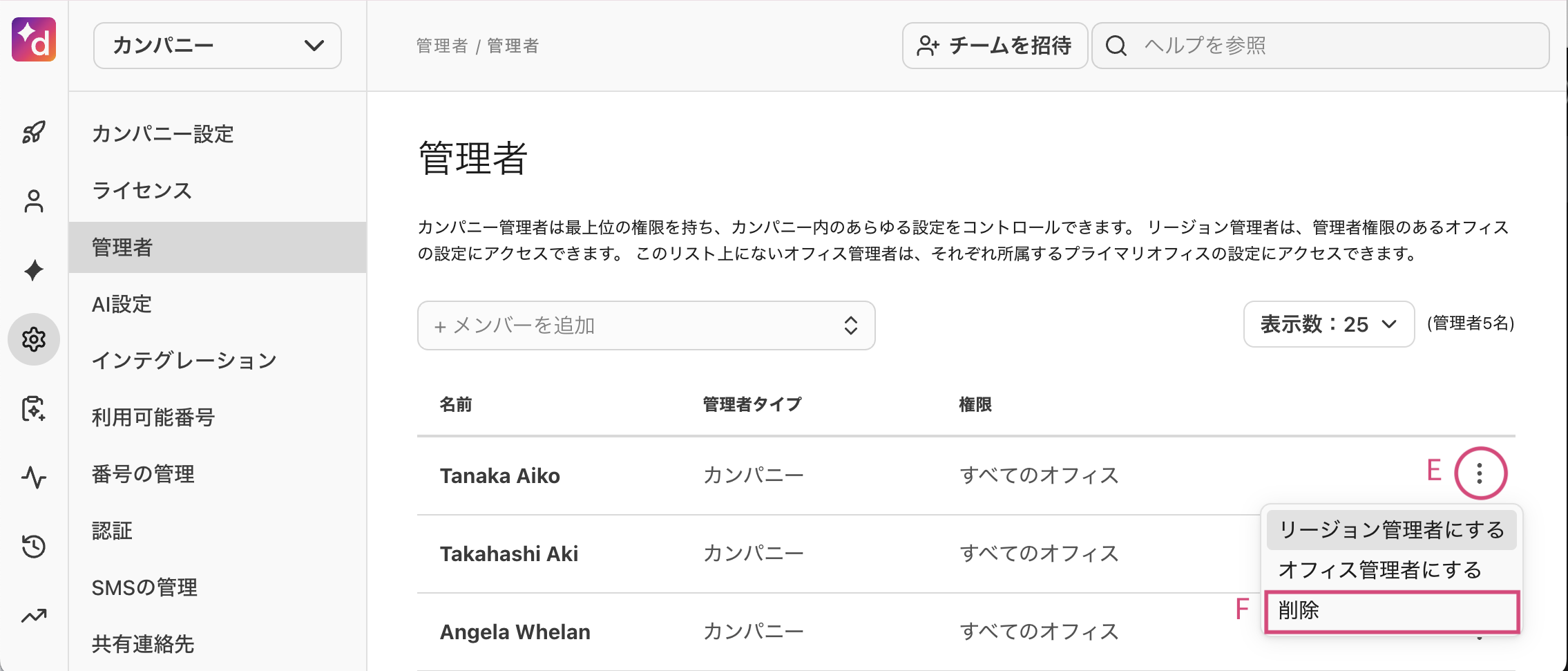
カンパニー管理者のメンバーを削除するには、任意の管理者の「オプション」(E) から「削除」(F) を選択します。
リージョン管理者へと変更する
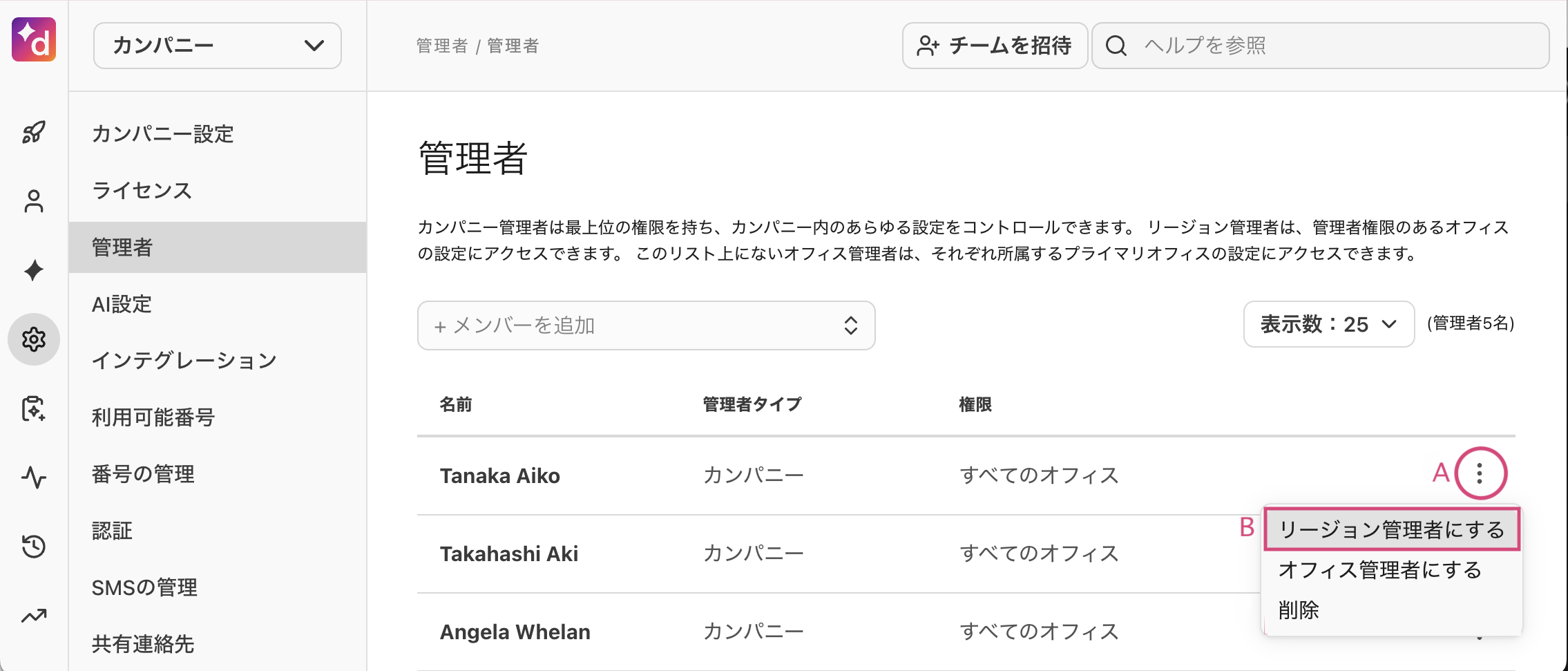
リージョン管理者とは、複数拠点(オフィス)の管理を行うことができる権限です。
任意のメンバーの [オプション] (A) から [リージョン管理者にする] (B) を選択します。
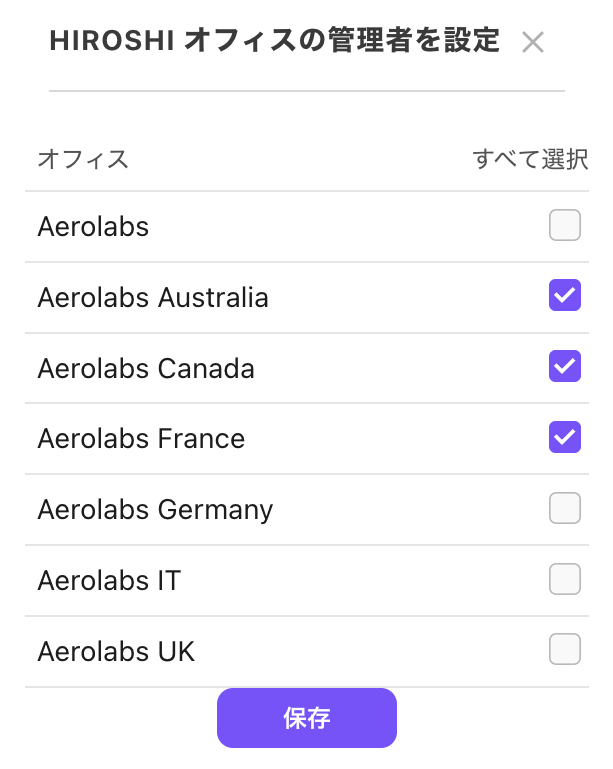
[オフィスを選択] をクリックします。

任意のオフィスにチェックを入れ 、[保存] をクリックします。
利用可能番号
カンパニーに登録された利用可能番号を管理することができます。
利用可能番号から番号を割り当てる
設定画面の [管理者設定] にて、[カンパニー] を選択し、[利用可能番号] をクリックします。
任意の利用可能番号の [オプション] から [この番号を割り当て] を選択します。
番号を割り当てるユーザーやグループ、オフィスを入力し、[再割り当て] をクリックします。
[確認] をクリックします。
利用可能番号が新しく割り当てられました。[完了] をクリックし、完了します。
Note
利用可能番号にある番号は削除しないでください。利用可能番号を削除してしまうと、ご契約中の番号数が一致せずに請求上の問題が発生する可能性があります。
オフィスの設定
オフィスに関しての情報や変更、オフィスの管理者を設定することができます。
オフィスの設定画面を開く
設定画面の [管理者設定] にて、プルダウンメニューより任意のオフィスを選択します。
オフィスの設定画面が開きます。
オフィス名を変更する
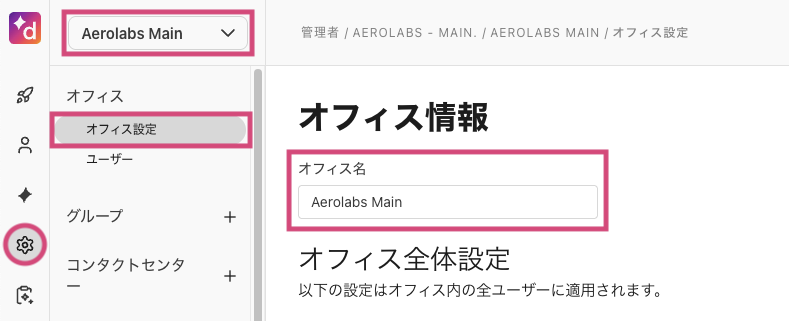
オフィス名を任意の名前へと変更できます。
設定画面の [管理者設定] にて、任意のオフィスを選択し、[オフィス設定] をクリックします。
新しいオフィス名を入力します。(変更は自動保存されます。)
Note
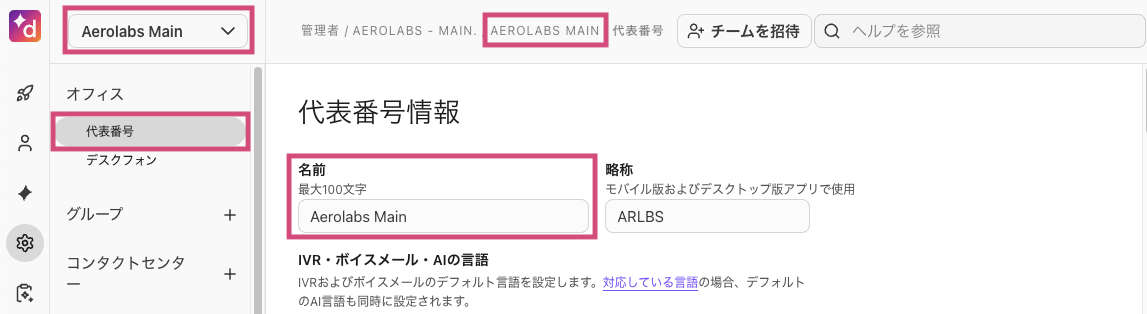
「オフィス設定」からオフィス名を変更すると、[代表番号] のカンパニー名も自動で変更されます。
カンパニー内のオフィスが単一の場合はすべてのカンパニー名ならびにオフィス名に反映されます。
オフィス管理者を追加/削除する
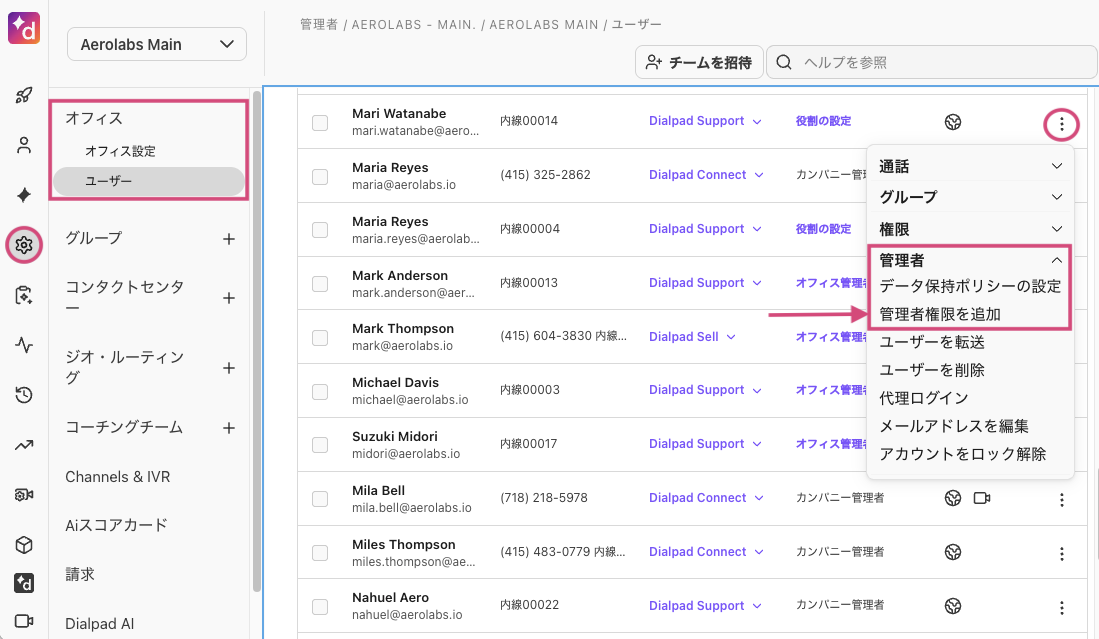
設定画面の [管理者設定] にて、任意のオフィスを選択し、[ユーザー] をクリックします。
任意のユーザー名の [⋮](オプション)を選択し、[管理者] > [管理者権限を追加] を追加を選択します。
Tip
アカウントの名前もしくはメールアドレスの一部を入力すると、候補が自動表示されます。
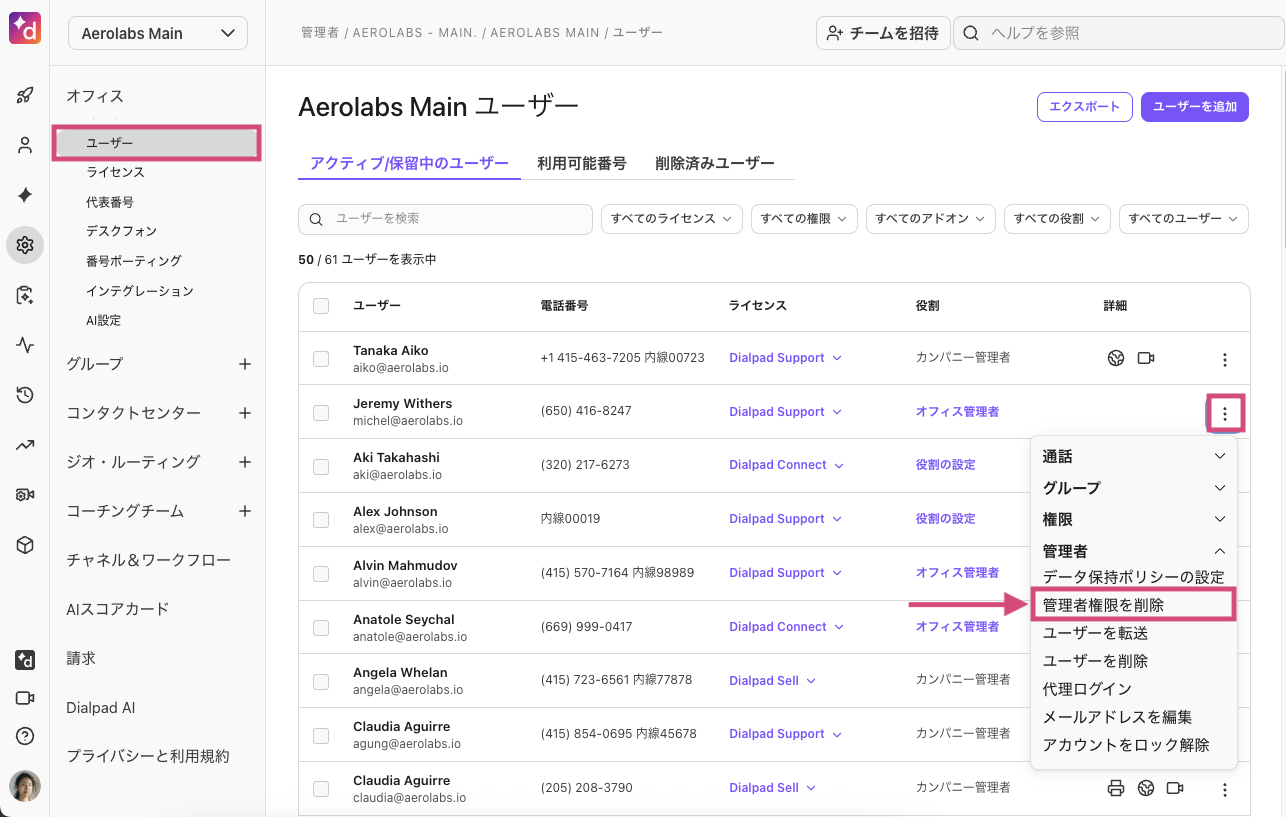
オフィス管理者のメンバーを削除するには、任意のユーザーの [⋮] から [管理者権限を削除] を選択します。
オフィス内ユーザーの全体設定
オフィスの全ユーザーへの通話や発信者番号についての設定を行うことができます。
ユーザー通話録音を許可する
ユーザーに通話の録音を許可することができます。
設定画面の [管理者設定] にて、任意のオフィスを選択し、[オフィス設定] をクリックします。
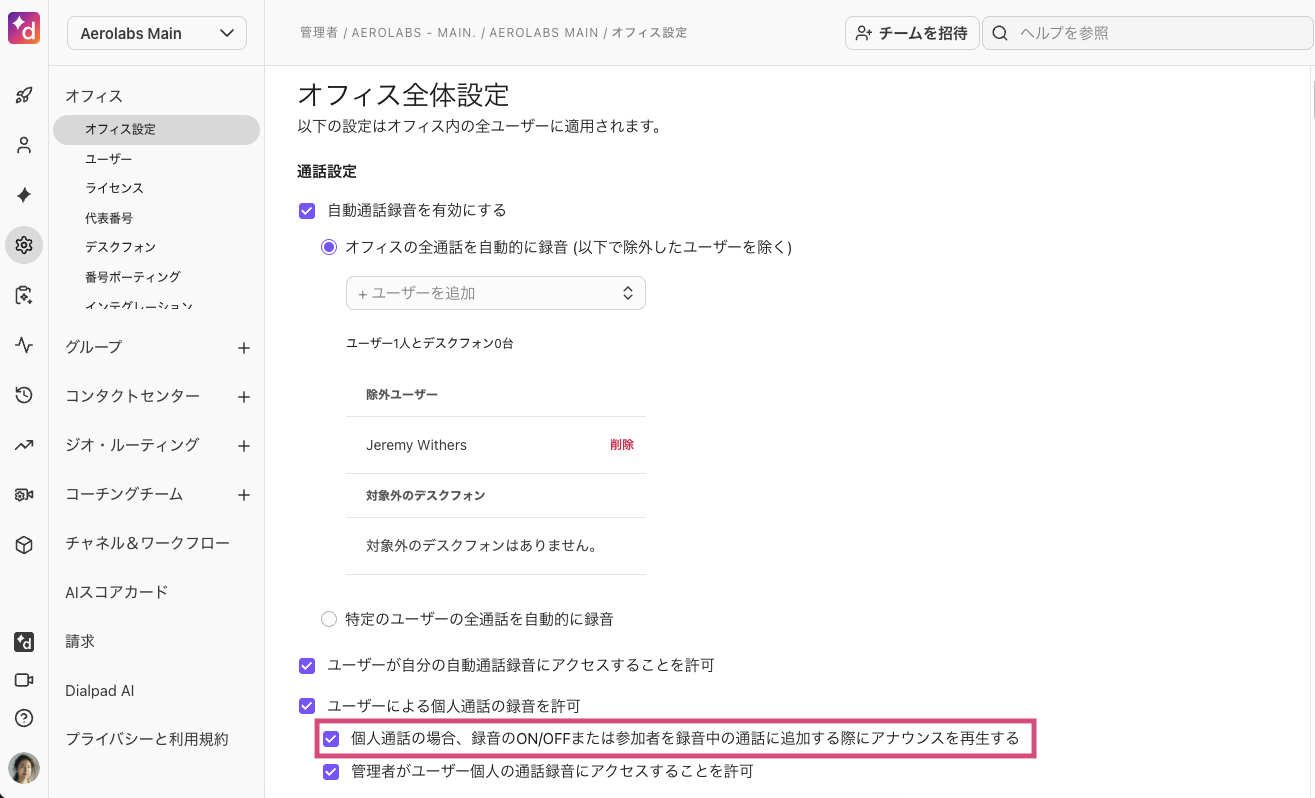
オフィス全体設定 [通話設定] の [ユーザーによる個人通話の録音を許可] にチェックを入れます。
.png)
録音通知を設定する
通話相手に、録音開始のアナウンスを知らせることができるようになります。
[オフィス全体設定] > [通話設定] の [個人通話の場合、録音のON/OFFまたは参加者を録音中の通話に追加する際にアナウンスを再生する] にチェックを入れます。
ユーザーの社外転送を許可する
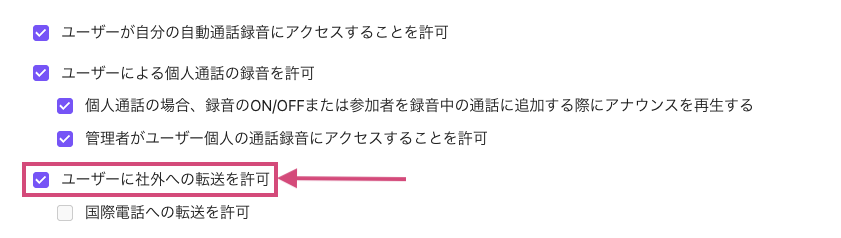
社外の電話番号への転送ができるようになります。
1. オフィス全体設定 [通話設定] の [ユーザーに社外への転送を許可] にチェックを入れます。
国際電話への転送を許可する
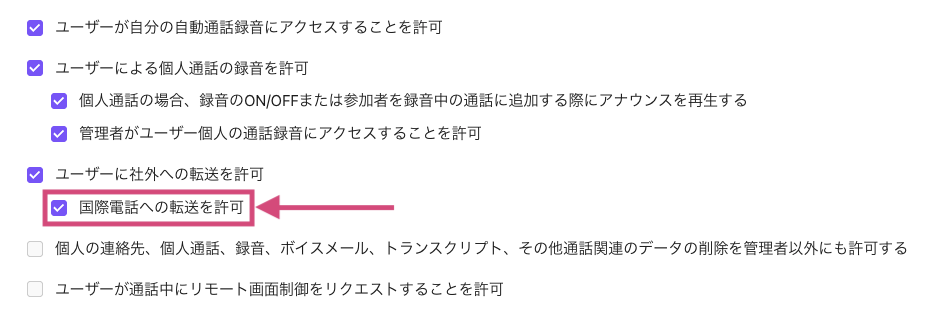
国際電話への転送ができるようになります。
オフィス全体設定 [通話設定] の [国際電話への転送を許可] にチェックを入れます。
オフィス代表番号や非通知での発信を許可する
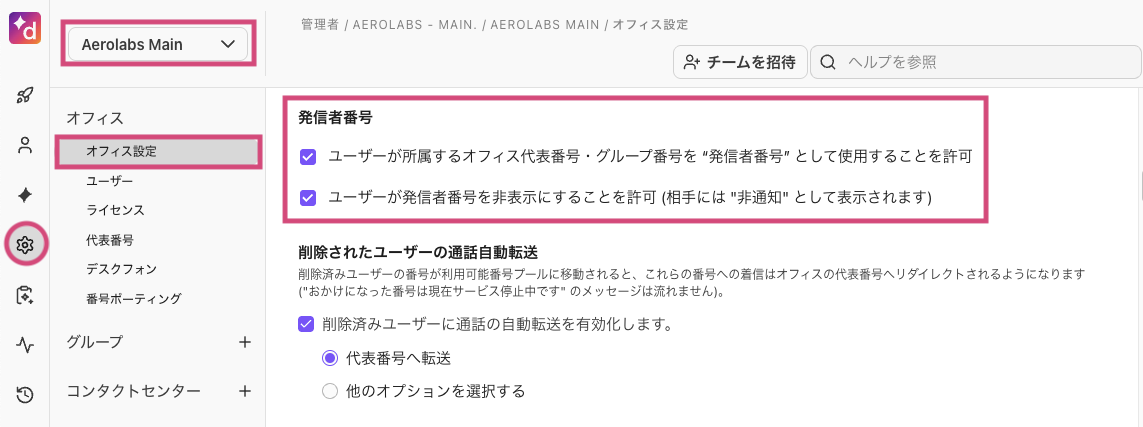
ユーザーがオフィスの代表番号からの発信や、非通知での発信を許可することができます。
設定画面の [管理者設定] にて、任意のオフィスを選択し、[オフィス設定] を選択します。
オフィス全体設定の [発信者番号] の任意の項目にチェックを入れます。
Note
[ユーザーが所属するオフィス代表番号・グループ番号を”発信者番号”として使用することをを許可]、[ユーザーが発信者番号を非表示にすることを許可(相手には”非通知”として表示されます)] の両方を選択することもできます。
チェックを入れた項目は、発信時にユーザーが通知番号を選択することができます。
Dialpad での発信時に、電話アイコン横 [▼] より [非通知で発信 (通話のみ)] を選択することで、切り替えることができます。
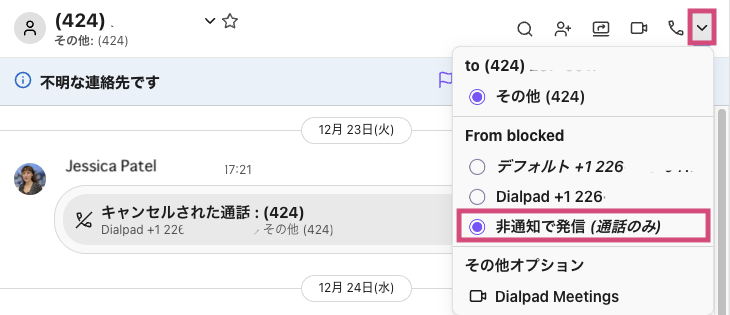
Tip
発信先番号の前に「184」をつけることでも、非通知設定で発信することができます。
HD コールとキャリアコールを一括設定する
オフィスのメンバーのモバイルアプリでの発信・受信の方法を設定することができます。
[モバイル通話設定] の発信受信に関する任意の方法にチェックを入れます。
特定のユーザーにオフィス設定とは異なる設定をしたい場合には、例外のユーザーとする任意のユーザー名を入力します。
Tip
アカウントの名前もしくはメールアドレスの一部を入力すると、候補が自動表示されます。
例外とするユーザーの任意の設定を選択します。
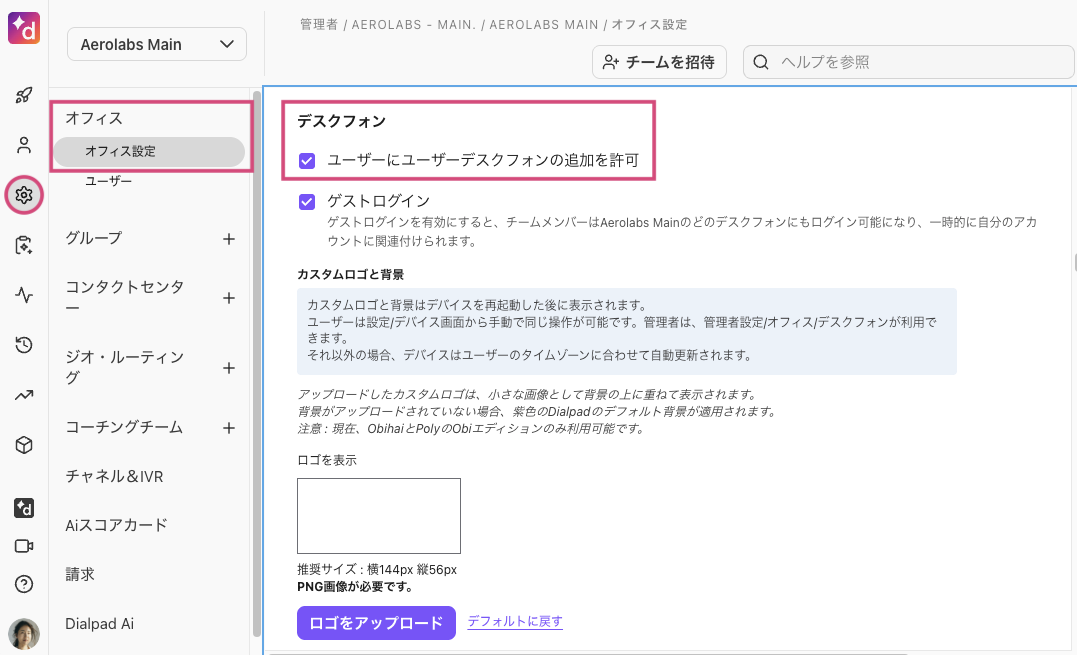
ユーザーにユーザーデスクフォンの追加を許可する
各ユーザーが、自分の個人設定からユーザーデスクフォンを追加できるようになります。
[デスクフォン] の [ユーザーにユーザーデスクフォンの追加を許可] にチェックを入れます。
オフィス休日カレンダー
デフォルトの休日やカンパニー休日に加え、オフィスレベルでの休日を設定することができます。
オフィス全体の休日を管理する
設定画面の [管理者設定] にて、任意のオフィスを選択し、[オフィス設定] をクリックします。
Note
変動要素のある祝日は設定がありません。新しい休日を作成してください。(振替休日、春分の日や秋分の日、海の日、敬老の日、スポーツの日)
[オフィス休日カレンダー] の [新しい休日を作成] をクリックします。
任意の休日、日付、繰り返すを設定し、[新しい休日の確認] をクリックします。
新しい休日が追加されます。
ユーザー追加・設定
Dialpad を利用するユーザーを追加し、それぞれのユーザーに国際電話利用の可否やデスクフォンなどの利用追加を行います。また、一部のユーザーには管理者の権限を付与します。
ユーザーの追加
ユーザーを一人ずつ追加する方法と、Google Workspace や Microsoft 365 とのディレクトリ連携で一度に複数人を追加する方法をお選びいただけます。
手動でユーザーを追加する
設定画面の [管理者設定] にて、任意のオフィスを選択し、[ユーザー] をクリックします。
[ユーザーを追加] をクリックします。
追加画面にて任意のユーザーの名前またはメールアドレスを入力、検索します。検索したユーザーが表示されたことを確認し、[追加] をクリックします。
Note
「利用可能番号」に番号がなければ、エラーが表示され、ユーザーの追加ができません。
確認画面にて [確定] をクリックします。
ユーザーが追加されます。
Note
追加されたユーザーには、Dialpad の招待メールが届きます。
Google Workspace のユーザーを連携し追加する
Google Workspace と連携し、すでに存在するユーザーを読み込み追加します。
Note
ディレクトリからのユーザー追加は Google Workspace の管理者権限が必要です。
ユーザー追加画面の開き方は「手動でユーザーを追加する」をご参照ください。
ユーザー追加画面にて [ディレクトリから選択してください] をクリックします。
この後の認証画面にて認証します。
Microsoft 365 のユーザーを連携し追加する
Microsoft 365 と連携し、すでに存在するユーザーを読み込み追加します。
Note
ディレクトリからのユーザー追加は、Office 365 の管理者権限が必要です。
ユーザー追加画面の開き方は「手動でユーザーを追加する」をご参照ください。
ユーザー追加画面にて [ディレクトリから選択してください] をクリックします。
各サービスでの認証後、ユーザー追加画面にて、任意のユーザーを検索、またはリストより選択します。任意のユーザーを入力後、[ユーザーを追加] をクリックします。
選択したユーザーが表示されていることを確認します。確認後、[追加] をクリックします。
[確定] をクリックします。
ユーザーが追加されます。
Note
追加されたユーザーには Dialpad の招待メールが届きます。
ユーザーが利用開始するまで [アカウント詳細] には [招待を保留中] と表示されます。
各ユーザーの設定
ユーザーに国際電話の使用の許可や、Dialpad の管理者権限を追加することができます。
ユーザーに管理者権限を追加/削除する
必要に応じて、任意のユーザーに Dialpad の管理権限を付与します。
設定画面の [管理者設定] にて、任意のオフィスを選択し、[ユーザー] をクリックします。
管理者権限を追加するユーザーの [⋮] (オプション)をクリックし、[管理者] から [管理者権限を追加] を選択します。
管理者権限が追加され [オフィス管理者] と表示されます。
管理者権限を削除するには、権限を削除するユーザーの [⋮] (オプション)をクリックし、[管理者] から [管理者権限を削除] を選択します。
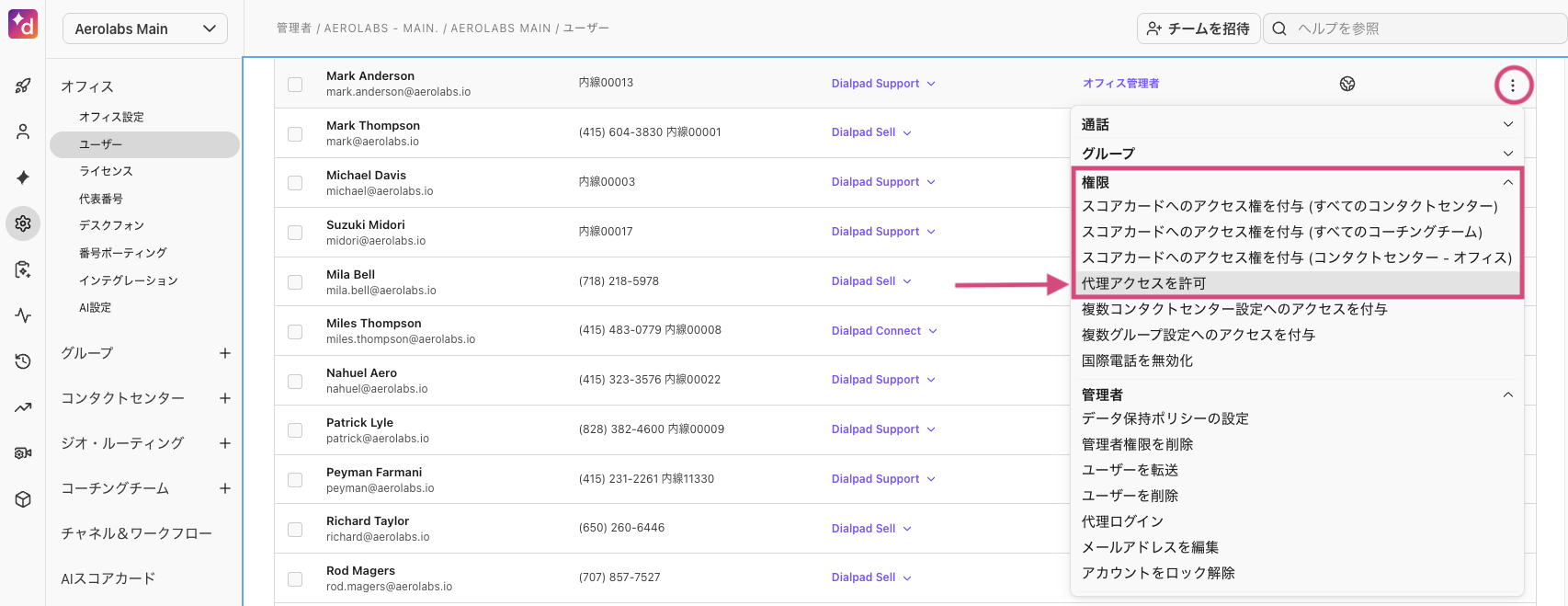
ユーザーに代理アクセス権限を追加/削除する
代理アクセスは、他ユーザーの個人設定画面 (https://dialpad.com/settings) にアクセスし、設定の確認と変更ができる機能です。
実際に代理アクセスができるのは、カンパニー管理者または、カンパニー管理者によって権限を付与されたオフィス管理者です。
Note
本機能は Pro または Enterprise プランでご利用いただけます。
設定画面の [管理者設定] にて、任意のオフィスを選択し、[ユーザー] をクリックします。
管理者権限を追加するユーザーの [⋮] (オプション)をクリックし、[権限] から [代理アクセスを許可] を選択します。
ユーザーにアナリティクスアクセスを許可する
必要に応じて、管理権限のない任意のユーザーに Dialpad アナリティクスアクセスを許可することができます。管理権限のあるユーザーは、その管理範囲に応じたアナリティクス権限を有します。
設定画面の [管理者設定] (A) にて、任意のオフィス (B) を選択し、[ユーザー] (C) をクリックします。
アナリティクス権限を追加するユーザーの [オプション] (D) をクリックし、[権限] (E) から [アナリティクスへのアクセス権を許可] (F) を選択します。
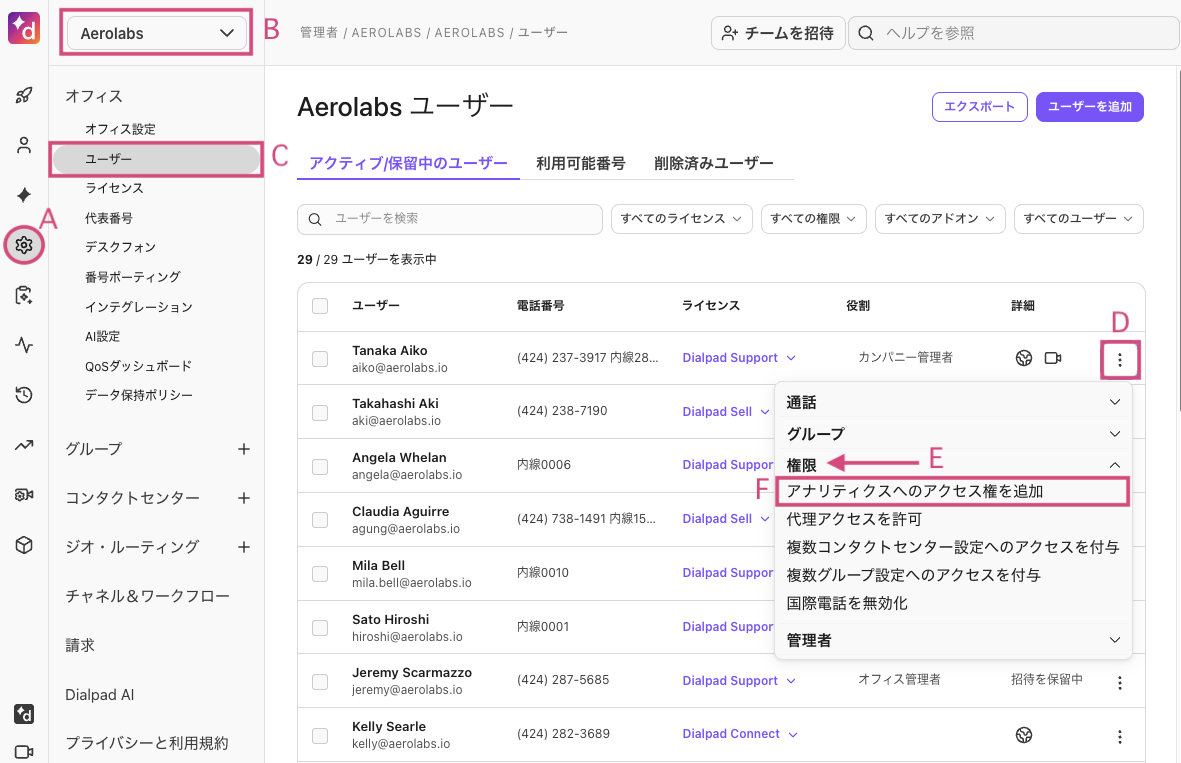
アナリティクスアクセス権限が追加され、[詳細] にアナリティクスアクセス権限アイコンが表示されます。

アナリティクスアクセス権限を削除するには、権限を削除するユーザーの [オプション] をクリックして、[権限] から [アナリティクスへのアクセス権を削除] 選択します。
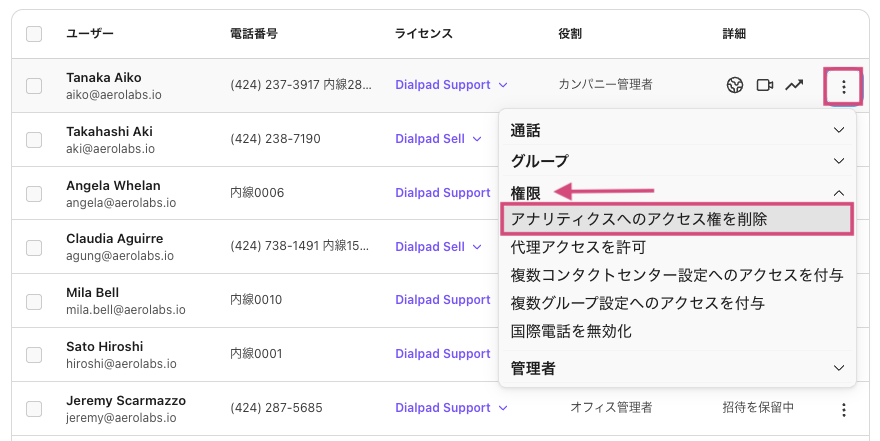
権限を削除したユーザーは、アナリティクスアクセス権限アイコンの表示がなくなります。
国際電話を有効化/無効化する
必要に応じて、任意のユーザーに国際電話の利用可否を設定します。
設定画面の [管理者設定] にて、任意のオフィスを選択し、[ユーザー] をクリックします。
国際通話を有効化するユーザーの [オプション] をクリックし、[権限] から [国際電話を有効化] を選択します。
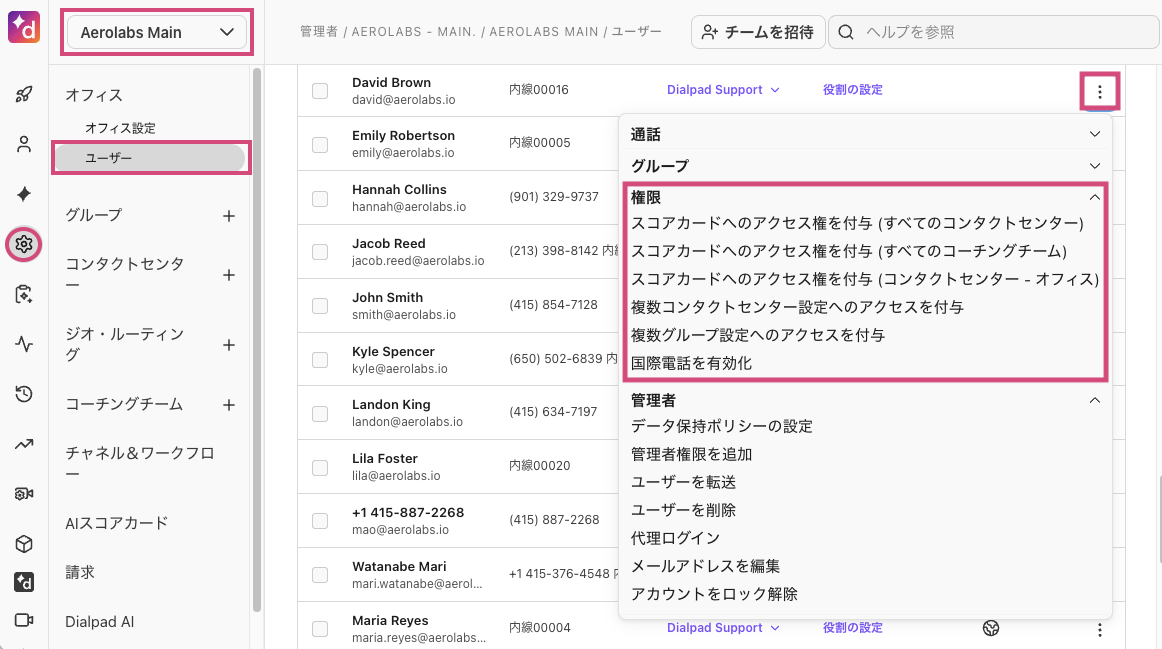
国際電話が有効化され、[詳細] に国際電話有効化アイコンが表示されます。
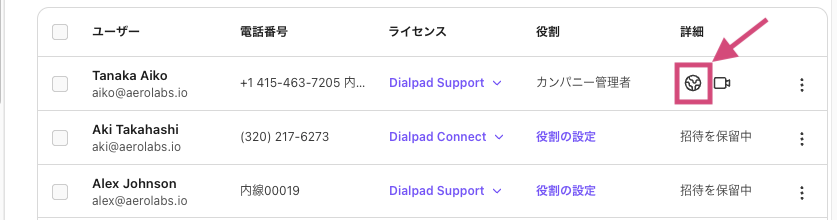
国際電話を無効化するには、無効化するユーザーの [⋮] (オプション)をクリックし、[権限] から [国際電話を無効化] を選択します。
権限を削除したユーザーは、国際電話有効化アイコンの表示がなくなります。
ユーザーにデスクフォンを追加する
ユーザーデスクフォンは、ユーザーにデスクフォンを紐付け、デバイスの1つとして利用できます。
Note
デスクフォンライセンスは不要です。
設定画面の [管理者設定] にて、任意のオフィスを選択し、[ユーザー] をクリックします。
デスクフォンを追加するユーザーの [⋮] (オプション)をクリックし、[通話] から [デスクフォンを追加] を選択します。
表示されるデスクフォンの選択肢から、追加するデバイスを選択します。
追加するデスクフォンにデバイス名を入力し、[次へ] をクリックします。
追加するデバイスをプロビジョニングします。
Note
プロビジョニング方法につきましては、購入機種により方法が異なります。
詳細は、「ユーザーデスクフォン・デスクフォン」で対象機種についてご参照ください。
内線番号を設定する (Enterprise ライセンス以上)
ユーザーに内線番号を割り当て、短縮ダイアルとしてご利用いただくことが可能です。
Note
本機能は Enterprise プランでご利用いただけます。
内線番号は、同じカンパニー内のメンバー間でのみ機能し、デスクトップアプリ、Obihai およびモバイルアプリでご利用いただけます。
設定画面の [管理者設定] にて、任意のオフィスを選択し、[ユーザー] をクリックします。
内線番号を追加するユーザーの [⋮] (オプション)をクリックし、[通話] から [内線番号を追加] を選択します。
追加する内線番号を入力し、[保存] をクリックします。
内線番号が追加されます。
内線番号を編集・削除するには、編集・削除するユーザーの [⋮] (オプション)をクリックし、[通話] から [内線番号を編集] を選択します。
内線番号を編集する場合は、任意の内線番号を入力し、[保存] を選択します。内線番号を削除する場合は、[内線番号を削除] をクリックします。
ユーザーのアナリティクスを表示する
管理画面からオフィスのアナリティクスを開くことができます。
設定画面の [管理者設定] にて、任意のオフィスを選択し、[ユーザー] をクリックします。
アナリティクスを表示するユーザーの [⋮] (オプション)をクリックし、[グループ] から [ユーザーのアナリティクスを表示] を選択します。
アナリティクスが表示されます。
電話番号を交換する
個人にアサインされた番号を、別ユーザーの番号に変更したり、新しい番号を再割り当てすることができます。
設定画面の [管理者設定] にて、任意のオフィスを選択し、[ユーザー] をクリックします。
電話番号を交換するユーザーの [⋮] (オプション)をクリックし、[通話] から [電話番号を交換] を選択します。
新しい番号をアサインする場合は、新しい番号の候補から選択し、[選択] をクリックします。
Note
他ユーザーの番号を再割り当てする場合は、先に対象ユーザーに別番号を割り当て、または削除してください。
「利用可能番号」について詳しくはこちらをご参照ください。
[確認] をクリックします。
電話番号を管理する(ラベルを追加する)
任意のラベルを追加して番号の表示をわかりやすくすることができます。
設定画面の [管理者設定] にて、任意のオフィスを選択し、[ユーザー] をクリックします。
ラベルを追加するユーザーの [⋮] (オプション)をクリックし、[通話] から [電話番号を管理] を選択します。
ラベルを追加する番号の [オプション] から [ラベルを編集] を選択します。
ラベル名を編集し、[確認] をクリックします。
複数グループのオペレーターに一括追加する
必要に応じて、任意のユーザーを複数のグループのオペレーターとして一括追加できます。
設定画面の [管理者設定] て、任意のオフィスを選択し、[ユーザー] をクリックします。
オペレーターとして追加するユーザーの [⋮] (オプション)をクリックし、[グループ] から [グループのオペレーターにする] を選択します。
オペレーターとして追加する任意のグループにチェックを入れます。各グループのオペレーターとして追加されます。
[閉じる] をクリックします。
代表・グループ番号設定
代表番号に関する設定や、登録されているオペレーターに関する設定を行えます。着信時の処理についての設定も施すことができます。
代表番号情報の設定
代表番号の設定や、代表番号の追加を行うことができます。
代表番号の設定画面を開く
設定画面の [管理者設定] にて、任意のオフィスを選択し、[代表番号] をクリックします。
代表番号に関する設定が行えます。
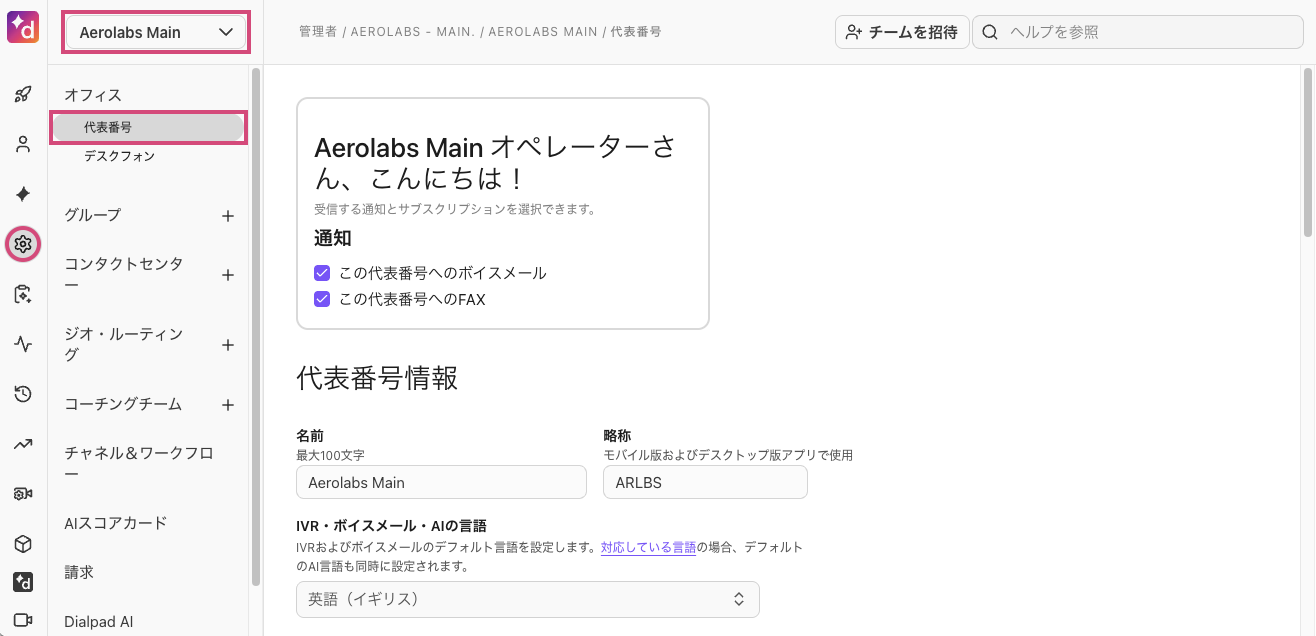
代表番号の名前・略称を設定する
設定画面の [管理者設定] にて、任意のオフィスを選択し、[代表番号] をクリックします。
代表番号情報の名前、略称を編集します。
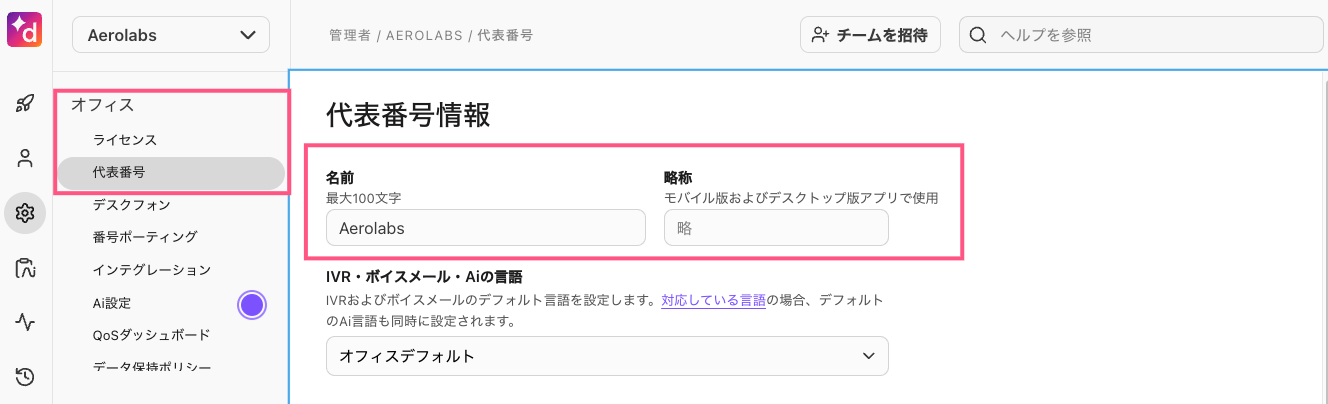
ここで入力した [略称] の文字列が、着信時のモバイル (HDコール・オン時) の画面に表示されます。
グループの設定
グループは、代表電話同等の機能がご利用いただけます。
グループに電話番号を追加したい場合は、追加番号ライセンスが必要です。
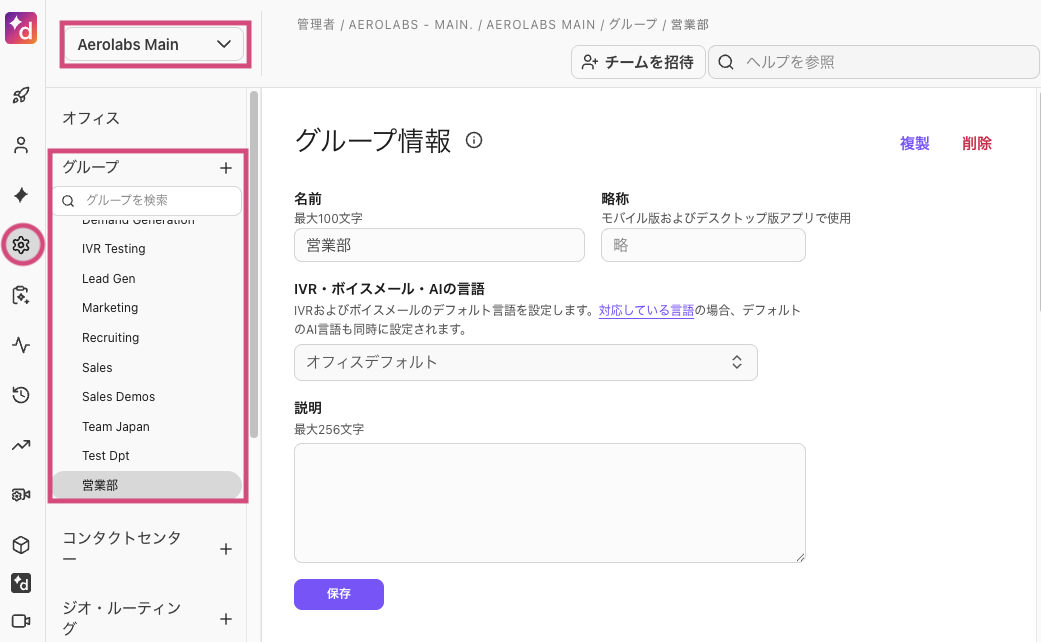
グループの設定画面を開く
設定画面の [管理者設定] にて、任意のオフィスを選択し、[グループ] をクリックします。
任意のグループを選択します。グループに関する設定が行えます。
グループを作成する
[グループ] 横の [ + ] (グループを追加)アイコンをクリックします。
グループ名を入力し、[作成] をクリックします。
グループが作成されます。[番号を追加] をクリックし、作成したグループの電話番号を設定します。
Note
複数の番号を設定することが可能です。
新しい番号が表示されます。[次へ] をクリックします。
任意の番号へ変更したい場合は [変更] をクリックします。
[変更] をクリックすると、変更可能な番号の一覧が表示されるので任意の番号を選択し、[選択] をクリックします。
[番号を追加] を選択します。電話番号の設定が完了します。
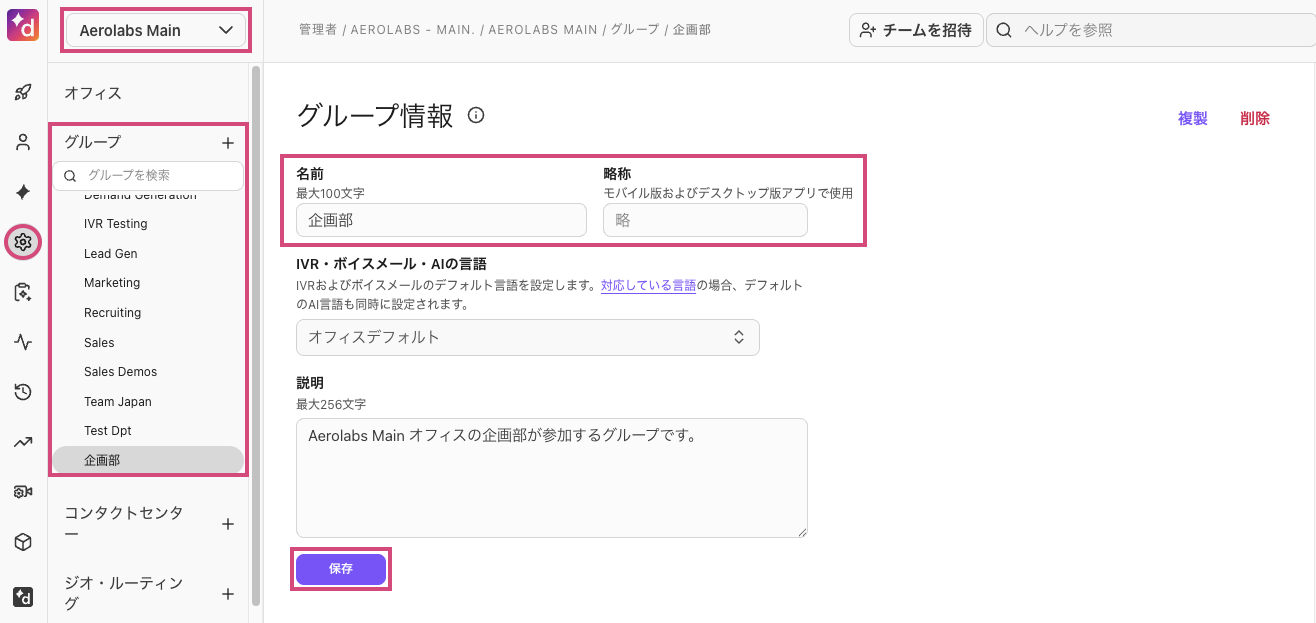
グループの名前・略称を変更する
設定画面の [管理者設定] にて、任意のオフィスを選択し、[グループ] をクリックします。任意のグループを選択します。
グループの名前、略称を編集し、[保存] をクリックします。
Note
ここで入力した「略称」の文字列が、着信時のモバイル (HDコール・オン時)の画面に表示されます。
ラベルの編集 (代表番号・グループ共通)
着信時にグループ名称以外で表示できるのがラベルです。1つのグループに複数の番号が付与されている場合など、各番号に対してラベルを設定することで分かり易くなります。
ラベルを追加する
設定画面の [管理者設定] にて、任意のオフィスを選択し、[代表番号] または任意のグループを開きます。
ラベルを追加する番号の [オプション] から、[ラベルを編集] を選択します。
Note
複数の番号を設定することが可能です。
2つ目以降の番号を追加する場合は、追加番号ライセンスが必要です。
ラベル名を入力し、[確認] をクリックします。
ラベルが追加されます。
オペレーター・デスクフォンの追加(代表番号・グループ共通)
代表番号のオペレーターの設定や、デスクフォンに関する設定を行なうことができます。
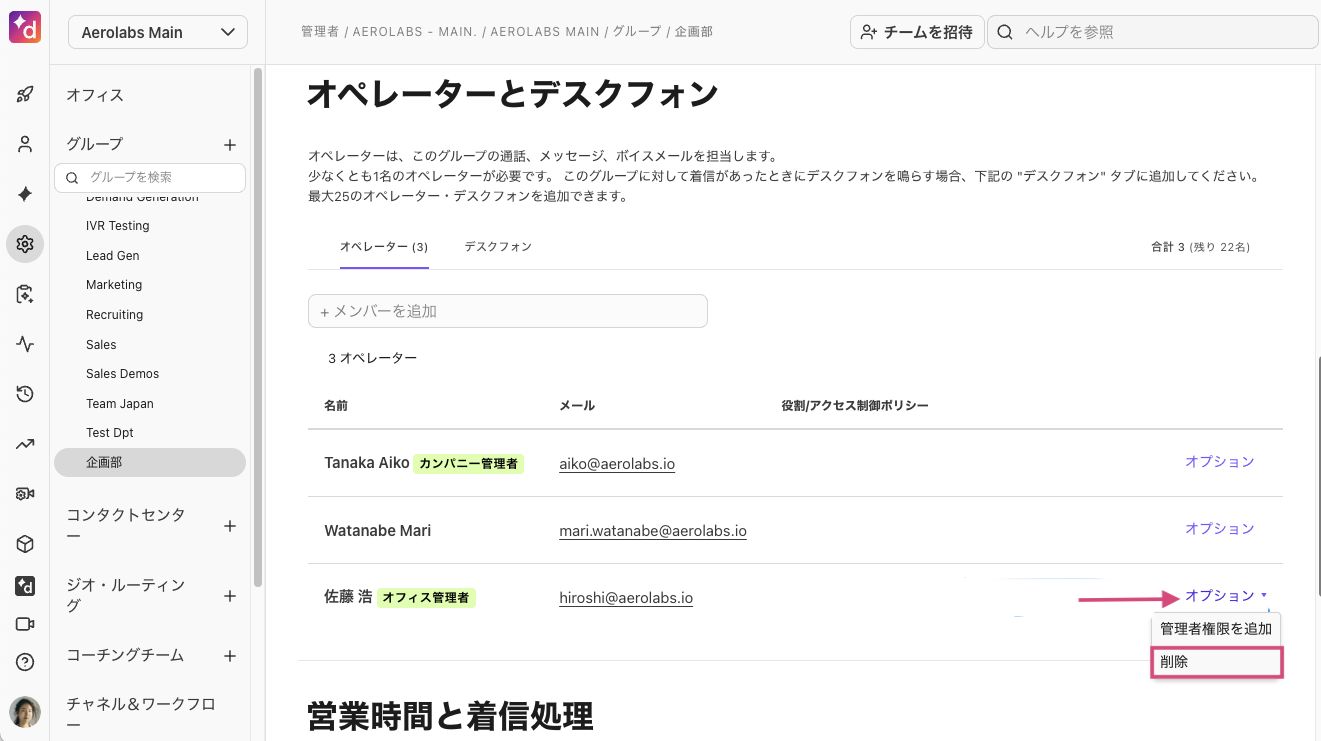
代表番号またはグループにオペレーターを追加/削除する
設定画面の [管理者設定] にて、任意のオフィスを選択し、[代表番号] または任意のグループを開きます。
[オペレーターとデスクフォン] をクリックして、開きます。
チームメンバーを追加に任意のユーザーを入力します。
Tip
アカウントの名前もしくはメールアドレスの一部を入力すると、候補が自動表示されます。
オペレーターのリストにユーザー が追加されます。
Note
オペレーターは最大25名まで追加可能です。
オペレーターリストから、ユーザーを削除する場合は、任意のユーザーの [オプション] から 削除] を選択します。
オペレーターに管理者権限を追加/削除する
設定画面の [管理者設定] にて、任意のオフィスを選択し、[代表番号] または任意のグループを開きます。
[オペレーターとデスクフォン] をクリックして、開きます。
[オペレーター] の任意のユーザーの [オプション] から [管理者権限を追加] を選択します。
グループ管理者の権限が設定されます。
管理者権限を削除する場合は [オプション] から [管理者権限を削除] をクリックします。
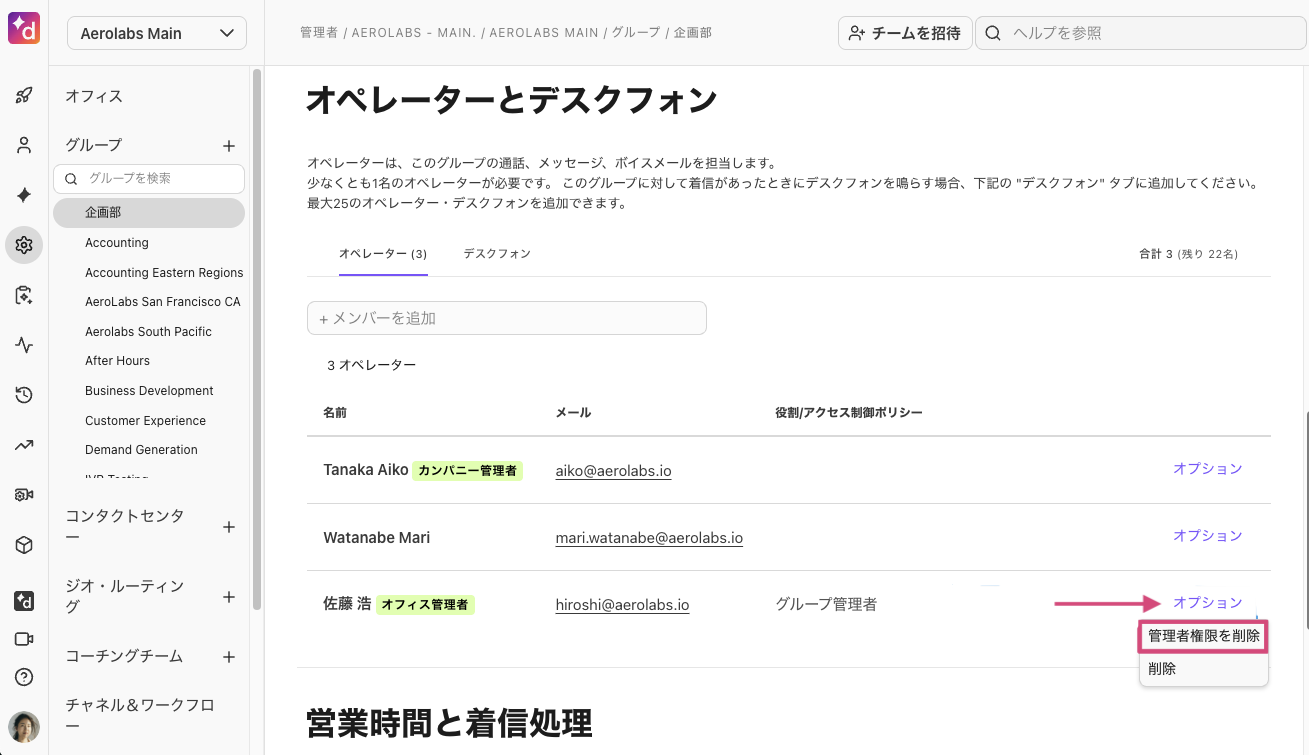
デスクフォンを追加する
設定画面にて [管理者設定] にて、任意のオフィスを選択し、[代表番号] または、任意のグループを開きます。
[オペレーターとデスクフォン] をクリックして、開きます。
[デスクフォン] のデバイスを追加に、オフィスに登録されている任意のデスクフォンを入力します。
Tip
デスクフォンの登録方法詳細は、「ユーザーデスクフォン・デスクフォン」をご参照ください。
営業時間と着信処理設定 (代表番号・グループ共通)
代表番号またはグループの営業時間の設定、営業時間内外の着信に対する設定を行うことができます。
営業時間を設定する
設定画面の [管理者設定] にて、任意のオフィスを選択し、[代表番号] または、任意のグループを開きます。
[営業時間と着信処理] をクリックして、開きます。
[営業時間] にて、着信する任意の時間帯を選択します。[タイムゾーン] にて、任意の場所を選択します。
Note
こちらでは「特定の時間帯のみ」での設定方法を、ご案内します。
[時間を編集] をクリックします。営業時間内であれば [開始] をクリックし、営業時間を設定します。
同じ営業時間設定を複数の曜日に適用する場合は、対象の曜日にチェックを入れます。
[ + 時間を追加] をクリックすると、営業時間を追加することができます。設定後、[アップデート] をクリックします。
Note
営業時間を「08:00 午前 to 12:00 午後」と「01:00 午後 to 06:00 午後」との2つにすることで、ランチタイムを営業時間外に設定できます。
営業時間が設定されます。
着信処理を設定する
営業時間内外の着信時の処理方法を設定できます。
[着信処理] の [着信処理を編集] をクリックします。
営業時間内の着信処理の設定をするには、[営業時間内ルーティング] をクリックします。
Note
[営業時間外ルーティング] を選択した場合は設定している営業時間外の着信処理を行うことができます。
[営業時間外ルーティング] も、以下設定方法は同様になります。
オペレータールーティングを設定する
「着信処理を設定する」の続きとなります。
[オペレーター] をクリックします。
[オペレーターなし] を選択した場合も、以下設定方法は同様になります。
オペレーターの任意のルーティングオプションを選択します。
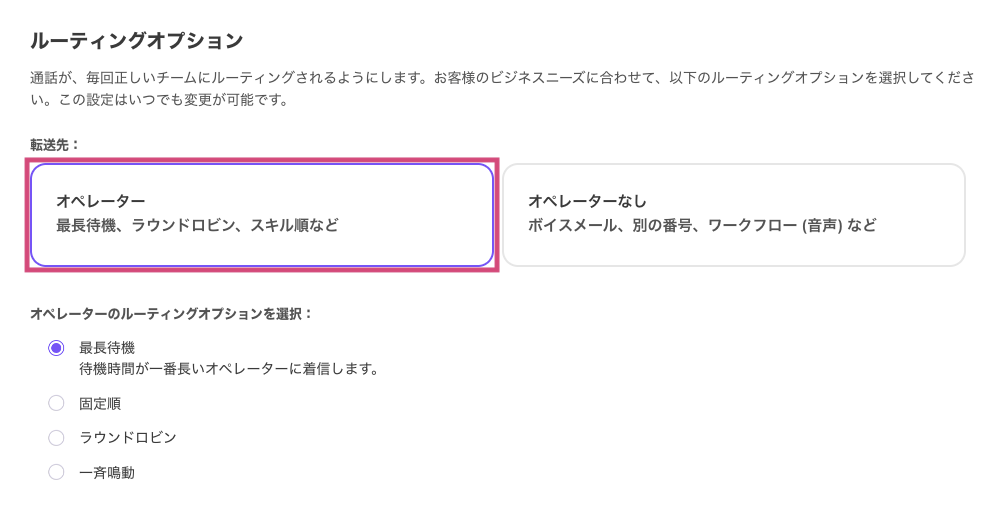
最長待機 | 待機時間が長いオペレーター順に呼び出します |
一斉鳴動 | すべてのオペレーターを呼び出します |
固定順 | 固定したオペレーター順に毎回リストの 1番から呼び出します。 また、「表示及び順序を編集する」より、オペレーターの順番を変更できます。
|
ラウンドロビン | 指定したオペレーター順に呼び出します。次の着信では、指定したリストの次のオペレーターから順にローテーションで着信します。また、「表示及び順序を編集する」より、オペレーターの順番を変更できます。 |
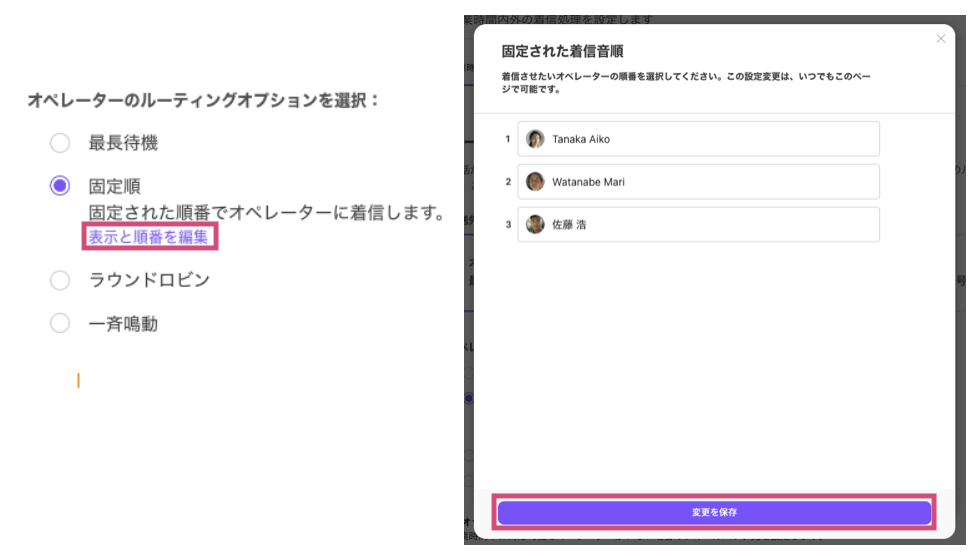
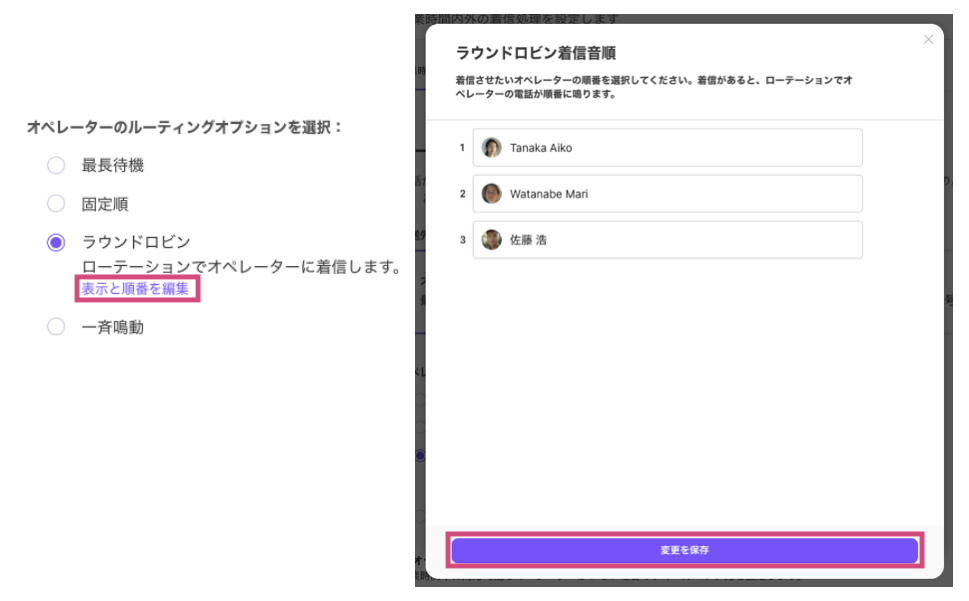
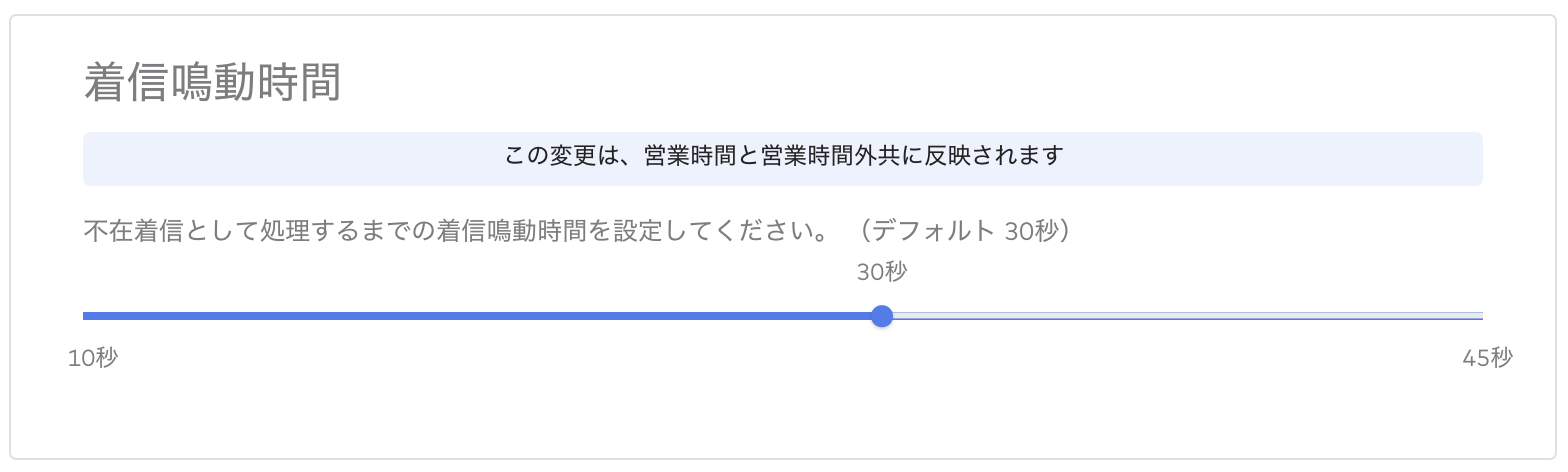
不在着信として処理するまでの鳴動時間を任意の時間に設定します。
オペレーターが対応できない場合の設定をする (フォールバックオプション)
オペレーターが応答できなかった場合の転送先を選択します。
[ボイスメールへ] を選択した場合は、ボイスメールに転送されます。
ボイスメールが残されるとオペレーターへ通知が送信されます。
[メッセージへ] を選択した場合は、流す任意のメッセージを選択すると、自動で対応メッセージが流れます。
Note
メッセージを新しく録音したり、アップロードすることもできます。
ボイスメールとしてメッセージを残してもらうことはできません。
[別のグループ、オフィス、コンタクトセンターまたはジオ・ルーターへ] を選択した場合は、設定する任意のグループへと転送されます。
[ユーザー、デスクフォンまたは社外の番号へ] を選択した場合は、入力する任意のユーザーまたはデスクフォンへ転送されます。
[IVRへ] を選択した場合は、 複数の転送先を設定できます。それぞれ任意の転送先を設定します。
[ワークフロー(音声)へ] を選択した場合は、通話を転送するワークフローを選択します。
オペレーター以外のルーティングを設定する
「着信処理を設定する」の続きとなります。
[オペレーターなし] をクリックします。
任意の転送先を選択します。
[ボイスメールへ] を選択した場合は、ボイスメールに転送されます。
ボイスメールが残されるとオペレーターへ通知が送信されます。
[ボイスメールメッセージ] 設定にて任意のボイスメールメッセージを設定できます。
[メッセージへ] を選択した場合は、流す任意のメッセージを選択すると、自動で対応メッセージが流れます。
メッセージを新しく録音したり、アップロードすることもできます。
ボイスメールとしてメッセージを残してもらうことはできません。
[別のグループ、オフィス、コンタクトセンターまたはジオルーターへ] を選択した場合は、選択する任意のグループへと転送されます。
[ユーザー、デスクフォンまたは社外の番号へ] を選択した場合は、入力する任意のユーザーまたはデスクフォンへ転送されます。
[IVRへ] を選択した場合は、複数の転送先を設定できます。それぞれ任意の転送先を設定します。
[名前ディレクトリ] を選択すると、呼び出したい相手の名前をキーパッドで入力し転送できます。
[内線番号ディレクトリ] を選択すると、設定した内線番号を入力することで、対応オペレーターに転送できます。
[ワークフロー(音声)へ] を選択した場合は、通話を転送するワークフローを選択します。
Note
詳細は、「グループ番号のルーティング」にてご参照ください。
ボイスメールメッセージを設定する
ボイスメールをルーティングで設定している場合、任意の応答メッセージを設定できます。
[着信処理] の [着信処理を編集] をクリックします。
新しく録音し設定するには [ボイスメールメッセージ] の、[メッセージを録音] をクリックします。
すでに録音されている音声データ (MP3 形式) を使用するには [アップロード] を選択します。
[再生] からデフォルトメッセージを確認することもできます。
任意の音声データ名を入力します。[録音開始] をクリックし、音声を録音します。
[クリックして録音を終了] をクリックすると、自動保存され、ボイスメールメッセージが設定されます。
休日ルーティングを設定する
営業時間内外の他に、特定の祝日や日付にルーティングを設定することができます。
[休日ルーティング] の [休日を追加] をクリックします。
[休日ルーティング] の任意の祝日を選択します。
新しく任意の休日を追加する場合は、[新しい休日を作成] を選択します。
[確認] をクリックします。
営業時間を設定します。
終日時間外と設定することもできます。
設定した営業時間に応じて、営業時間内・外ルーティングを設定します。
Note
ルーティングオプションの設定方法は、通常営業時間の設定方法と同じです。
休日ルーティングが追加されます。
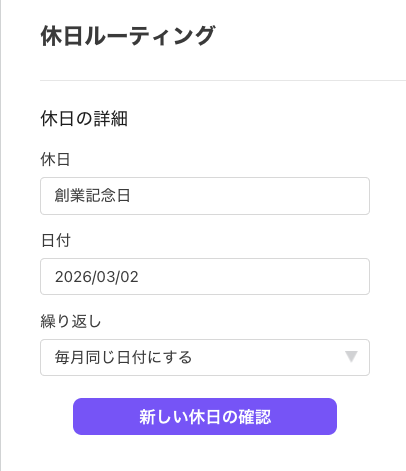
[新しい休日を作成] を選択した場合休日の名前、日付、繰り返しを設定し、[新しい休日の確認] をクリックします。
Note
変動要素のある祝日は設定がありません。新しい休日を作成してください。(振替休日、春分の日や秋分の日、海の日・敬老の日、スポーツの日)
オフィス休日カレンダーで、新しい休日を作成していない場合のみ作成します。
保留音を設定する(代表番号のみ)
代表番号に設定した保留音はグループの保留音としても適用されます。
保留音を設定する
任意の保留音へ変更することができます。
設定画面の [管理者設定] にて、任意のオフィスを選択し、[代表番号] をクリックします。[保留音] クリックして、開きます。
設定している保留音をクリックして設定を変更することができます。
設定が変更されました。
[アップロード] より任意の曲をアップロードして保留音に設定することもできます。
詳細設定 (代表番号・グループ共通)
その他の詳細設定を行うことができます。
全通話録音を設定する (Pro ライセンス以上)
代表番号とグループでの全ての通話を自動的に録音するよう設定できます。
Note
本機能は Pro または Enterprise プランでご利用いただけます。
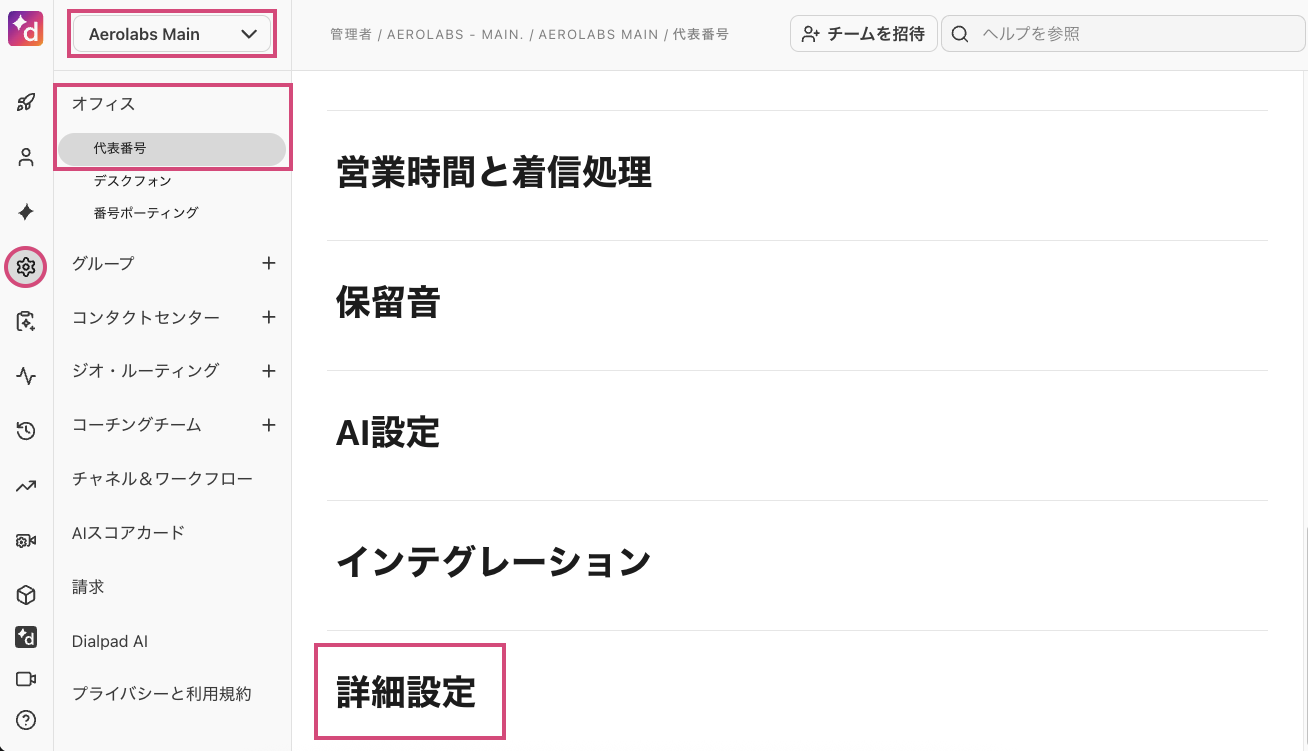
設定画面の [管理者設定] にて、任意のオフィスを選択し、[代表番号] をクリックします。[詳細設定] をクリックして開きます。
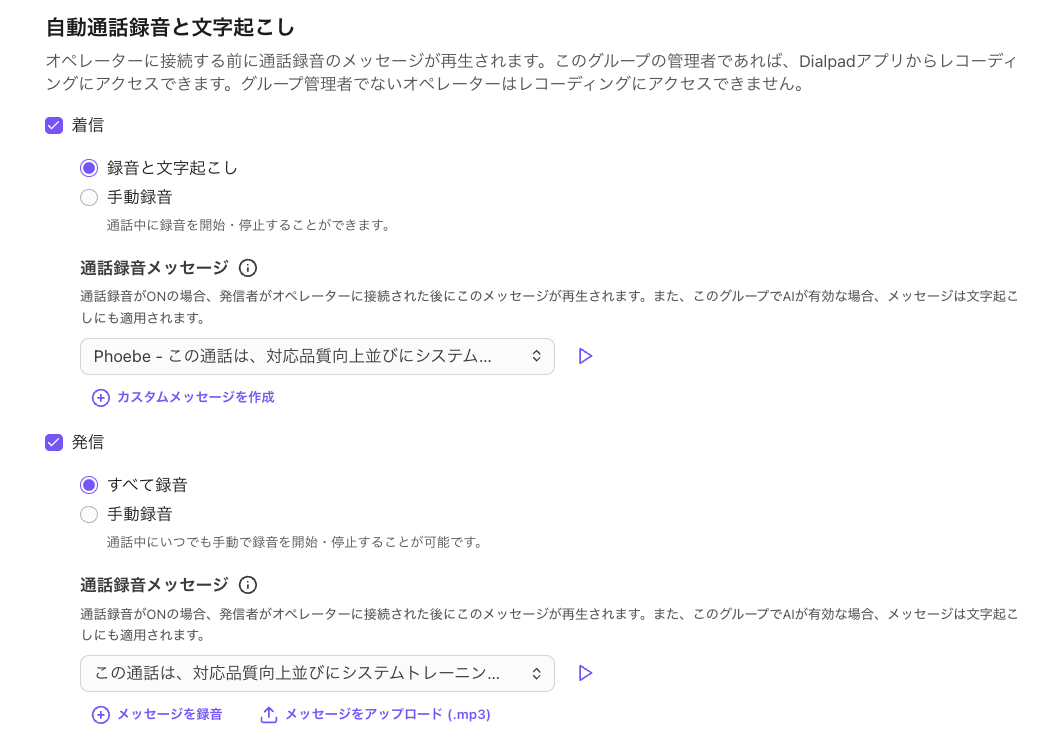
[自動通話録音と文字起こし] に移動します。
[着信] にチェックを入れ、[録音と文字起こし] を選択します。
[発信] にチェックを入れ、[すべて録音] を選択します。
通話が録音されていることを通知するアナウンスを任意のメッセージ から選択、または [メッセージを録音] や、[メッセージをアップロード] することができます。
着信通知を強制する
着信の通知を強制的に行うことができます。
設定画面の [管理者設定] にて、任意のオフィスを選択し、[代表番号] をクリックします。[詳細設定] をクリックして開きます。
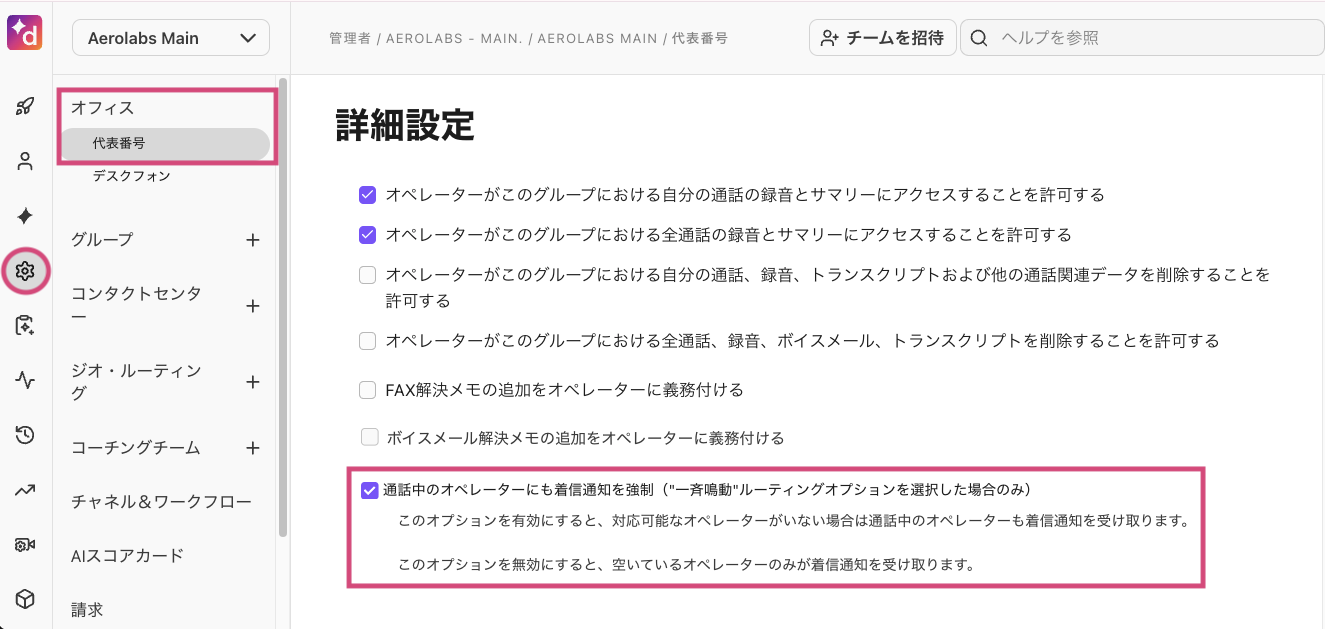
[通話中のオペレーターにも着信通知を強制] にチェックを入れると、待機中/対応可能なオペレーターだけでなく、通話中のオペレーターにも強制的に着信の通知を行うことができます。
Note
[営業時間と着信処理] 設定にて 、"一斉鳴動”ルーティングオプションを選択した場合のみ有効となります。
ボイスメール送信先を追加する
オペレーターのメールアドレス以外のボイスメールの送付先を追加します。
設定画面の [管理者設定] にて、任意のオフィスを選択し、[代表番号] をクリックします。[詳細設定] をクリックして開きます。
[+メールアドレスを追加] をクリックします。
任意のメールアドレスを入力し、[メールアドレスを追加] をクリックします。
グループフェイルオーバー番号を設定する
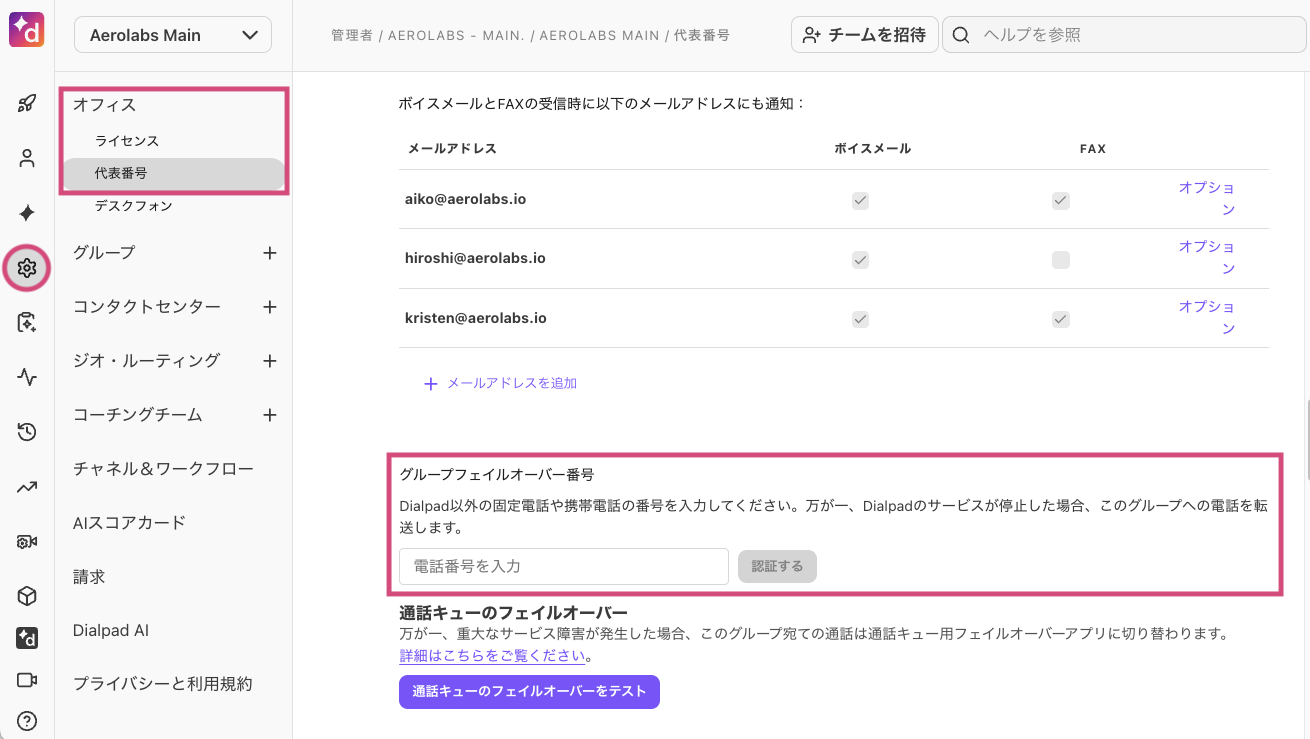
万が一、Dialpad のサービスが停止した場合に、この代表番号またはグループ番号への着信を、指定した番号へ自動転送することができます。
設定画面の [管理者設定] にて、任意のオフィスを選択し、[代表番号] をクリックします。[詳細設定] をクリックして開きます。
[電話番号を入力] し、[認証する] をクリックします。
Note
緊急転送先になりますので、Dialpad 番号以外の番号で認証を行ってください。
その他
その他の機能を紹介します。
エグゼクティブ:アシスタント
管理者より二人のユーザー間でエグゼクティブ:アシスタントのペアを作成して、エグゼクティブへの着信をアシスタントが対応することができます。
Note
ペアリングは同じオフィス内でのみ有効です。
[管理者設定] からペアを追加すると、自動的にペアリングが有効となるため、追加されたエグゼクティブとアシスタントはペアリングを承認する必要はありません。
アシスタントを設定する
設定画面の [管理者設定] にて、任意のオフィスを選択し、[オフィス設定] をクリックします。
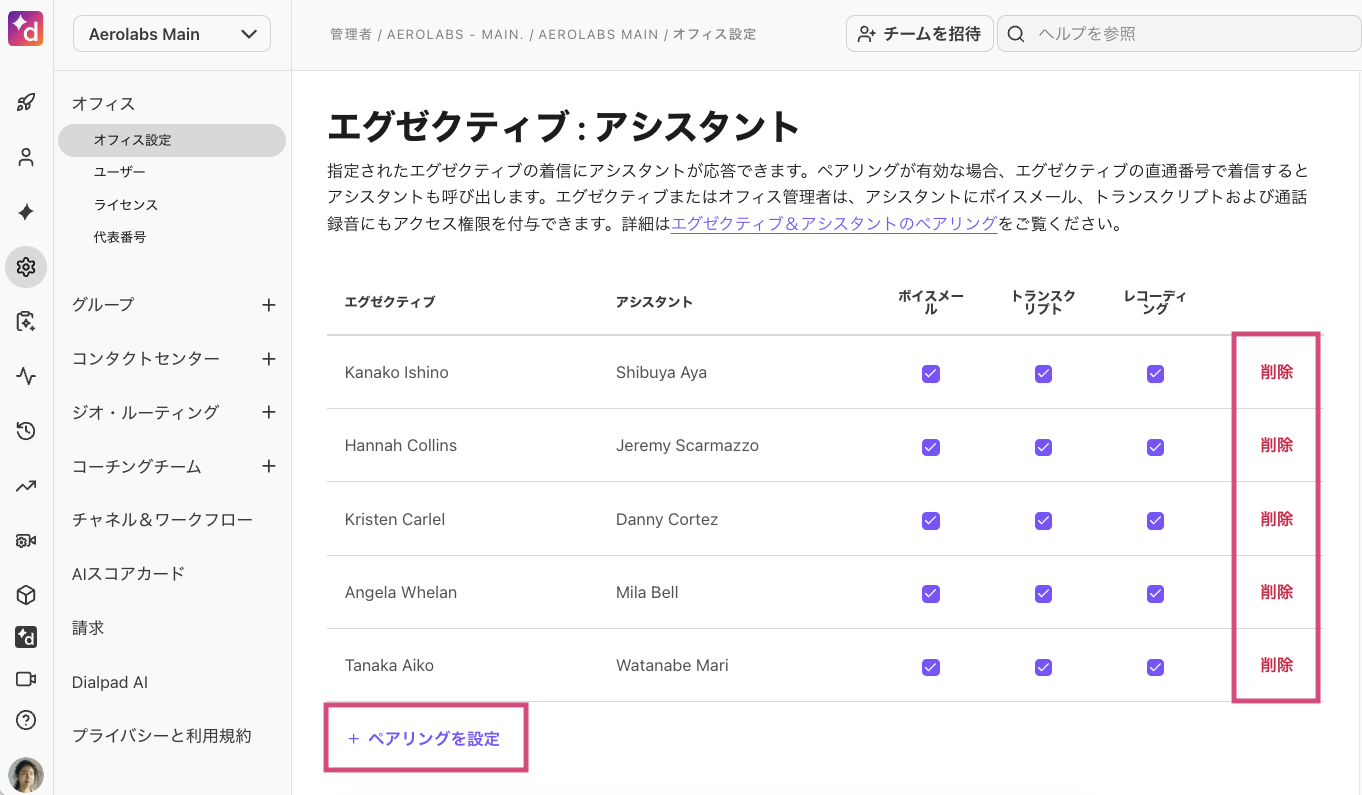
[エグゼクティブ : アシスタント] の「+エグゼクティブ:アシスタントのペアを追加] をクリックします。
エグゼクティブのユーザー (E) とアシスタントのユーザー (F) を入力します。
入力後 「追加」(G) をクリックします。
Note
Pro または Enterprise プランではアシスタントにボイスメール、トランスクリプト、レコーディング (H) へのアクセス許可の設定ができます。任意の項目にチェックを入れます。
設定が完了します。
ペアを削除する場合は、[削除] をクリックします。さらにペアを追加する場合は [ + ペアリングを設定] をクリックします。
ライセンス
オフィスのライセンス保有数を確認することができます。
保有ライセンス数を確認する
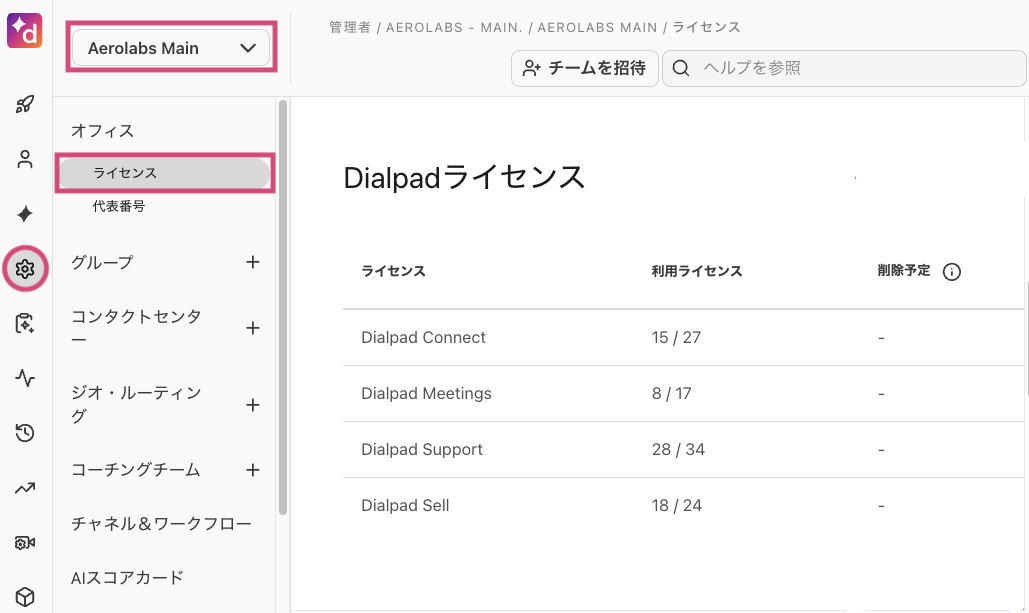
設定画面の [管理者設定] にて、任意のオフィスを選択し、[ライセンス] をクリックします。
現在の契約ライセンス数・利用可能数などが表示されます。
デスクフォン
オフィスに、ユーザーデスクフォンや、デスクフォンを設定します。
ユーザーデスクフォンを設定する
Note
ユーザーデスクフォンは、ユーザーに紐付け、デバイスの1つとして利用することができます。
デスクフォンライセンスは不要です。
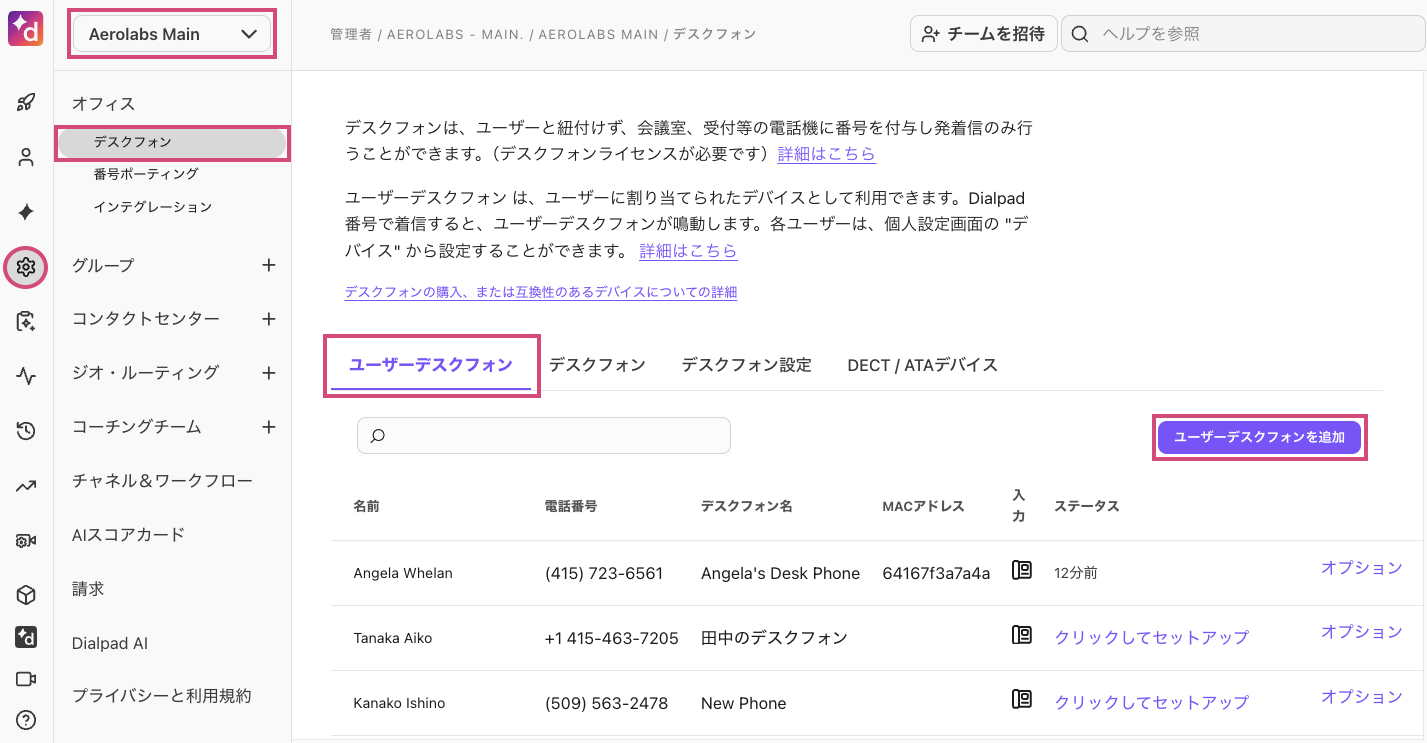
設定画面の [管理者設定] にて、任意のオフィスを選択し、[デスクフォン] をクリックします。
[ユーザーデスクフォン] の [ユーザーデスクフォンを追加] をクリックします。
Tip
ユーザーデスクフォンの追加方法は「ユーザーにデスクフォンの追加」 をご参照ください。
デスクフォンを設定する
Note
デスクフォンは、ユーザーと紐付けず、会議室、受付等の電話機に番号を付与し、発着信のみ行うことができます。
デスクフォンライセンスが必要です。
設定画面の [管理者設定] にて、任意のオフィスを選択し、[デスクフォン] をクリックします。
[デスクフォン] タブの [デスクフォンを追加] をクリックします。
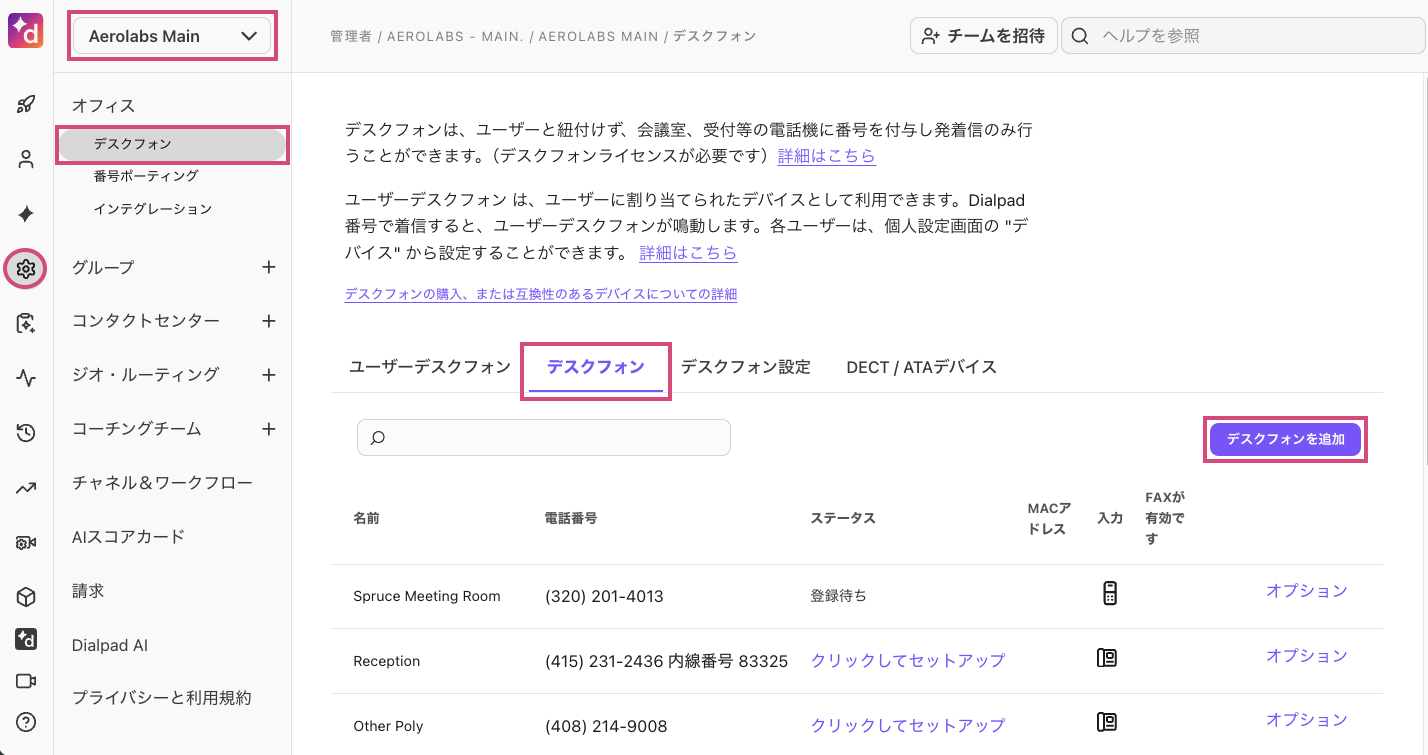
プロビジョニング方法につきましては、購入機種により方法が異なります。詳細は、「ユーザーデスクフォン・デスクフォン」をご参照ください。
インテグレーション (Pro ライセンス以上)
Salesforce や Zendesk、Slack など他ツールと連携し、より効率的に、生産性高く、業務を進められるようになります。
インテグレーションを確認する
設定画面の [管理者設定] にて、任意のオフィスを選択し、[インテグレーション] をクリックします。
連携しているアプリが確認できます。
.png)
インテグレーションを設定する
インテグレーションのアクセスが [オン] の状態で、[オプション] から [設定の管理] を選択します。
インテグレーションの詳細設定や、ユーザーアクセスを管理できます。
Note
本機能は Pro または Enterprise プランでご利用いただけます。
Standard ライセンスのお客様で利用をご希望の場合は、ソフトバンクへお問い合わせください。
Tip
各サービスごとの設定詳細は、「アプリ連携」をご参照ください。
アナリティクス
アナリティクス機能により、管理権限に応じた組織レイヤー、個人の通話量・時間や通話傾向、発着信番号などのデータを確認・分析することができます。
アナリティクスを確認する
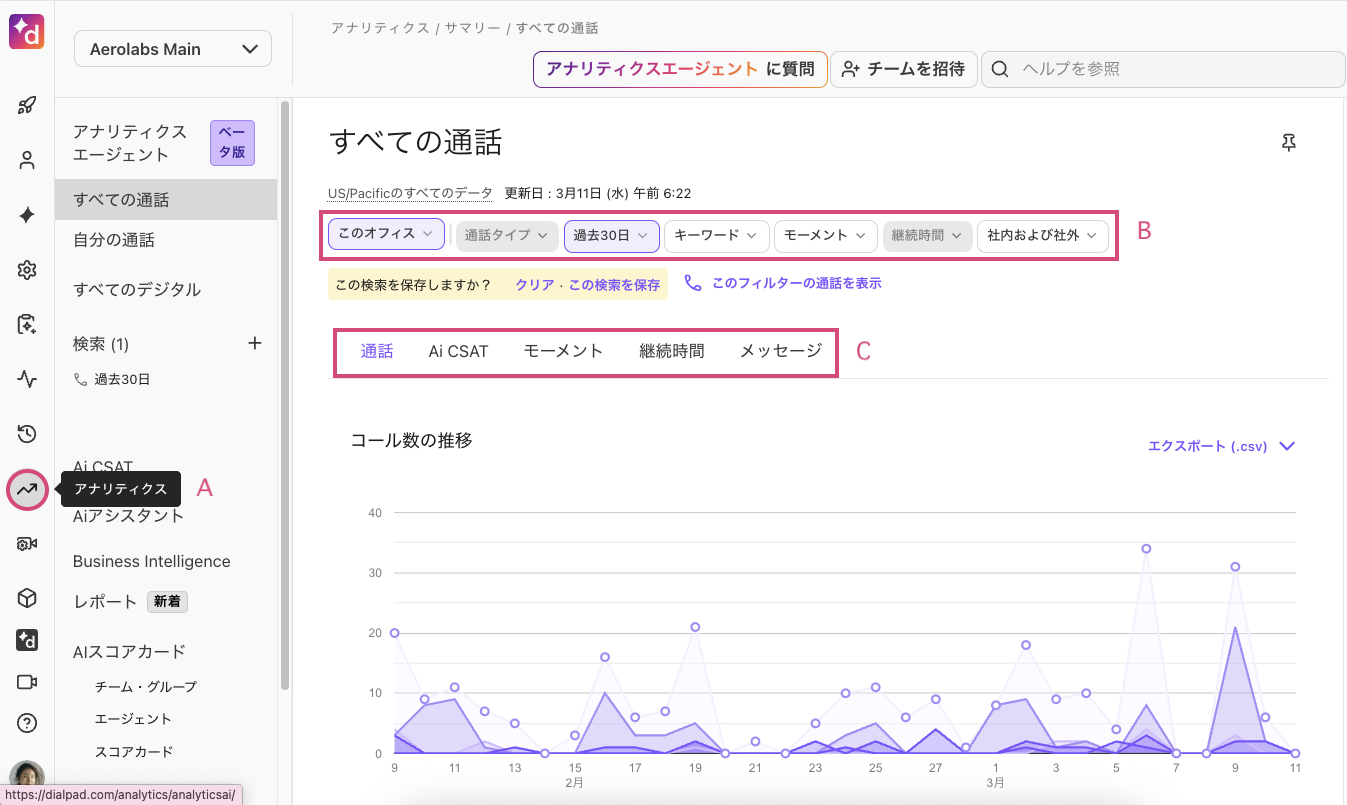
設定画面にて [アナリティクス] をクリックします。
アナリティクス画面が表示されます。
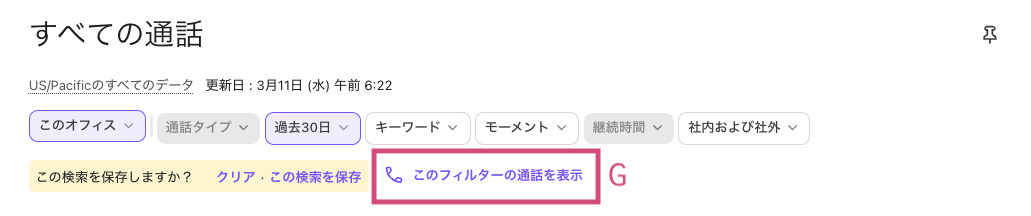
任意の組織・ユーザー、期間、キーワード、モーメント、通話時間、社内・社外 (B) 任意のフィルター範囲でアナリティクスを分析することができます。
カテゴリタブ (C) を切り替えることで、アナリティクスを切り替えることができます。
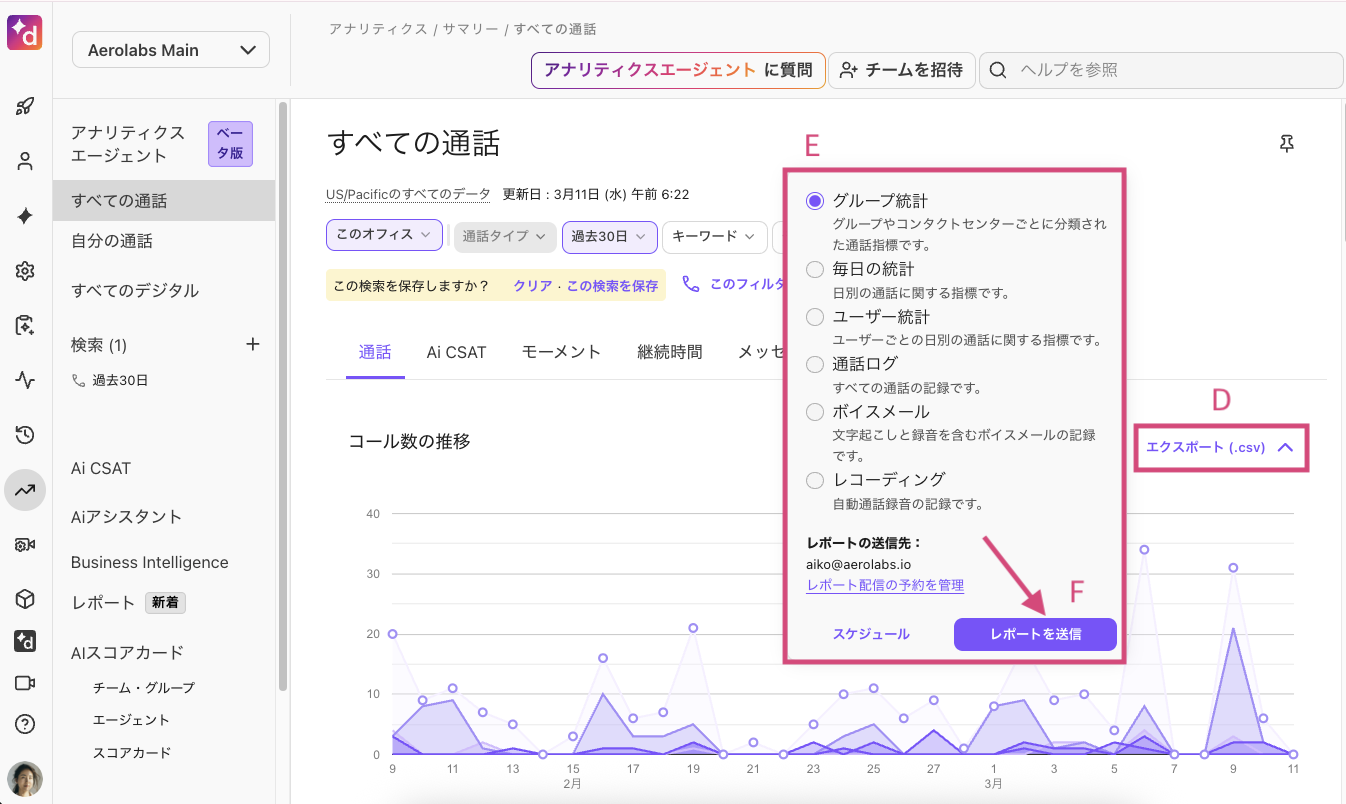
[エクスポート(.CSV)] (D) をクリックし、ダウンロードするアナリティクスのデータ種別 (E) を選択します。
[レポートを送信] (F) を選択します。選択したデータのダウンロードリンクがメールに届き、確認できます。
[このフィルターの通話を表示] (G) をクリックします。
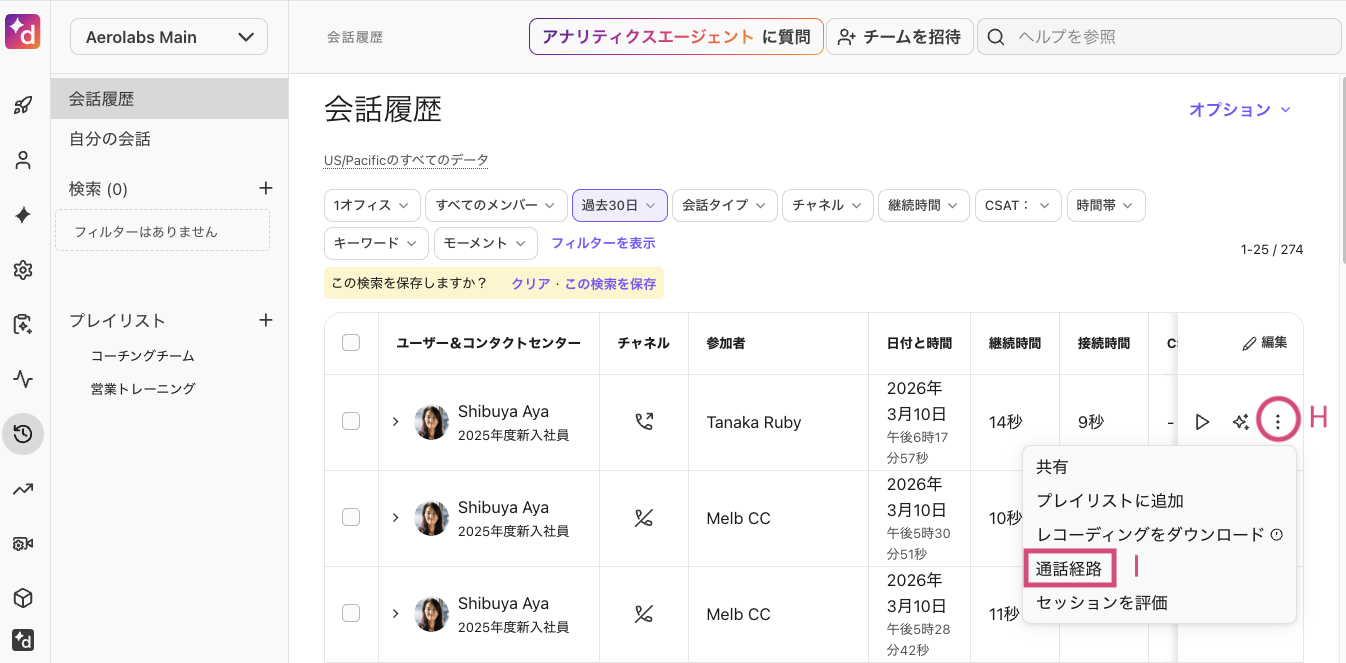
選択したフィルターの会話履歴が表示されます。
Note
[⋮] (H) をクリックし、[通話経路] (I) を選択すると、代表番号やグループ番号の着信応対オペレーターや転送した場合の履歴など細かく確認できます。
任意のグループやユーザーに絞り組んで通信履歴を確認するには上部フィルターから設定します。