ラインキーの設定により、デスクフォンのキーから頻繁に利用する連絡先や情報にアクセスできます。通話業務の簡素化にお役立てください。
対象ユーザー
ラインキー設定は、すべての Dialpad ユーザーにご利用いただけます。
デスクフォンの機種、モデルにより利用できるラインキーは異なります。
ラインキーの設定
ラインキーの設定は、管理者画面より実行します。
管理者はチームのデスクフォンを、各ユーザーは自身のデスクフォンに設定ができます。
ユーザーデスクフォンのラインキーを設定する
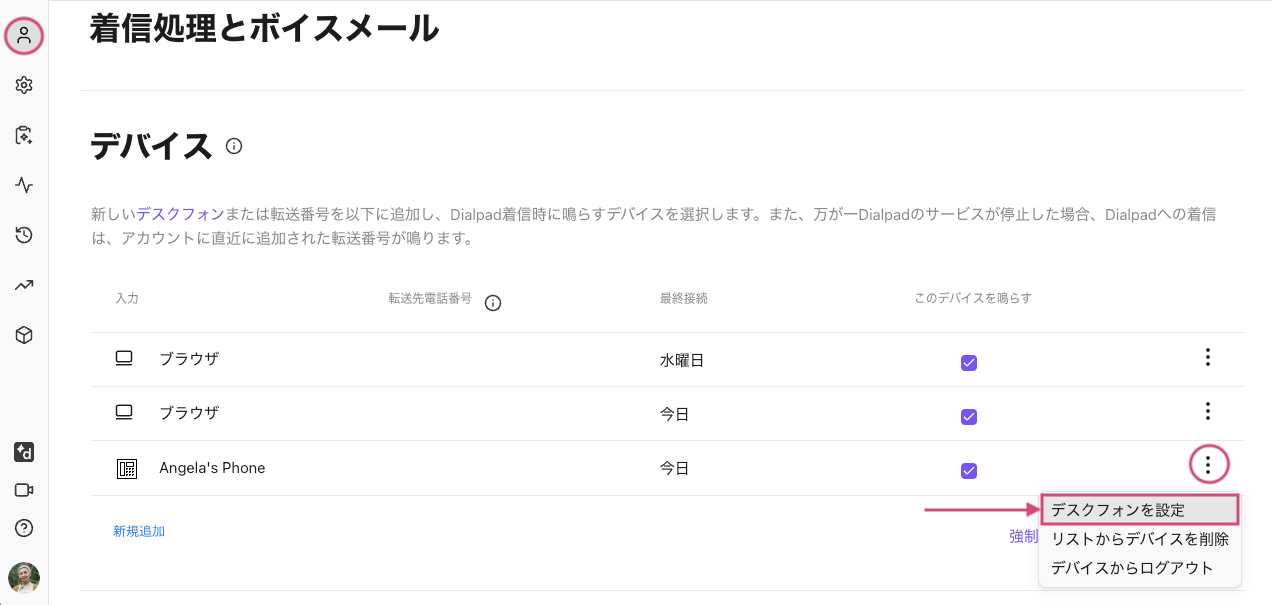
ユーザー個人のデスクフォンに対して設定するには、Dialpad.com から [個人設定] を開きます。
[デバイス] に移動します。
デスクフォンを選択します。
[︙] > [デスクフォンを設定] を選択します。
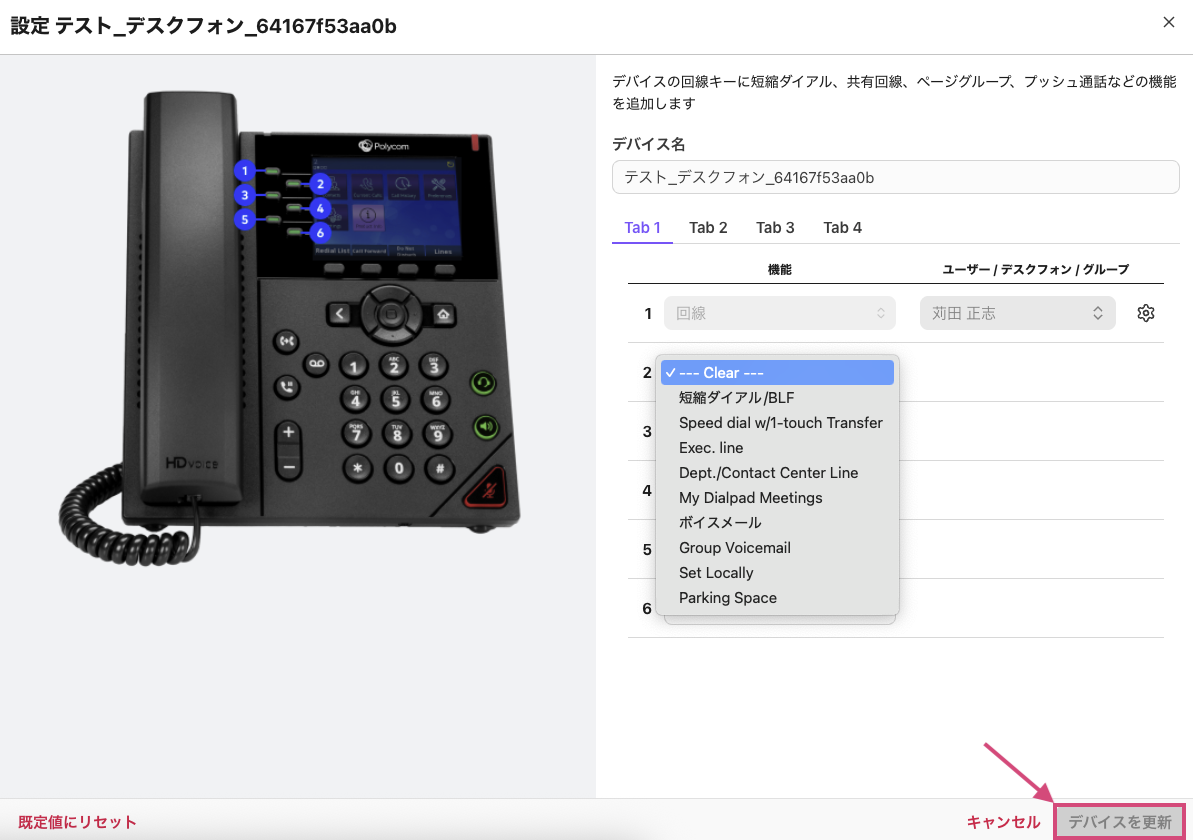
必要に応じてラインキーを割り当てます。
[デバイスを更新] をクリックして、設定を保存します。
Note:
デスクフォンの機種により設定できるラインキーは異なります。詳細は、本ページ下部の [ラインキー・機種別対応表] をご参照ください。
ユーザーデスクフォン・デスクフォンのラインキーを設定する
ユーザーデスクフォンまたはデスクフォンに対して設定するには:
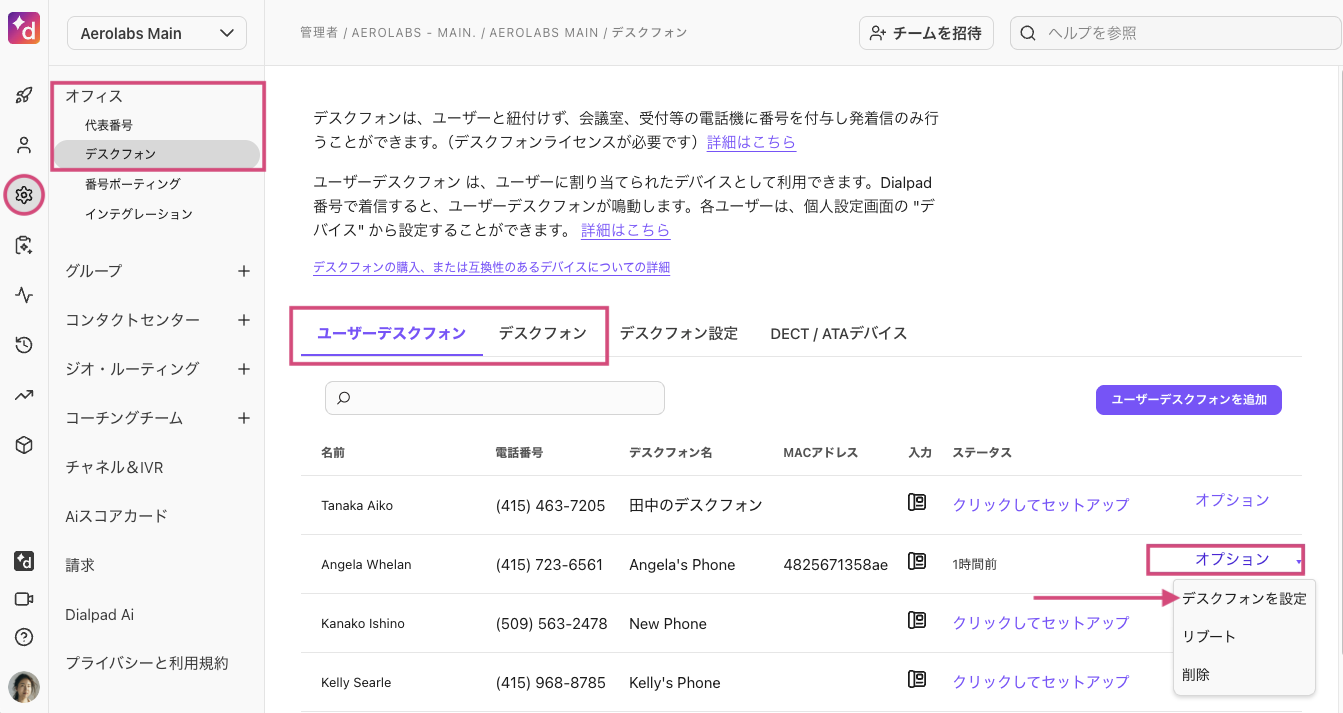
管理者設定から [オフィス] > [デスクフォン] を開きます。
[ユーザーデスクフォン] タブまたは [デスクフォン] タブを選択します。
設定するデスクフォンに対して [オプション] をクリックします。
検索バーから、デスクフォンの検索もできます。
[デスクフォンを設定] を選択します。
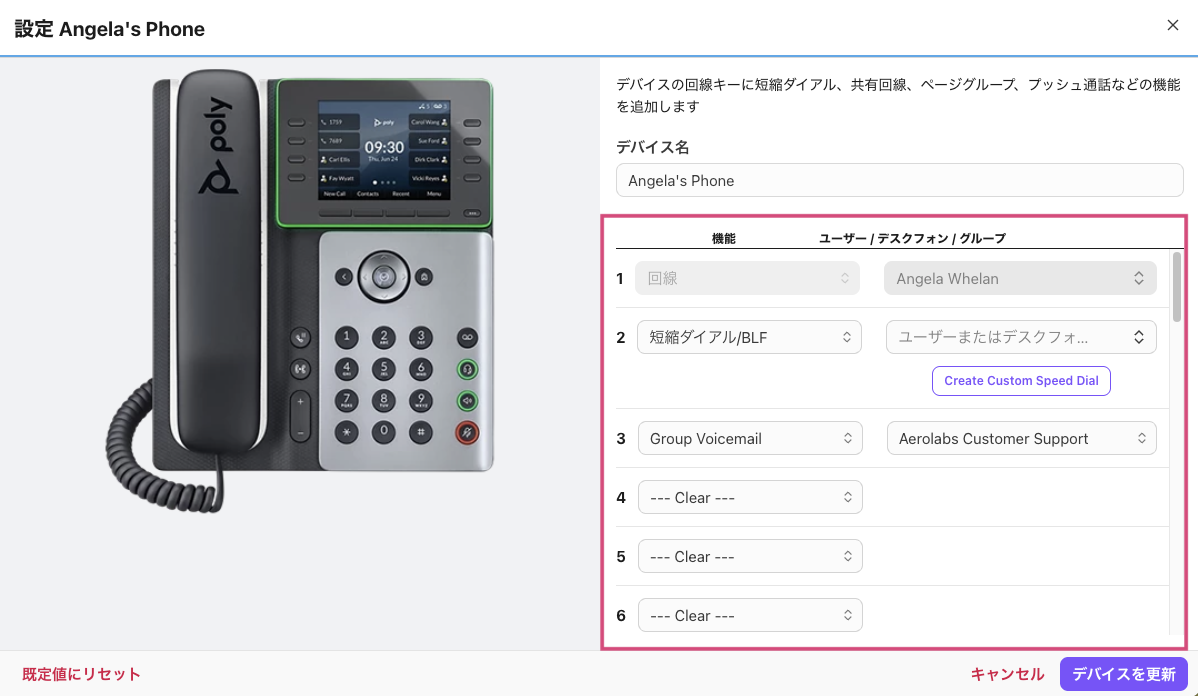
必要に応じてラインキーを割り当てます。
[デバイスを更新] をクリックして、設定を保存します。
Note
デスクフォンの機種により利用できるラインキーは異なります。詳細は、本ページ下部の [ラインキー・機種別対応表] をご参照ください。
ラインキー各種
Dialpad では、以下のラインキーオプションを提供しています。
—Clear— | 電話機のローカル設定をクリアします。 |
短縮ダイアル/BLF | 割り当てられたボタン/キーを押して、設定した番号に発信します。ラインキーに割り振られたユーザーが対応可能な場合は、ビジーランプが緑色、ユーザー不在の場合は赤色に点灯します。
|
Speed dial w/1-touch Transfer | 短縮ダイアルに割り当てた番号へ転送します。 |
Set Locally | 電話機での個人設定が、Dialpad の設定で上書き更新されないようブロックします。 |
Dept./Contact Center Line | デスクフォンで、グループまたはコンタクトセンターの着信に応答します。
|
Group Voicemail | グループまたはコンタクトセンターのボイスメールに電話をかけます。
|
Exec. line | エグゼクティブに代わって、アシスタントが通話対応できるようにします。 |
Paging Group | 複数のデスクフォン宛にボイスメッセージを一括送信できます。
|
Paging List | グループページングリストを表示し、呼び出し先を選択します。 |
ラインキー・機種別対応表
以下、各モデルが提供するラインキー機能をご参照ください。
デスクフォンの機種、モデルにより、利用できるラインキーは異なります。
ラインキー | Yealink | Obi | Poly UCS | Poly Edge E | Cisco |
|---|---|---|---|---|---|
—Clear— | ✅ | ✅ | ✅ | ✅ | ✅ |
短縮ダイアル/BLF | ✅ | ✅ | ✅ | ✅ | ✅ |
Speed dial w/1-touch Transfer(そのまま転送) | ✅ | ✅ | ❌ | ✅ | ❌ |
Speed dial w/1-touch Transfer(話してから転送) | ✅ | ❌ | ❌ | ❌ | ❌ |
Set Locally | ✅ | ✅ | ❌ | ❌ | ❌ |
Dept./Contact Center Line | ✅ | ✅ | ❌ | ✅ | ❌ |
Group Voicemail | ✅ | ✅ | ❌ | ✅ | ❌ |
Exec.line | ✅ | ✅ | ❌ | ✅ | ❌ |
Paging Group | ✅ | ✅ | ❌ | ✅ | ❌ |
Paging List | ✅ | ✅ | ❌ | ❌ | ❌ |