Salesforce を Dialpad Dialer に接続すると、Salesforce のデータを使用してオーディエンスを構築したり、通話履歴を Salesforce にログとして保存したりすることができます。
Salesforce 連携では、以下のことが可能です:
Salesforce のデータ(リードや取引先責任者など)を使用して、Dialpad Dialer のオーディエンスを作成する
Salesforce のリストビューまたはフィルターをキャンペーンのソースとして取り込む
Dialer の通話を ToDo または通話履歴レコードとして Salesforce に自動記録し、それらが Dialer による通話であることを識別するフィールドを含める
対象ユーザー
カンパニー管理者および Salesforce 管理者は、Salesforce を使用した Dialpad Dialer の設定を行うことができます。
Dialpad のオフィス管理者およびコンタクトセンター管理者は、自身のオフィスやコンタクトセンターで Dialpad Dialer を管理できます。
Dialpad Dialer は、Dialpad Sell の Essentials、Premium プランでご利用いただけます。
前提条件
開始する前に、以下を確認してください:
オブジェクトおよびフィールド設定用の Salesforce 管理者権限を持っていること
連携設定用の Dialpad 管理者権限を持っていること
使用するオブジェクト(例:リード、取引先責任者)に以下が含まれていること:
プライマリ電話番号フィールド
Dialer にマッピングする追加フィールド(例:名前、会社名、地域)
Salesforce を Dialer に接続する
Salesforce を Dialer に接続するには、Dialpad 管理者設定を開きます。
[カンパニー] > [インテグレーション] を選択します。
[Salesforce] に移動し、[オプション] を選択します。
[設定の管理] を選択します。
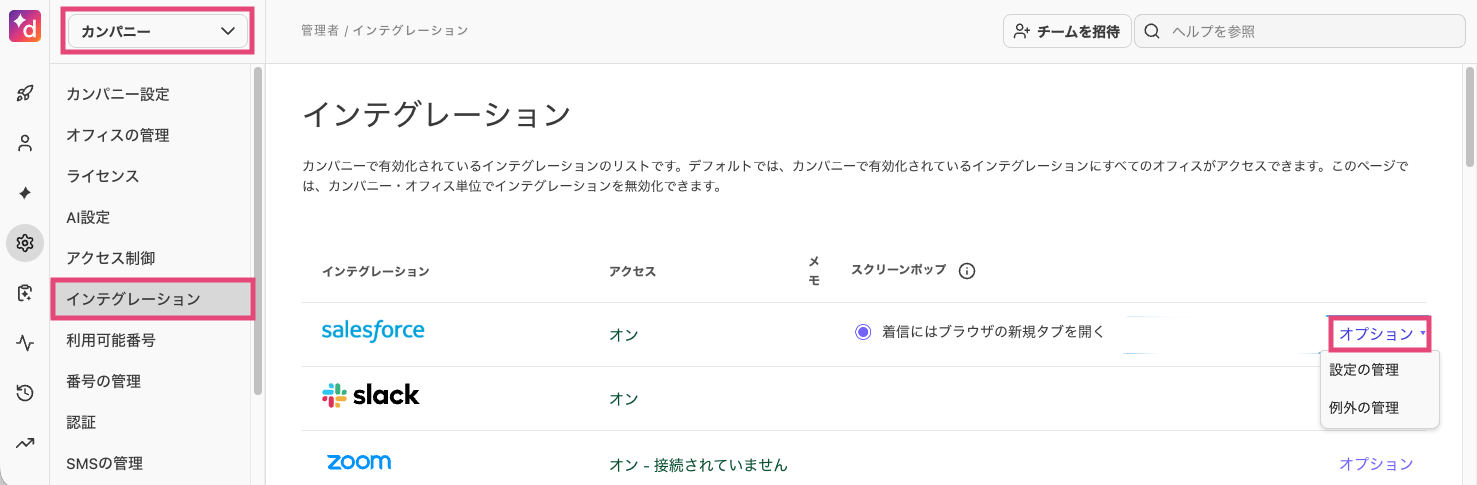
[有効化の詳細] に移動し、[この機能を有効にする] にチェックを入れます。
プロンプトが表示されたら Salesforce にサインインし、Dialpad を承認します。
接続する Salesforce のインスタンスまたは環境(例:本番環境またはサンドボックス)を選択します。
設定を保存します。
Note
すでに Dialpad が Salesforce と連携されている場合は、Dialer の設定のみ行います。
Salesforce のオブジェクトとフィールドのマッピング
Salesforce のレコードを Dialer 内のリードとして使用するには、Salesforce のオブジェクトとフィールドをマッピングする必要があります。
Salesforce の連携設定で、[オブジェクトマッピング] を開きます。
使用する Salesforce オブジェクト(例:リード、取引先責任者)を選択します。
Salesforce のフィールドを、以下のような Dialer のリードフィールドにマッピングします:
名
姓
プライマリ電話番号
メールアドレス
地域/タイムゾーンまたは郵便番号(利用可能な場合)
マッピングを保存します。
フィールドマッピングを行うことで、Dialer がキャンペーンに必要なデータを保持できるようになり、Salesforce に記録された通話が正しいレコードに紐付けられます。
Salesforce データを Dialer のオーディエンスとして使用する
設定によって、以下の操作が可能になる場合があります:
Salesforce のリストビューまたはフィルターを、Dialpad Dialer リストのソースとして選択する
Salesforce の条件(例:「チーム A が所有するオープンなリード」)を使用してオーディエンスを定義する
手順:
Dialer で新しいリストまたはキャンペーンを作成します。
リストのソースとして [Salesforce] または [CRM] を選択します。
Salesforce のリストビューまたは条件セットを選択します。
レコード数とフィールドマッピングを確認します。
保存します。
ベースとなる Salesforce リストが変更された場合の挙動(動的かスナップショットか)は設定によって異なり、社内ドキュメントや運用ルールをご確認ください。
Dialer の通話を Salesforce に自動記録する
Dialer の通話が Salesforce に記録されるよう設定されている場合、各通話は ToDo、通話履歴、または同様のレコードとして表示されます。
フィールドには以下を含めることができます:
通話方向(発信)
通話ソース(例:「Dialer」)
通話時間
通話結果(マッピングされている場合)
通話を行ったエージェント/ユーザー
その後、Salesforce のレポートやダッシュボードを使用して、他の通話アクティビティと併せて Dialer のアクティビティを追跡したり、キャンペーンの成果やフォローアップを測定したりできます。
通話が想定通りに Salesforce に表示されない場合は、「Dialer キャンペーンのトラブルシューティング」をご参照ください。