Dialer アナリティクスを使用して、キャンペーンのパフォーマンス状況を把握し、改善に役立てることができます。
対象ユーザー
カンパニー管理者、オフィス管理者、コンタクトセンター管理者、およびアナリティクスへのアクセス権を持つコンタクトセンタースーパーバイザーがこの機能を利用できます。
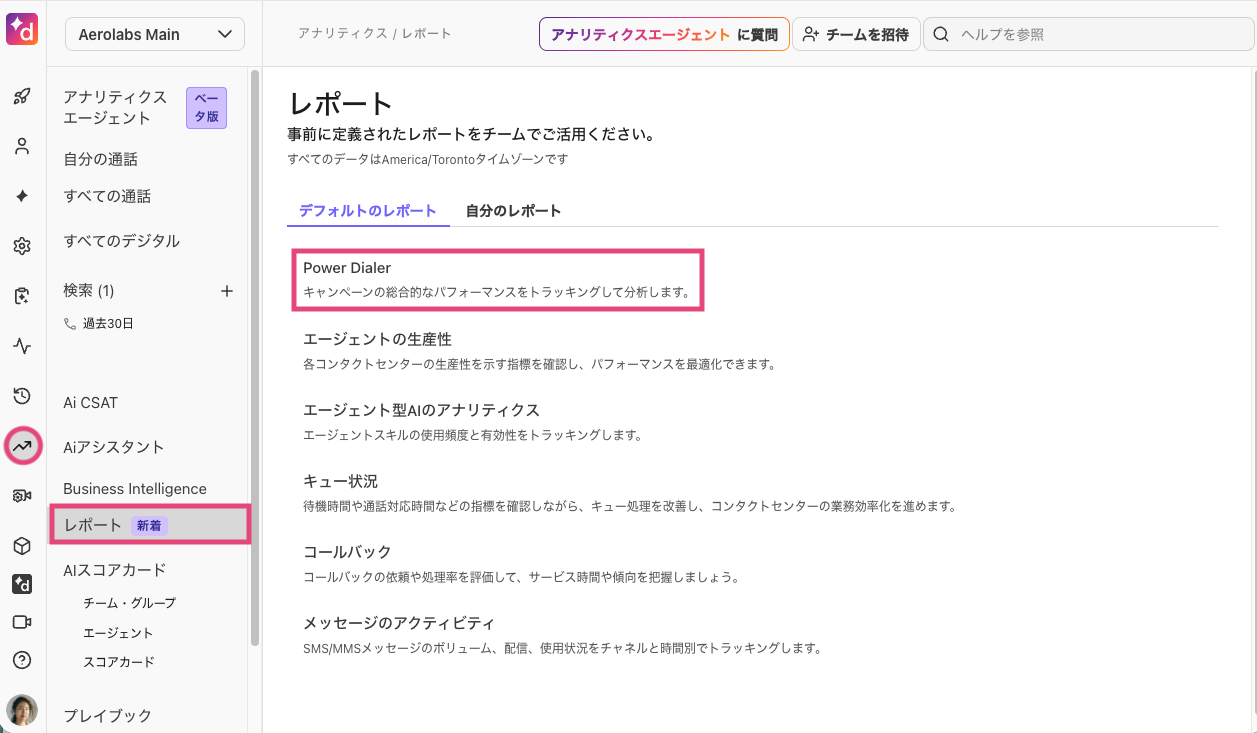
Dialpad ダイヤラーアナリティクスにアクセスするには、Dialpad 管理者設定を開きます。
[アナリティクス] を選択します。
[レポート] > [Power Dialer] を選択します。
フィルター
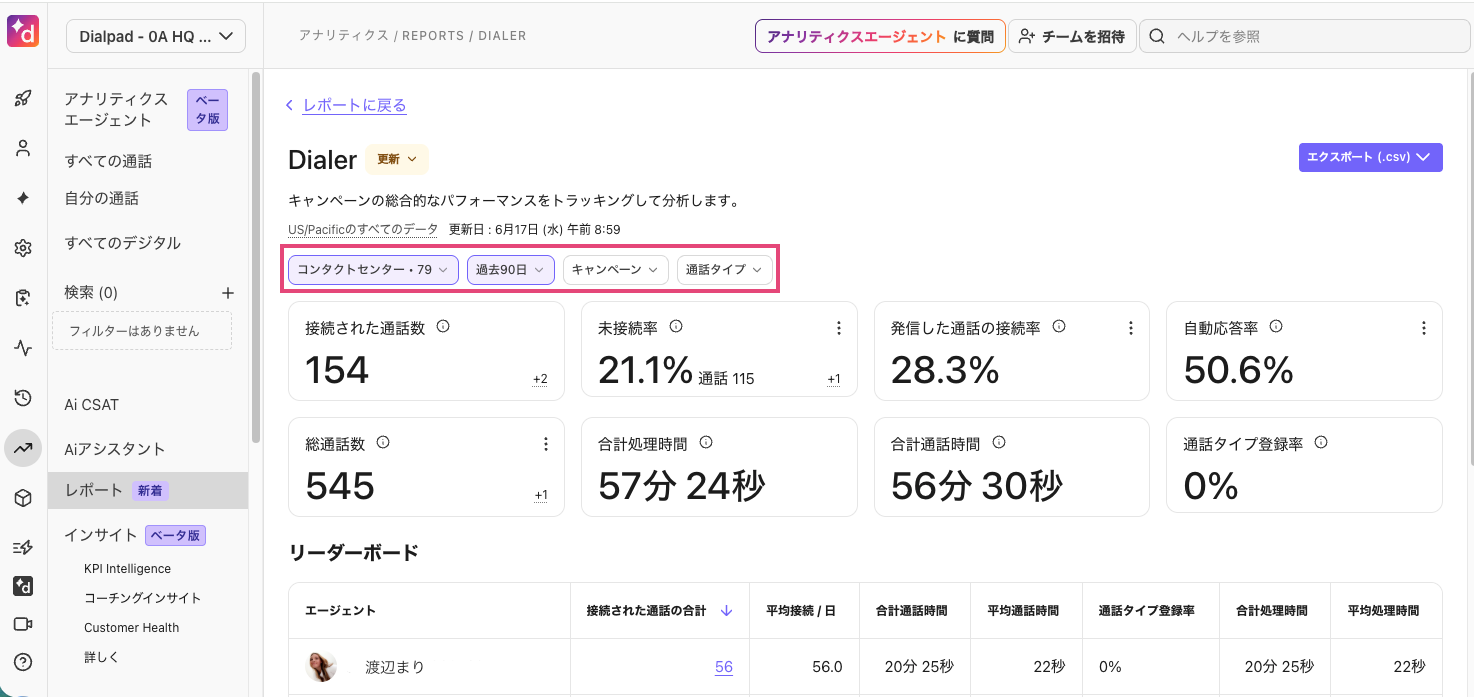
フィルターを適用することで、個々のキャンペーンのパフォーマンスを即座に分析できます。任意のフィルターを選択すると、レポートがリアルタイムで更新されます。
Power Dialer レポートでは、以下のフィルターを利用しています:
期間
コンタクトセンターまたはグループ
キャンペーン名
エージェントまたはユーザー
通話タイプまたは通話結果
主要メトリクス
チームの業務効率やアウトリーチの成果を一目で把握・可視化できます。Dialpad Dialer レポートの主要メトリクスには以下が含まれます:
総通話数
発信した通話の接続率
自動応答率
接続された通話数
未接続率(応答なし、話し中、失敗など)
通話タイプ登録率
合計通話時間と合計処理時間
これらの指標を活用することで、以下のような分析や課題の検証が行えます:
キャンペーンは適切なタイミングで適切なターゲットにアプローチできているか
どのリストまたはキャンペーンが最も高い応答率とコンバージョン率を記録しているか
最も頻繁に記録されている通話タイプはどれか(例:興味なし、間違い電話など)
Note
各指標の [ ⋮ ] (オプション)> [会話を表示] を選択すると、会話履歴で対象の会話を確認できます。
Dialer データのエクスポート
キャンペーンやエージェントごとにメトリクスを集計する Dialer レポートを簡単にエクスポートできます。
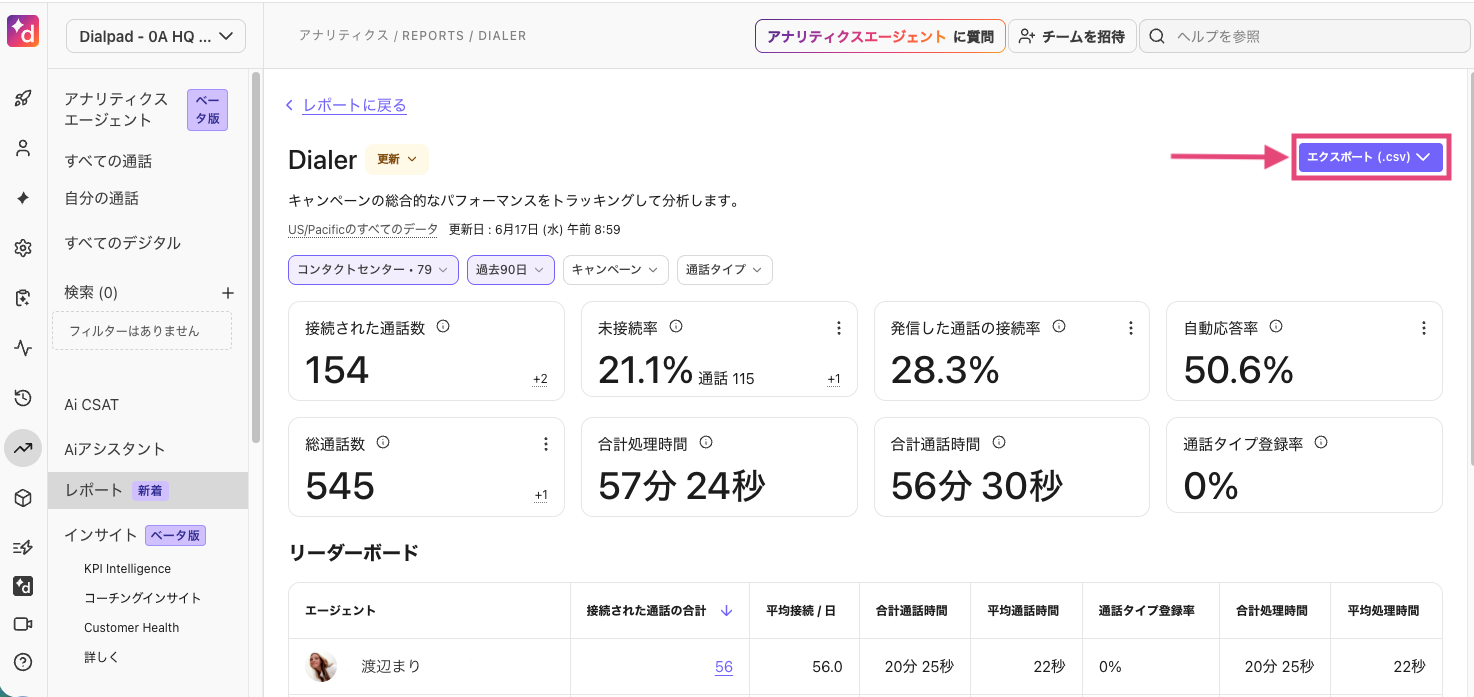
レポートをエクスポートする手順:
Dialer レポートを必要に応じてフィルタリングします。
[エクスポート (.csv)] を選択します。
エクスポートされるデータには、以下の詳細が含まれます:
キャンペーンおよびコンタクトセンターの ID
リードの ID および電話番号
通話結果、通話タイプ、タイムスタンプ
通話に対応したエージェント
対応時間および通話時間の指標