Chrome クリックコールにより、Salesforce 画面で電話番号がハイパーリンクで表示され、番号をクリックすることで直接 Dialpad アプリから発信できます。
対象ユーザー
Salesforce Lightning との連携は、Dialpad Connect、Dialpad Support、Dialpad Sell の Pro および Enterprise プラン でご利用いただけます。なお、Dialpad CTI は Salesforce Classic での利用はサポートされていません。
以下、Dialpad クリックコール Chrome 拡張機能の設定詳細をご参照ください。
Salesforce Lightning とクリックコール連携の設定
Chrome 拡張機能設定にて、Salesforce クリックコールを有効化します。
設定前に以下をご確認ください:
Chrome に拡張機能 (Extension) のインストールを完了 (ダウンロードリンク)
Dialpad for Salesforce Lightning へのアクセス
Chrome ブラウザでクッキーが有効となっていること
上記確認後も、Salesforce 画面で電話番号をクリックしても発信できない場合があります。以下のように受話器に斜線のアイコンが表示されます。
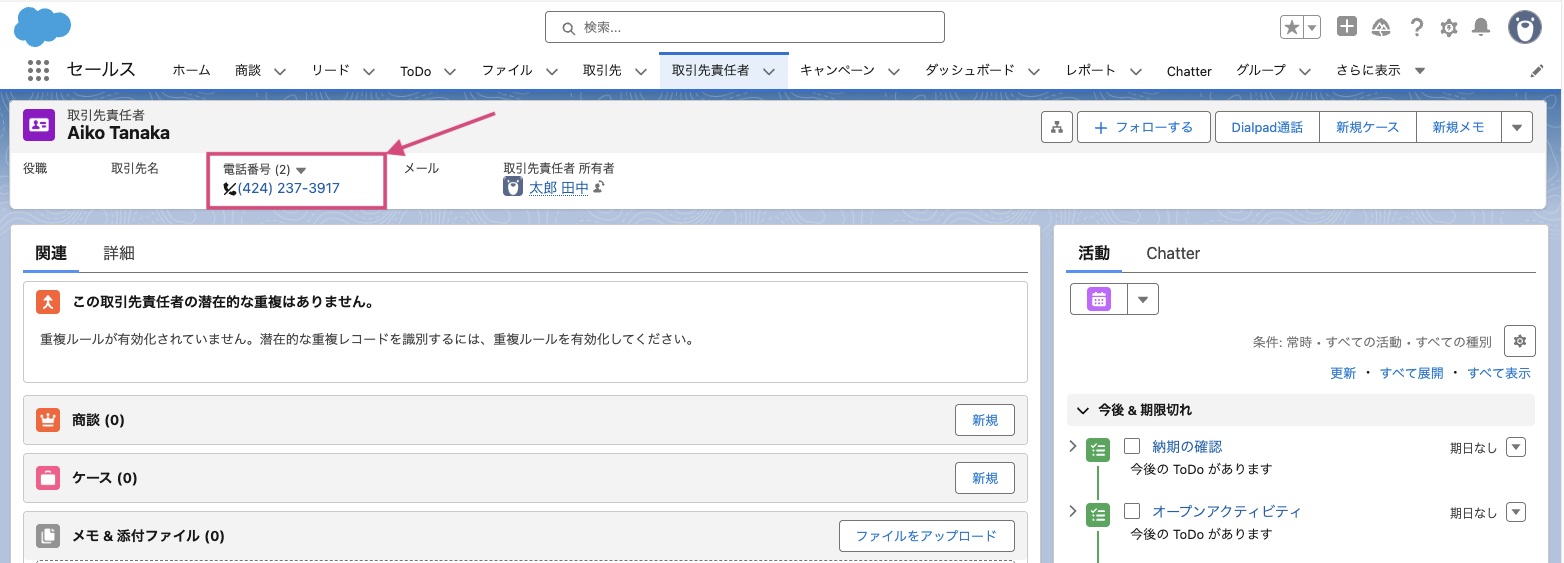
これは Salesforce 内部とDialpad クリックコール拡張機能が競合する場合も発生します。
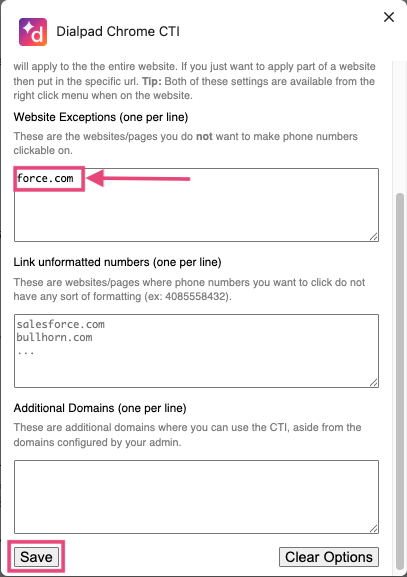
この場合には、Dialpad 拡張機能の除外リストに [force.com] を追加して解消します。
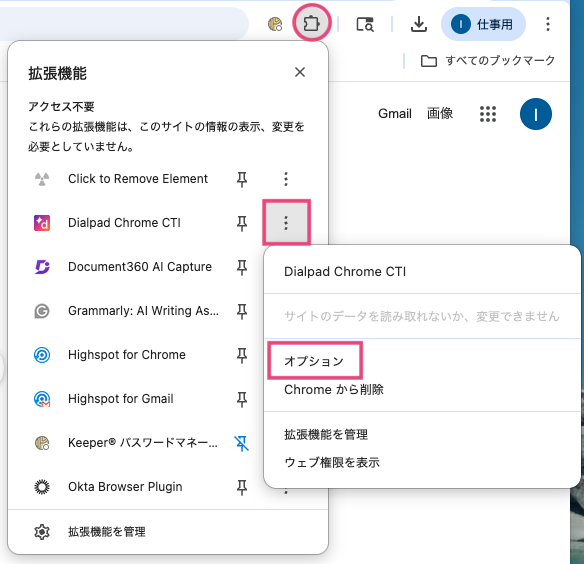
Chrome ブラウザで、Dialpad 拡張機能 > [オプション] を選択します。
Website Exceptions に [force.com] を追加して保存します。
Salesforce 画面をリフレッシュします。
電話番号がハイパーリンクとして表示され、クリックすると通話を開始します。
Note
Dialpad CTI は複数のタブでの使用をサポートしていないことにご注意ください。最適な操作環境のために、デスクトップアプリまたは Dialpad Everywhere のご利用をお勧めします。
ブラウザ Cookie の有効化
クリックコールを利用するには、Cookie の有効化が必須です。
手順:
Chrome ブラウザを開きます。
画面右上の [︙] > [設定] をクリックします。
設定メニューの [プライバシーとセキュリティ] を選択します。
[サードパーティの Cookie] をクリックします。
[サードパーティの Cookie を許可する] を選択します。
データが読み込まれず、 ”An error has occurred, cannot load Salesforce connection”(エラーが発生しました。Salesforce 接続をロードできません)というエラー メッセージが表示された場合は、サードパーティ Cookie がブロックされているかどうかを確認してください。
Chrome ブラウザで以下アドレスを開きます。
chrome://settings/cookies
[シークレットモードでサードパーティの Cookie をブロックする] の設定を変更します。