Dialpad は、デスクトップ/ブラウザアプリ、モバイルアプリに加えて、デスクフォンでもご利用いただけます。
本ヘルプ記事では、Poly UCS エディションのデスクフォンのプロビジョニング手順をご案内します。
Poly Obi エディションのプロビジョニング手順は、こちらの記事をご参照ください。
対象ユーザー
デスクフォンを設定・管理するには、Dialpad の管理者であるか、管理者から自分のデスクフォンの管理権限を付与される必要があります。
開始する前に、こちらのヘルプ記事を確認して、デスクフォンがサポートされていることを確認してください。
サポート対応範囲
UCSエディションのデバイスにより、弊社サポート範囲は異なります。以下ご参照ください。
モデル番号が「1」(201、301、311、401、411、501、601) で終わる機種は、サポート対象です。
モデル番号が「0」(VVX 200、300、310、400、410、500、600) で終わる場合、サポートは弊社で提供可能な範囲に制限されます。
デスクフォン管理者パスワードにアクセス
カンパニー管理者は、カンパニー設定からデスクフォンの管理者パスワードを確認できます。Dialpad でアクティベーションされたすべてのデスクフォンに適用されます。
デスクフォン管理者パスワードにアクセスするには、管理者画面よりカンパニー設定を開きます。
[デスクフォン設定] を選択します。
[デスクフォン管理者パスワード] に移動します。
目のアイコンをクリックしてパスワードを表示します。
.png)
次に、デスクフォンのウェブインターフェイスにログインします。ユーザー名は [admin] を使用し、割り当てられたデスクフォンの管理者パスワードを入力してください。
Note
Dialpad でプロビジョニングされた未割り当てのデバイスについては、デフォルトのデスクフォンパスワード 3425723 をご利用ください。
Polycom UCS デスクフォンのプロビジョニング
はじめに、Polycom UCS デスクフォンを Dialpad 用にプロビジョニングします。
対象のデスクフォンを別のサービスで使用していた場合は、はじめにデスクフォンを工場出荷時の状態にリセットして、競合する設定やデータを消去する必要があります。
Note
これ以降の出荷時リセットとアクティベーションのプロセス手順を通して、デスクフォンはインターネットに正しく接続されている必要があります。
工場出荷時にリセットするには、デスクフォン本体をインターネット接続し、デスクフォンの IP アドレスを取得します。
手順:
[ホーム] > [メニュー]を押します。
[ステータス] > [ネットワーク] を選択します。
[TCP/IPパラメータ] を選択します。
[IPv4 アドレス] の IP アドレスをメモします。
ブラウザを開き、ウェブアドレスとして [https://取得したIPアドレス] を入力してリターンキーで開きます。
開かない場合、[http://取得したIPアドレス] を試行します。
管理者パスワードを入力します。
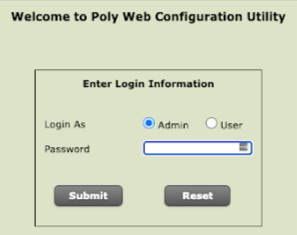
ログインしたら、[ユーティリティ] メニューにカーソルを合わせ、[グローバル設定]に移動します
[デスクフォンのバックアップと復元 (Phone Backup & Restore)] → [グローバル設定 (Global Settings)] を選択します。
[デスクフォンを工場出荷時の設定に復元する (Restore Phone to Factory Settings)]を選択します。
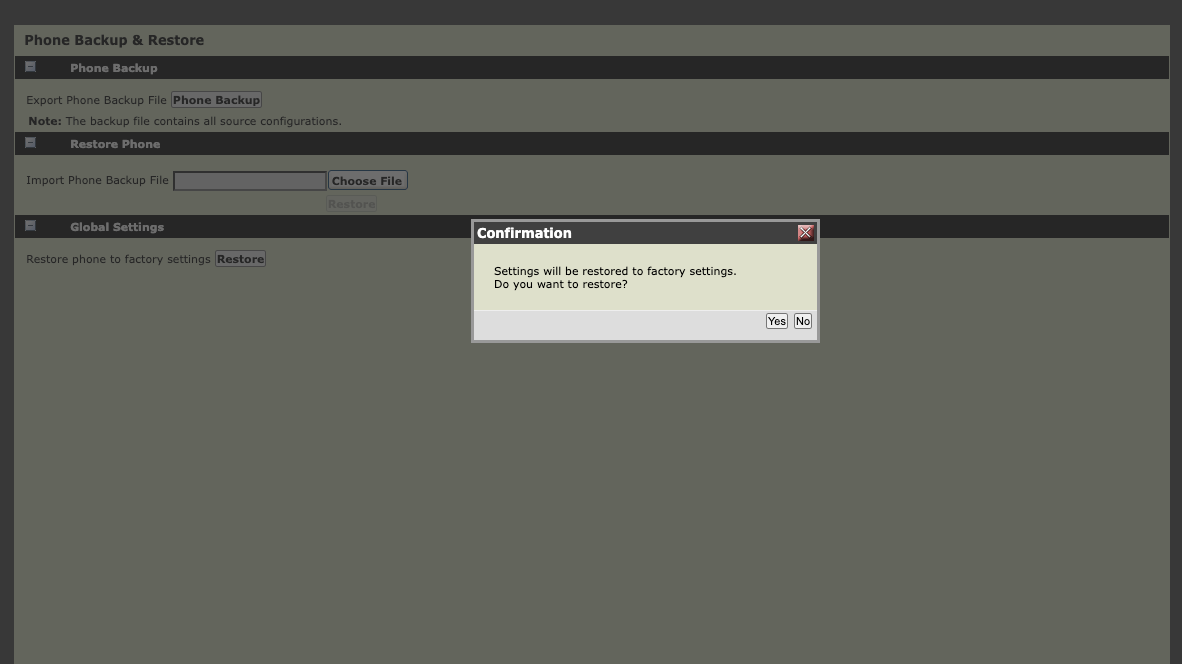
[復元 (Restore)] を選択します。
[はい (Yes)] を選択します。
デスクフォンが再起動して工場出荷時の状態に戻り、ローカルデータが消去されます—このプロセスには数分かかります。
Dialpad への登録
デスクフォンのIP アドレスをブラウザで開きます(上記手順をご参照ください)。
[設定] メニューに移動し、[Provisioning Services server] を選択します。
[Server address] に https://prov.dialpad.com/ と入力します。
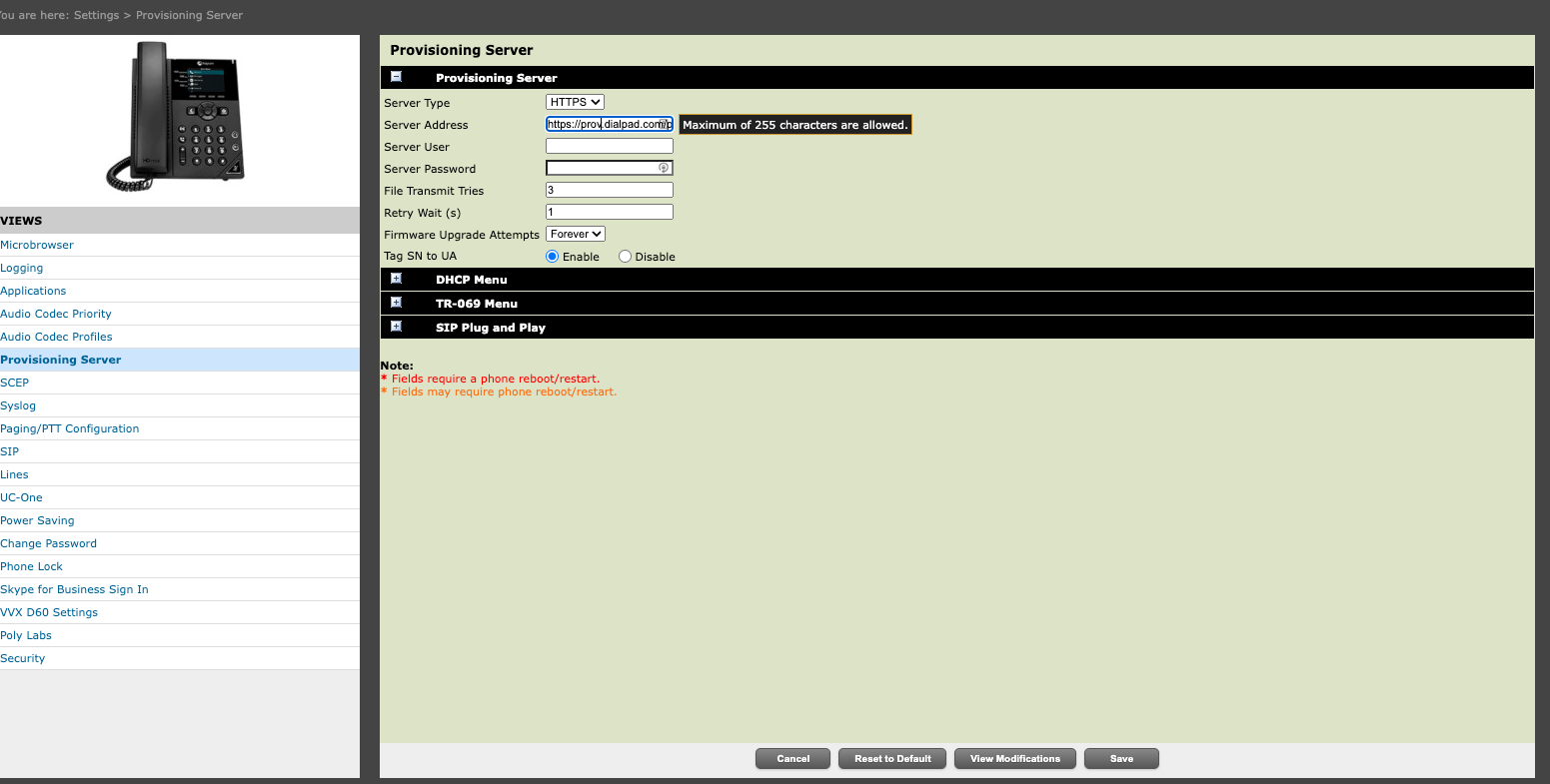
[保存(Save)] を押します。
15〜20 秒以内に、デスクフォンが自動的に再起動し、設定が更新されます。この間、デバイスは新しいファームウェアバージョンをロードする場合もあります。 このプロセスには5〜10分かかる場合があります。
デスクフォン機が 20 秒以内に再起動しない場合は、画面の [ユーティリティ(Utilities)] メニューに移動し、[デスクフォン機の再起動(Reboot Phone)] を選択します。
デスクフォンが安定した状態に戻ったら、一番上のラインキーを確認します。
a. ラインキー1 に [Dialpad Activate] と表示されたら、デスクフォン機はユーザ アカウントまたはルーム アカウントに対してアクティベートする準備ができています。
b. [Dialpad Activate] が表示されない場合、トラブルシューティングの詳細については、こちらのヘルプセンター記事をご参照ください。
デスクフォンのアクティベーション
アクティベーションを完了するには、Dialpad 管理者画面から実行します。
Dialpad.com に管理者ログインします。
[オフィス] > [デスクフォン] を選択します。
[ユーザーデスクフォン]、あるいは [デスクフォン] タブを開きます。
[デスクフォンを追加] ボタンを選択します。
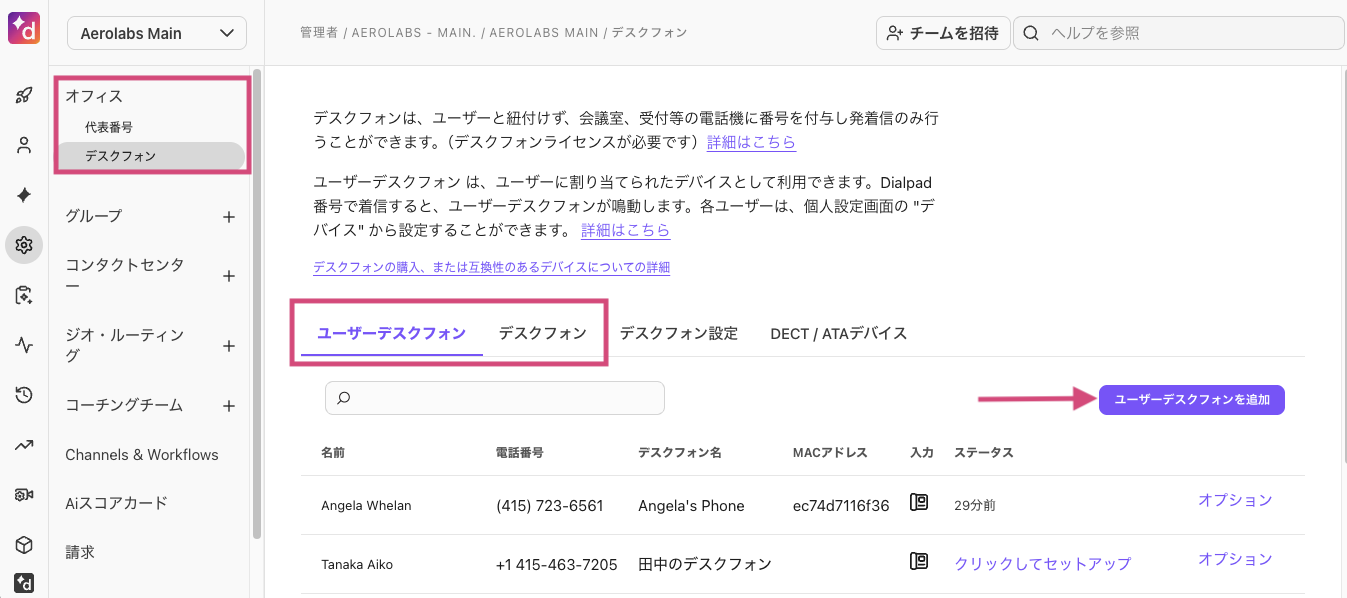
[その他のオプションを表示] > [他のPolycom電話機] を選択します。
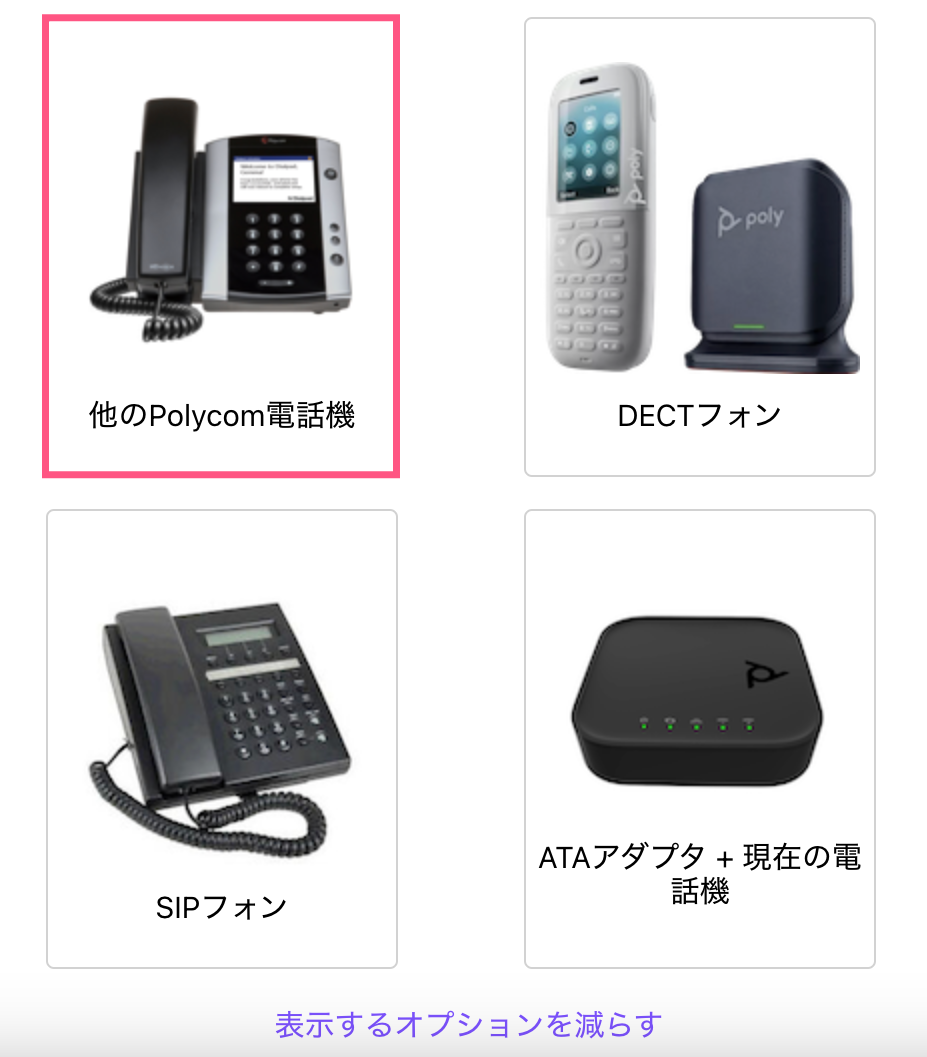
デバイスに名前を付けて [次へ] をクリックすると、4 桁のアクティベーションコードが表示されます。
デクスフォンで受話器を取ると、自動的に発信します。
プロンプトが表示されたら、手順 5 で取得した 4 桁のアクティベーションコードを入力します。
アクティベーション完了のメッセージが流れ、デスクフォンが再起動し、Dialpad への登録は完了です。