HubSpot 連携のインストールやアンインストールは、簡単な手順で行えます。通話記録や顧客情報を一元管理することで、ワークフローを効率的に整理することができます。
以下、詳細をご参照ください。
対象ユーザー
HubSpot 連携は、Dialpad Support、Dialpad Sell ライセンス、Dialpad Connect の Pro、Enterprise プランでご利用いただけます。
Dialpad for HubSpot のインストール
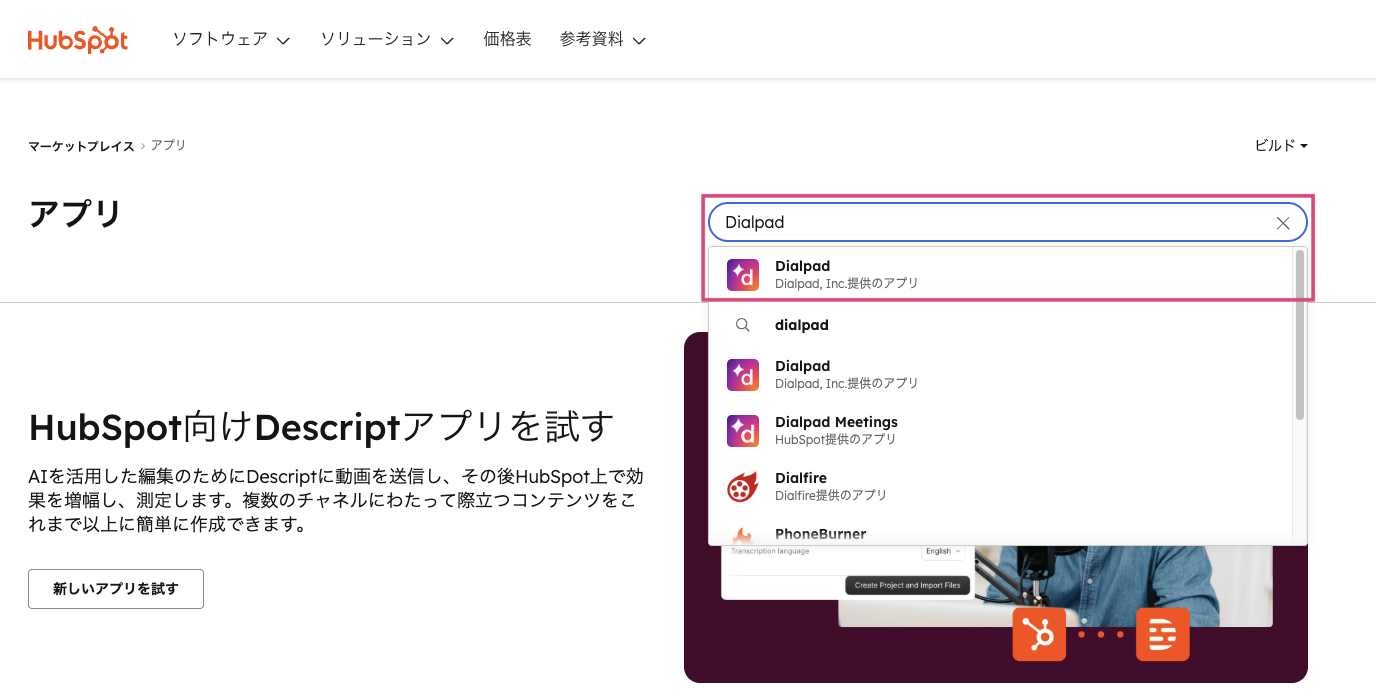
すべてのユーザーに対してインストールを行うには、HubSpot マーケットプレイスにアクセスします。
Dialpad を検索します。
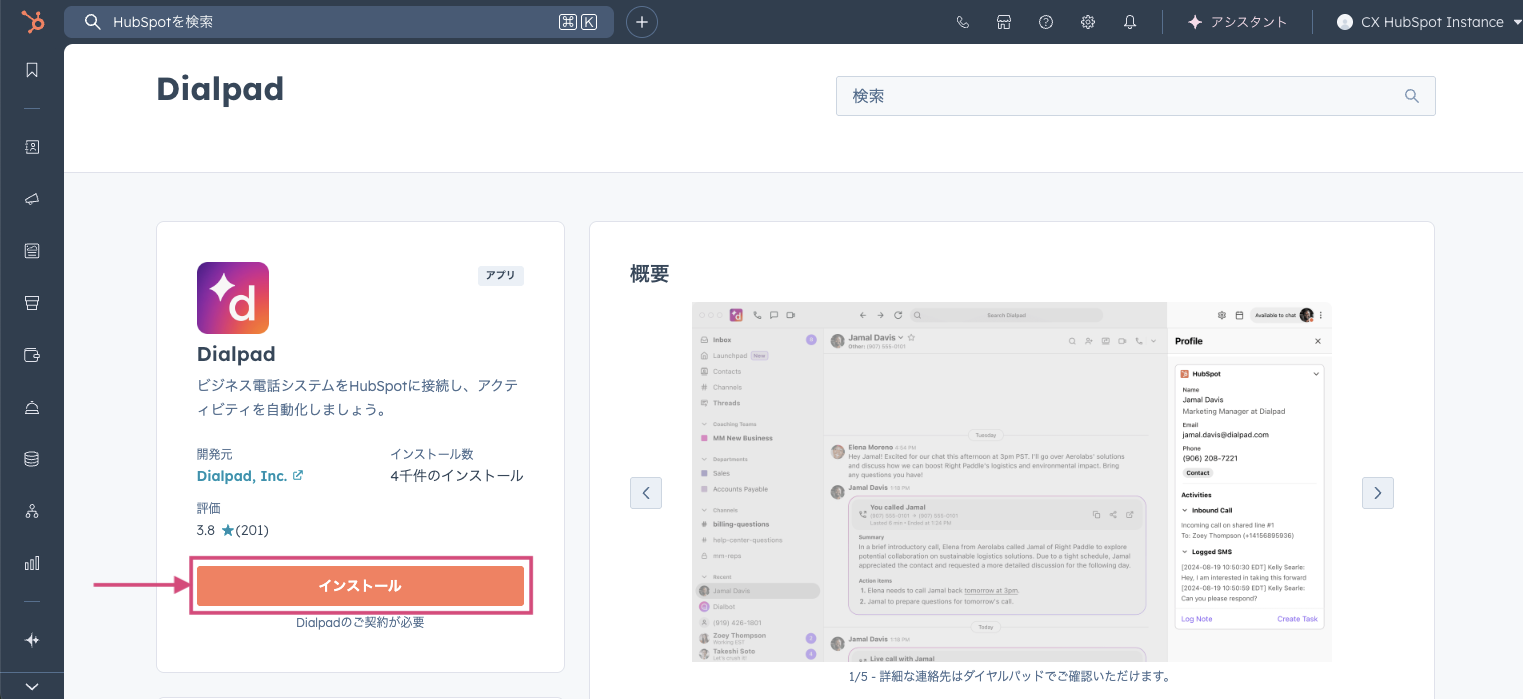
[インストール] を選択します。
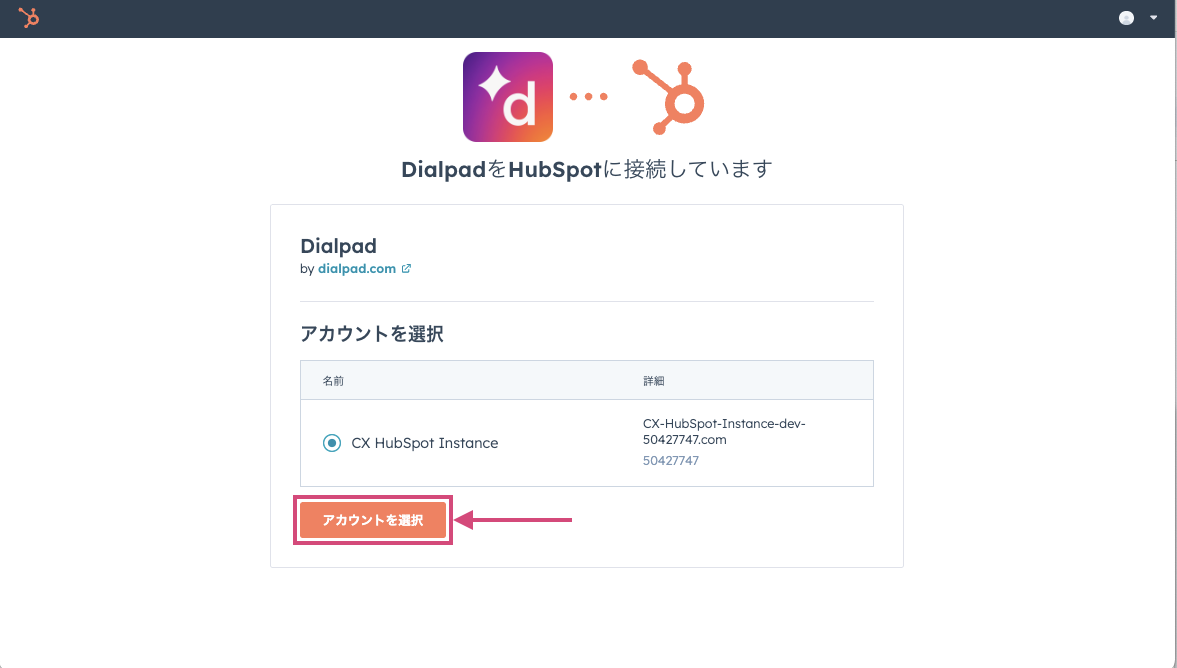
組織を選択し、[アカウントを選択] をクリックします。
アプリの権限に同意し、[アプリを接続] を選択します。
接続が完了すると、Dialpad の管理者設定を開き、カンパニー全体で連携を有効にし、HubSpot の設定を行います。
HubSpot のアンインストール
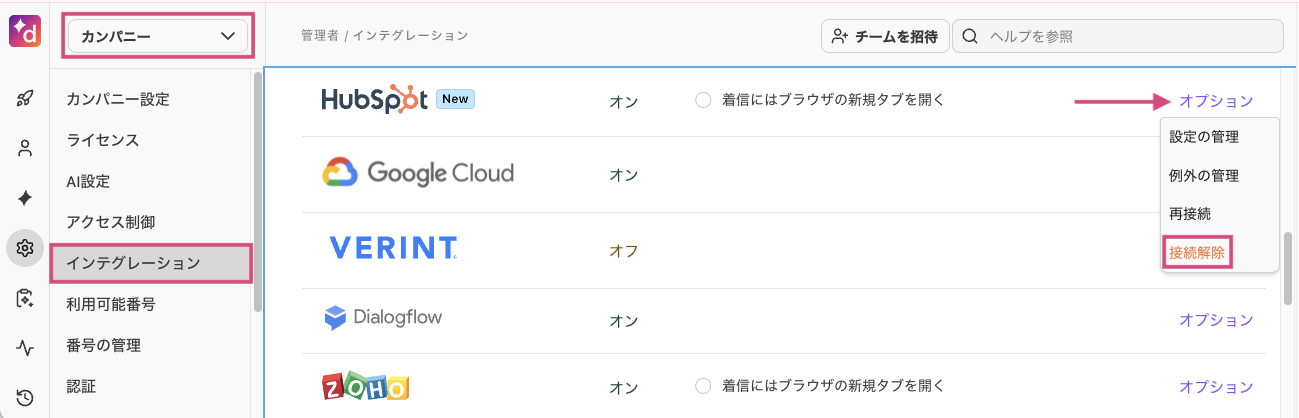
HubSpot 連携をアンインストールするには、Dialpad 管理者設定を開きます。
[カンパニー] > [インテグレーション] を選択します。
HubSpot に移動し、[オプション] を選択します。
[接続解除] を選択します。
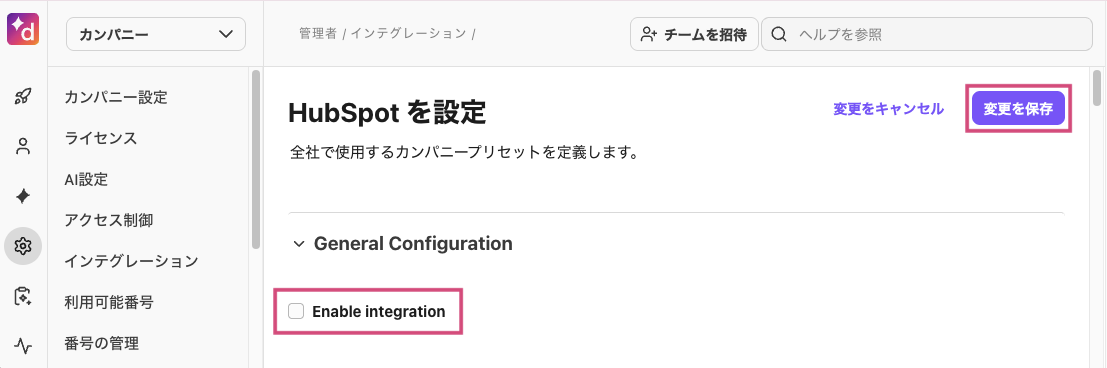
[設定の管理] を選択し [Enable Integration] のチェックを外します。
[変更を保存] を選択します。
Note
連携を完全に停止するには、必ず設定の無効化と接続の解除の両方を行ってください。無効化のみでは、HubSpot のワークフローが稼働し続ける可能性があります。接続解除のみでは、通話ログの記録が停止するだけになります。
Dialpad 側で HubSpot 連携を解除した後、HubSpot アカウントにアクセスしてアンインストール作業を完了します。
HubSpot で Dialpad をアンインストールするには:
アカウントにサインインし、所属の組織を選択します。

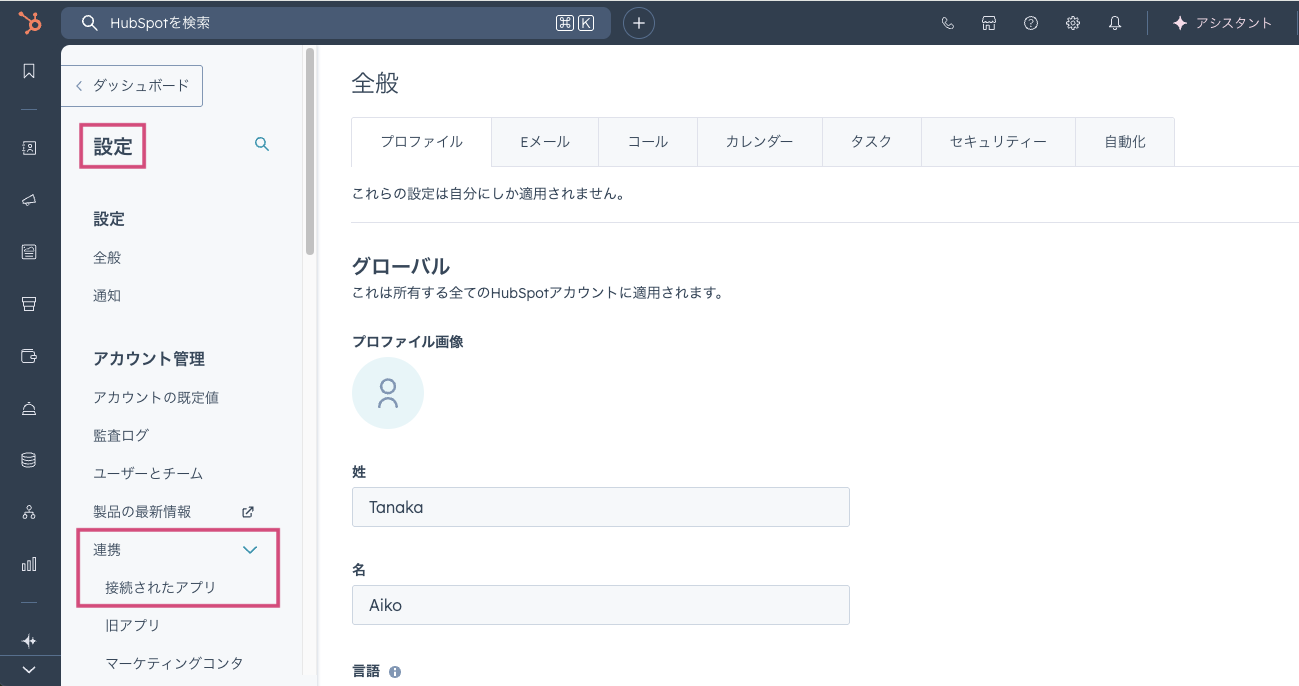
[設定(歯車アイコン)] > [連携] を選択します。
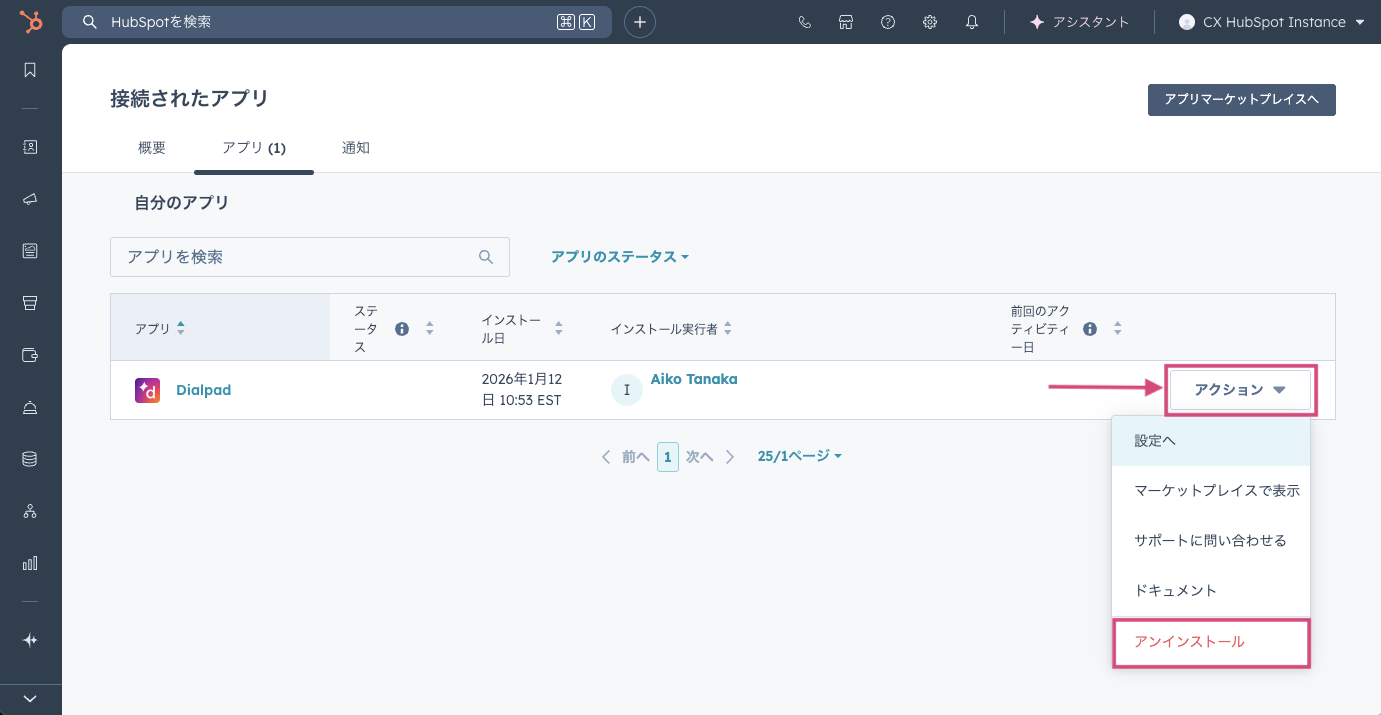
[接続されたアプリ] を選択し、Dialpad に移動します。
[アクション] > [アンインストール] を選択します。
表示されたフィールドに「アンインストール」と入力し、[アンインストール] を選択します。
プルダウンから理由を選択し、[完了] を選択します。