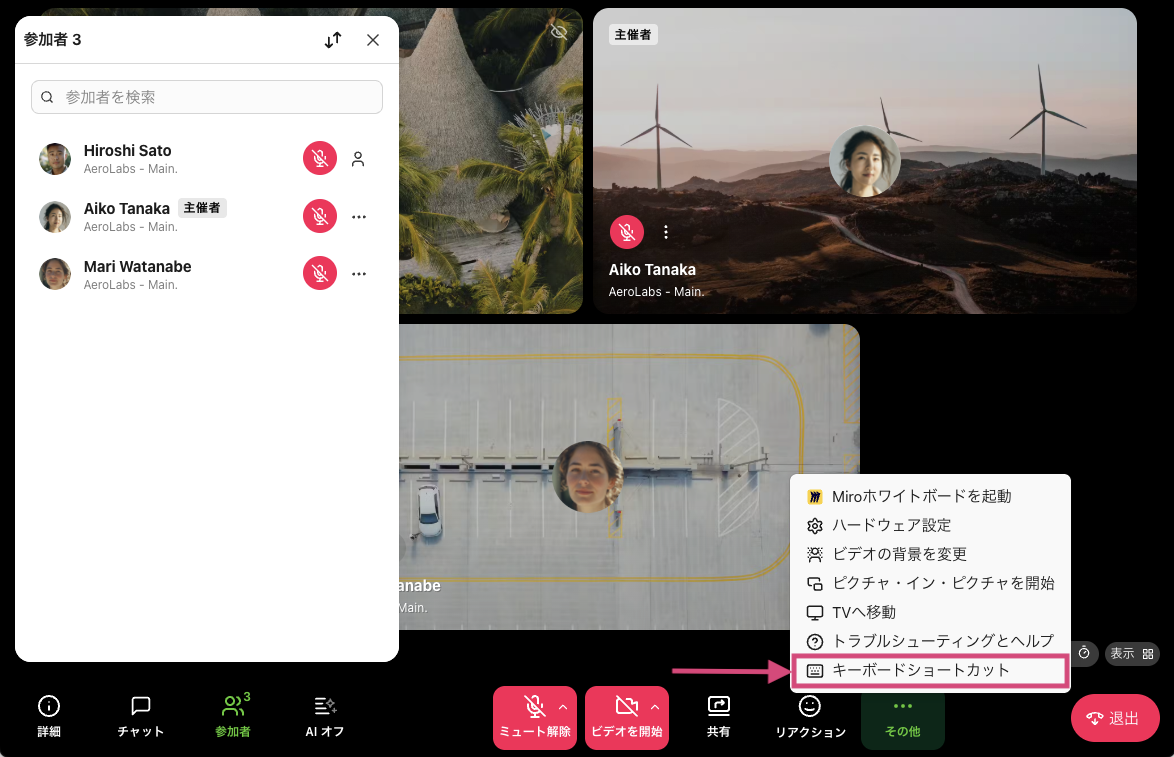
ミーティング画面の下部にあるコントロールバーから、主催者の操作メニュー、チャット、音声およびマイクの設定、画面共有、リアクション、レイアウトオプションなどにアクセスできます。
この記事では、下部バーからアクセスできる Dialpad Meetings の基本操作を紹介します。
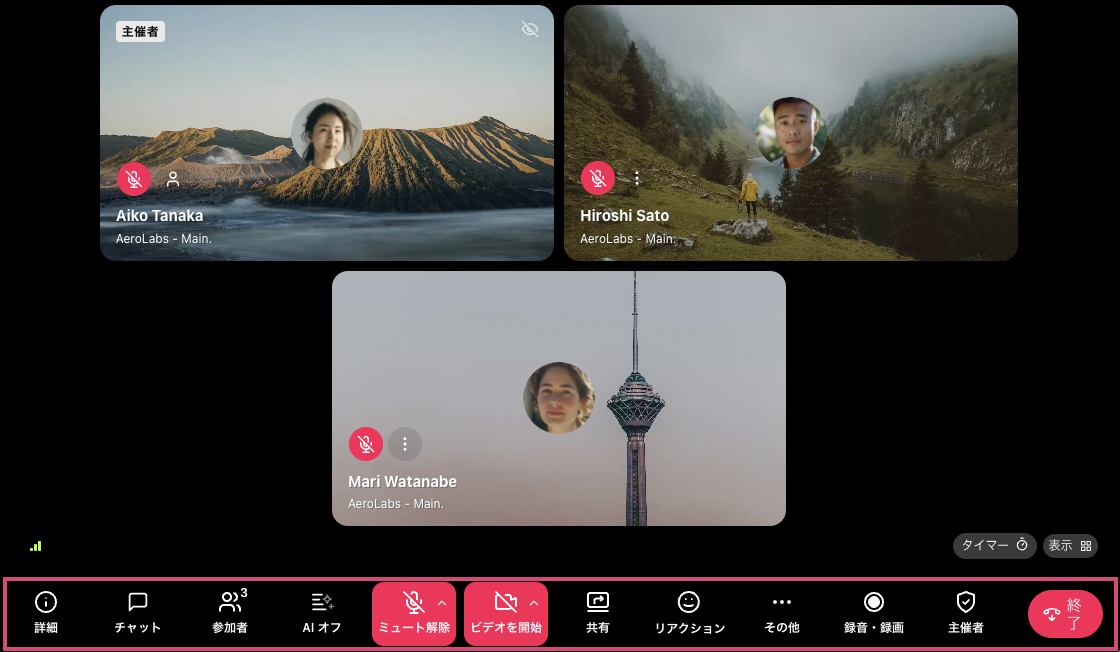
ビデオフィード
ビデオフィードでは、参加者のライブ映像が表示され、より親しみやすく魅力的なコミュニケーションができます。
カメラをオンにして参加すると、その映像が画面に表示されます。カメラがオフの場合は、イニシャルまたはアバターが代わりに表示されます。
Tip
画面右下の [表示] を選択することでビデオのレイアウトを変更できます。
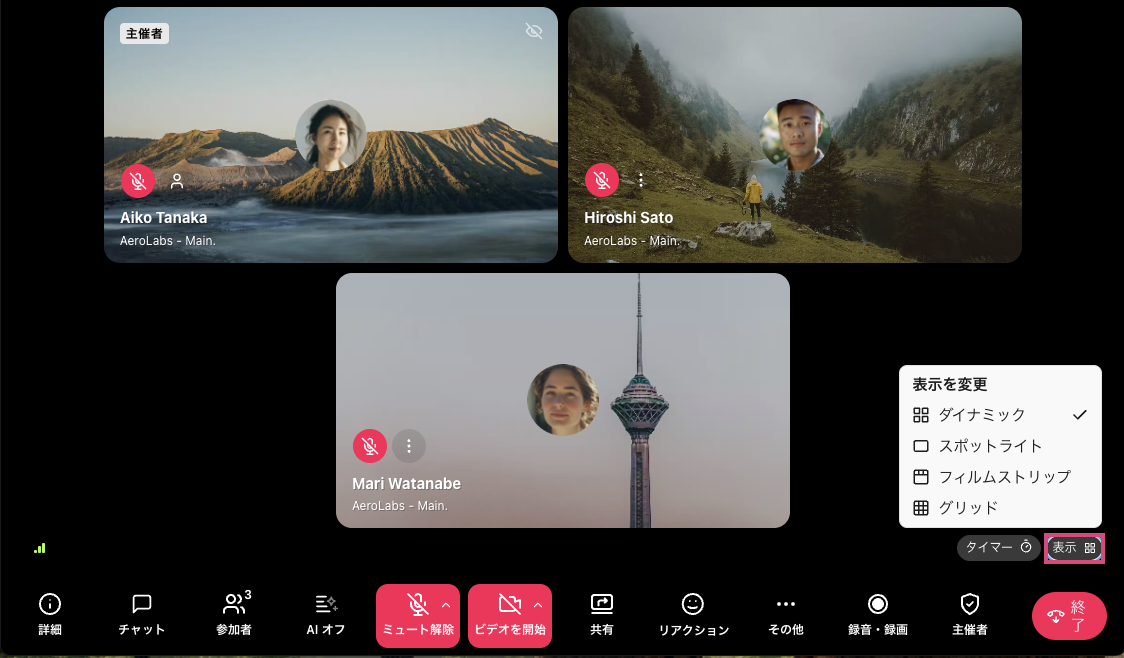
ミーティング情報
[詳細] セクションでは、ミーティング名、進行時間、URL など、ミーティングに関する情報が表示されます。他のユーザーを招待するには、[ゲストを招待] を選択し、名前、電話番号、またはメールアドレスを入力します。
Note
連絡先の追加、インポート、管理は、Dialpad を通じて直接行われます。
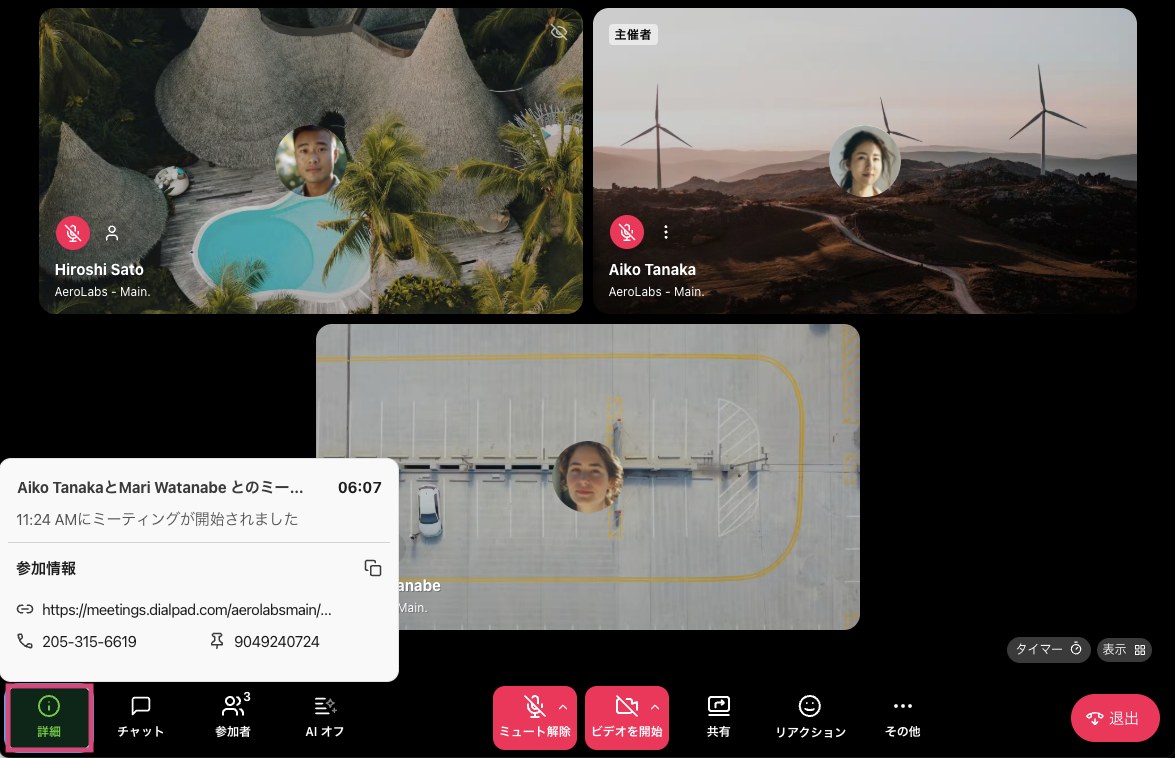
ミーティングチャット
参加者は、チャットでメッセージを送信でき、リンクやファイルを共有できます。これにより、重要な情報へのアクセスが容易になります。
すべての参加者にメッセージや画像を表示・送信するには、[チャット] を選択します。
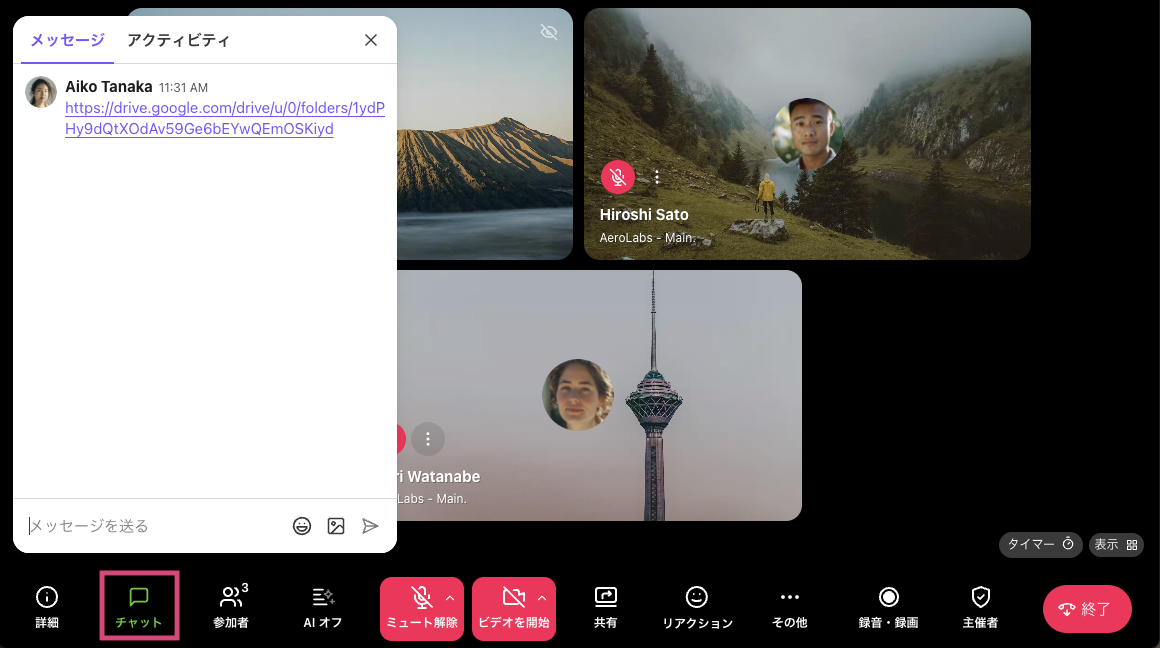
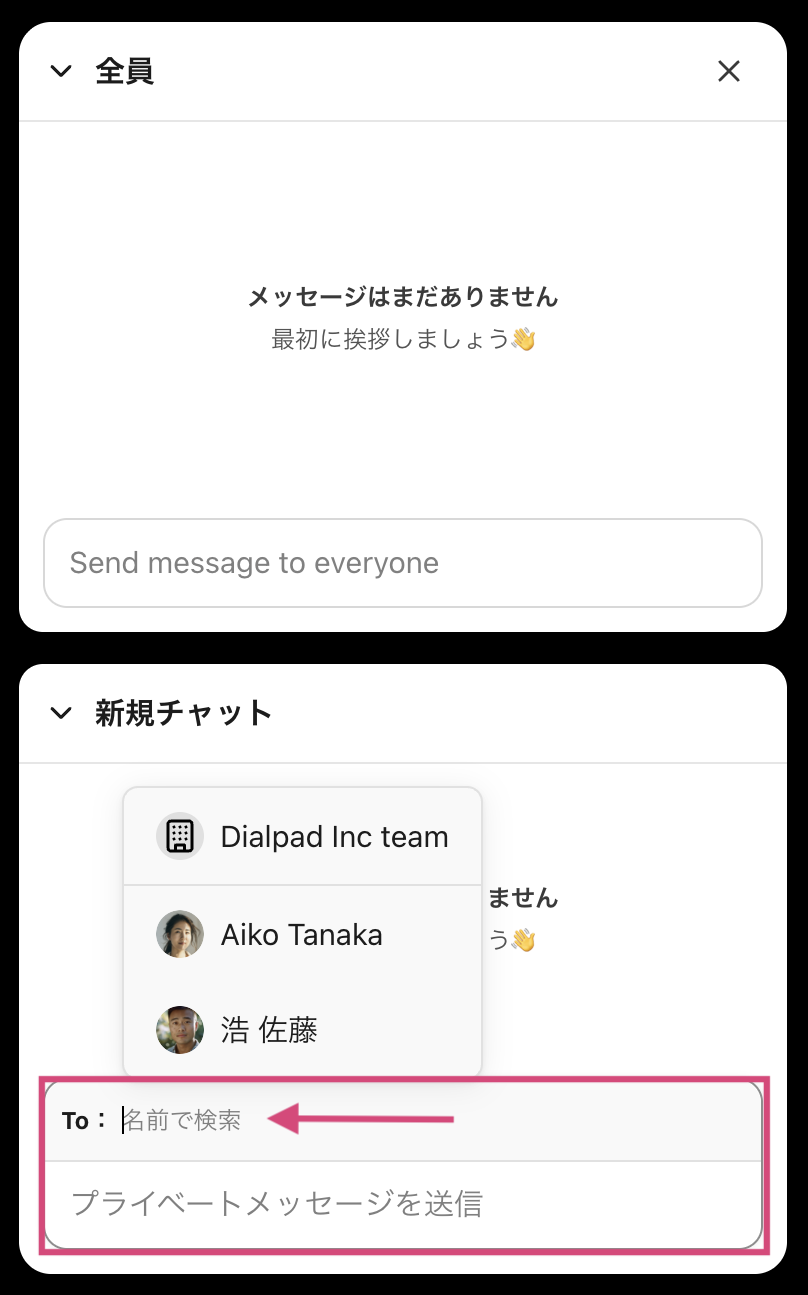
送信先を選択します:
公開ミーティングチャットに送信する場合は [全員] を選択します
非公開の1対1チャットに送信する場合は、特定の参加者を選択します
グループチャットに送信するには、複数の参加者を選択します
組織内のユーザーのみにメッセージを送信する場合は、利用可能であれば社内チャットを選択します
通常のミーティングチャット内で新しい非公開グループチャットを開始するには、[+] アイコンを選択します。
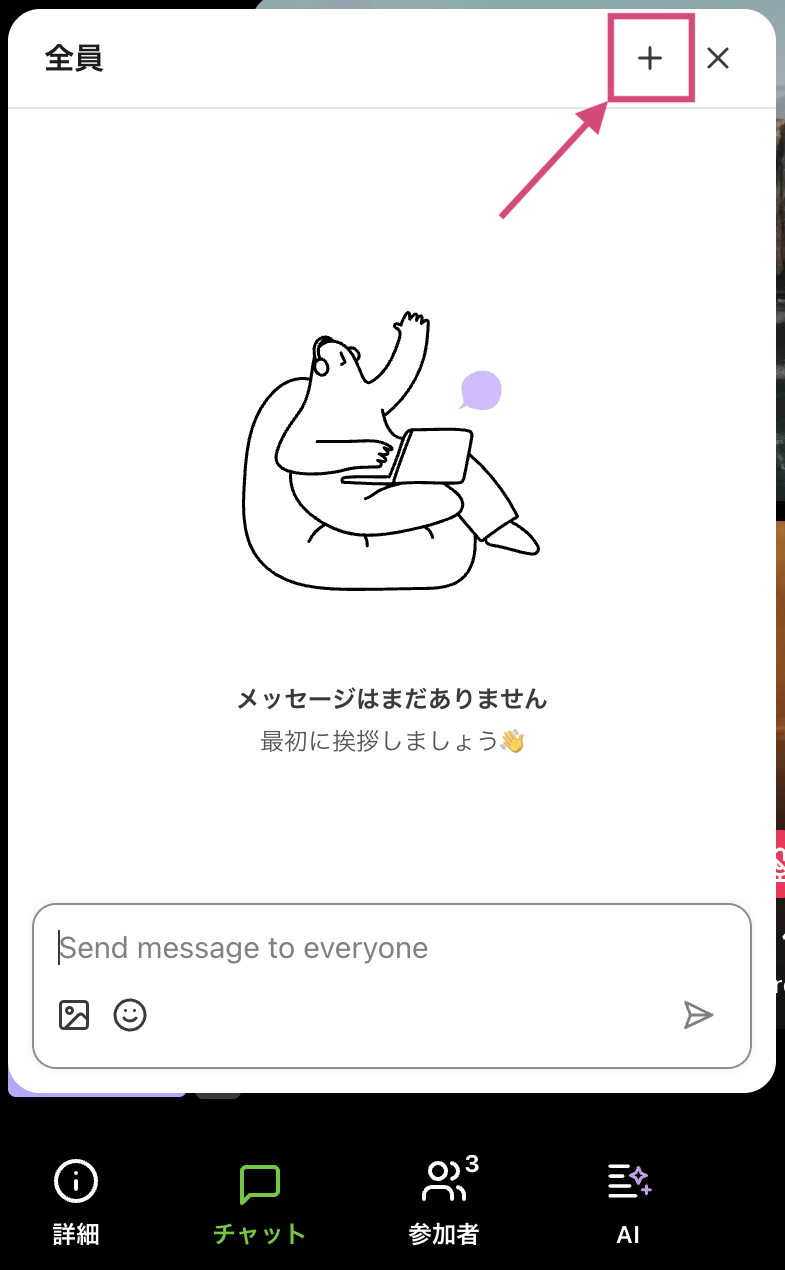
メッセージを入力し、必要に応じて、画像または GIF を追加します。
送信を選択するか、Enter キーを押します。
参加者
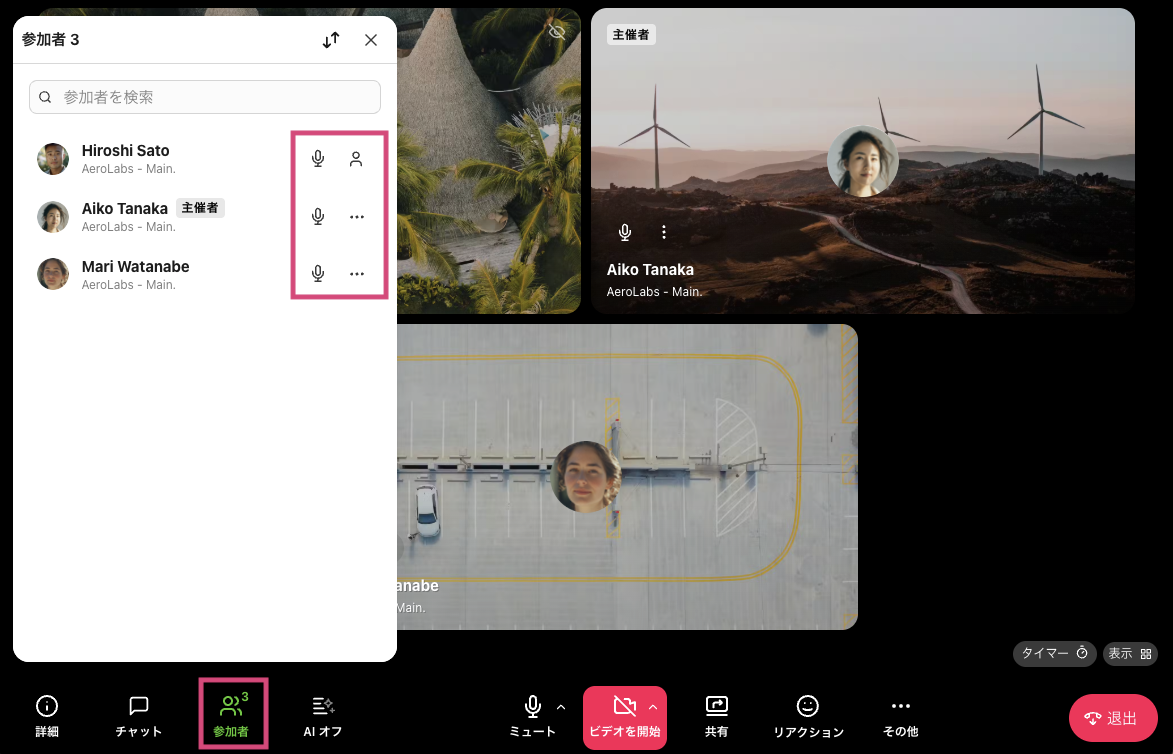
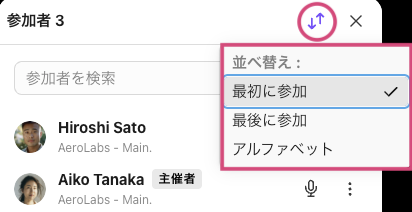
[参加者] セクションではミーティングの参加者を確認でき、ユーザープロフィールの検索や、参加者の削除、ミュート/ミュート解除を行うことができます(主催者または共催者である場合)。
Tip
[並べ替え] ボタンを使用して参加者リストをアルファベット順に並べ替え 、目的の参加者を素早く見つけることができます。
音声設定
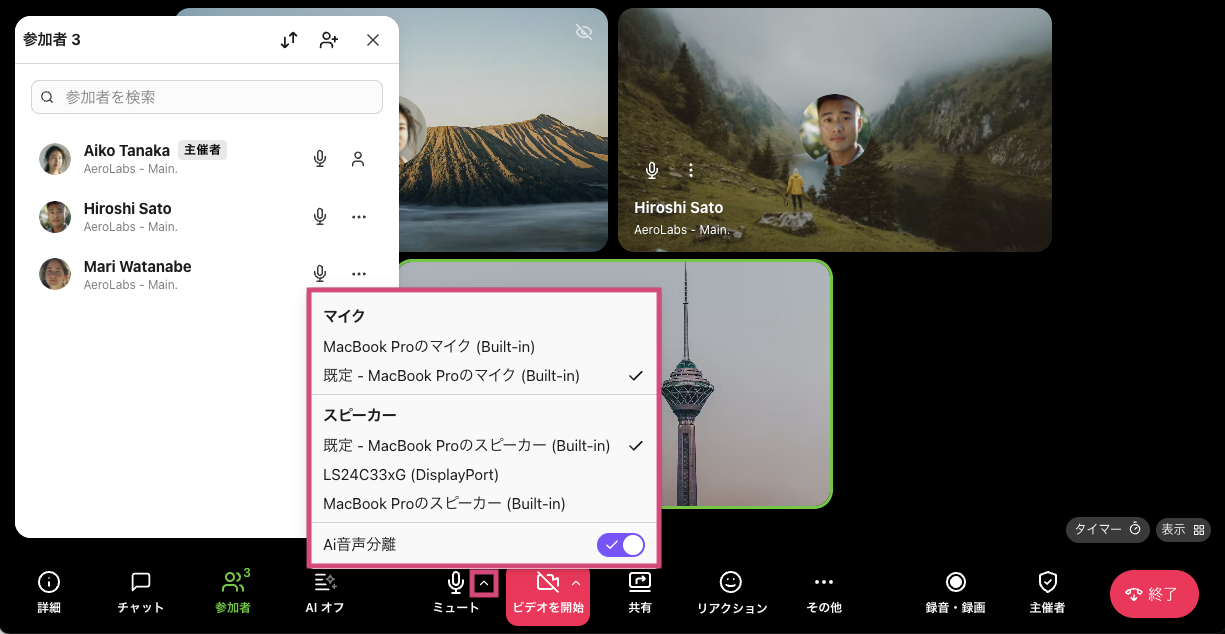
[ミュート] ボタンを選択すると、マイクをオン/オフに切り替えることができます。
上向き矢印を選択すると、音声設定が開きます。
Tip
[その他] > [ハードウェア設定] からもマイクとカメラの設定にアクセスできます。
ビデオ設定
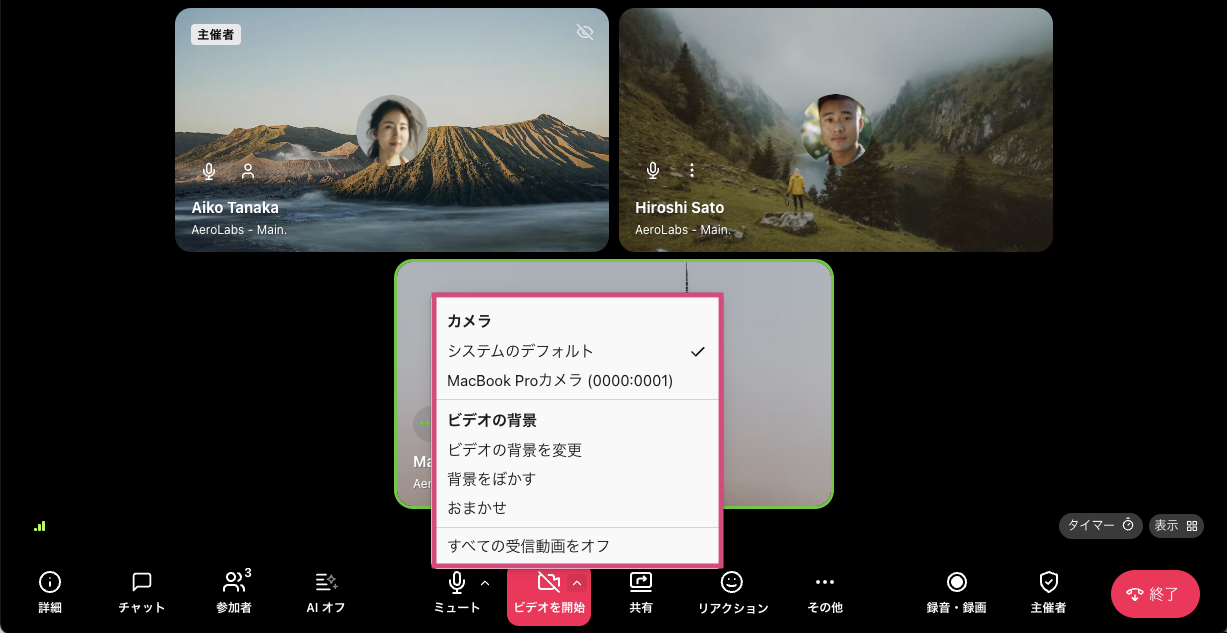
ビデオカメラのアイコンを選択すると、カメラをオン / オフに切り替えることができます。
上向き矢印を選択すると、背景のぼかしや変更、すべての受信動画のオフ、背景をオフにするなどの操作ができます。
Tip
[その他] > [ハードウェア設定] からもマイクとカメラの設定にアクセスできます。
ミーティングの終了
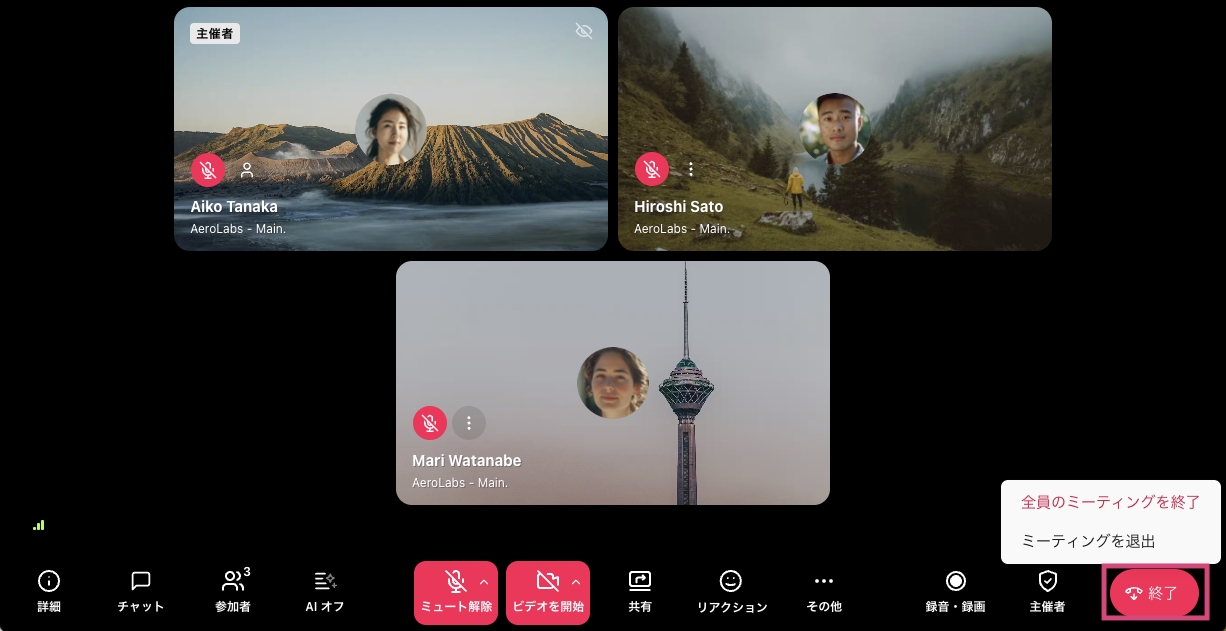
赤い受話器アイコンを選択すると、ミーティングから退出できます。
主催者の場合は、自分の退出と同時に全員に対して終了するか、自分だけ退出してミーティングを継続するかを選択できます。
画面共有
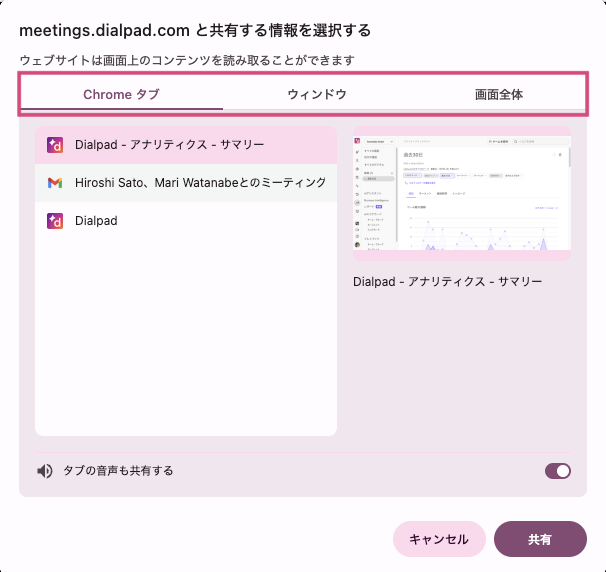
ミーティング参加者全員と画面を共有できます。 画面全体、特定のウィンドウ、またはブラウザタブのいずれかを選択して共有できます。
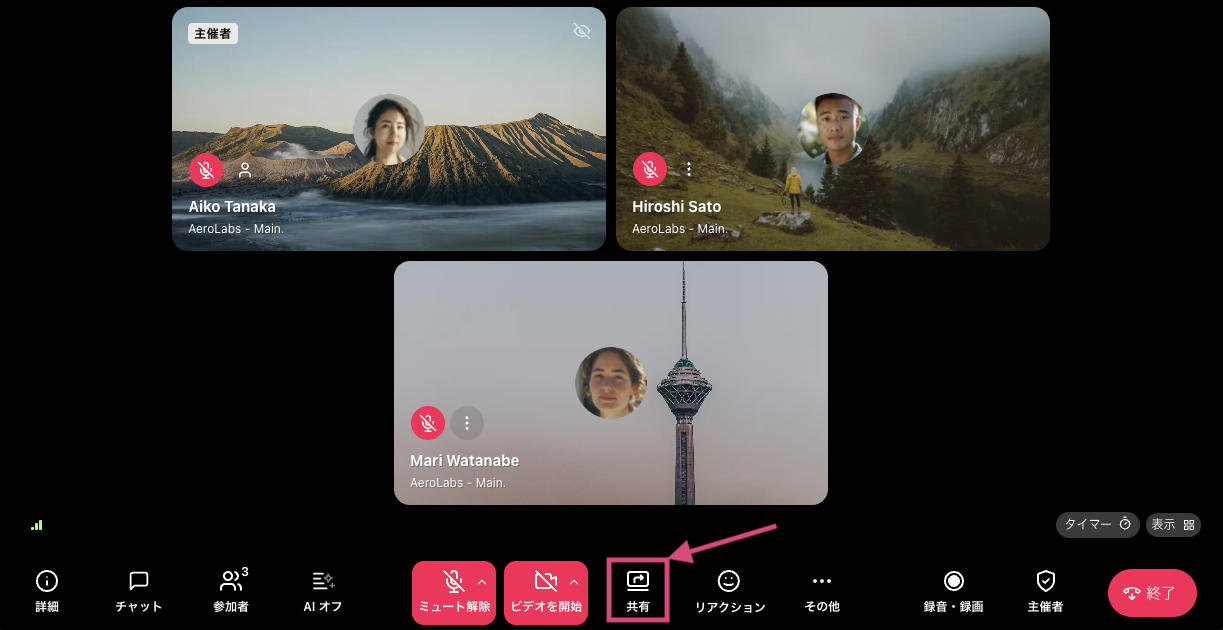
画面共有を開始するには:
[共有] を選択します。
2. 表示したい画面を選択します:
ブラウザタブ
ウィンドウ
画面全体
[共有] を選択します。
画面共有の詳細については「画面を共有する」ヘルプセンター記事をご覧ください。
スライドコントロール
Dialpad Meetings でプレゼンテーションやドキュメントを共有している際、画面共有を停止することなく、別の発表者にスライドの操作権を渡すことができます。
また、プレゼンテーション中に共有コンテンツを直接スクロールしたり、ページを移動したりすることも可能です。
これは、次のような場面で役立ちます:
1つのプレゼンテーション内で発表者をスムーズに切り替える
ユーザーが自分の担当セクションをそれぞれ独立してプレゼンテーションする
中断することなくスムーズな進行を維持する
詳細なコンテンツをステップバイステップで参加者に案内する
他の参加者の表示に影響を与えることなく、詳細なコンテンツを各自の画面でより詳しく確認する
Note
拡大表示はご自身の画面にのみ適用されます。共有コンテンツのナビゲーション機能は Dialpad デスクトップアプリでのみ動作し、ブラウザではご利用いただけません。
絵文字リアクション
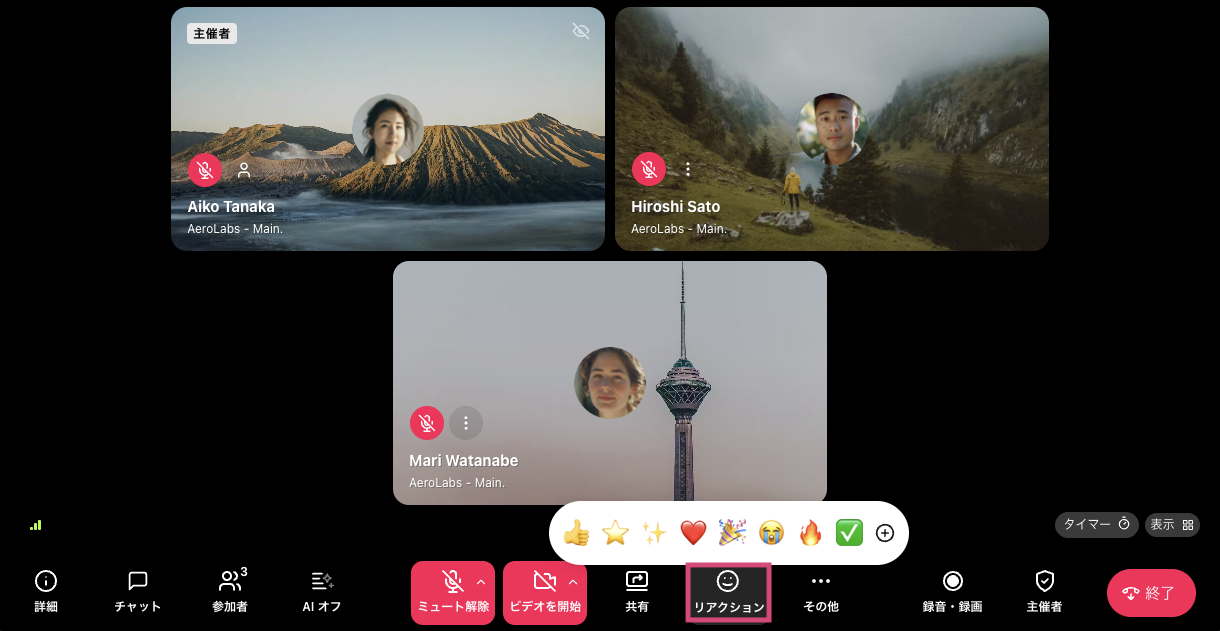
リアルタイムの絵文字リアクションを使って、他の参加者にフィードバックを伝えられます。[リアクション] にカーソルを合わせると、よく使う絵文字が表示されます。[ + ] を選択すると、絵文字ライブラリにアクセスできます。
ミーティングチャット内のメッセージには、絵文字リアクションを追加することもできます。
メッセージにカーソルを合わせると、よく使用する上位4つの絵文字が表示されます。絵文字アイコンを選択すると、絵文字一覧にアクセスできます。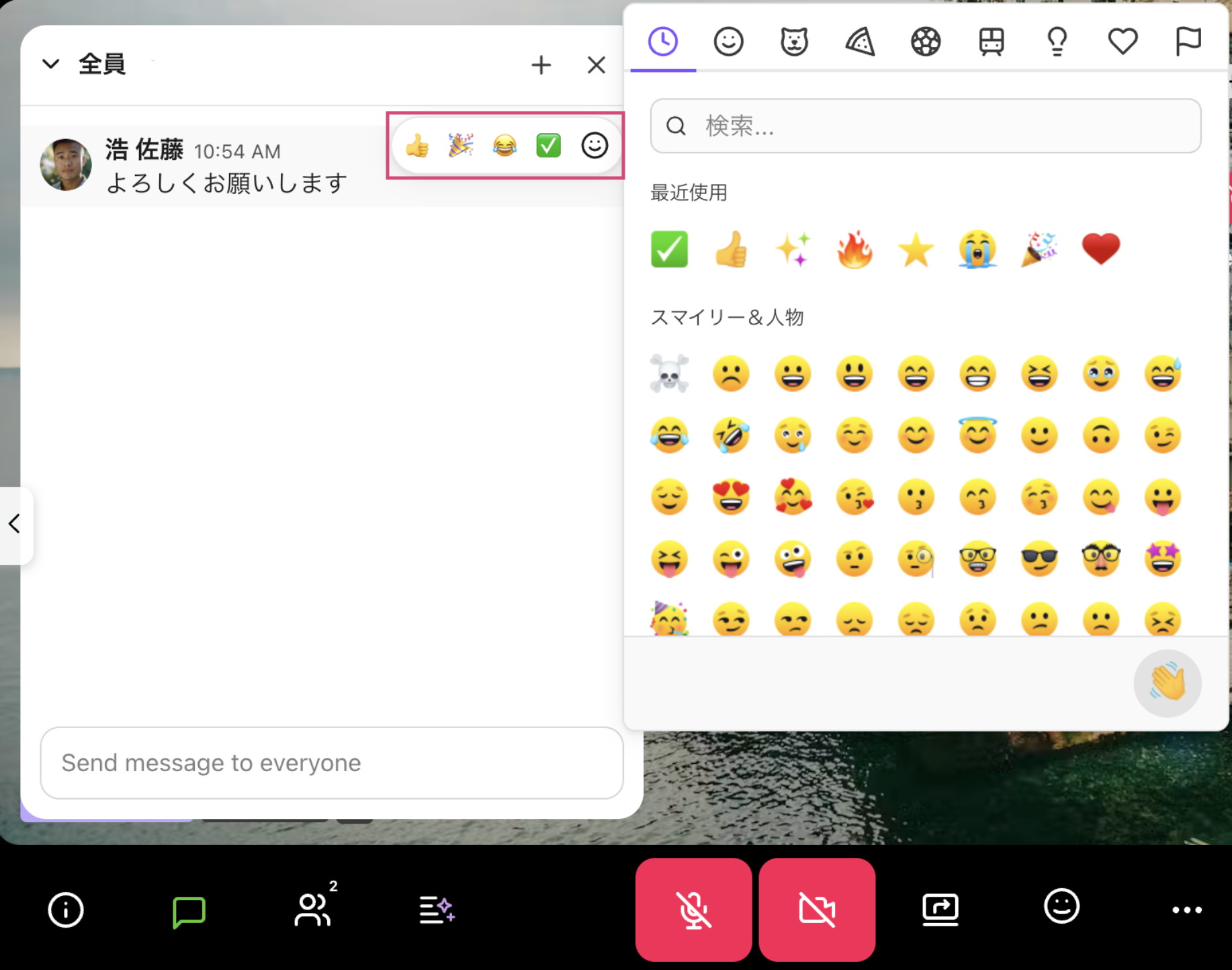
手を挙げる
ミーティング中またはプレゼンテーション中に、質問や確認のコメントを共有したい場合でも、発言する機会を見つけることができないことがあります。その場合は、[手を挙げる] アイコンを使用して、発言したいことがある旨をミーティングの参加者に知らせることができます。これは、次のような場合に役立ちます:
発言が重なるのを避けたい場合
より包括的な議論を促進したい場合
発言の少ない参加者にも、意見を述べる明確な方法を提供したい場合
大規模なミーティングを整理して進行したい場合
主催者やモデレーターが発言の順番を整理しやすくしたい場合
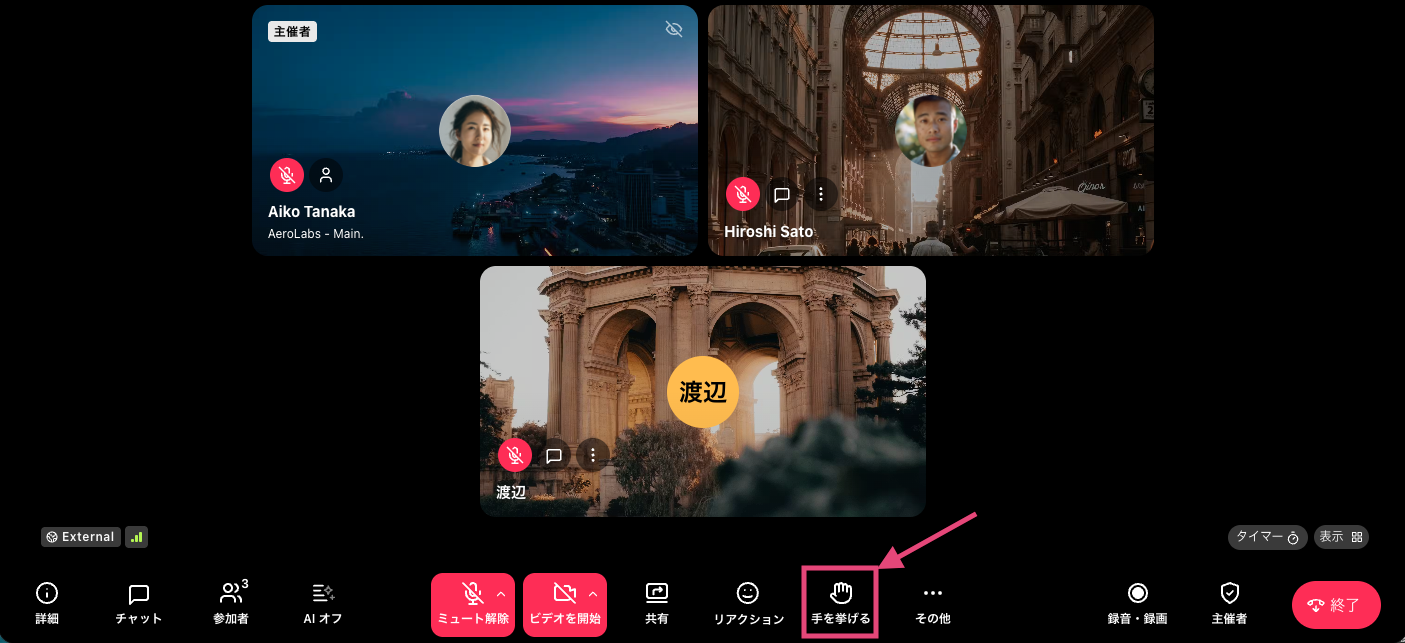
ミーティング中に手を挙げるには、ミーティングコントロールバーの [手を挙げる] アイコンを選択します。これにより、手を挙げた参加者はキューに追加されます。
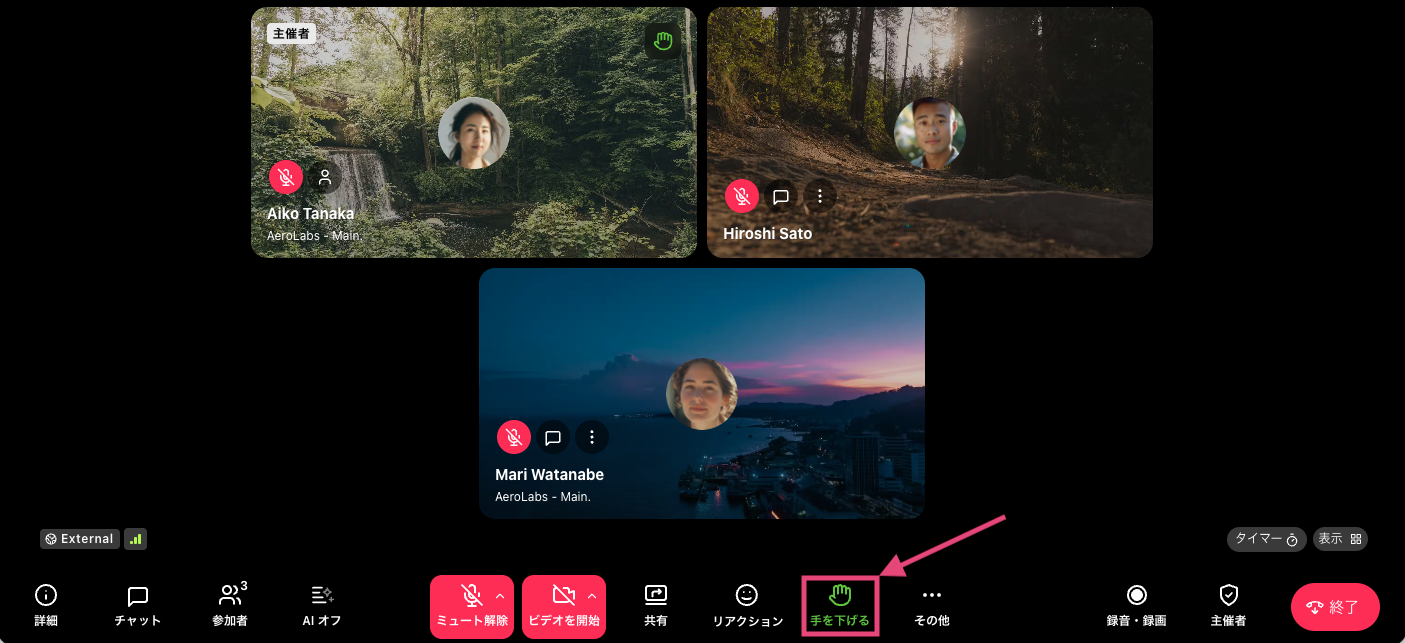
手を下げるには、[手を下げる] アイコンを選択します。これにより、手を挙げた参加者はキューから削除されます。
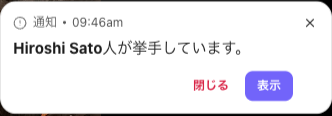
ミーティングの主催者は、誰がいつ手を挙げたかを確認できるため、全員の発言が聞き届けられ、発言の機会が与えられるようにすることができます。
主催者の操作メニュー
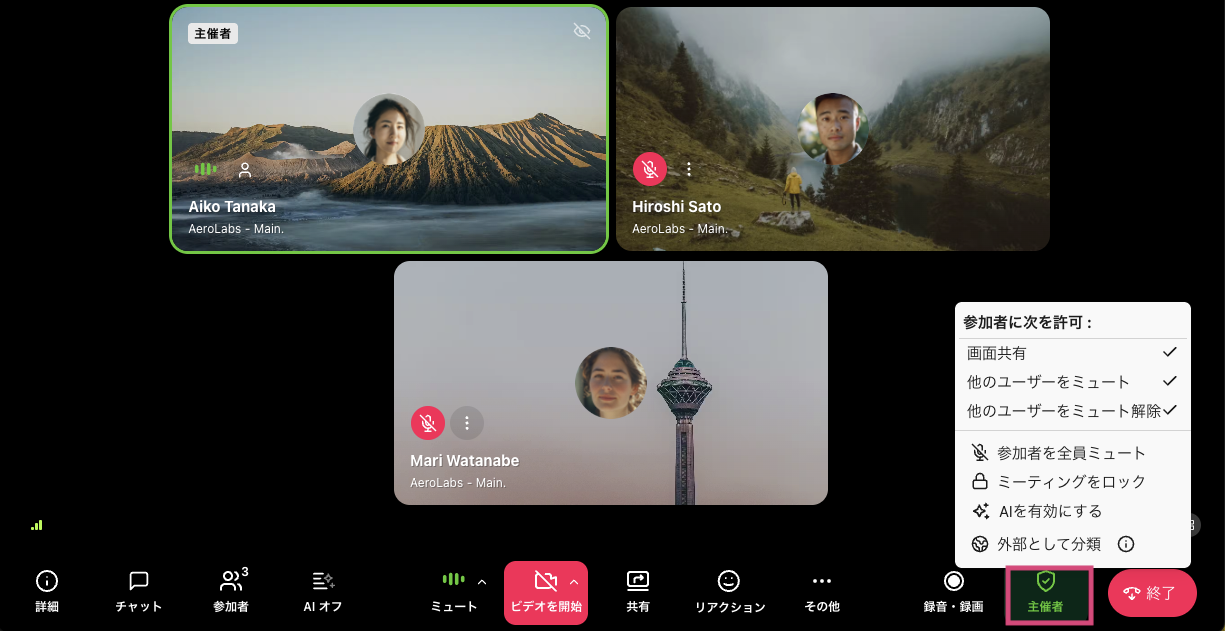
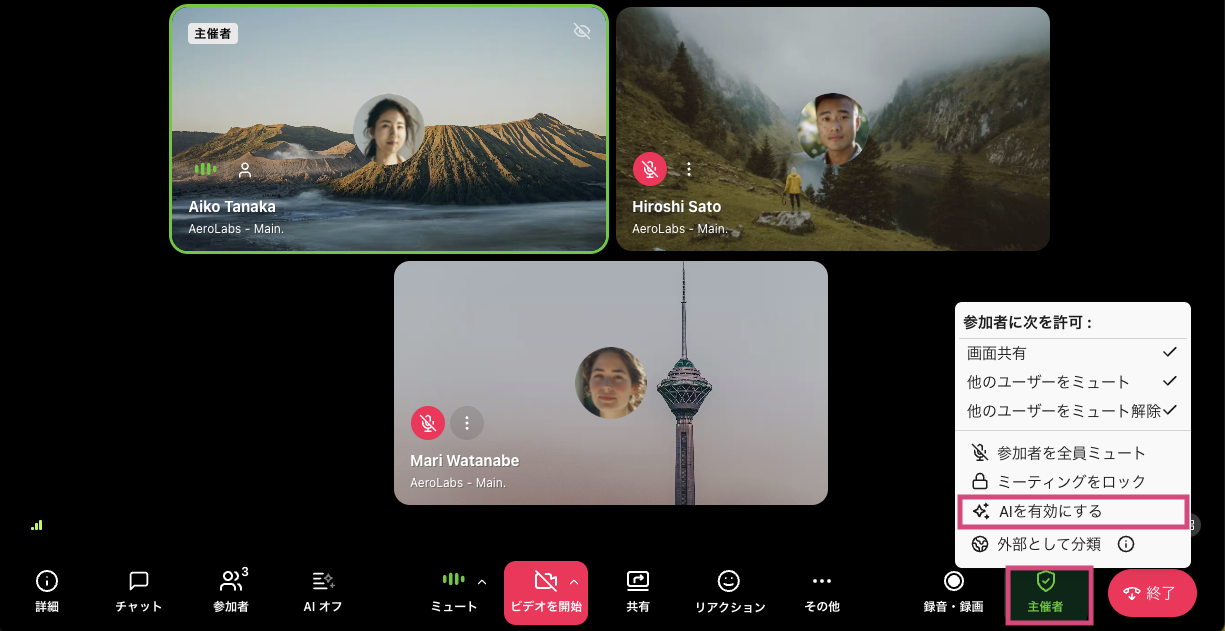
主催者の操作メニューは主催者専用の機能で、参加者による画面共有、参加者のミュート、ミーティングのロックなどが可能です。
主催者メニューにアクセスするには、[主催者] を選択します。
Note
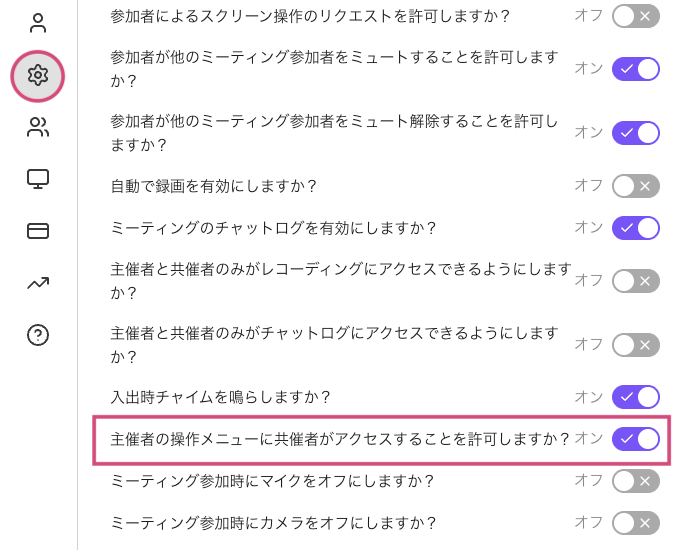
共催者にも主催者の操作メニューの利用を許可するには、Dialpad Meetings の設定で [主催者の操作メニューに共催者がアクセスすることを許可しますか?] をオンにします。
AI コントロール
Note
Dialpad AI は、Connect AI、Support Premium および Sell Premium プランでご利用いただけます。
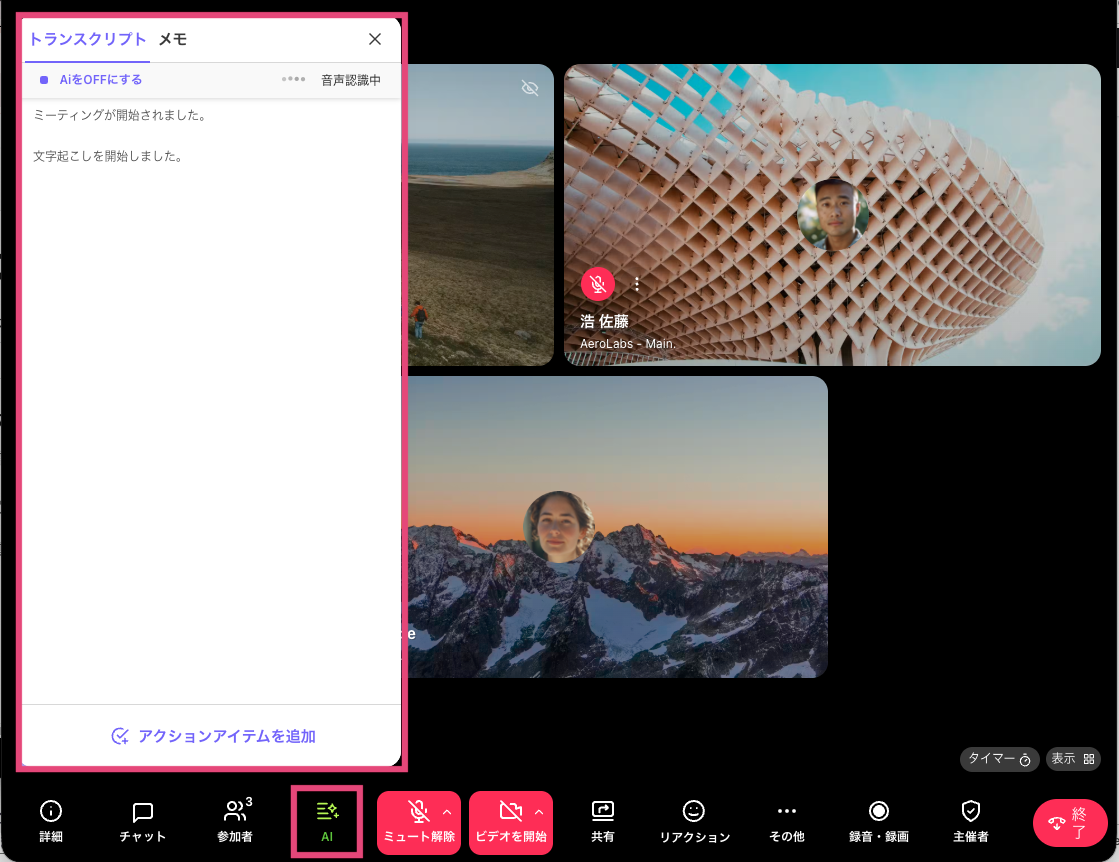
Dialpad AI はメモを取り、重要なポイントを記録するため、ミーティングに集中できます。
Dialpad AI をオンまたはオフにするには、主催者の操作メニューを選択し、[AI を有効にする] または [AI を無効にする] を選択します。
有効にすると、ミーティングの Live トランスクリプトがリアルタイムで表示されます。
ピクチャ・イン・ピクチャ
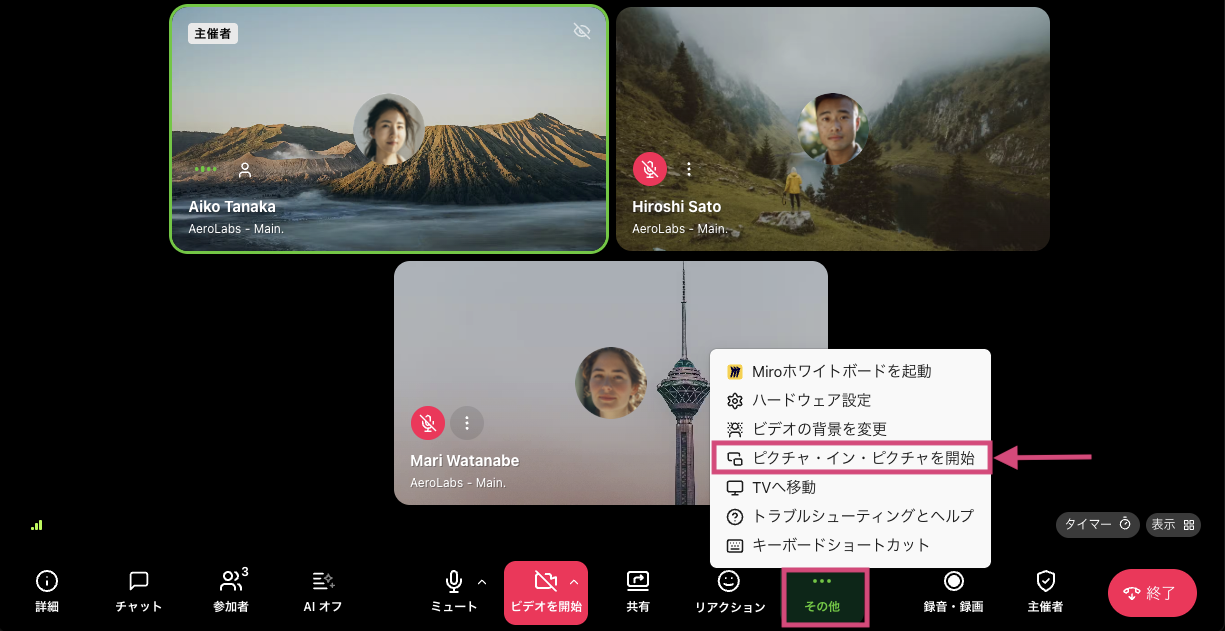
ピクチャ・イン・ピクチャを有効にすると、ビデオフィードがウィンドウ外に表示されるため、他のウィンドウで操作しながらミーティングの映像を確認できます。
Note
対応ブラウザ:Chrome および Microsoft Edge
誰かが画面を共有すると、ピクチャ・イン・ピクチャは自動的にプレゼンテーションにフォーカスします。
ピクチャ・イン・ピクチャウィンドウのサイズ変更に伴い、参加者タイルが移動およびリサイズされ、レイアウトが自動的に調整されます。
大規模なミーティングや、より小さいウィンドウでは、表示される参加者の数が少なくなる場合があります。
ピクチャ・イン・ピクチャには参加者のビデオのみが表示され、名前や [プレゼンター] ラベルは表示されません。
ピクチャ・イン・ピクチャを有効にするには、 [その他] > [ピクチャ・イン・ピクチャを開始] を選択します。
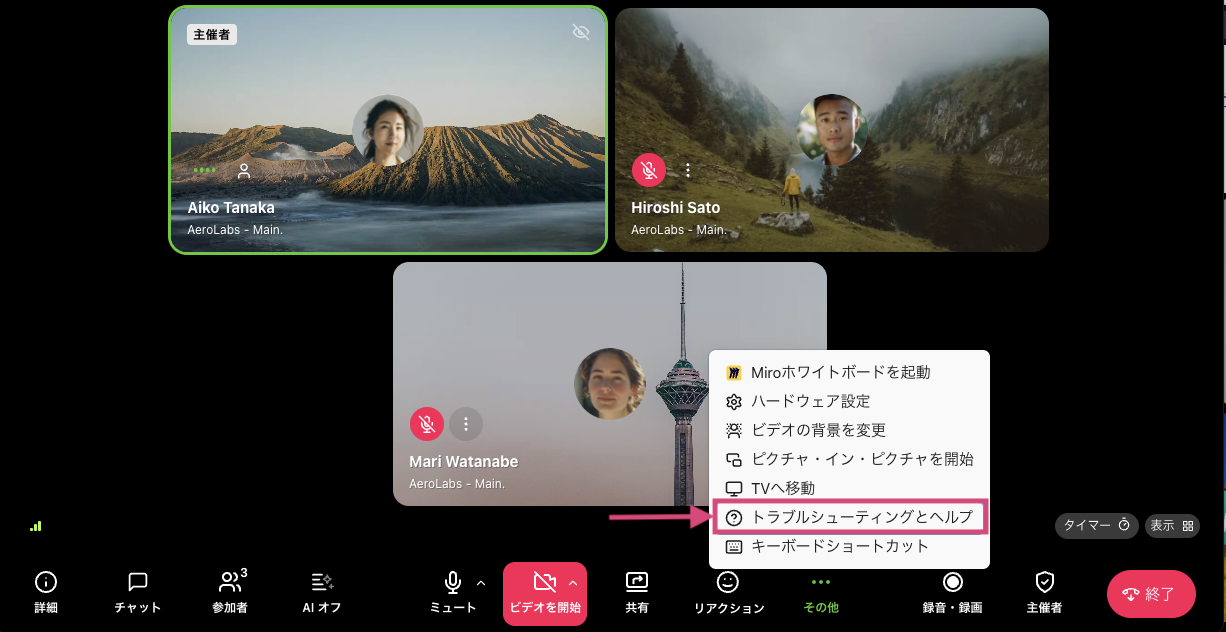
トラブルシューティングとヘルプ
Dialpad ヘルプセンターにアクセスして、疑問点の解決方法を確認できます。
ミーティング中に Dialpad ヘルプセンターにアクセスするには、[その他] > [トラブルシューティングとヘルプ] を選択します。
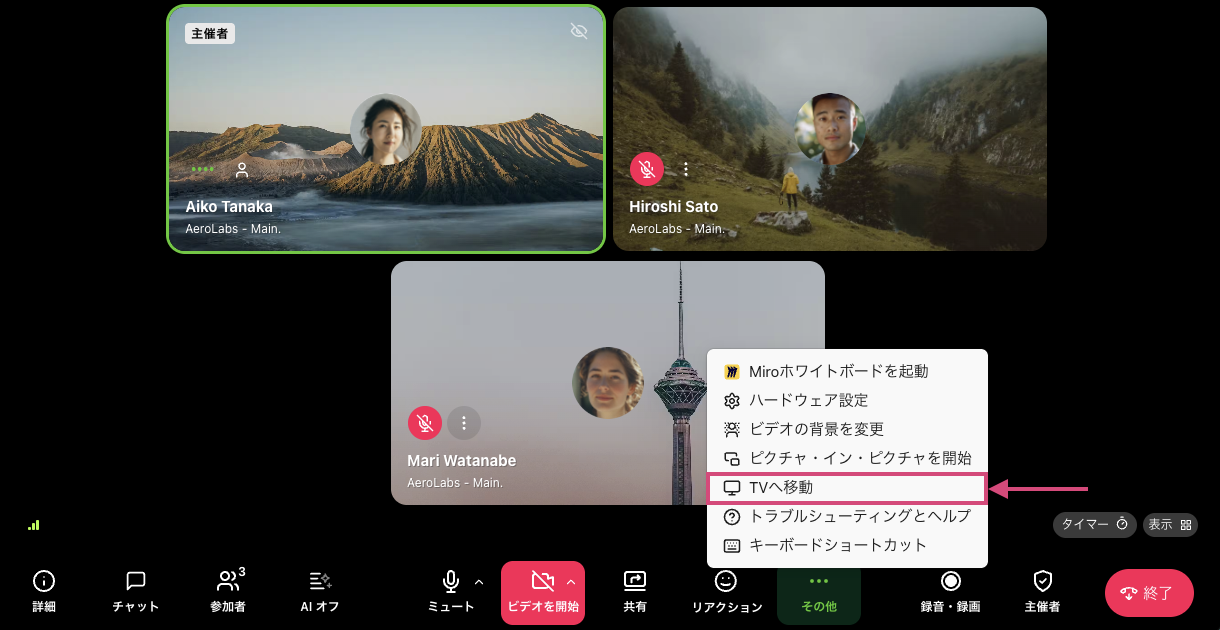
TV へ移動
[TV へ移動] 機能を使用して、画面共有をワイヤレスでテレビに切り替えることができます。
この機能にアクセスするには、[その他] > [TV へ移動] をクリックします。
キーボードショートカット
キーボードショートカットを使って、ミーティングを効率的に操作できます。
Dialpad Meetings で利用可能なキーボードショートカットを確認するには、[その他] > [キーボードショートカット] を選択します。