Dialpad Meetings では、開催者とすべての参加者がビデオを通じてコミュニケーションを取ることができます。
このヘルプセンター記事では、当プラットフォームでのビデオの仕組みと、スムーズに利用するためのトラブルシューティングのヒントを紹介します。
ビデオ対応ブラウザ
最適なサポートを得るには、以下のブラウザで Dialpad Meetings をご利用ください:
Google Chrome (最新の一般公開バージョン)
Microsoft Edge (バージョン 80.0.361.69 以上)
Apple Safari 11 以降、Mozilla Firefox、または古いバージョンの Microsoft Edge でも Dialpad Meetings を利用できますが、ビデオや画面共有はサポートされません。
デスクトップアプリのサポート
デスクトップ アプリを利用する場合、Dialpad Meetings は Microsoft Windows および Apple macOS をサポートしています。
ビデオでミーティングに参加する
ミーティングに参加する際は、メディアアクセスを許可してください。
アクセス権を付与した後も、Dialpad ミーティングに参加できます。
ビデオがブロックされている場合にメディアアクセスを許可する
誤ってメディアアクセスを拒否した場合、ビデオやオーディオを使用するにはアクセスを許可する必要があります。Google Chrome の場合はサポートページ、 Microsoft Edge の場合は設定メニューを確認してください。
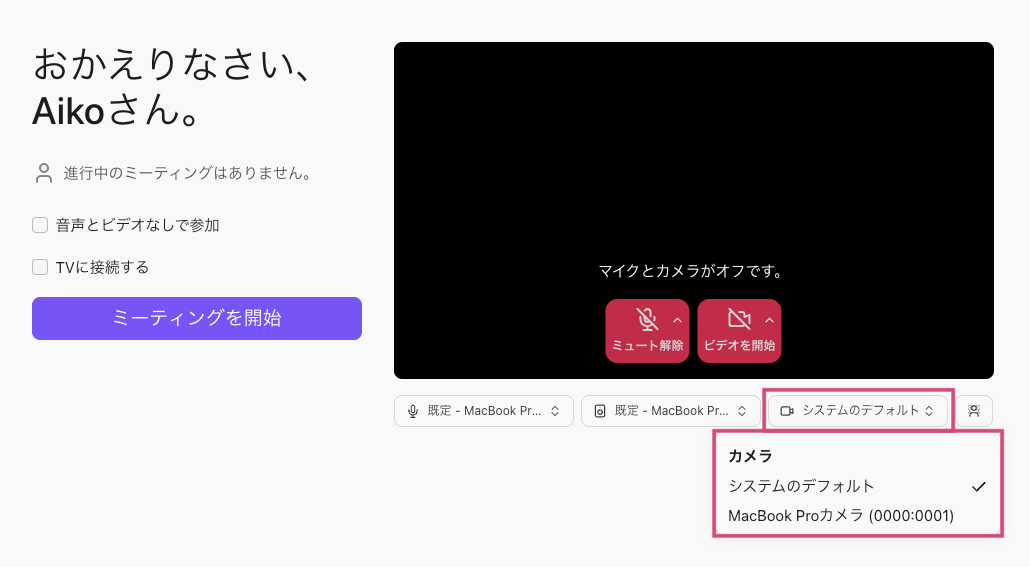
ビデオに使用するカメラを選択する
カメラとマイクへのアクセスを許可した後、ビデオを有効にしてミーティングに参加できます。
正しいカメラが選択されているか確認するには、 [カメラ設定] を開き、オプションからカメラを選択します。
ビデオストリームのサポート
グリッドビューでは、最大 16 のビデオストリーム(自分と他の参加者 15 人)が同時に画面に表示されます。
レイアウトをスポットライトビューに変更すると、カメラを有効にしているユーザーが発言中、または参加者カードをピン留めしている場合、その人の映像は画面全体に表示されます。
15 人以上の参加者がビデオに参加している場合、表示される映像は先着順となります。参加者がビデオをオンにしているにも関わらず表示されていない場合、その参加者のカードをピン留めすると映像を表示できます。
参加者をピン留めする
ピン機能を使用すると、特定の参加者の映像を常に画面に表示させることができます。
参加者をピン留めするには:
参加者のビデオフィードに移動します。
[設定] を選択します(縦の3点)
[ビデオをピン留め] を選択します。
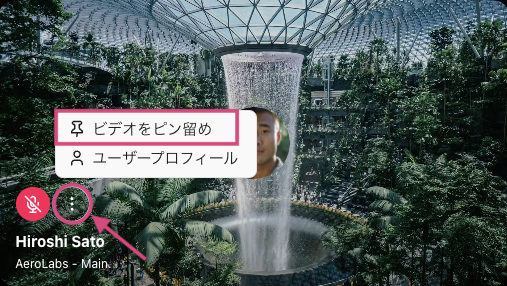
他の参加者が画面共有をしている間でも、参加者の映像をピン留めすることができます。
Tip
複数の参加者をピン留めした場合、最初にピン留めした参加者が左上に配置され、他の参加者はその隣に並びます。この順序はピン留めを解除するまで維持されます。
ミーティング中にビデオ設定を変更する
ミーティング進行中にビデオ設定を変更するには:
[設定] を選択します。
ポップアップウィンドウが開き、カメラの無効化、切り替えなどを行うことができます。
ビデオレイアウトの変更
Dialpad Meetings では、ユーザーは以下のレイアウトオプションから選択できます:
ダイナミック: 画面を最大16人の参加者と分割りし、直近の発言者順に表示します
フィルムストリップ: 開催者とすべての参加者のコンタクトカードを表示しながら、同じ画面で画面共有も閲覧可能
スポットライト: 発言者または画面共有しているユーザーにフォーカスし、そのビデオを全画面に表示
グリッド:全員を同じ大きさのタイルで表示します
レイアウトを切り替えるには、ミーティング中に [表示] を選択するか、キーボードのスペースキーを押します 。
ビデオをテストする
Dialpad Meetings では、ミーティングに参加する前に、新規ミーティングを作成、開始することでビデオカメラをテストできます。
ビデオの帯域幅要件
1対1 の通話:推奨帯域幅は上下 1.2-1.5 Mbps 以上
グループ通話:上り1.2〜1.5 Mbps、下がり 3 Mbps 以上