Dialpad Meetings では、音声、ビデオ、共有画面を録音・録画することができます。
以下、詳細をご参照ください。
ミーティングを録画する
Note
現地の規制に準拠するため、ミーティングの開始前に録音および / または AI 文字起こしを有効にした場合、ミーティングの開始時に音声通知が再生されます。
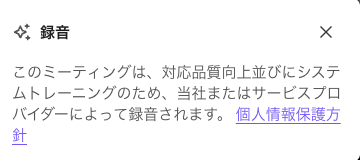
ミーティングの進行中に録画設定をオン/オフに切り替えると、次の通知が表示されます:
バナー:参加者全員の画面に20秒間、またはクリックして閉じるまで表示されます。
Web 参加者:通知設定で [ウェブを含む参加者全員に再生] が有効になっている場合、アプリユーザー全員およびホストに短い音声通知(「録音がオンになりました」「録音がオフになりました」)が流れます。
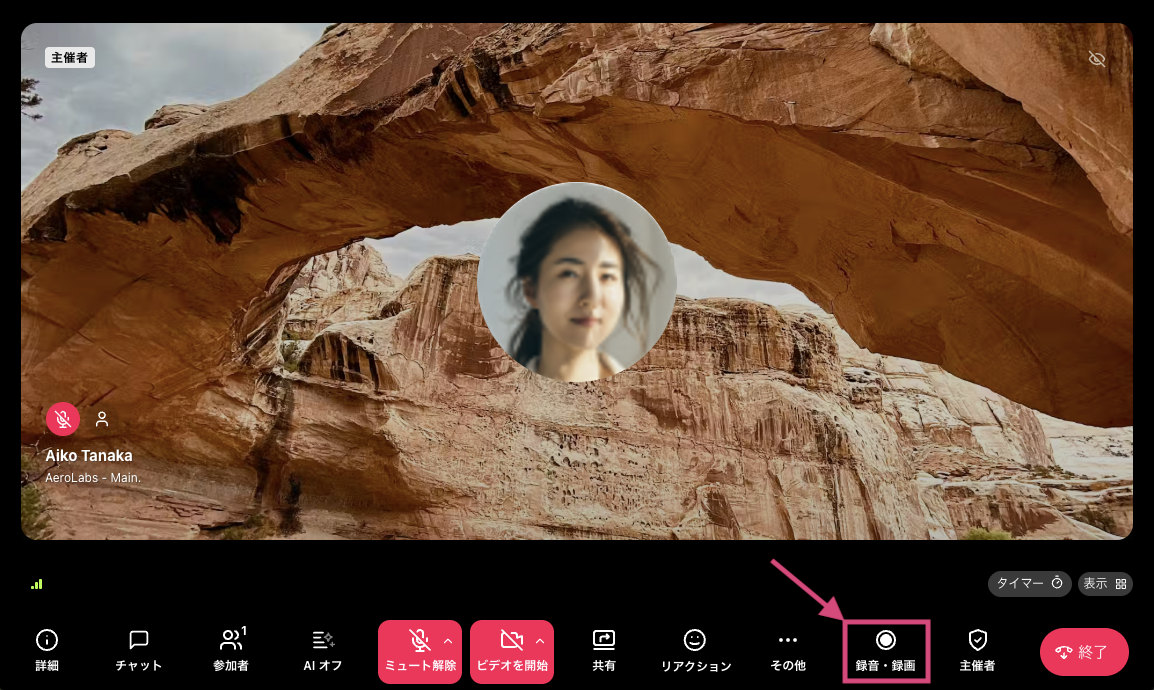
進行中のミーティングの録画を開始するには、[録音・録画] を選択します。
主催者およびすべての参加者には、画面上の通知と音声メッセージによってミーティングが録画されていることが通知されます。
自動録画
ミーティング設定で自動録画を有効にしている場合、音声と動画は手動操作なしで自動的に録音・録画されます。
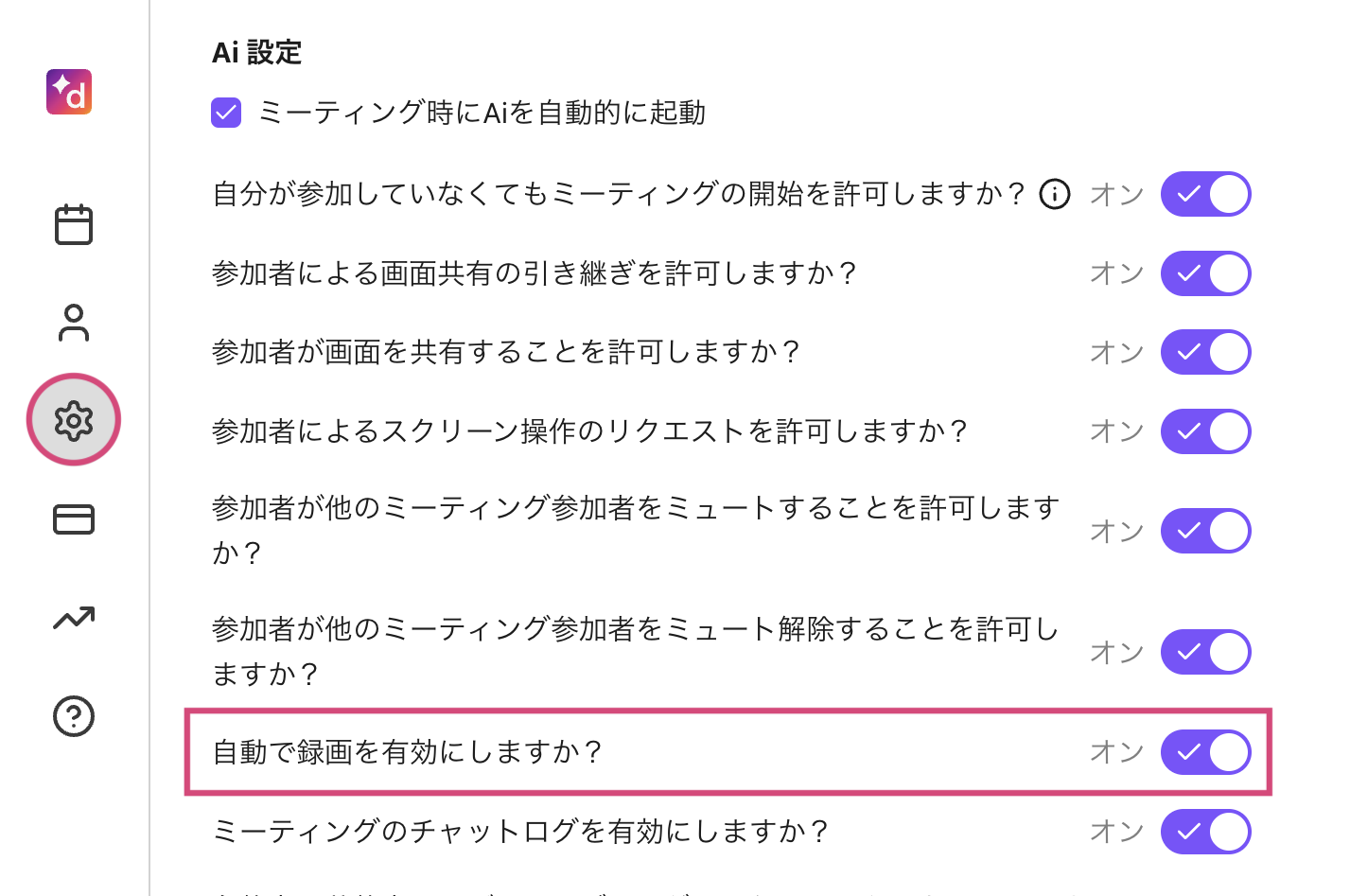
録画を停止
ミーティング中に録画を停止するには、[停止] ボタンを選択します。
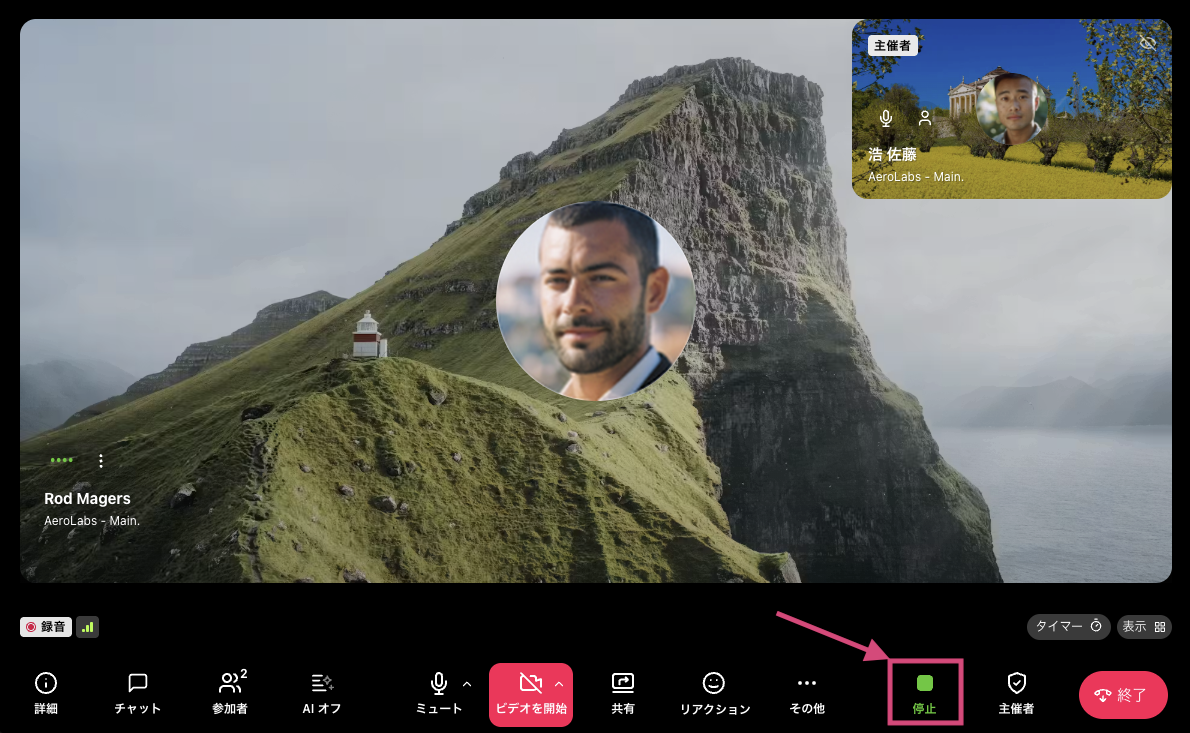
それ以降、Dialpad Meetings は動画と音声の録音・録画を停止しますが、それまでに録画された内容には引き続きアクセスできます。
録画へのアクセスとダウンロード
録画は以下の2つの方法でアクセス・ダウンロードできます:
ミーティング履歴
メール経由
ミーティング履歴から録画にアクセスする
Dialpad Meetings ダッシュボードから [メニュー] を開きます。
[ミーティング] > [履歴] を選択します。
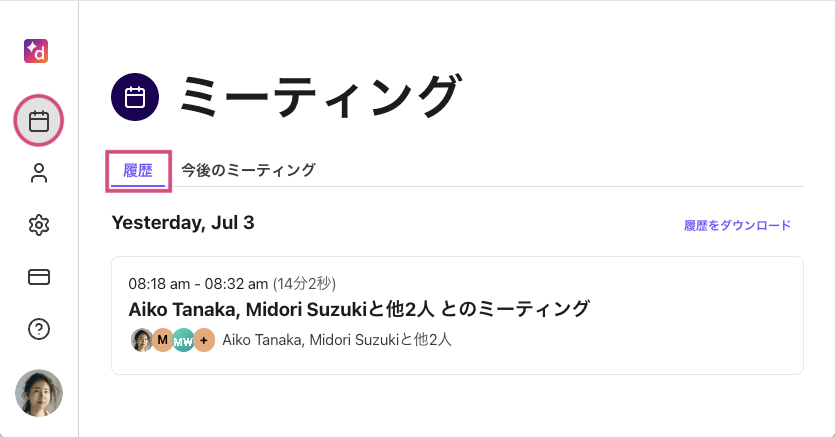
ミーティングを選択します。
録音または録画を選択すると、新しいタブで表示されます。
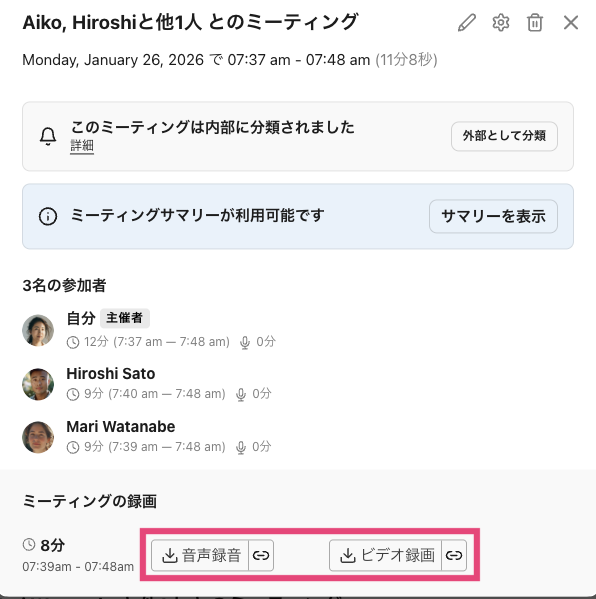
このタブから録画をダウンロードできますが、操作方法はブラウザによって異ります:
Chrome:右下にある専用ボタンから音声ファイルまたはビデオファイルへの URL を作成してダウンロードできます
Safari:動画は右クリックでダウンロード可能ですが、音声ファイルのダウンロードには対応しません
ダウンロード後、MP3 (音声) または MP4 (ビデオ) ファイルをメール、ファイル共有プラットフォームなどで共有できます。
メールから録画にアクセスする
Dialpad Meetings では、ミーティングの終了後に通話サマリーがメールで送信されます。
ミーティングは録音・録画された場合、そのメールにはダウンロードリンクが含まれます。
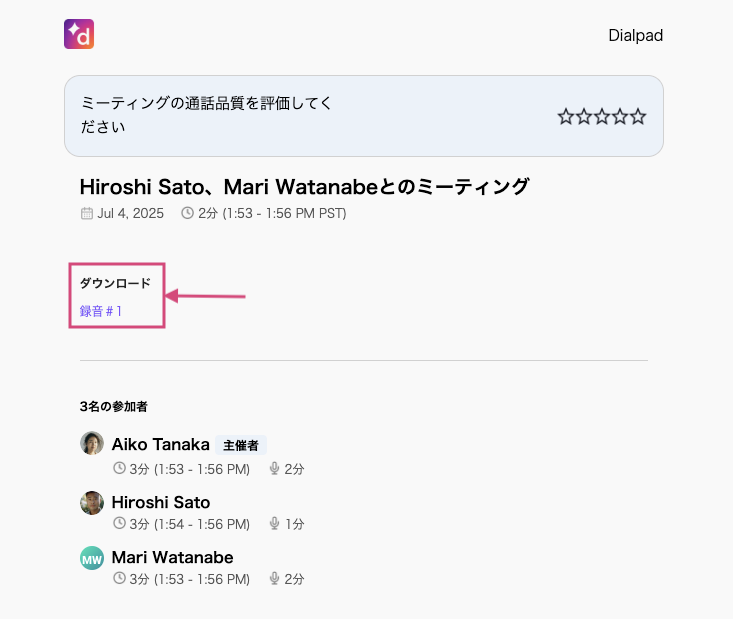
ダウンロードリンクを選択すると、ファイルが新しいタブで表示されます。
このタブからファイルをダウンロードできますが、操作方法はブラウザによって異ります:
Chrome:画面右下に専用ボタンがあり、音声またはビデオファイルをダウンロードできます
Safari:ビデオは右クリックでダウンロードできますが、音声ファイルのダウンロードする方法は提供されていません
ダウンロード後、MP3 (音声) またはMP4 (ビデオ) ファイルをメール、ファイル共有プラットフォームなどで送信できます。
録音・録画の共有
Dialpad Meetings から直接録音・録画を共有できます。
Dialpad Meetings ダッシュボードから:
[メニュー] > [ミーティング] を選択します。
[履歴] を選択します。
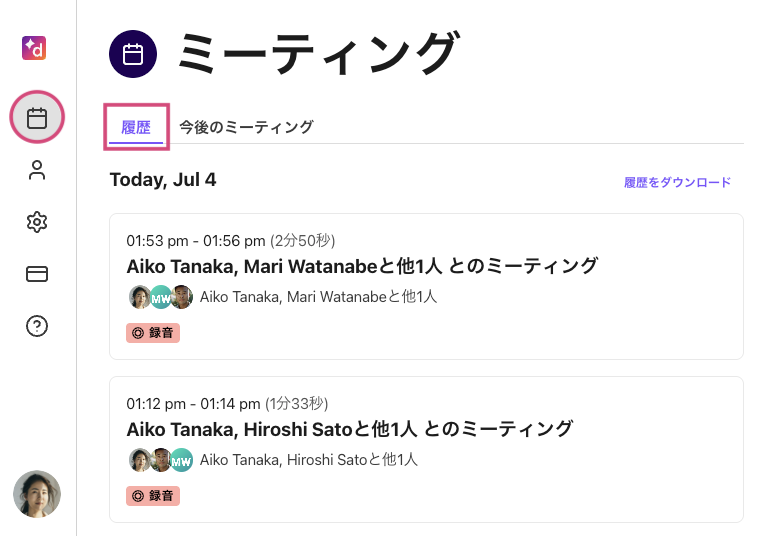
ミーティングを選択します。
[リンクをコピー] を選択します。
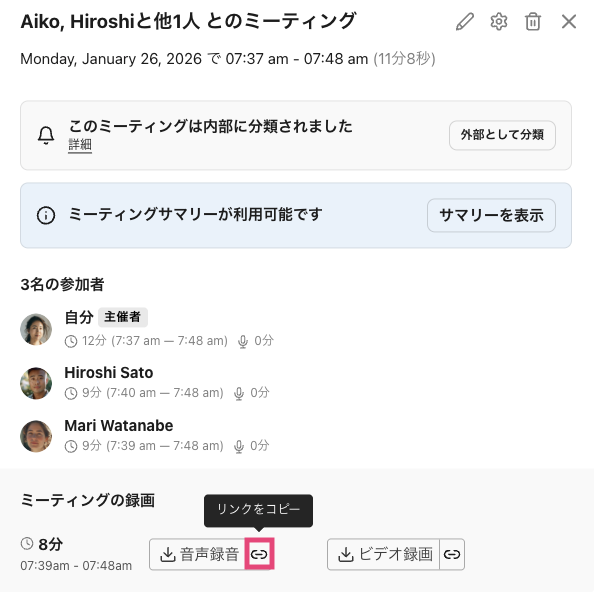
URL を任意の場所に貼り付けます。
Note
このリンクを知っている人は誰でも、録音・録画を閲覧・ダウンロードできます。
Tip
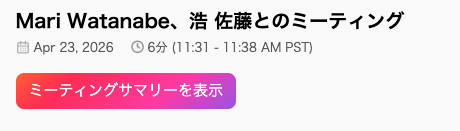
録画全体を共有したくない場合は、[ミーティングサマリーを表示] を選択してミーティングの AI 要約を表示して、代わりにそちらを共有できます。
録音・録画の削除
録音・録画を削除するには、Dialpad Meetings のダッシュボードを開きます。
[ミーティング] > [履歴] を開きます。
ミーティングを選択します。
ゴミ箱アイコンをクリックします。
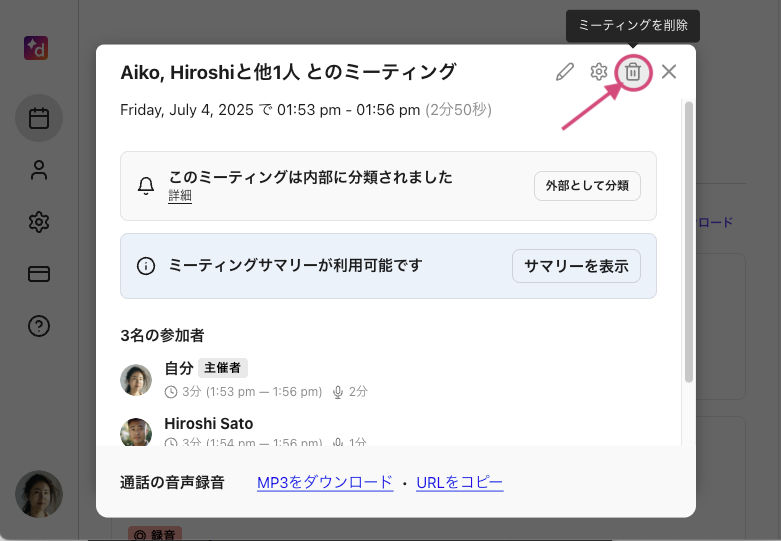
[ミーティングを削除] を選択します。
この操作を行うと、録音に加えて、チャットログなど、該当ミーティングに関連するすべてのデータが削除されます。
FAQs
録音に時間や保存容量の制限はありますか?
いいえ。Dialpad Meetings では、必要なだけミーティングを録音・録画でき、保存することができます。
録音を開始したのに何も録音されていなかったのはなぜですか?
録音が行われるためには、少なくとも 2 人が音声に接続されている状態である必要があります。