Dialpad Meetings では、ユーザーがいつでも簡単にミーティング設定を変更できます。ミーティング URL、PIN 設定、音声グリーティング、保留音、その他の機能をパーソナライズし、カスタマイズされた体験を構築できます。
以下、詳細をご参照ください。
Dialpad Meetings 設定にアクセスする
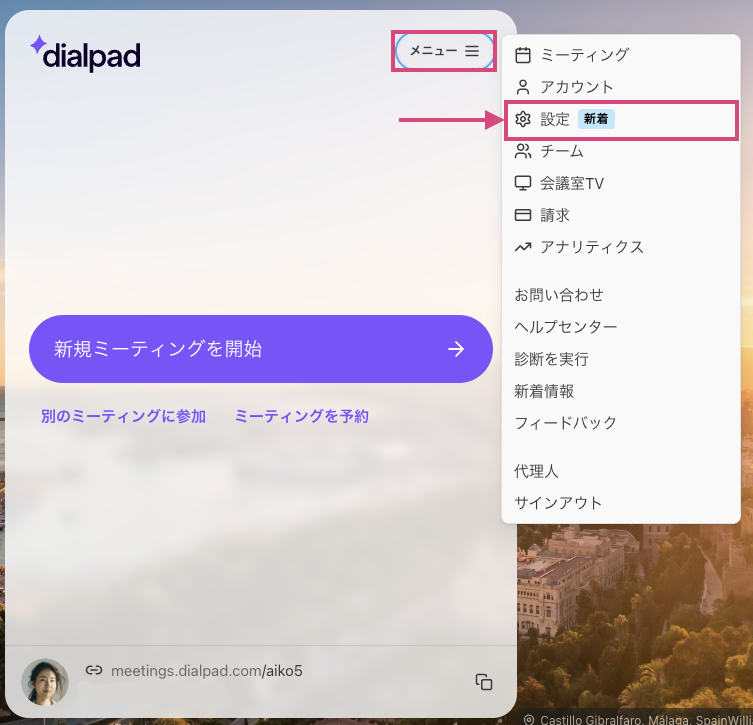
Dialpad Meetings 設定にアクセスするには、Dialpad Meetings ダッシュボードを開きます。
[メニュー] > [設定] を選択します。
Note
権限によっては、この記事で説明されているすべての設定が表示されない場合があります。
個々のユーザーが利用できるミーティング設定やカスタマイズの可否は、管理者が設定した権限によって異なります。
ミーティング URL を変更する
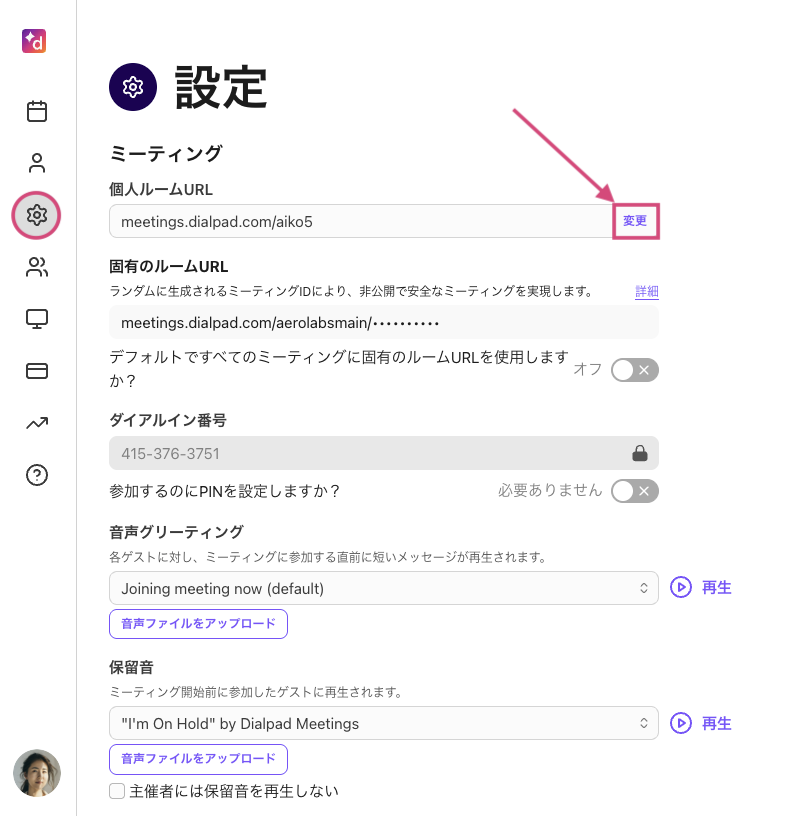
個人のミーティング URL を変更するには、Dialpad Meetings の設定を開きます。
[個人ルーム URL] に移動します。
[変更] を選択します。
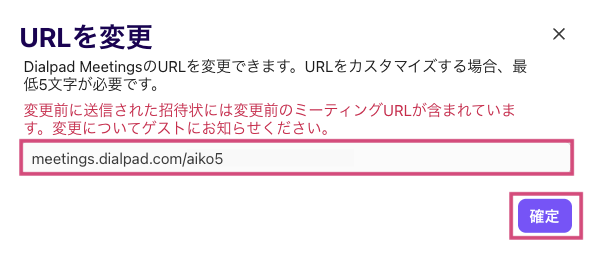
新しいミーティング URL を入力します(5文字以上)。
[確定] を選択します。
ミーティング PIN の有効化
PIN を使用して、セキュリティをさらに強化できます。
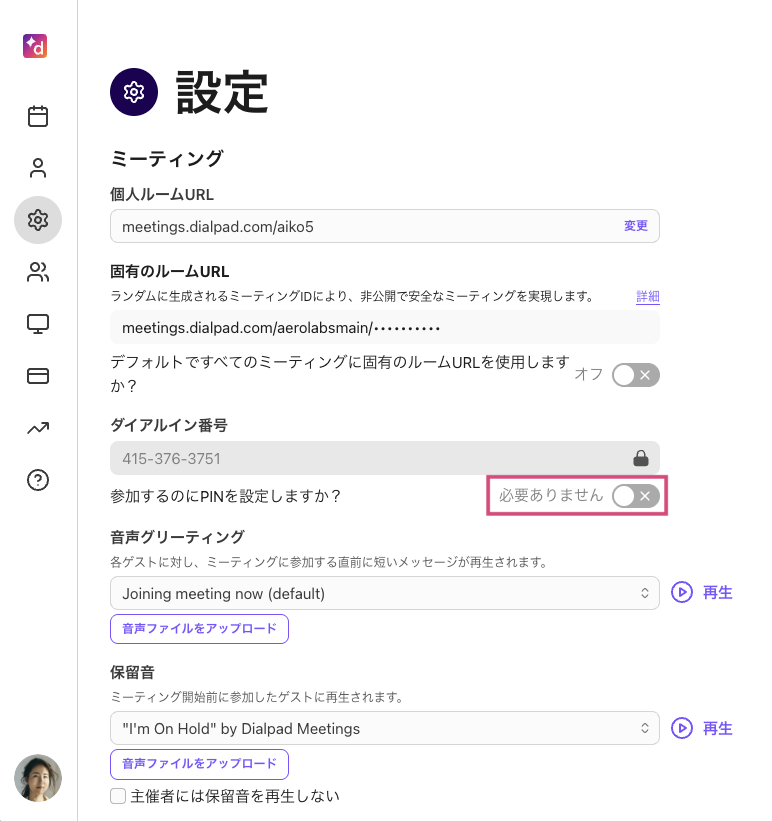
参加者に PIN の入力を必須にするには、Dialpad Meetings の設定を開きます。
[参加するのに PIN を設定しますか?] に移動します。
スライダーをオンに切り替えます。
[確定] を選択します。
Tip
ミーティング PIN の管理について詳しくは、こちらのヘルプセンター記事をご覧ください。
音声グリーティング
参加者がミーティングに参加する前に聞く音声グリーティングを設定できます。Dialpad Meetings のデフォルト音声グリーティングを使用することも、カスタムグリーティングを設定することもできます。
Note
音声グリーティングを使用するには、管理者がカスタムグリーティング設定を有効化している必要があります。
カスタム音声グリーティングを設定するには、 Dialpad Meetings の設定を開きます。
[音声グリーティング] に移動します。
[音声ファイルをアップロード] を選択します。
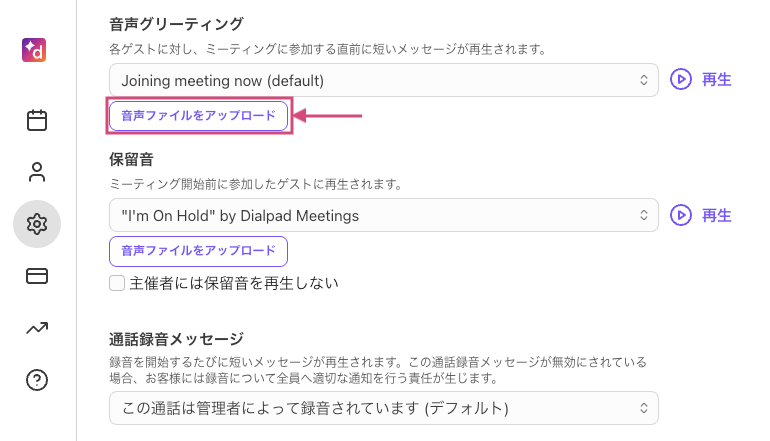
デバイスからファイルを選択します。
Note
音声ファイルは 10MB 以下、MP3 形式である必要があります。
保留音
ミーティング開始を待っている間に、参加者に聞かせる音楽を選べます。Dialpad Meetings のデフォルトの保留音を使用するか、カスタム音を選択できます。
Note
音声ファイルは 10MB 以下、MP3 形式である必要があります。
保留音をカスタマイズするには、管理者はカスタム保留音設定を有効にする必要があります。
保留音をカスタマイズするには、 Dialpad Meetings の設定を開きます。
[保留音] に移動します 。
[音声ファイルをアップロード] を選択します。
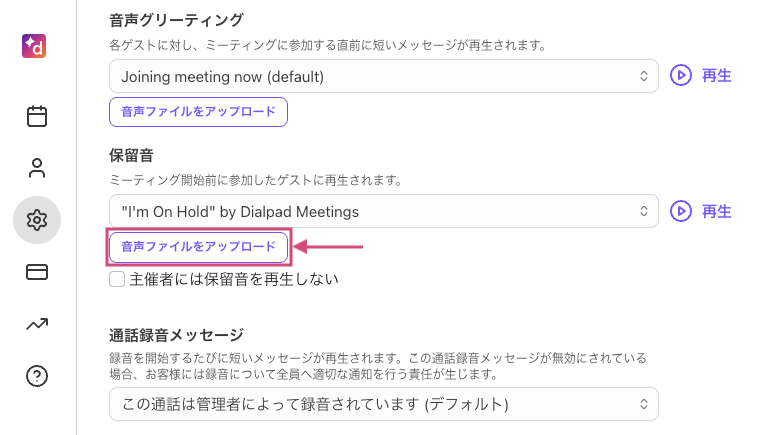
デバイスからファイルを選択します。
通話録音メッセージ
Dialpad ミーティングの開始時に、録音に関する音声通知を再生する対象ユーザーを設定できます。設定すると、ミーティングが録音されている旨が対象の参加者に通知されます。
[メニュー] > [チーム] を開きます。
[文字起こし・録音についての音声通知] に移動し、以下のいずれかを選択してください:
[ウェブを含む参加者全員に再生]
[PSTN 参加者にのみ再生](日本未対応)
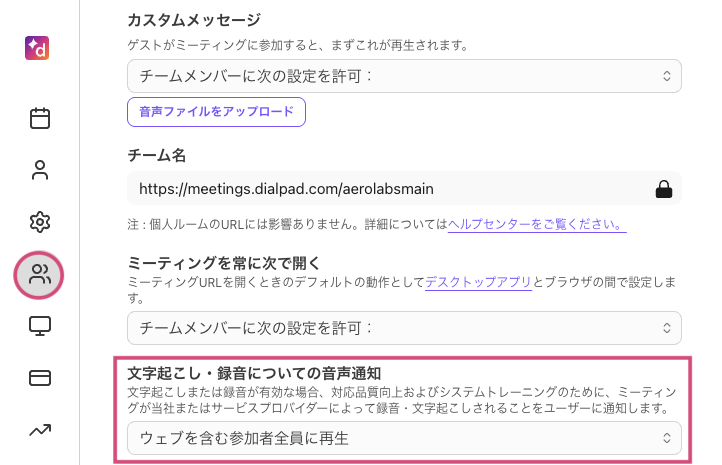
文字起こし・録音についての音声通知
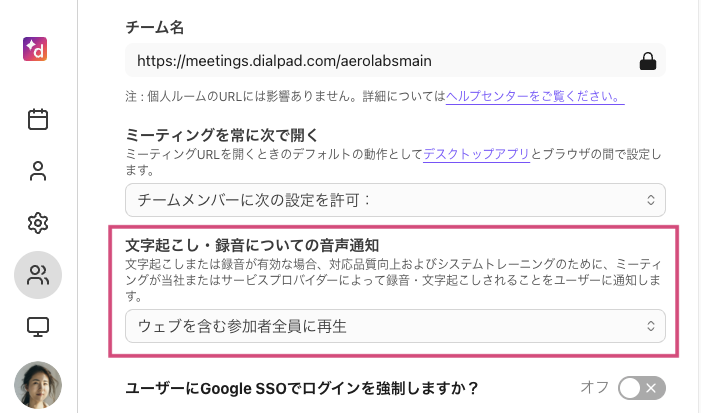
規制準拠を目的にすべてのミーティング開始時および/またはミーティング中にAI 文字起こし・録音をオンに切り替えた際に、ミーティングが当社またはサービスプロバイダーによって録音される旨の音声アナウンスが再生されます。
[メニュー] > [チーム] を選択します。
[文字起こし・録音についての音声通知] に移動し、以下のいずれかを選択します:
[ウェブを含む参加者全員に再生]
PSTN 参加者にのみ再生
自動ロックと待機ルーム
Dialpadの自動ロック機能を使用して、設定された時間後にミーティングをロックできます。
ミーティングがロックされると、ミーティング参加を試行したユーザーは待機ルームに送られ、主催者または共催者が入室を許可するまで待機します。待機中は、保留音が再生されます。
自動ロックを有効にするには、 Dialpad Meetings の設定を開きます。
[ミーティングを自動ロックし、待機ルームを有効にしますか?] に移動します。
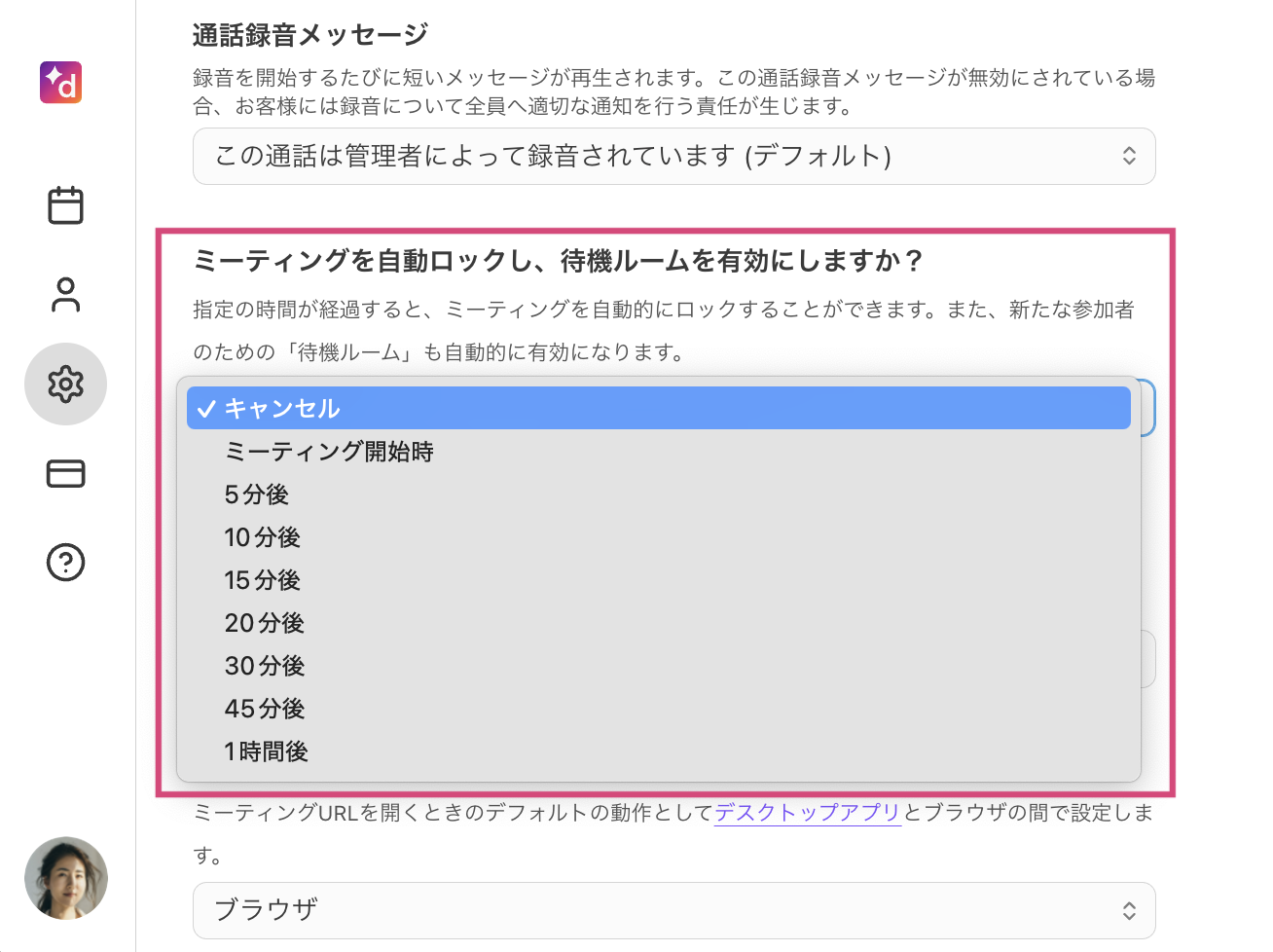
ドロップダウンメニューから時間を選択します。
ミーティングは開始時、または特定期間経過後に自動ロックできます。
ミーティング用のタイマー
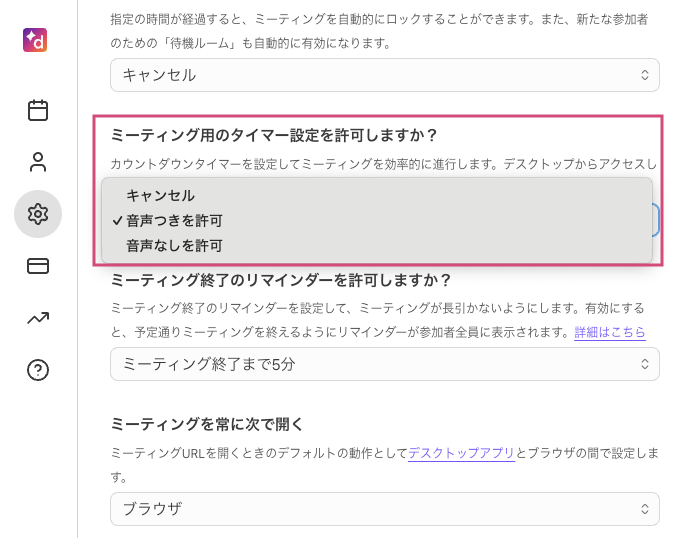
ミーティング用のタイマーを設定すると、残り時間を表示してミーティングの進行を管理でき、全員が集中して時間通りに終了できるようになります。
タイマーを有効にするには、 Dialpad Meetings 設定を開きます。
[ミーティン用のタイマー設定を許可しますか?] に移動します。
ドロップダウンから [音声つきを許可] または [音声なしを許可] を選択します。
Note
参加者は誰でもタイマーの表示、設定、停止ができます。
アプリ設定
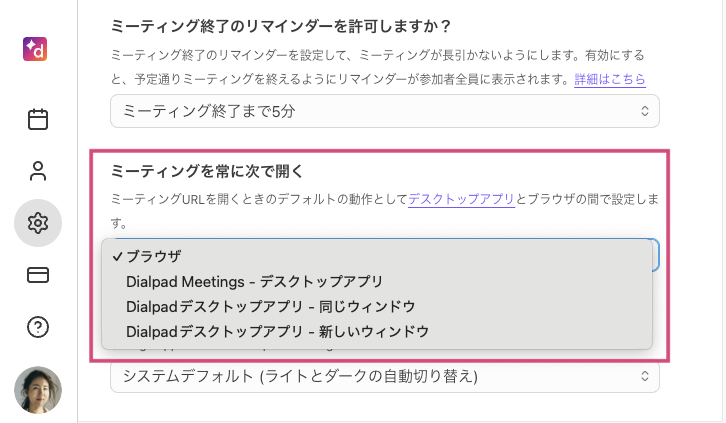
Dialpad Meetings アプリまたはウェブブラウザのどちらでミーティングを行うかを選択できます。
Dialpad Meetings のアプリ設定を行うには、Dialpad Meetings の設定を開きます。
[ミーティングを常に次で開く] に移動します。
ドロップダウンメニューからアプリを選択します。
Note
一部の企業は、コンプライアンス規則によりサードパーティソフトウェアを使用できません。アプリの設定により、ブラウザではなくデスクトップアプリから Dialpad Meetings を開始できます。
その他のミーティング設定
Dialpad Meetings では、ミーティング体験をより細かくコントロールできる設定が多数用意されています。
Dialpad Meetings のメイン設定画面から、以下のオプションを簡単にオン/オフに切り替えることができます。
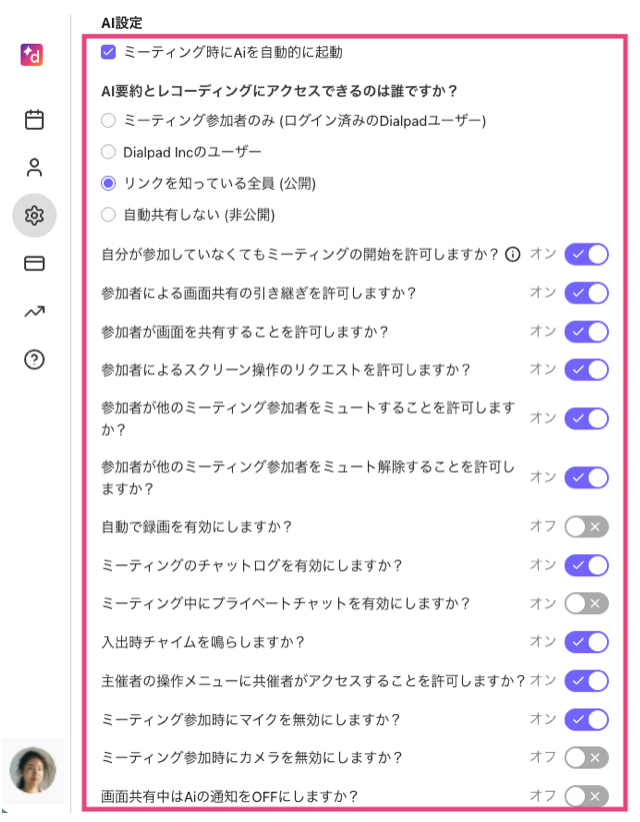
ミーティング時にAiを自動的に起動 | すべてのミーティングが AI を有効にした状態で開始されるようにします。 |
AI 要約とレコーディングにアクセスできるのは誰ですか? |
|
自分が参加していなくてもミーティングの開始を許可しますか? | 主催者が参加する前に、ミーティングを開始できます。 無効にすると、参加者(共催者を含む)は主催者が参加してミーティングに参加できるようになるまで待機する必要があります。 |
参加者による画面共有の引き継ぎを許可しますか? | 現在の発表者を中断せずに、参加者は画面共有を引き継ぐことができます。 |
参加者が画面を共有することを許可しますか? | ミーティング中に参加者が画面を共有できます。 |
参加者によるスクリーン操作のリクエストを許可しますか? | 参加者が画面共有の操作権をリクエストでき、主催者が承認または拒否できます。 |
参加者が他のミーティング参加者をミュートすることを許可しますか? | ミーティング中、すべての参加者にミュート権限を付与します。 |
参加者が他のミーティング参加者をミュート解除することを許可しますか? | ミーティング中、すべての参加者にミュート権限を付与します。 |
自動で録画を有効にしますか? | ミーティングの録画を自動的に開始します。 |
ミーティングのチャットログを有効にしますか? | チャットのトランスクリプトを保存します。 |
入出時チャイムを鳴らしますか? | 参加者がミーティングに入るたびに主催者に通知音を再生し、最後の 5 人が退出する際は別の音を再生します。 オフにすると、最初の参加者が入室したときのみチャイムが鳴ります。 |
主催者の操作メニューに共催者がアクセスすることを許可しますか? | 他の参加者に、進行中のミーティングで主催者権限を付与します。 |
ミーティング参加時にマイクを無効にしますか? | ミーティング参加時にマイクが自動的にミュートになります。 |
ミーティング参加時にカメラを無効にしますか? | ミーティング参加時にカメラが自動的にオフになります。 |
画面共有中にAiの通知をOFFにしますか? | 画面共有中に表示される AI 通知を他のミーティング参加者に非表示にする設定です。 |
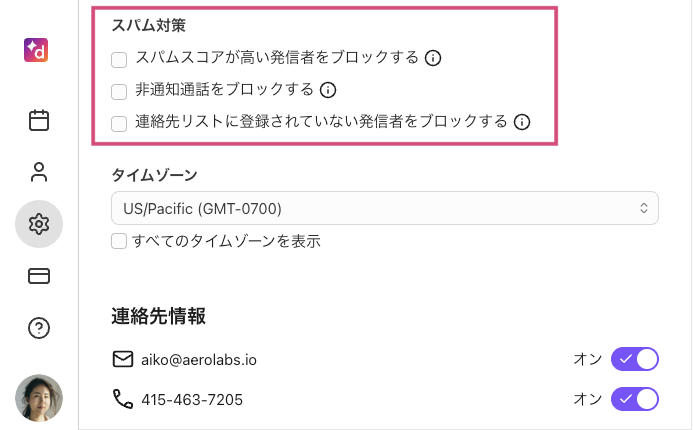
スパム対策
[スパム対策] 設定を使用して、どの通話をスパムとみなすか、またその処理方法を管理できます。
Dialpad Meetings のスパム設定を行うには、 Dialpad Meetings の設定を開きます。
[スパム対策] に移動します。
設定の横にあるチェックボックスをオンにします。
言語
Dialpad Meetings は、以下の言語をサポートしています。
英語
フランス語
ドイツ語
日本語
スペイン語
ポルトガル語
中国語(官話)
イタリア語
ロシア語
オランダ語
中国語
言語を設定するには、プロフィール設定で言語を選択します。
タイムゾーン
Dialpad Meetings のタイムゾーンを設定し、旅行中に変更することもできます。
Dialpad Meetings のタイムゾーンを設定するには、Dialpad Meetings の設定を開きます。
タイムゾーンに移動します。
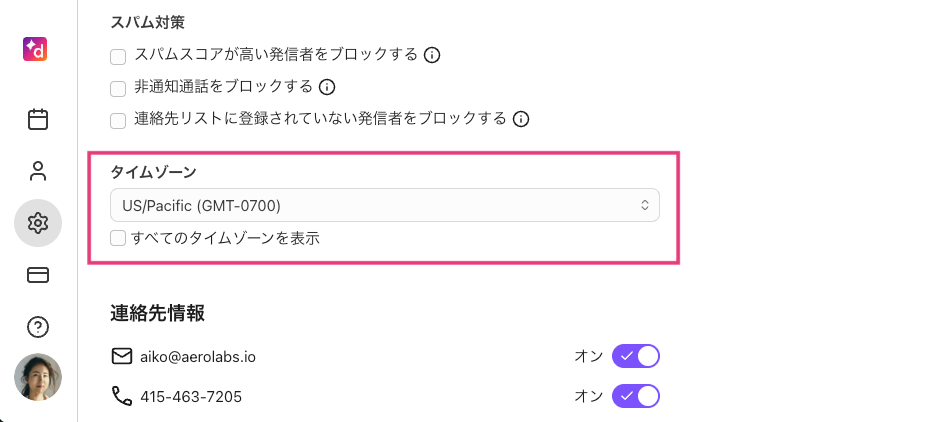
ドロップダウンメニューからタイムゾーンを選択します。
タイムゾーンがリストに表示されない場合は、[すべてのタイムゾーンを表示] の横にあるチェックボックスをオンにします。
通知
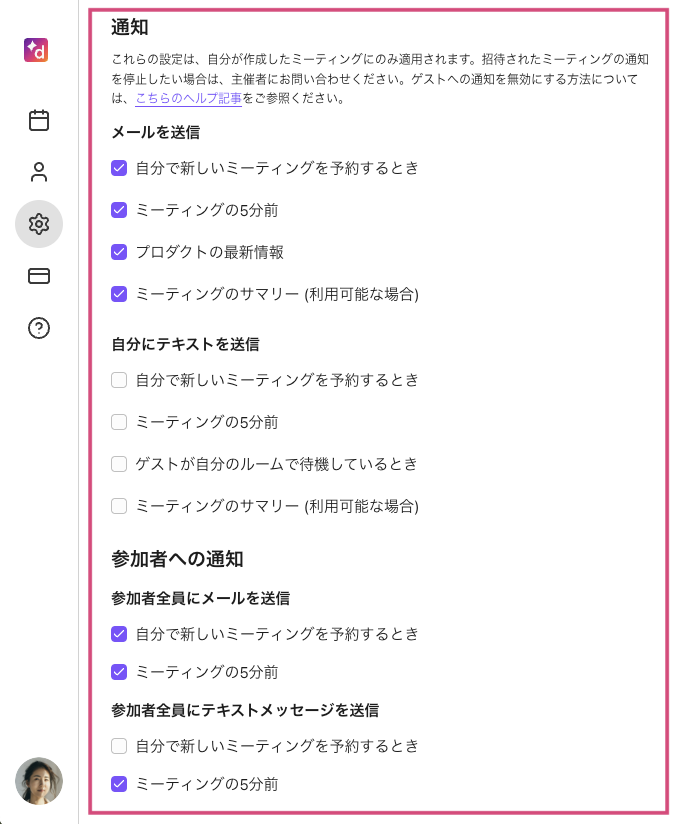
Dialpad Meetings 通知は、いつでも管理・編集できます。
通知設定を編集するには、Dialpad Meetings の設定を開きます。
[通知] に移動します。
設定の横にあるチェックボックスをオンにします。
Note
これらの設定は、自分がスケジュールしたミーティングにのみ適用されます。招待されたミーティングの通知を停止するには、ミーティング主催者に連絡する必要があります。
ミーティング通知の仕組みについて詳しくは、 こちらのヘルプセンター記事をご覧ください。
日本ではテキストメッセージ通知は未提供となります。