パーソナライズされた PIN コードを使用して、安全かつ中断のないミーティングを開催できます。
ランダムに生成される PIN コードにより、12345 のようなよく使われて簡単に推測できる PIN 使用のリスクを排除し、最大限のセキュリティを保証します。
以下、詳細をご参照ください。
PIN の追加
ユーザーは、参加者がミーティングに入る際に PIN を必須にするかどうかを選択できます。
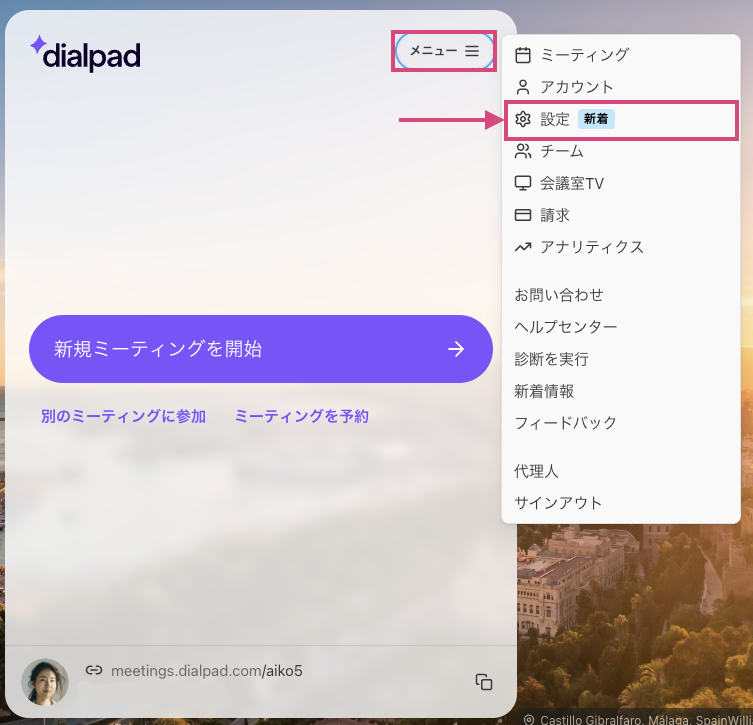
PIN を有効にするには、 Dialpad Meetings ダッシュボードを開きます。
[メニュー] > [設定] を選択します。
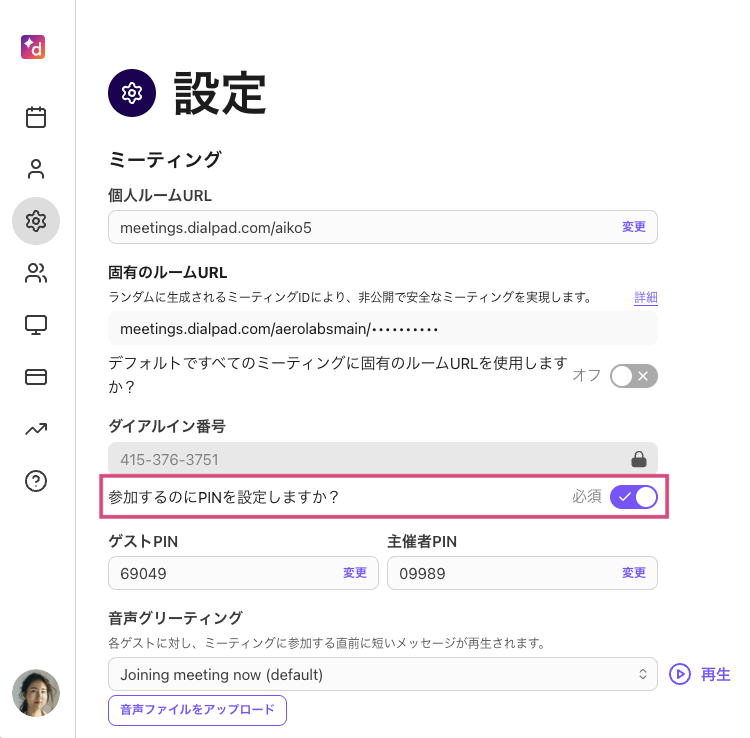
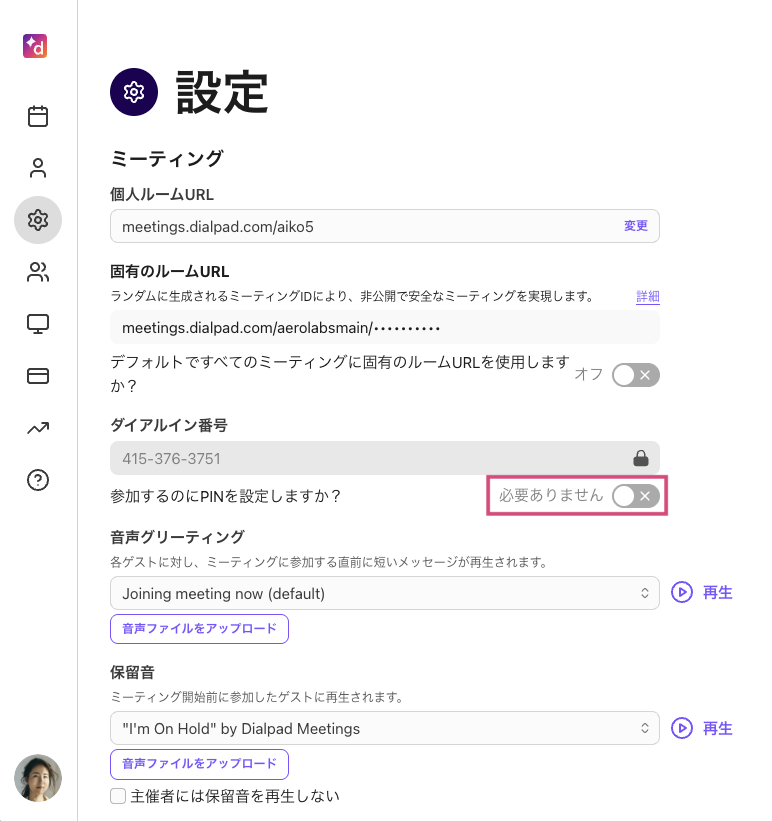
[参加するのに PIN を設定しますか?] の横にあるトグルを有効にします。
3. [確定] を選択します。
ミーティング用にランダムに生成された 5 桁のゲスト PIN と主催者 PIN が表示されます。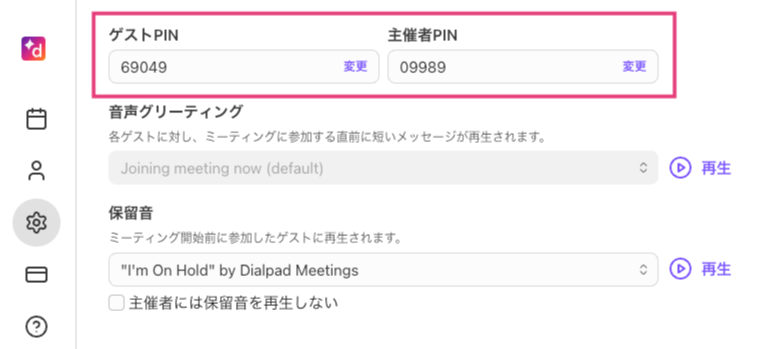
PIN の変更
PIN 番号は 5 桁で、Dialpad によってランダムに生成されます。ユーザーが独自の PIN を設定することはできません。
ミーティング PIN を変更するには、 Dialpad Meetings ダッシュボードを開きます。
[メニュー] > [設定] を選択します。
[ゲスト PIN] または [主催者 PIN] に移動します。
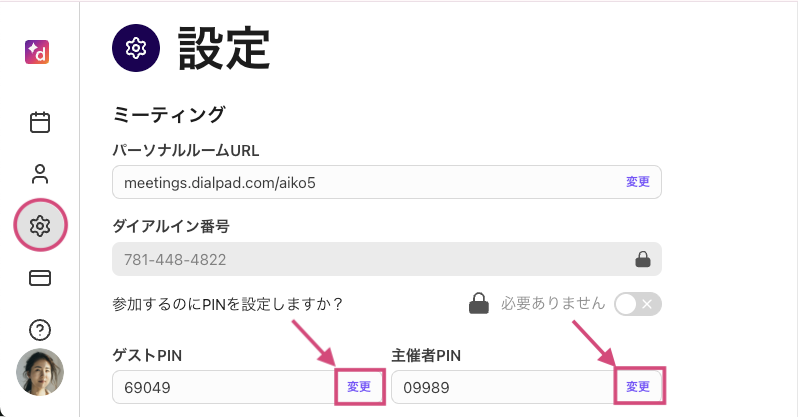
変更する PIN の横にある [変更] を選択します。
[PIN を変更] を選択します。
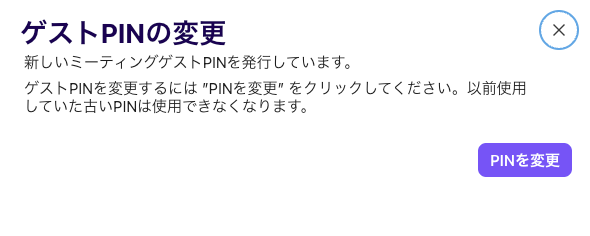
Dialpad Meetings が新しい PIN を自動的に生成します。
PIN の削除
PIN を削除するには、 Dialpad Meetings ダッシュボードを開きます。
[メニュー] > [設定] を選択します。
[参加するのに PIN を設定しますか?] の横にあるトグルを無効にします。
Note
ミーティング管理者がチーム全員に対して PIN の必須設定を有効にしている場合、この設定を変更することはできません。