Dialpad Meetings ダッシュボードから、今後や過去のミーティングを確認できます。
以下、詳細をご参照ください。
手順:
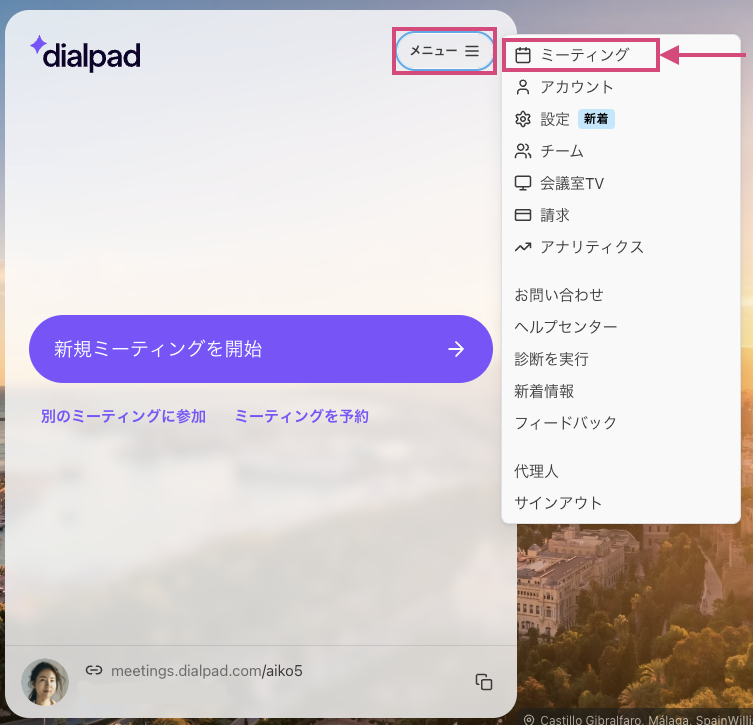
[メニュー] > [ミーティング] を選択します。
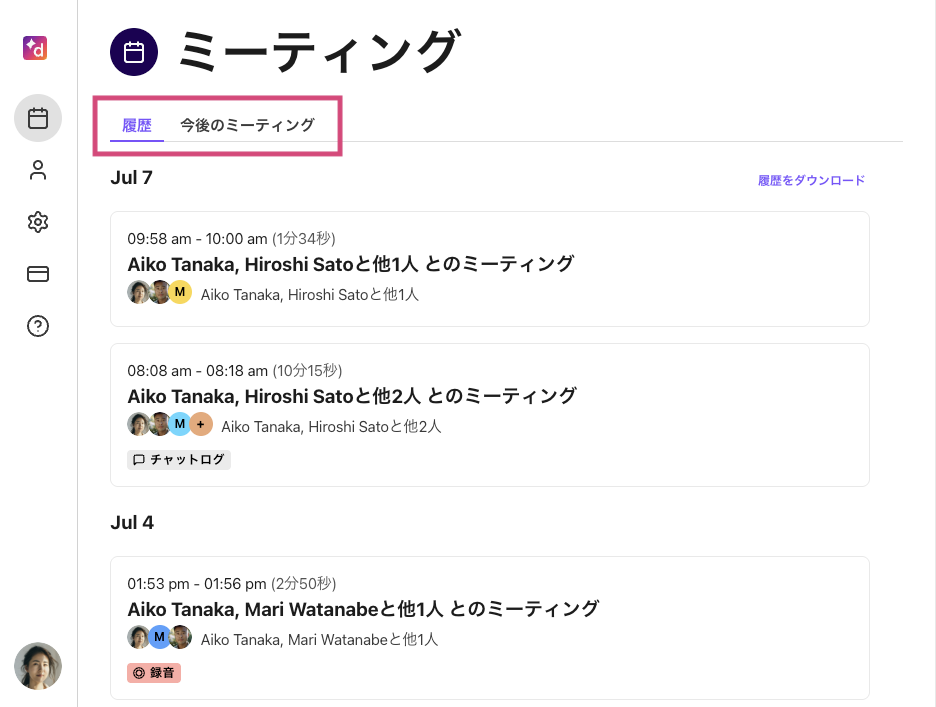
ここには、[今後のミーティング] と [履歴] の 2 つのタブがあります。
履歴:すでに開催されたミーティング
今後のミーティング:予定されているミーティング
それぞれを詳しく見ていきましょう。
今後のミーティング
[今後のミーティング] セクションには、スケジュール済みのミーティングが一覧表示されます。
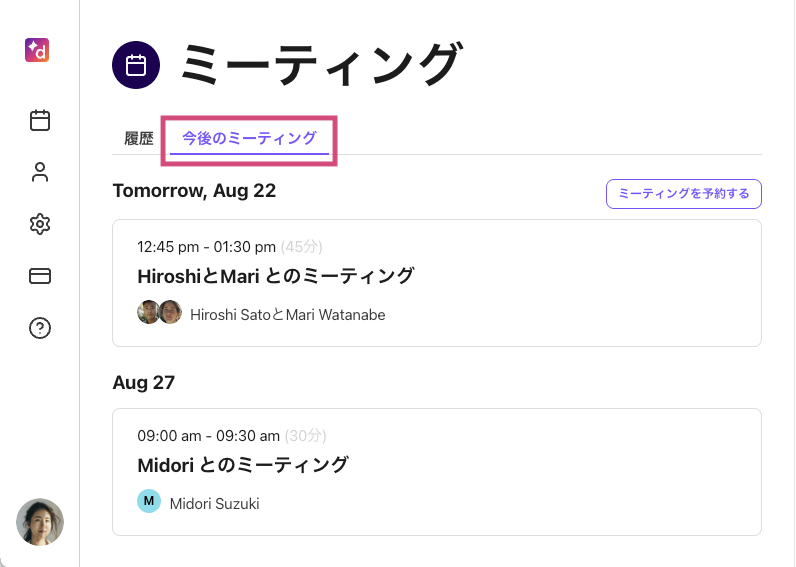
ミーティングを選択すると、その詳細を確認できます。
ミーティング画面からできる操作:
ミーティングの編集
参加者の追加
ミーティングの削除
ミーティング URL のコピー
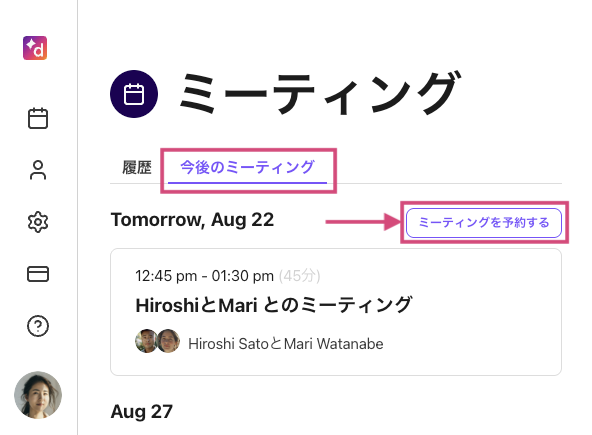
[今後のミーティング] タブから新しいミーティングを予約することもできます。紫色の [ミーティングを予約する ] ボタンを選択し、ミーティングの詳細を入力します。
Tip
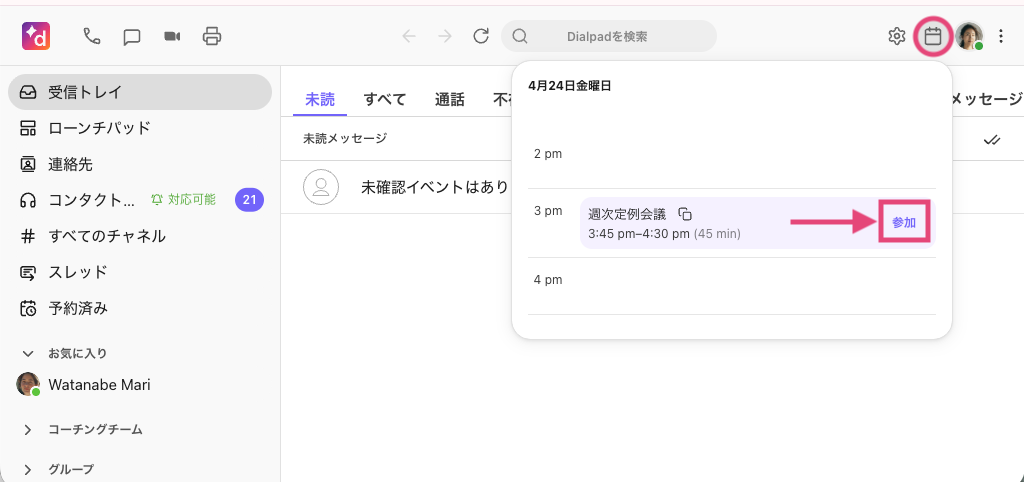
カレンダーが同期されている Dialpad ユーザーは、今後のミーティングを Dialpad アプリ内で直接確認できます。
上部メニューのカレンダーアイコンを選択すると、その日のミーティング一覧が表示され、[参加] を選択してアプリからミーティングに参加することもできます。
ミーティング履歴
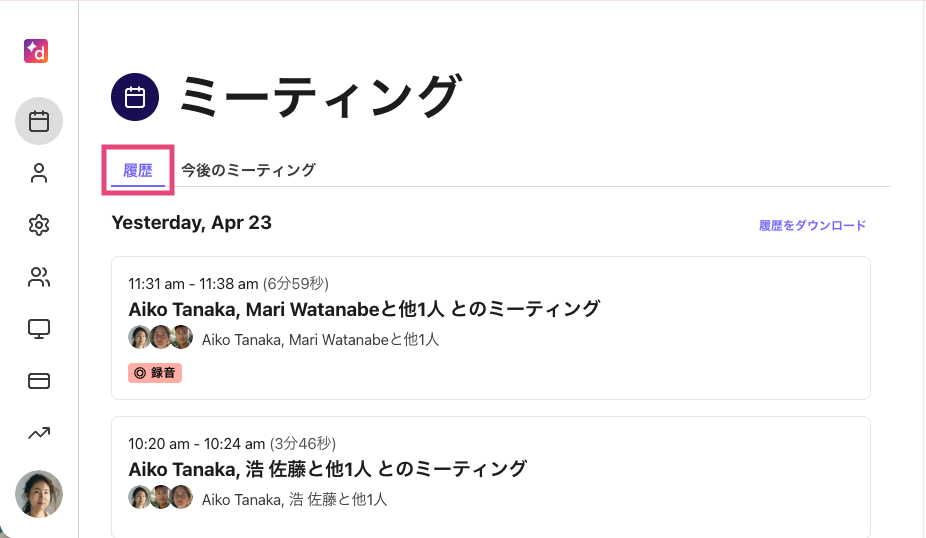
[履歴] セクションには、過去のミーティング一覧が表示され、日付、時刻、参加者リストが確認できます。
また、ミーティング中にチャット、Dialpad AI、録音・録画を有効にしていた場合、それらのラベルも表示されます。
AI 要約の表示
Note
Dialpad AI は、Connect AI、Support Premium および Sell Premium プランでご利用いただけます。
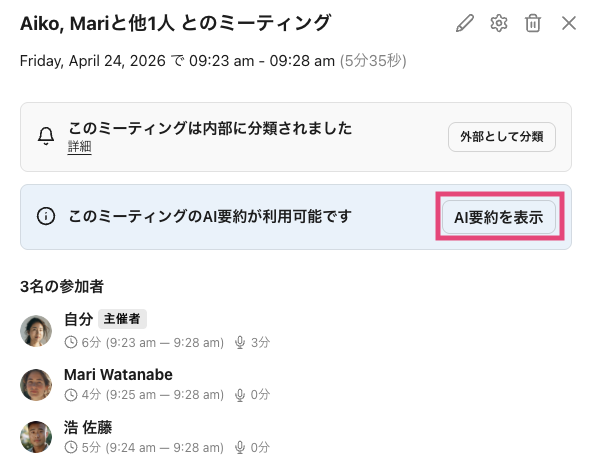
AI 要約を表示すると、ミーティングの文字起こしや管理者によって有効化されている場合は通話録音を含む、ミーティングのインサイトを確認できます。
AI 要約は、次の2つの方法で表示できます。
ミーティング履歴から AI 要約を表示する
ミーティングを選択します。
[AI 要約を表示] を選択します。
受信トレイから AI 要約を表示
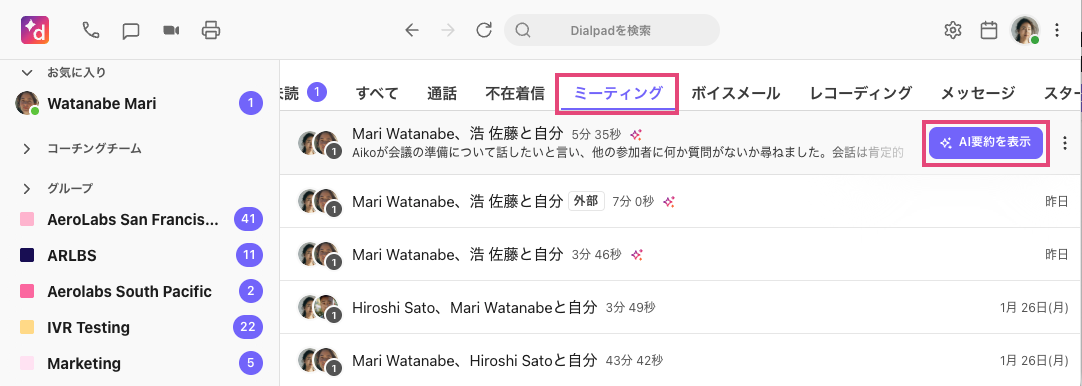
[受信トレイ] > [ミーティング] タブを開きます。
ミーティングを選択します。
[AI 要約を表示] を選択します。
AI 要約の共有
ミーティングの AI 要約は、次の2つの方法で共有できます。
Dialpad Meetings の終了ページから
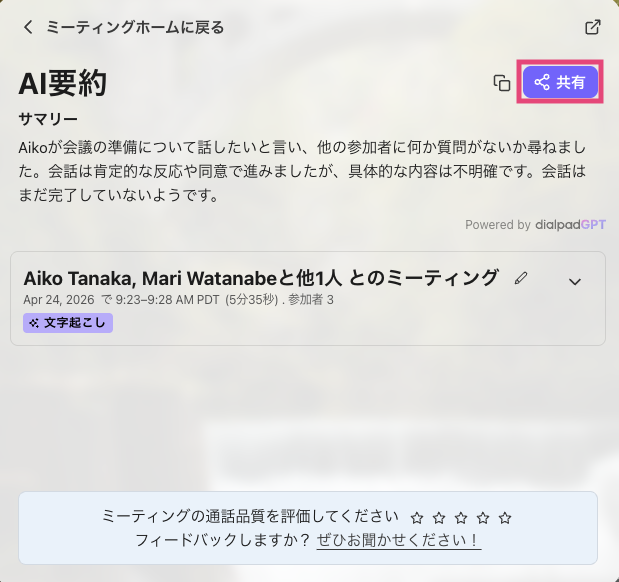
Dialpad Meetings の終了ページから AI 要約を共有するには:
[共有] を選択します。
必要に応じて、フィールドに名前またはメールアドレスを入力して受信者を追加します。
[アクセスを許可] で以下を選択します:
ミーティングの全詳細
AI サマリーとアクションアイテムのみ
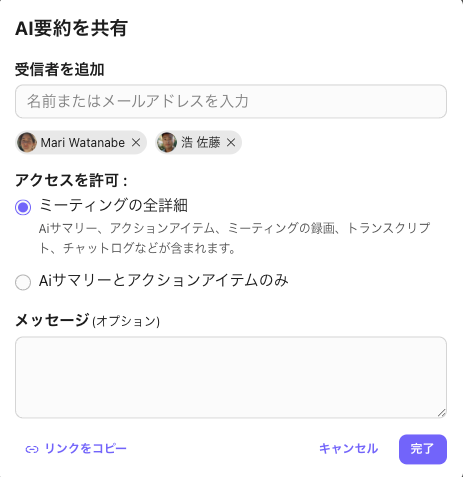
[完了] を選択します。
Dialpad アプリから
Dialpad アプリから AI 要約を共有するには:
[受信トレイ] > [ミーティング] タブを開きます。
共有したいミーティングを選択します。
[AI 要約を表示] を選択します。
共有ボタンを選択します。
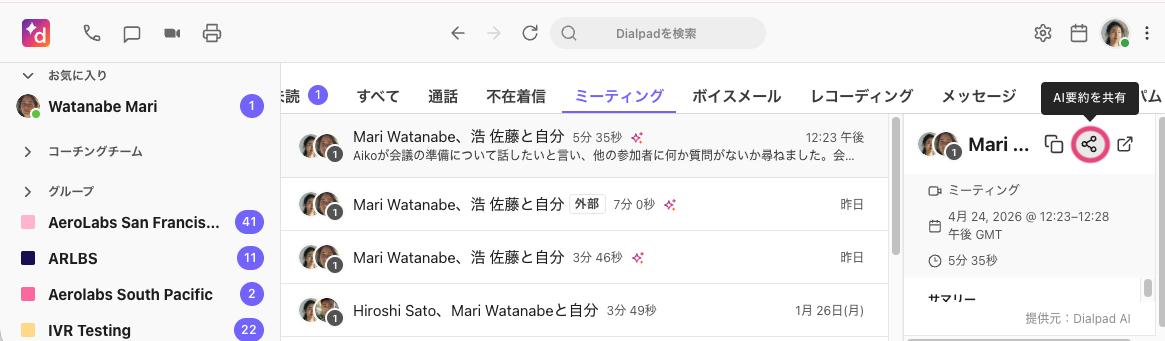
必要に応じて、フィールドに名前またはメールアドレスを入力して受信者を追加します。
[アクセスを許可] で以下を選択します:
ミーティングの全詳細
AI サマリーとアクションアイテムのみ
[完了] を選択します。
AI 要約を共有する際に、メッセージを追加することもできます。
AI 要約へのアクセスをリクエストする
主催者がまだ AI 要約を共有していない場合は、次の2つの方法でアクセスをリクエストできます。
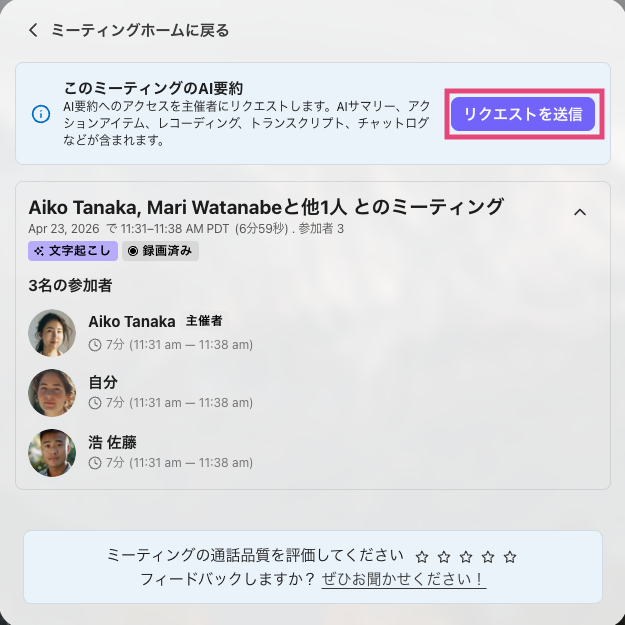
Dialpad Meetings の終了ページから
Dialpad Meetings の終了ページで [リクエストを送信] を選択します。
Dialpad アプリから
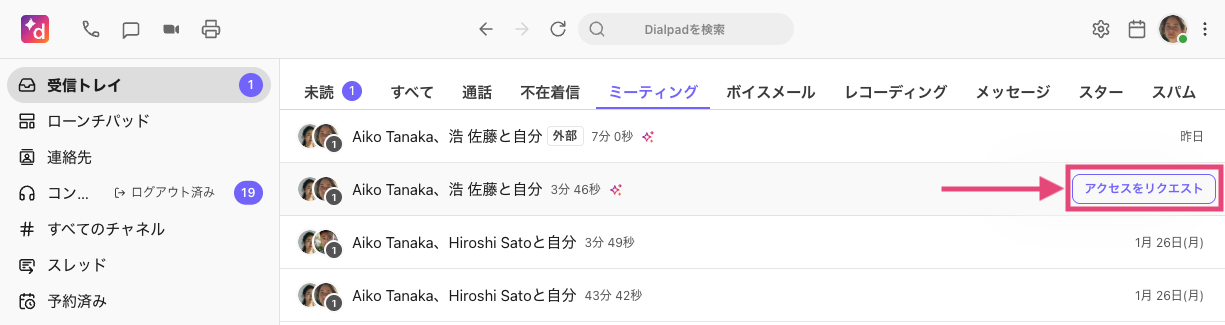
Dialpad アプリの受信トレイで [アクセスをリクエスト] を選択します。
[ミーティング] タブに移動します
ミーティングを選択します。
[アクセスをリクエスト] を選択します。
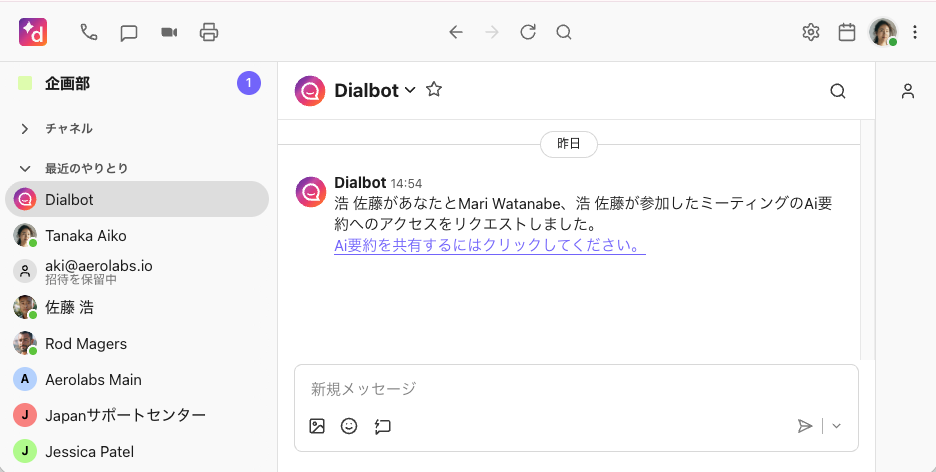
主催者に AI 要約の共有を依頼する Dialbot アラートが送信されます。
ミーティング題名の編集
今後や過去のミーティングのタイトルを編集できます。
手順:
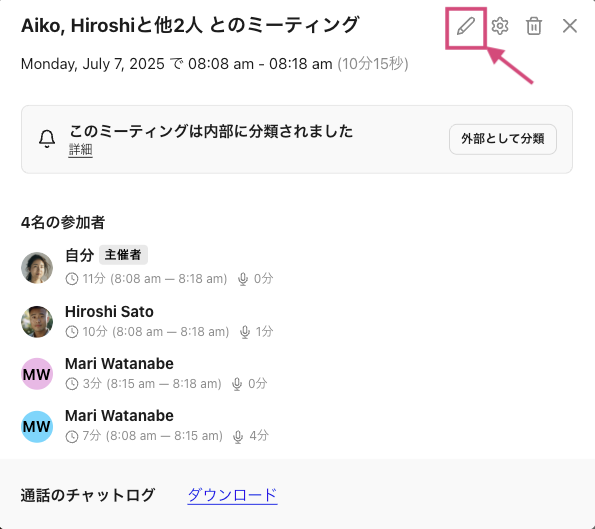
[履歴] または [今後のミーティング] タブに移動します。
鉛筆アイコンを選択します 。
ミーティングタイトルを入力し、チェックボタンを選択します。
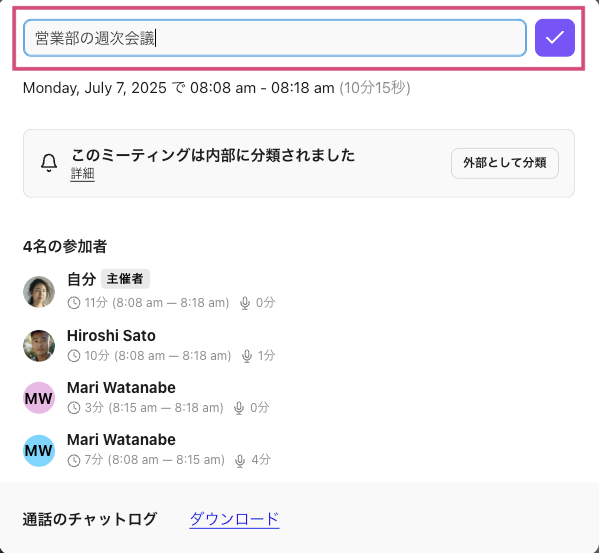
変更内容が保存されます。
ミーティングの削除
今後や過去のミーティングを削除するには、[履歴] タブまたは [今後のミーティング] タブに移動します。
ミーティングを選択します。
ゴミ箱アイコンを選択します。
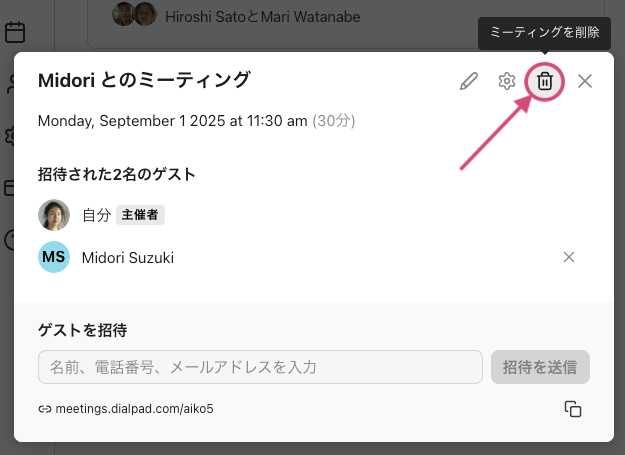
[ミーティングを削除] を選択します。
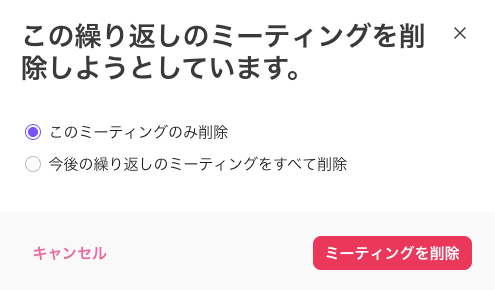
繰り返しのミーティングの場合は、[このミーティングのみ削除] または [今後の繰り返しのミーティングを全て削除] のいずれかを選択します。
ミーティングを削除すると、チャットログや録音・録画も削除されます。