Dialpad Meetings では、画面全体または特定のタブのみをミーティング参加者全員と共有できます。
この記事では、Dialpad Meetings で画面共有する方法を紹介します。
対象ユーザー
画面共有は、すべての Dialpad Meetings ユーザーがご利用いただけます。
画面共有が有効になっているミーティングの参加者は、高度な画面共有機能を利用できます。
macOS での権限
画面やコンピュータの音声を共有する前に、macOS 側で追加の権限が必要になる場合があります。共有を開始する前に、Dialpad とお使いのブラウザに以下の権限が許可されていることを確認してください。
画面収録
マイクへのアクセス
システムオーディオの共有(プロンプトが表示された場合)
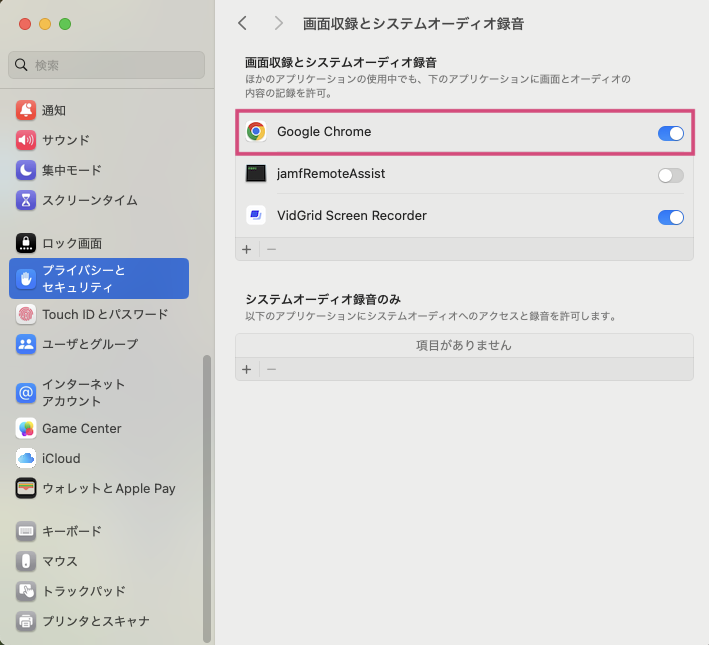
これらの権限は、macOS の [システム設定] > [プライバシーとセキュリティ] で確認および更新できます。
権限が拒否されている場合、アクセスが許可されるまで、画面共有や音声共有が正しく機能しない可能性があります。
画面共有の開始
画面共有中、Dialpad Meetings は滑らかな動画および動きの共有体験を実現するため、最大 30FPS に対応しています。ドキュメント、スライド、スプレッドシート、またはテキストの多い画面など、静的コンテンツでは、画像の鮮明さと読みやすさが優先されます。
ミーティング中に画面を共有するには:
通話コントロールメニューから [共有] アイコンを選択します。
共有する画面を選択します:
ブラウザタブ
ウィンドウ
画面全体
[共有] を選択します。
画面共有中は、画面上部にその旨のバナーが表示されます。
Tip
複数のモニターを使用している場合は、画面共有のオプションをスクロールダウンし、共有する画面を選択します。
画面共有の停止
画面共有を停止するには、以下の 2 つの方法があります:
[共有] ([共有を停止])アイコンを再度選択
画面共有バナーから [共有を停止] を選択
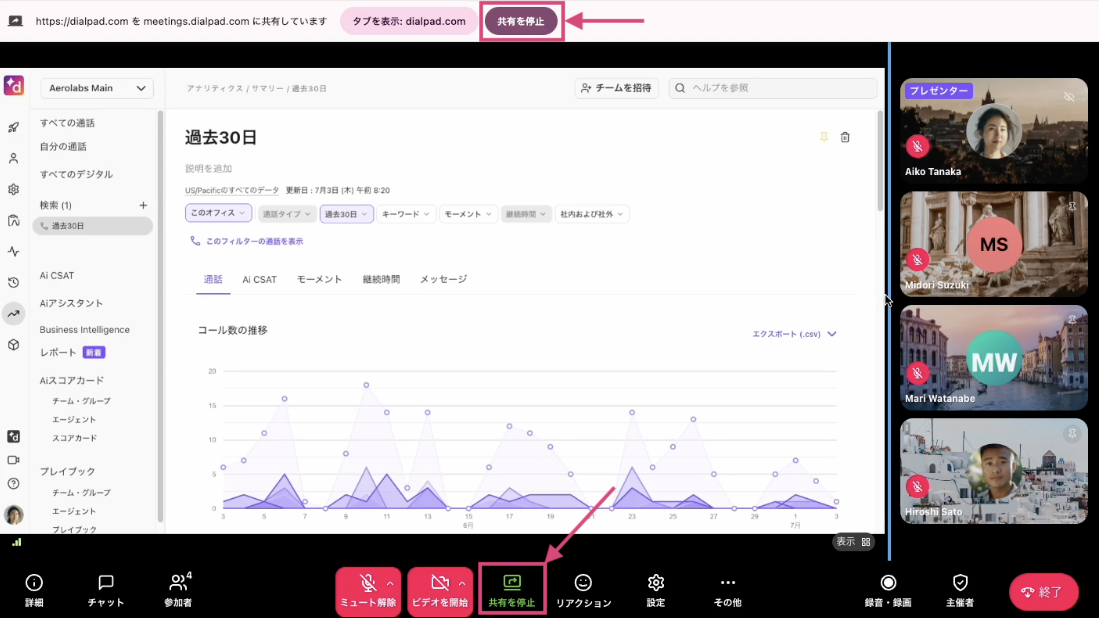
複数の画面の共有
複数の画面を同時に共有することで、あるプレゼンテーションを停止して別のプレゼンテーションを開始することなく、チーム内でシームレスにコンテンツを比較できます。
以下のような場合に便利です:
変更前と変更後の比較
複数のドキュメントやダッシュボードの確認
デザインと実装の比較
共同デバッグや技術的な議論
手順:
1人の参加者が通話バーの [共有] アイコンを選択します。
その参加者が画面共有を開始すると、他の参加者も [共有] アイコンを選択できるようになります。
追加で共有されたすべての画面は、参加者のグリッドビューに表示されます。
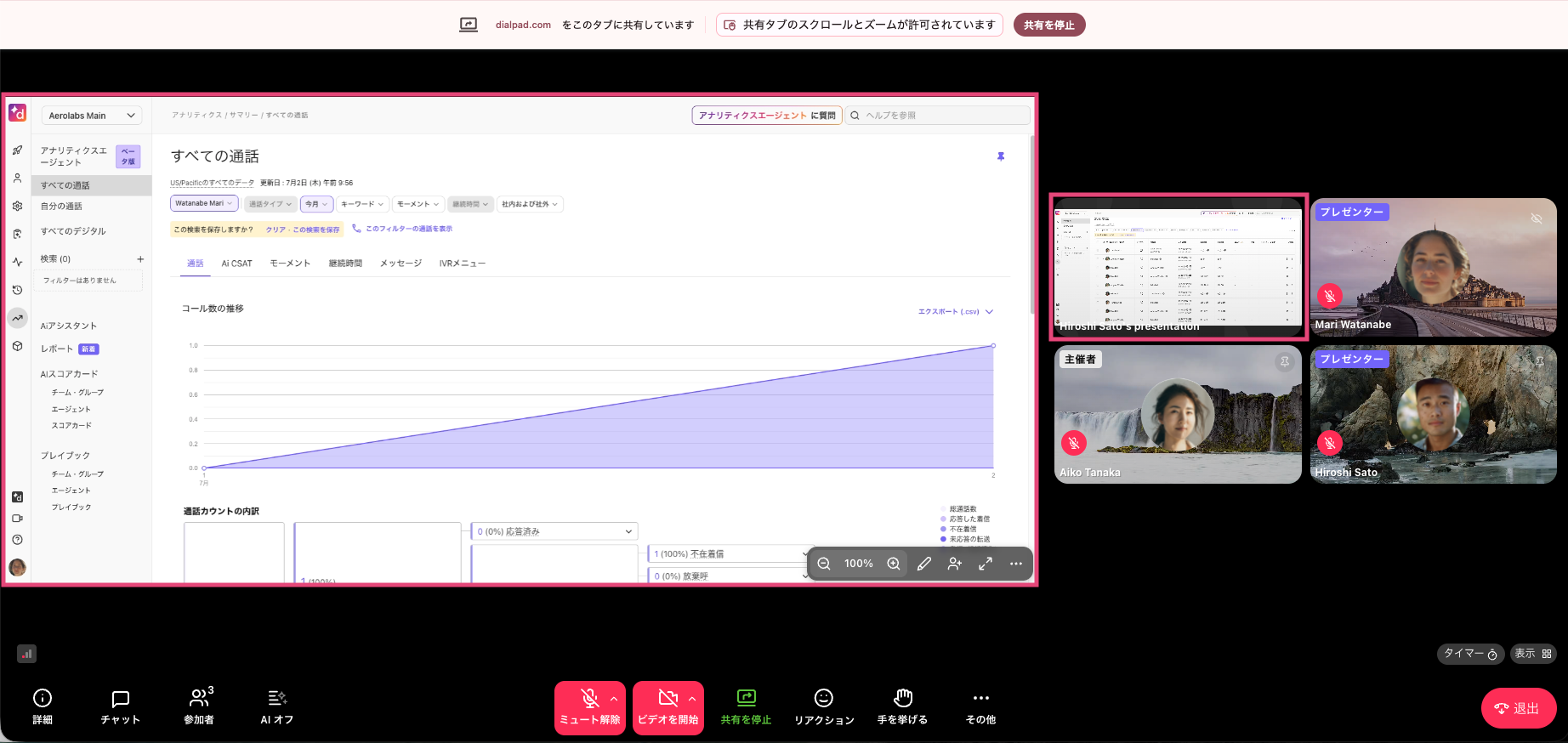
他の参加者の共有画面に切り替える方法:
Note
この操作は、自分の画面を提示したい参加者自身が行う必要があります。
[再開] アイコンを選択します。
[Resume presenting(共有を再開)] を選択します。
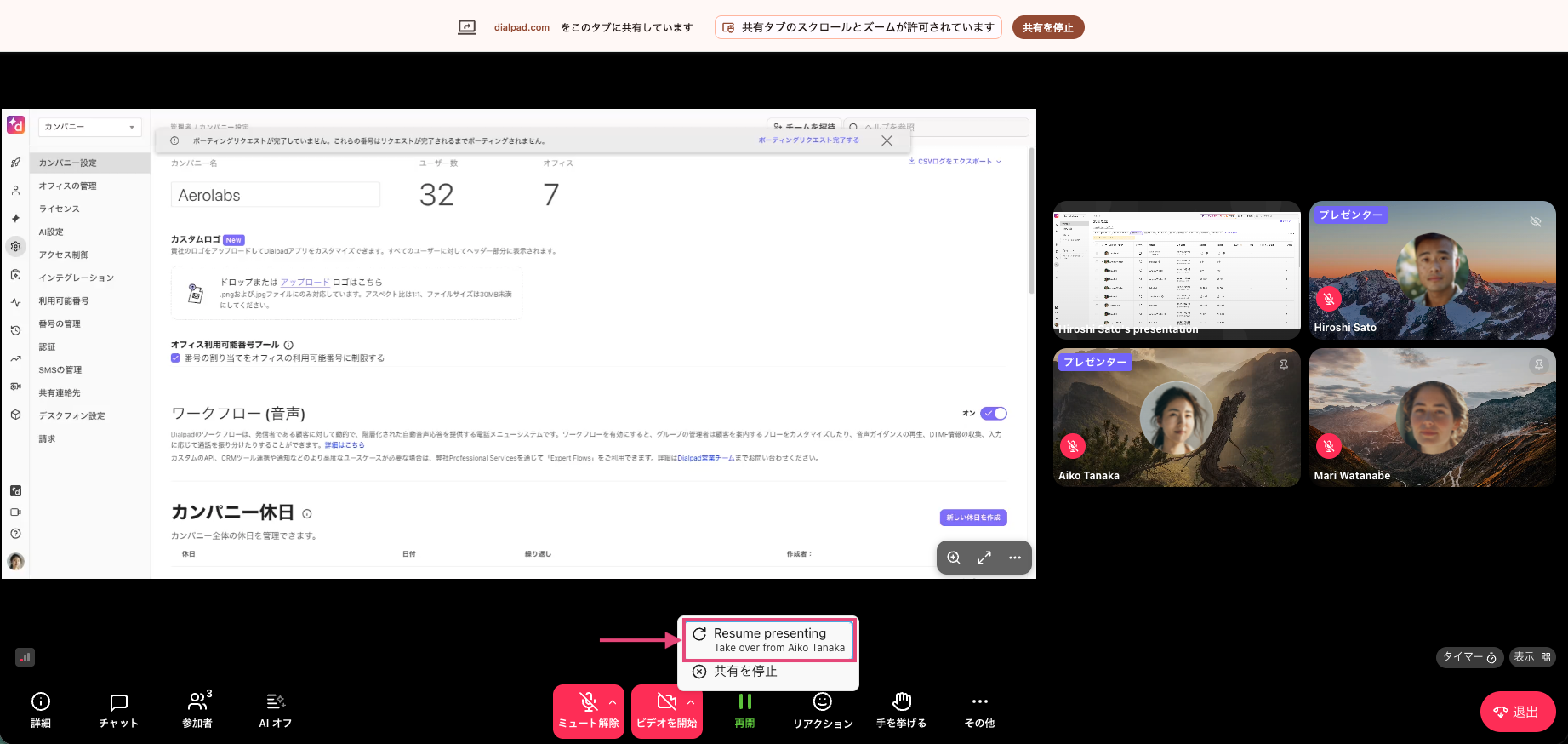
ミーティングのメインウィンドウが、その参加者の共有画面に切り替わります。
共有画面の注釈ツール
共有画面の注釈ツールを使用すると、発表者や共催者は、重要な部分にリアルタイムで正確に注意を向けることができます。共有画面の注釈ツールは以下の用途に使用できます:
画面上の特定の領域のハイライト
重要なコンテンツへの丸印やマークの追加
視覚的な議論の誘導
レビュー中の混乱の軽減
発表者が利用できるツール:
注意を引くための赤色のドットポインター
一時的なマークを付けるための消えるペン
Note
発表者が許可している場合、参加者も消えるペンを使用して一時的なマークを追加できます。
手順:
画面共有中に消えるペンアイコンを選択します。
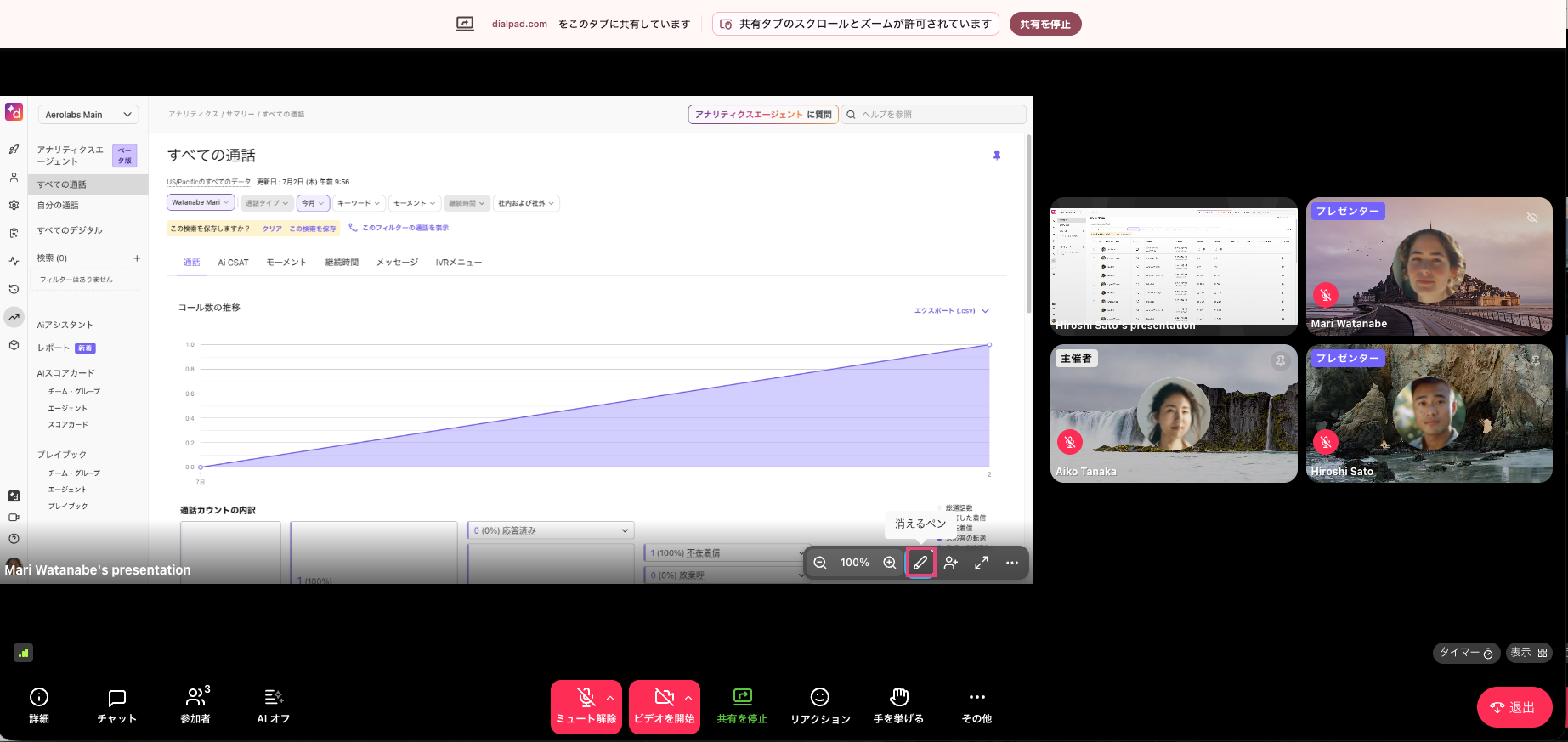
参加者に注目してほしい画面上の領域を指し示したり、ハイライトしたりします。
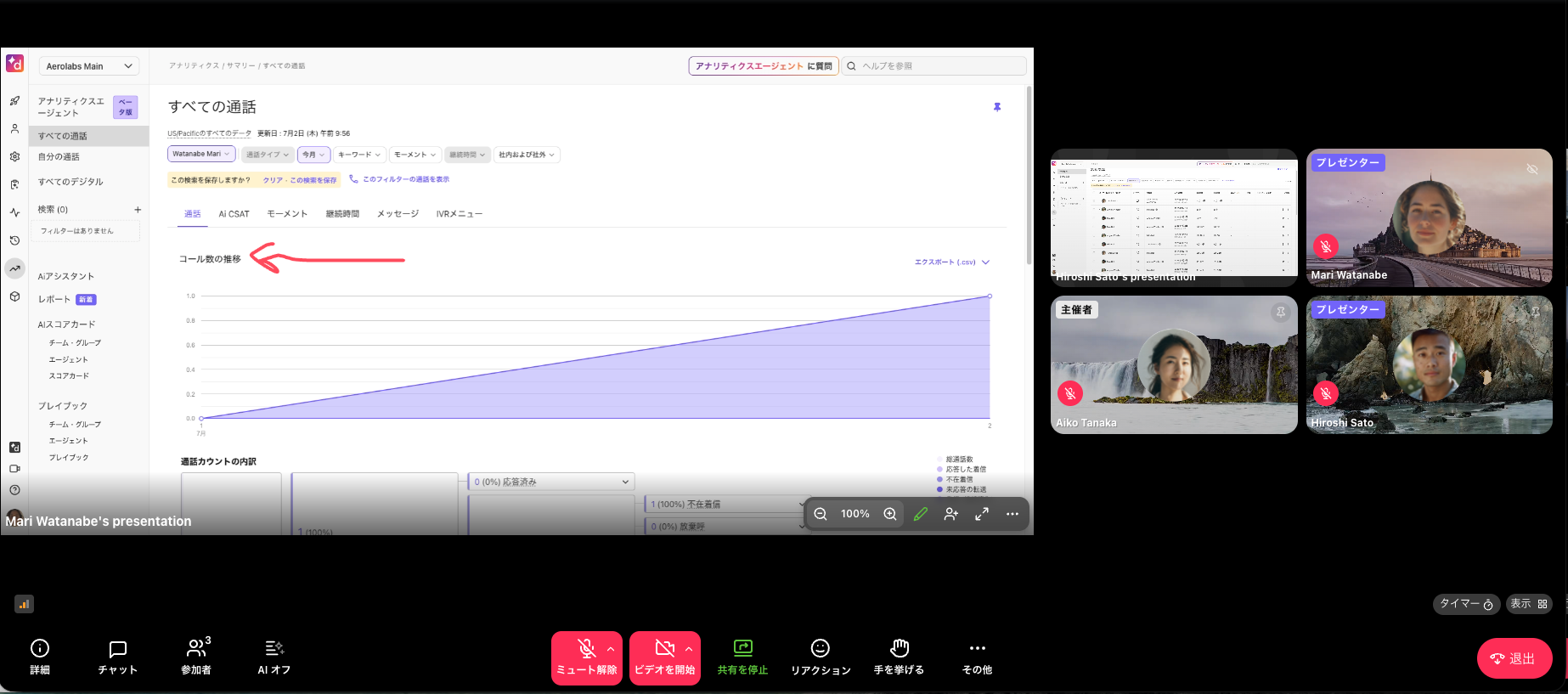
再度消えるペンのアイコンを選択すると、注釈モードを終了します。
画面共有中に音声を共有する
Dialpad では、システム音声を参加者と共有でき、プレゼンテーション中に動画の音声も再生できます。
画面共有中に音声を共有するには:
[共有] アイコンを選択します。
[タブの音声も共有する] の横のスライダーをオンに切り替えます。
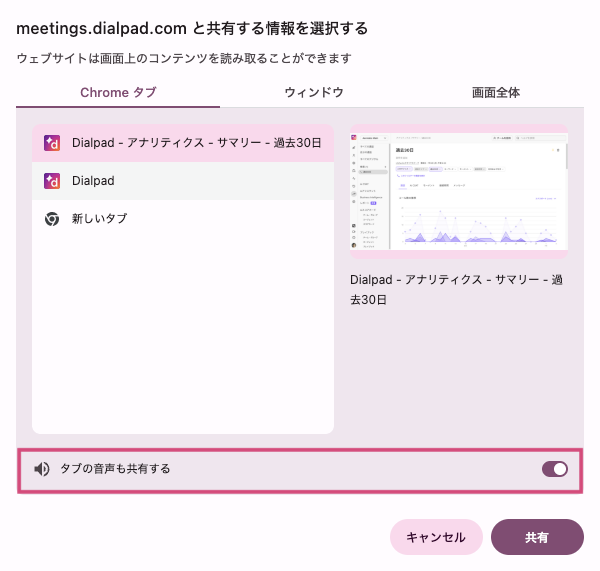
ブラウザのウィンドウやタブを共有している場合、音声は共有している画面と一緒に再生されます。
Note
画面全体を共有している場合、システム音声が画面共有と一緒に再生されるのは Windows デバイスの場合のみです。
MacOS を使用している場合、システム音声はブラウザタブでのみ共有できます。
高度な画面共有では、映像が不要で音声に集中したい場合に、音声のみの共有もサポートしています。
以下のような場合に便利です:
メディアの再生
デモ音声の確認
音楽や音声のレビュー
音声録音やサンプルの共有
Note
ブラウザから音声を共有する場合は、共有を開始する前に共有ピッカーで音声共有オプションを有効にしてください。お使いのブラウザによって、これは「タブの音声を共有する」、「システム音声も共有する」、または「音声を共有する」として表示されます。
画面共有のトラブルシューティング
以下は、よくある画面共有の問題について説明します。
システム音声が再生されない
これは、使用しているオペレーティングシステムに起因している可能性があります。
macOS を使用している場合、システム音声はブラウザタブを共有している場合にのみ再生できます。
Windows OS を使用している場合は、画面全体の共有またはブラウザ共有のいずれからでもシステム音声を再生できます。
参加者に共有音声が聞こえない場合のチェックリスト:
ブラウザの共有ピッカーで音声共有が有効になっているか
ブラウザに必要な権限が与えられているか
macOS の画面収録および音声の権限が有効になっているか
権限を更新した後、ブラウザを再起動してみる
接続制限のある画面共有
ユーザーがインターネットに接続されていても、WebRTC のブロックやファイアウォールのポート制限により、最初は画面共有を閲覧できないことがあります。
この場合、ポップアップメッセージの [画面共有を閲覧] を選択することで画面共有は閲覧可能になります。
Tip
この機能は Dialpad によって有効化される必要があります。HTTPS の画面共有を有効にするには、カスタマーサービス にお問い合わせください。
FAQs
画面共有中でもミーティングの操作はできますか?
はい、進行中のミーティングに戻り操作できます。
画面共有を終了できるのは誰ですか?
主催者は、すべての画面共有を終了できます。 参加者は自分が開始した画面共有のみを終了できます。
Dialpad Meetings のアカウントは必要ですか?
いいえ、すべての参加者が画面共有を利用できます。
どのブラウザでこの機能を使用できますか?
対応ブラウザについては、こちらのヘルプセンター記事をご覧ください。
モバイルデバイスで画面共有はできますか?
iOS および Android アプリでは画面共有を開始することはできませんが、他のユーザーの画面共有を閲覧することは可能です。
画面共有の内容は保存されますか?
画面共有は、開始から終了まで、転送中および保存時に暗号化されます。表示される情報は、ミーティング URL を通じて画面共有を見ている主催者と参加者以外にはアクセスできません。
Dialpad Meetings は、画面共有終了後にそのデータを保持しません。
macOS Catalina 以降にアップグレードしましたが、画面共有が動作しないのはなぜですか?
Dialpad Meetings の画面共有機能を使用するには、コンピューターの [プライバシーとセキュリティ] 設定で Google Chrome に画面収録を許可する必要があります。
どのような注釈ツールが利用できますか?
発表者は赤色のポインターと消えるペンを利用できます。参加者は、機能が有効になっている場合に消えるペンを使用して一時的な注釈を付けることができます。
複数の参加者が同時に注釈を付けることはできますか?
はい。注釈へのアクセスが有効になっている場合、複数の参加者が同時に消えるペンを使用できます。
同時に何枚の画面を共有できますか?
ミーティング中にアクティブに共有している参加者の数に応じて、複数の画面を同時に共有できます。
複数の画面を共有すると、ミーティングのパフォーマンスに影響しますか?
複数の画面を共有すると、システムやネットワークのリソースをより多く消費する可能性があります。最適な環境でご利用いただくために、不要なアプリケーションを閉じ、安定したインターネット接続が確保されていることをご確認ください。
音声のみの共有はどのようなときに使いますか?
映像が不要で、音声に集中したい場合はいつでも音声のみの共有を利用できます。