Dialpad Meetings といえば、主催者でも参加者でも、どこからでも柔軟にミーティングを実行できます。この記事では、ミーティングの開始・参加方法を紹介します。
ミーティングを開始する
Dialpad Meetings を最大限に活用するには、安定したインターネット接続が必要です。Dialpad Meetings のシステム要件をこちらのヘルプセンターの記事でご確認ください。
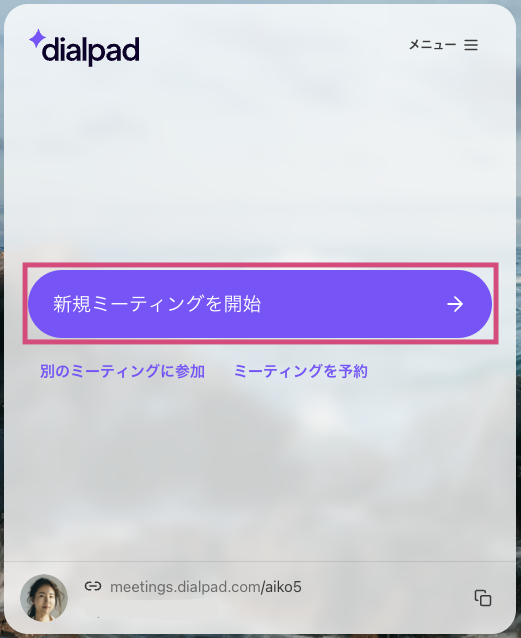
Dialpad Meetings を開始するには、Dialpad Meetings ダッシュボードから [新規ミーティングを開始] を選択します。
ミーティングを開始する前にマイクとカメラをオン/オフにしたい場合は、該当するアイコンを先に選択します。ミーティングを録画し、AI 文字起こしを有効にすることもできます。
Note
ミーティングの開始前に録画および / または AI 文字起こしを有効にすると、ミーティングの開始時に音声通知が再生されます。
ミーティングの進行中に録画設定をオン/オフに切り替えると、次の通知が表示されます:
バナー:参加者全員の画面に20秒間、またはクリックして閉じるまで表示されます。
Web 参加者:通知設定で [ウェブを含む参加者全員に再生] が有効になっている場合、アプリユーザー全員およびホストに短い音声通知(「録音がオンになりました」「録音がオフになりました」)が流れます。
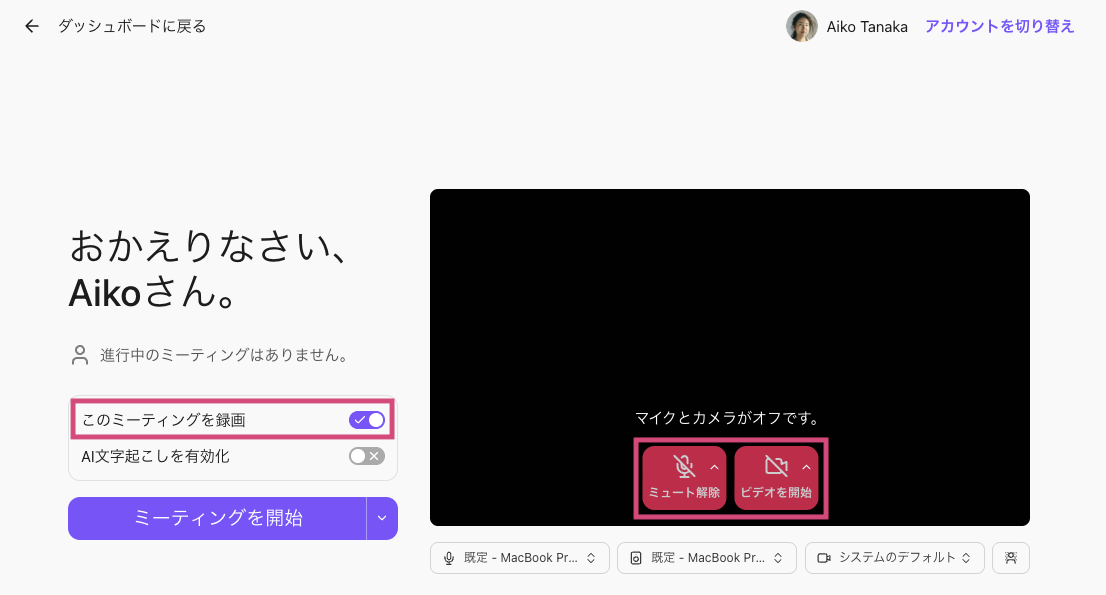
ミーティングに入室し、他の参加者を待ちます。主催者であるため、 主催者の操作メニューにアクセスできます。
Note
Chrome、Firefox、Edge (バージョン 80.0.361.69 以降)、Safari (バージョン 11 以降)、 またはデスクトップアプリの使用を推奨します。
ミーティングに参加する
Dialpad Meetings にウェブまたはデスクトップアプリから参加するには:
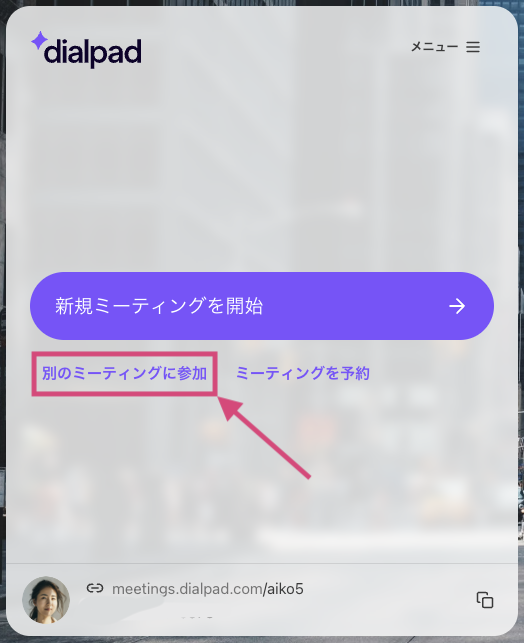
[別のミーティングに参加] を選択します。
マイクとカメラへのアクセス許可を求められた場合は許可します
必要に応じて参加者 PIN を入力します。
カメラ、マイク、背景の設定を選択します。
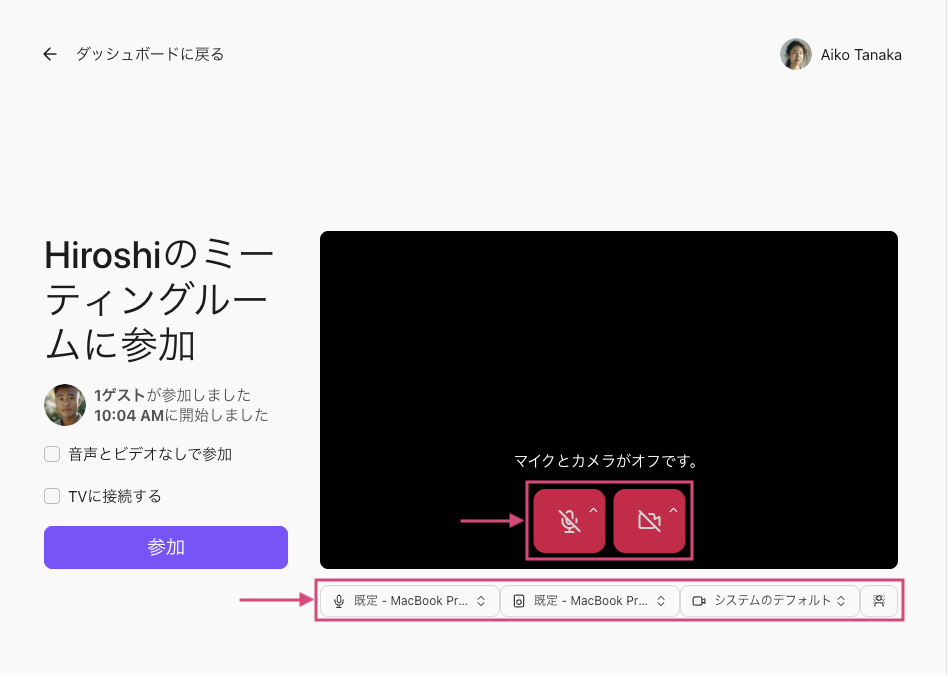
[参加] を選択します.
これで、主催者と他の参加者と一緒にミーティングに入ります。
Note
Dialpad Meetings アカウントを持っていない場合は、ミーティングに参加する前に名前を手動で入力する必要があります。
キーボードショートカット
Dialpad Meetings には、以下のキーボードショートカットを使用できます。
ショートカット | 操作内容 |
m | マイクのミュート/ミュート解除 |
v | カメラのオン/オフ |
i | 情報パネルを開く |
p | 参加者パネルを開く |
c | チャットパネルを開く |
d | デバイスパネルを開く |
Cmd/Ctrl + E | エラーログの送信 |
Cmd/Ctrl + Shift + M | 全員のミュート/ミュート解除 |
Cmd + shift + L | ミーティングのロック/ロック解除 |
スペースバー | ビデオレイアウトの切り替え |
デバイスの切り替え
散歩に出かけるとき、バッテリーが少ないとき、コンピューターへ移動したいときなど、Dialpad Meetings ではミーティング進行中に簡単にデバイスを切り替えることができます。
ミーティング進行中に:
他のデバイスで Dialpad Meetings を開きます。
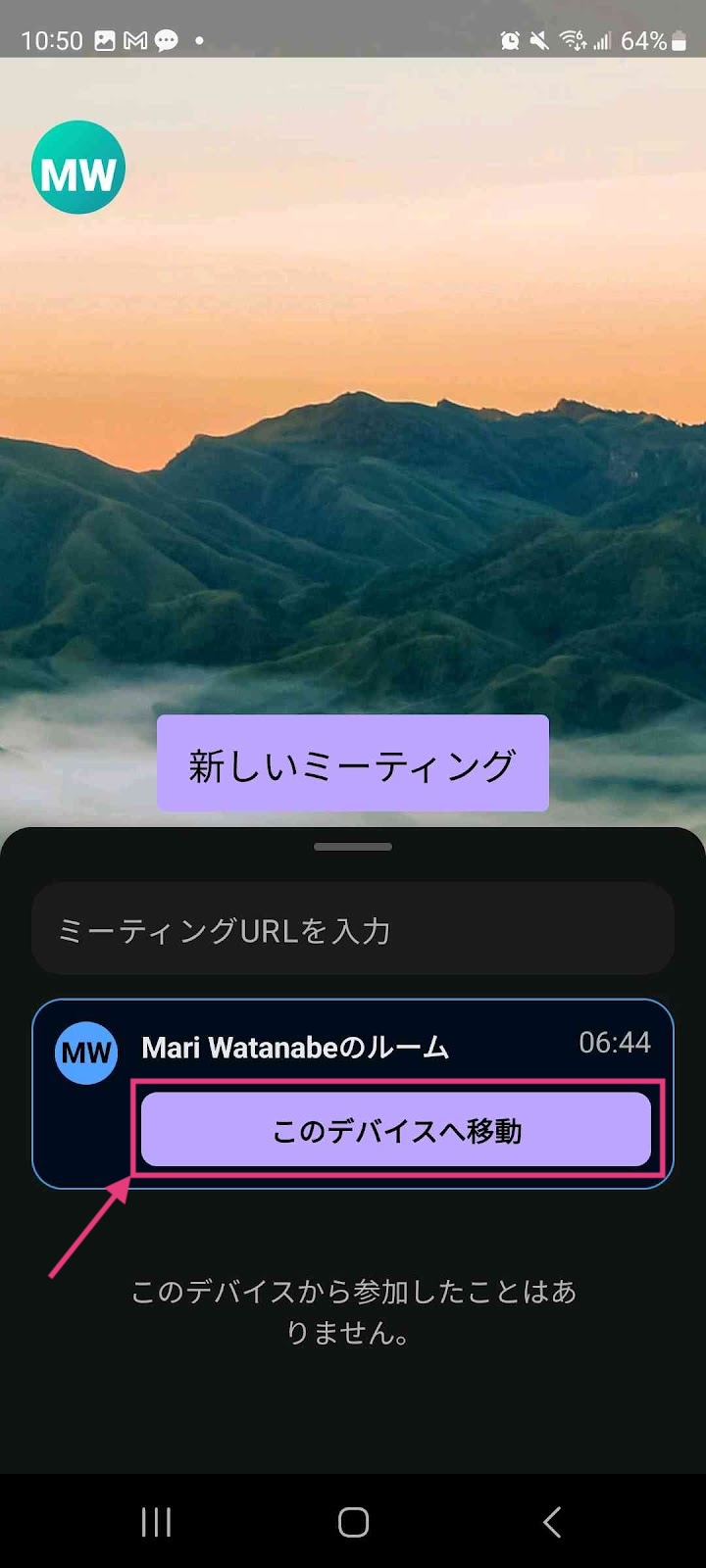
[このデバイスへ移動] を選択します。
Note
ミーティングを転送するデバイスに Dialpad アカウントでログインしている必要があります。ゲストユーザーはデバイス間の転送はできません。