営業生産性ダッシュボードでは、営業マネージャーは、発信接続率、通話件数、エージェントステータスなどの指標を用いて、コーチングチームのパフォーマンスをリアルタイムで把握でき、迅速な意思決定や目標の進捗管理に役立てることができます。
コンタクトセンターを管理している場合は、「コンタクトセンターダッシュボード」をご参照ください。これらのダッシュボードは密接に関連しており、連携して利用できるように設計されています。
以下、詳細をご参照ください。
対象ユーザー
営業生産性ライブダッシュボードは、アナリティクス権限を持つコーチ、コンタクトセンタースーパーバイザー、およびコンタクトセンター管理者にご利用いただけます。
リアルタイムモニタリング
営業生産性ダッシュボードを使用して、以下のことが可能です:
営業担当者の稼働状況とパフォーマンスの監視: アナリティクスを使用して、営業担当者(エージェント)が業務に専念していることを確認し、営業活動の概要を迅速に把握します。
問題の特定: 生産性の傾向を把握し、異常に対応するとともに、パフォーマンス低下や非効率の兆候を事前に特定できます。
ライブダッシュボードは、コーチングチームに関連するすべての営業メトリクスを一ヶ所に集約した単一のダッシュボードであり、表示するウィジェットやメトリクスを設定できます。
営業生産性ダッシュボードにアクセスするには、管理者設定を開きます。
[ライブダッシュボード] を選択します。
ダッシュボードセレクターで [営業生産性] を選択し、コーチングチームのビューを読み込みます。
Note
カンパニーが Sell ライセンスのみを保有している場合、直接営業生産性ビューに移動します。
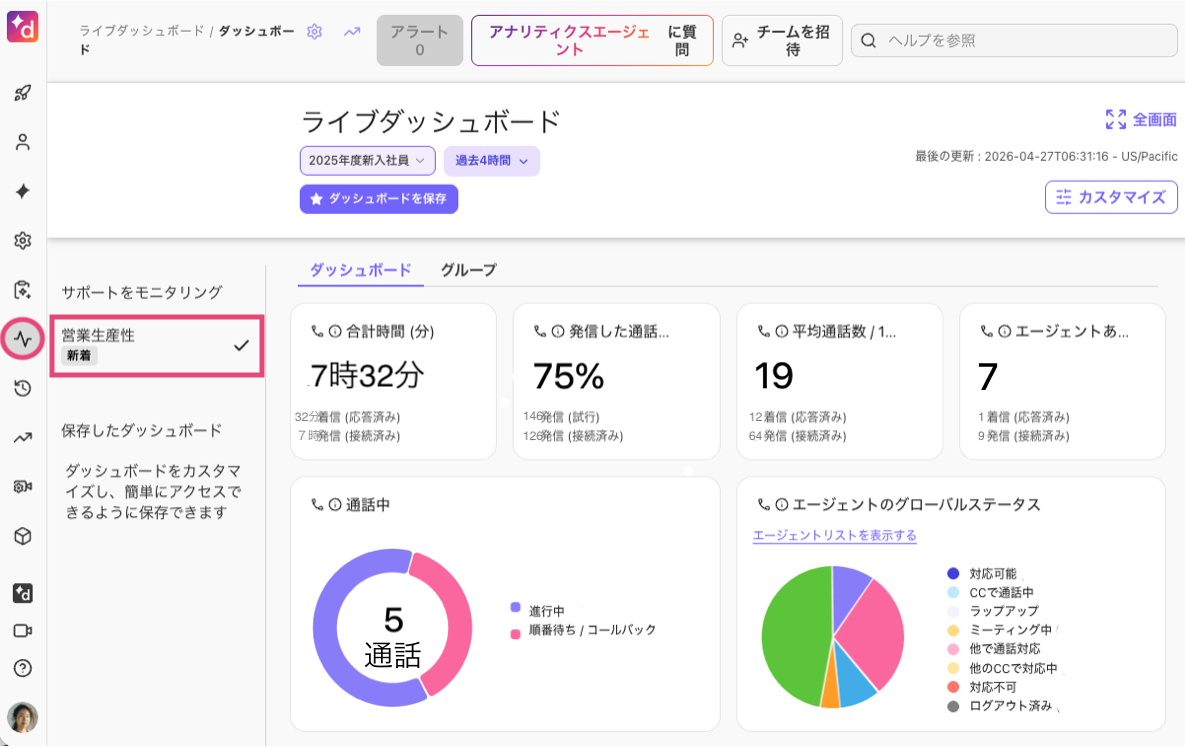
ダッシュボードのタイプを選択します。
ダッシュボード: 主要な通話メトリクスを視覚化し、理解しやすくします。
グループ: 各コンタクトセンターやコーチングチームの通話統計を、カスタマイズ可能な表形式で提供します。
ページ上部のフィルターを使用して、特定のコーチングチーム、コンタクトセンター、通話タイプ、および期間に焦点を当てます(下記の「ダッシュボードフィルター」を参照)。
各ダッシュボードは、必要な詳細データを確認できるようにカスタマイズできます。
Tip
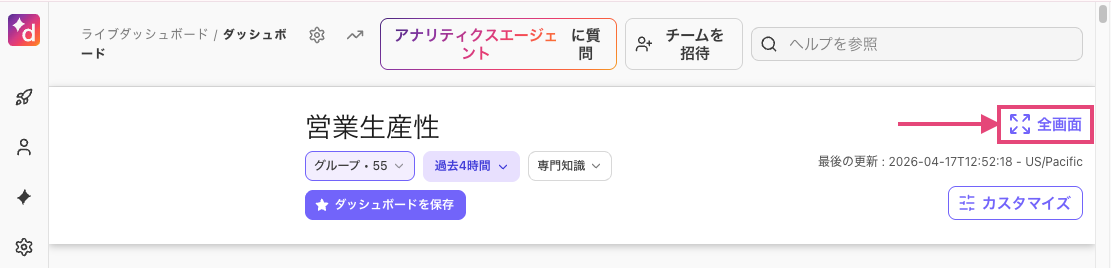
ライブダッシュボードを全画面で表示するには、[全画面] を選択します。
ダッシュボードフィルター
営業生産性ダッシュボードでは、以下のフィルターをサポートしています:
ターゲットグループ | 特定のコーチングチームでフィルタリングします。
|
通話タイプ | 発信(アウトバウンド)または着信(インバウンド)でフィルタリングします。 |
期間 | ダッシュボードを特定の期間でフィルタリングし、特定の特定の日、週、またはカスタム期間に焦点を当てます。 |
これらのフィルターは組み合わせて機能するため、例えば、コーチングチームに加えて1つ以上のコンタクトセンターを組み合わせ、さらに特定の期間の発信通話に絞り込むことができます。
ダッシュボードメトリクス
営業生産性ライブダッシュボードの [ダッシュボード] タブには、以下のメトリクスが表示されます:
特定のグループや期間でフィルタリングすることも可能です。
[グループ] ダッシュボード
営業生産性ライブダッシュボードの [グループ] タブでは、複数のコンタクトセンターおよびコーチングチームのリアルタイムメトリクスを確認できます。 コンタクトセンターまたはコーチングチームを選択した後、列フィルターを使用して表示するデータ項目を設定します。
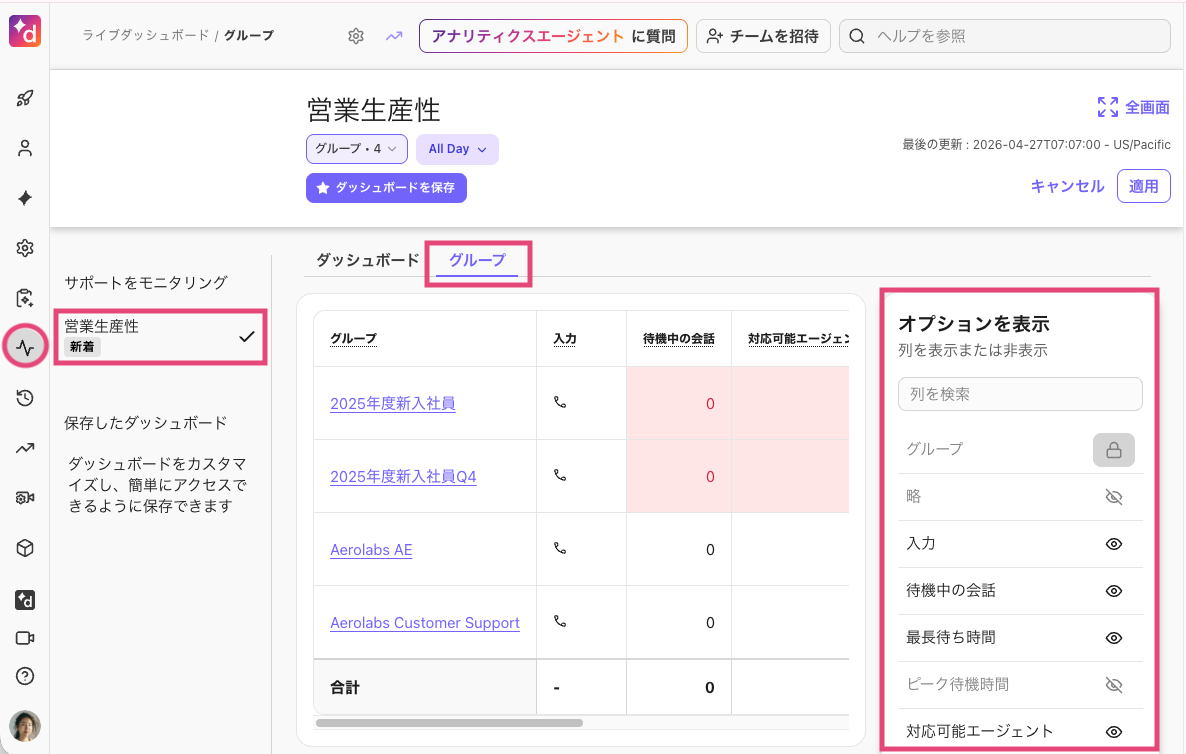
グループダッシュボードには以下の詳細を表示できます:
グループ
略
入力
待機中の会話
最長待ち時間
ピーク待機時間
対応可能エージェント
対応中のエージェント
取り込み中のエージェント
短放棄呼
チケット消滅
ラップアップ中のエージェント
インバウンドの会話
応答済みの会話
放棄された会話
不対応の会話
ボイスメール
接続された発信
キャンセルされた発信
平均応答時間
SLA (%)
エージェントの平均会話時間 (ACD)
平均発話時間
短放棄呼 (%)
エージェントの最長会話時間
コールバックリクエスト
コールバック実施済み
完了した通話の最長保留時間
保留で終了した通話
アクティブな発信会話
アクティブな応答済み会話
平均処理時間
平均通話数/1時間
発信した通話の接続率 (%)
通話タイプあり
ビジネス通話
平均プレイブック遵守率 (%)
平均スコアカード成績
Note
最大 400 グループまで選択できます。
ダッシュボードの保存
カスタマイズしたダッシュボードを保存して、毎回パラメータをリセットする必要がないようにします。
ダッシュボードを保存するには:
目的のフィルターを選択します。
[ダッシュボードを保存] を選択します。
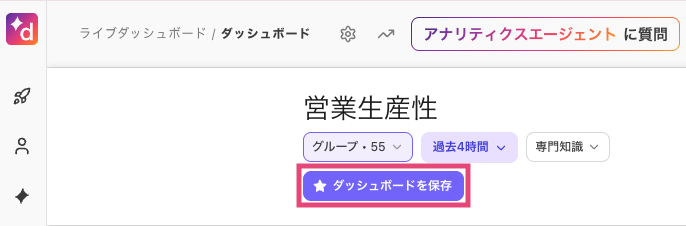
保存されたライブダッシュボードは [保存したダッシュボード] セクションに表示され、いつでも表示できるようになります。
保存済みダッシュボードの編集
保存済みダッシュボードを編集するには、管理者設定を開きます。
[ライブダッシュボード] を選択します。
[保存したダッシュボード] リストから目的のダッシュボードを選択します。
フィルターを追加または削除します。
[変更を保存] を選択します。
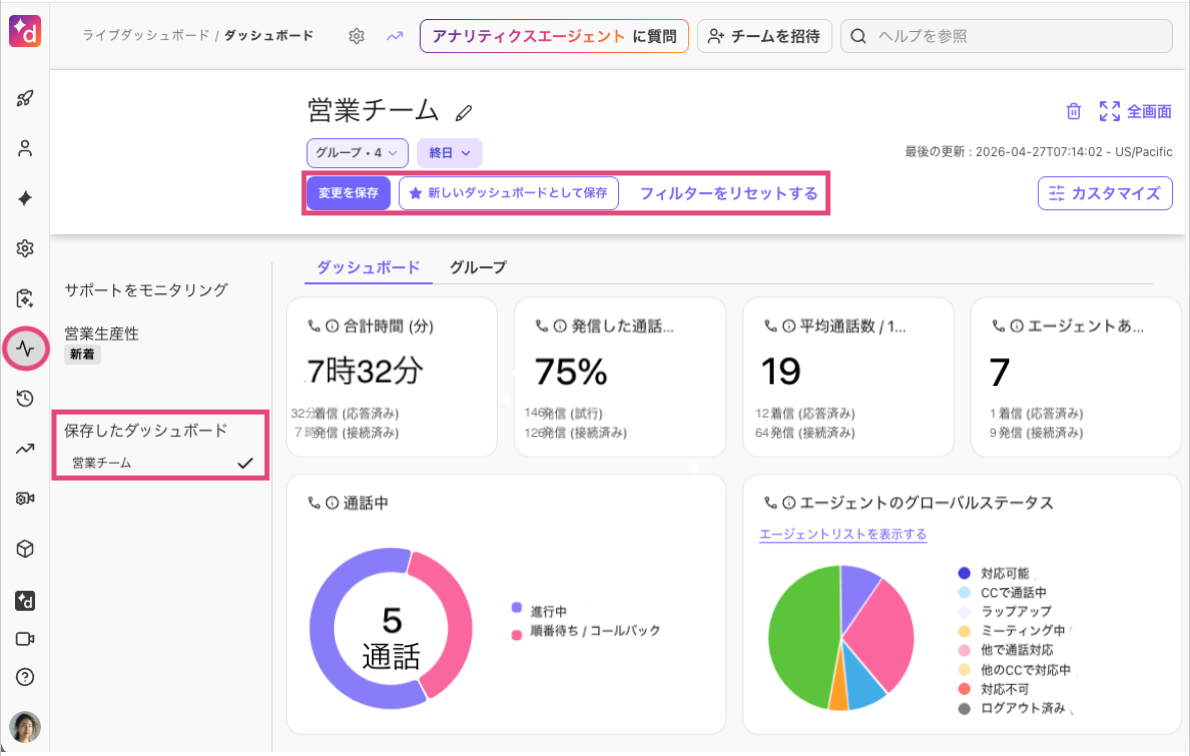
ダッシュボードは自動的に更新されます。このページから、新しいダッシュボードとして保存したり、すべてのフィルターをリセットしたりすることもできます。
保存済みダッシュボードの削除
保存したダッシュボードを削除するには、管理者設定を開きます。
削除したいダッシュボードを選択します。
ゴミ箱アイコンを選択します。
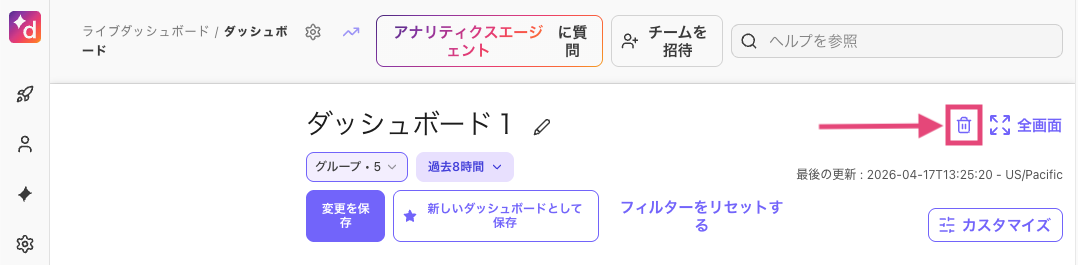
ダッシュボードのカスタマイズ
レイアウトをカスタマイズし、ウィジェットを必要な場所に正確に配置します。
ダッシュボードをカスタマイズするには:
[カスタマイズ] を選択します。
.png)
ウィジェットを目的の場所にドラッグ&ドロップします。
目のアイコンを選択して、ウィジェットを非表示または表示にします。
[適用] を選択します。
.png)
エージェントリーダーボード
エージェントリーダーボードを使用することで、エージェントのパフォーマンスを確認し、エージェントがどのように時間を使っているかを把握できます。
リーダーボードをカスタマイズするには、[編集] を選択し、目のアイコンを使って特定の指標を表示・非表示にします。特定の指標でリーダーボードを並べ替えるには、その列のヘッダーにカーソルを合わせ、上下矢印を選択します。
.png)