自動プライバシーモードは、カレンダーの予定や個人の勤務時間に基づいて、応答不可ステータス(プライバシーモード)を自動的に管理します。これにより、手動でプライバシーモードを切り替える手間を省いて会議中は集中し、勤務時間外は仕事から離れることができます。
自動プライバシーモードがオンの場合、Dialpad 内でのステータスはプライバシーモードに設定され、着信や通知は手動でプライバシーモードを設定した場合と同様に、既存のルーティング設定に従って処理されます。
対象ユーザー
自動プライバシーモードは、管理者がオフィスでこの機能を有効にしている場合、すべての Dialpad Connect ライセンスの全ユーザーが利用可能です。
以下、詳細をご参照ください。
自動プライバシーモードとは?
自動プライバシーモードが有効な場合:
Dialpad アプリ内でプライバシーモードとして表示されます。
勤務時間設定によって自動プライバシーモードがトリガーされた場合、ステータスは [プライバシーモード (勤務時間外)] と表示されることがあります。
他のユーザーには、ステータスの隣にプライバシーモードアイコンが表示され、通知がオフである旨のメッセージバナーが表示される場合があります。
これにより、ミーティング中や勤務時間外で対応できない状態であることを同僚に周知できます。
自動プライバシーモードには、設定でオン/オフを切り替えられる 2 つのモードがあります。
オフ (デフォルト) | オフィスのすべてのユーザーに対して、個人設定内の自動プライバシーモードオプションが非表示になります。これらのユーザーに対して実行されていた既存の自動プライバシーモード動作はすべて停止します。 |
オン (デフォルトはオフ) | オフィスのユーザーの [個人設定] に自動プライバシーモード設定 (カレンダーおよび勤務時間) が表示されます。両方の設定はデフォルトでオフになっており、ユーザーが自ら選択して有効にする必要があります。 |
Note
どちらの設定もオプションであり、ユーザー自身で変更可能ですが、利用するにはまずオフィス管理者がオフィスに対して自動プライバシーモードを有効にする必要があります。
カレンダー予定による自動プライバシーモード
カレンダーの予定をもとに、自動プライバシーモードがオンで、カレンダーが連携されている場合、Dialpad は Google カレンダーまたは Microsoft Outlook の予定を確認します。
ミーティングの開始時に、ステータスは自動的にプライバシーモードに切り替わります。ミーティングが終了またはキャンセルされると、ステータスは以前の状態(例: 対応可能)に戻ります。
ステータスは、ミーティングスケジュールの変更に合わせてリアルタイムで更新されます。
勤務時間による自動プライバシーモード
個人の勤務時間をもとに、ステータスは自動的にプライバシーモードに設定されます。次の勤務時間の開始時に、ステータスは [対応可能] に切り替わります。
分断勤務スケジュール(日中の休憩など) を使用している場合、勤務時間の間の休憩時間にもプライバシーモードを自動的に適用できます。
勤務時間の設定に関する詳細は、こちらのヘルプセンター記事をご参照ください。
自動プライバシーモードの設定
ユーザーが自動プライバシーモードを使用できるようにするには、まず管理者がオフィスレベルでこの機能を有効にする必要があります。自動プライバシーモードを有効にするには、管理者設定を開きます。
Note
オフィスレベルの設定は、カンパニーレベルのデフォルト設定よりも優先されます。オフィスレベルの設定が行われていない場合、自動プライバシーモードはデフォルトで無効になります。
オフィスを選択します。
[オフィス設定] を開きます。
[自動プライバシーモード] までスクロールします。
[ユーザーによる自動プライバシーモードの管理を許可] のいずれかのオプションを選択します:
オフ (デフォルト):
このオフィスのすべてのユーザーに対して、[個人設定] 内の自動プライバシーモードオプションが非表示になります。
実行されていた既存の自動プライバシーモード動作はすべて停止します。
オン (デフォルトはオフ):
このオフィスのユーザーの [個人設定] に自動プライバシーモード設定 (カレンダーおよび勤務時間) が表示されます。
両方の設定はデフォルトでオフになっており、ユーザーが自ら選択して有効にする必要があります。
ユーザーによる自動プライバシーモード設定
オフィス管理者がオフィスに対して自動プライバシーモードを有効にすると、ユーザーは自身の [個人設定] で片方または両方のモードをオンにできるようになります。
カレンダー予定の自動プライバシーモードの有効化
カレンダー予定をもとに設定される自動プライバシーモードをオンにするには、Dialpad アプリ (デスクトップまたはウェブ) を開きます。
[個人設定] を開きます。
[自動プライバシーモード] までスクロールします。
Note
Google または Outlook カレンダーが Dialpad と連携されていることをご確認ください。
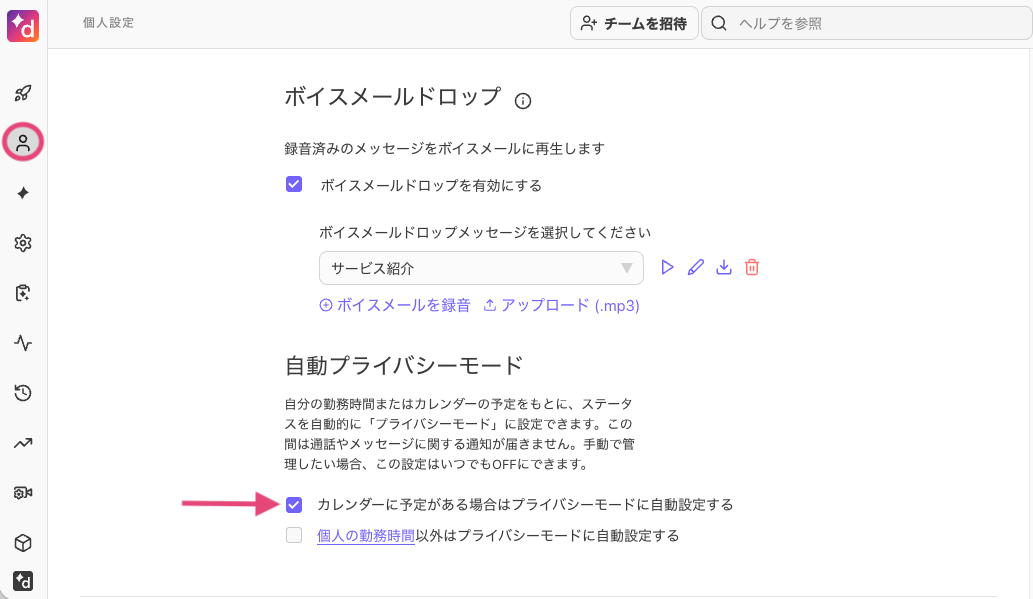
[カレンダーに予定がある場合はプライバシーモードに自動設定する] チェックボックスを選択します。
カレンダーの予定に参加し、ミーティング中にステータスがプライバシーモードに変わることを確認し、終了後に戻ることを確認します。
Note
ミーティング中に手動でプライバシーモードをオフにした場合、そのミーティング中に自動プライバシーモードは再有効化されませんが、次のミーティングには再び適用されます。
勤務時間外の自動プライバシーモードの有効化
勤務時間外の自動プライバシーモードをオンにするには、Dialpad アプリ (デスクトップまたはウェブ) を開きます。
[個人設定] を開きます。
[自動プライバシーモード] までスクロールします。
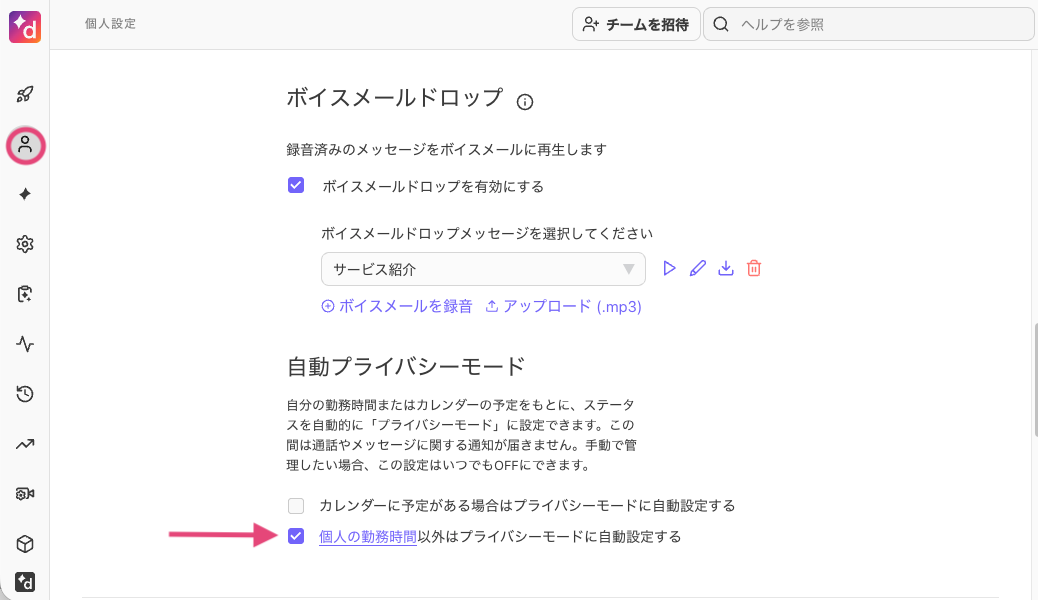
[個人の勤務時間以外はプライバシーモードに自動設定する] チェックボックスを選択します。
設定した勤務時間外になった際、ステータスがプライバシーモード(勤務時間外) に変更され、次の勤務時間に元に戻ることを確認します。
手動設定
自動プライバシーモードがオンに設定されている場合でも、プライバシーモードを手動で変更することが可能です。プロフィールメニューからいつでも手動でプライバシーモードのオン/オフを切り替えられます。
手動設定は以下のように機能します。
カレンダーのミーティング中にプライバシーモードをオフにした場合、自動プライバシーモードはそのミーティングの残りの時間、その選択を優先します。次のミーティングが始まるまで、プライバシーモードは再有効化されません。
勤務時間外にプライバシーモードをオフにした場合、自動プライバシーモード機能は次の勤務時間の開始または終了まで、その選択を優先します。
連続したミーティングの場合、手動設定が適用されるのは現在のミーティングのみです。次のミーティングが始まると、自動プライバシーモードが再度適用されます。
タイマーやコンタクトセンターの動作を含むプライバシーモードの動作の詳細については、こちらのヘルプセンター記事をご参照ください。
FAQs
ユーザーが既に設定を行っている状態で、オフィス管理者が自動プライバシーモードをオフにするとどうなりますか?
管理者が自動プライバシーモードをオフに設定した場合:
ユーザーの個人設定で自動プライバシーモードの操作項目が非表示になります。
そのオフィスのユーザーに対するすべての自動プライバシーモード動作 (カレンダーおよび勤務時間) が直ちに停止します。
管理者が後で再びオンに戻すと、各ユーザーの以前の設定 (オン/オフの状態および勤務時間スケジュール) が復元され、動作が再開されます。再度設定し直す必要はありません。
自動プライバシーモードは着信に影響しますか?
はい。手動か自動プライバシーモードかに関わらず、ステータスがプライバシーモードに設定されている場合、着信は既存のプライバシーモード着信処理動作に従い、プライバシーモード中のユーザーにルーティングされません。
これは、個人ステータスに影響される個人番号およびグループに適用されます。
カレンダーと勤務時間の両方の自動プライバシーモードを同時に使用できますか?
はい。両方のモードをオンにすることができ、それぞれ独立して機能します。
勤務時間外かつミーティング中の場合、両方の条件によりプライバシーモードが有効になります。
システムは各モードを個別に処理しますが、ステータスは引き続き [プライバシーモード] として表示されます。
サポートされているカレンダーは?
カレンダーによる自動プライバシーモードは以下で動作します。
Google カレンダー
Microsoft Outlook
カレンダーによる自動プライバシーモードを機能させるには、カレンダーを Dialpad と連携させる必要があります。
自動プライバシーモードはモバイルアプリでも動作しますか?
はい。自動プライバシーモードは、デスクトップ、ウェブ、およびモバイルアプリでサポートされています。ステータスの変更は、すべてのデバイス間でリアルタイムに同期されます。
自動プライバシーモードで [プライバシーモード] に設定された場合、モバイルアプリにも反映されます。
個人の勤務時間を設定していない場合はどうなりますか?
個人の勤務時間を設定していない、またはオンにしていない場合、勤務時間外の自動プライバシーモードを有効にしても機能しません。
自動プライバシーモードは、コンタクトセンターやグループのプライバシーモード / アクティブステータスとどのように連動しますか?
自動プライバシーモードは、個人のプライバシーモードステータスを設定するものであり、個人ステータスを反映するグループ全体での対応可否に影響します。
自動プライバシーモードによってプライバシーモードに設定されると、コンタクトセンターやグループなどの、個人ステータスに影響されるキューで [対応不可] として表示されます。
コンタクトセンターにおける [勤務外] や [アクティブ] といったグループ固有のステータスは、引き続きそれぞれの設定で構成されます。