キーボードショートカットを活用することで、より迅速かつ効率的に業務を進め、複数のタスクを同時にこなすことができます。
以下、詳細をご参照ください。
対象ユーザー
キーボードショートカットは、Dialpad デスクトップアプリをご利用のすべての Dialpad ユーザーが利用可能です。
Dialpad は以下のショートカットキーをサポートしています:
MacOS
cmd と n ... 新規通話
cmd と t ... 新規メッセージ
cmd と / ... 検索
cmd と [ ... 戻る
cmd と ] ... 進む
cmd と r ... アプリをリフレッシュ
cmd と m ... アプリを最小化
Windows
ctrl と n ... 新規通話
ctrl と t ... 新規メッセージ
ctrl と / ... 検索
ctrl と [ ... 戻る
ctrl と ] ... 進む
ctrl と r ... アプリをリフレッシュ
ctrl と m ... アプリを最小化
FAQs
独自のショートカットを作成することはできますか?
現時点では作成できません。
ブラウザアプリを使用しているときに動作しないのはなぜですか?
これらのキーボードショートカットは、ウェブ(ブラウザ)アプリには対応していません。
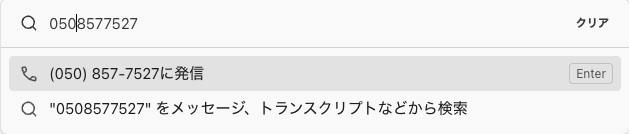
アプリの検索バーに電話番号を入力した後にエンターキーを押すと、どうなりますか?
検索フィールドに電話番号を入力すると、最初の検索結果として、[<電話番号>に発信] が表示され、自動的に選択されます。そのため、エンターキーを押すと、詳細な検索結果が開くのではなく、即時に通話が開始されます。別の検索結果を選択するには、エンターキーを押す前に、矢印キーを使用します。デスクトップアプリでは、Cmd + N または Ctrl + N を使用して、ダイアラを別途開くこともできます。
Dialpad Meetings はどうなりますか?
Dialpad Meetings には、独自の便利なショートカットが用意されています。詳細は、こちらのヘルプセンター記事をご覧ください。