対象ユーザー
Dialpad AI は、Connect AI、Support Premium、および Sell Premium プランでご利用いただけます。
オフィスごとに異なるプラン(AI 機能の有無を含む)を組み合わせて利用することが可能です。
6億分以上のビジネス会話でトレーニングされた最先端の大規模言語モデル(LLM)を基に構築された Dialpad AI は、リアルタイムで通話の文字起こしを行い、通話サマリーを生成します。
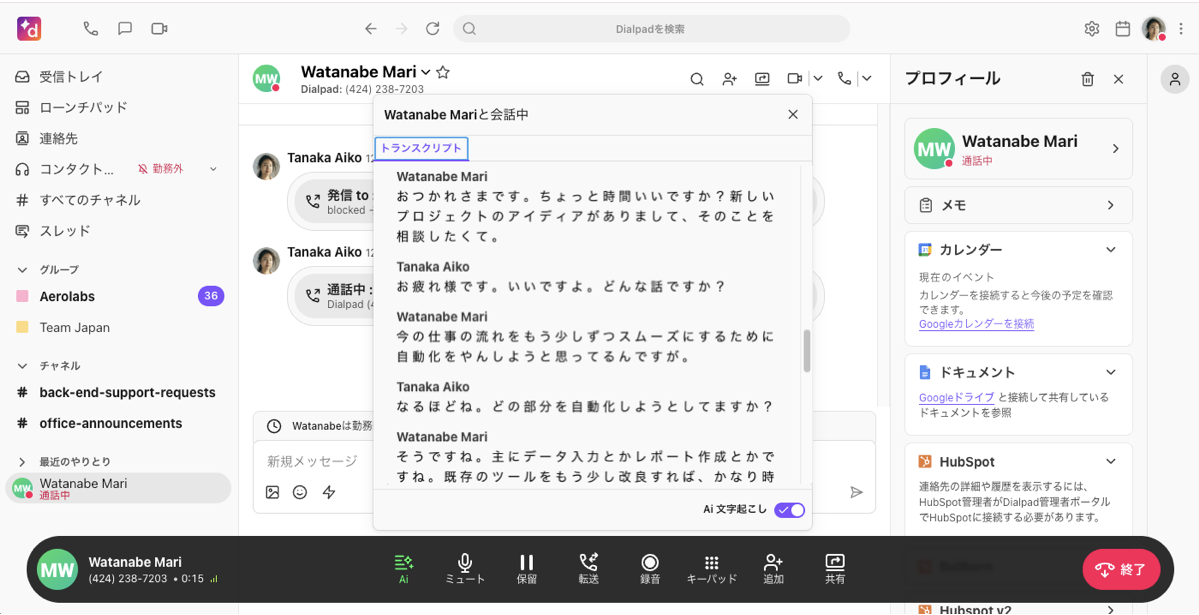
以下、詳細をご参照ください。
AI を有効にする
新規作成されたユーザーアカウントでは、Dialpad AI はデフォルトでオフになっていますが、グループ、コンタクトセンター、コーチングチームではデフォルトでオンになっています。
設定内で AI のオプションが表示されない場合は、管理者が無効にしている可能性があるため、Dialpad管理者にお問い合わせください。
通話中に AI を有効にする
Dialpad AI は、通話の開始時だけではなく、通話中にも有効化できます。
通話中に AI がオフになっていて有効にしたい場合は、画面下部の通話操作メニューにある [AI オフ] ボタンをクリックします。
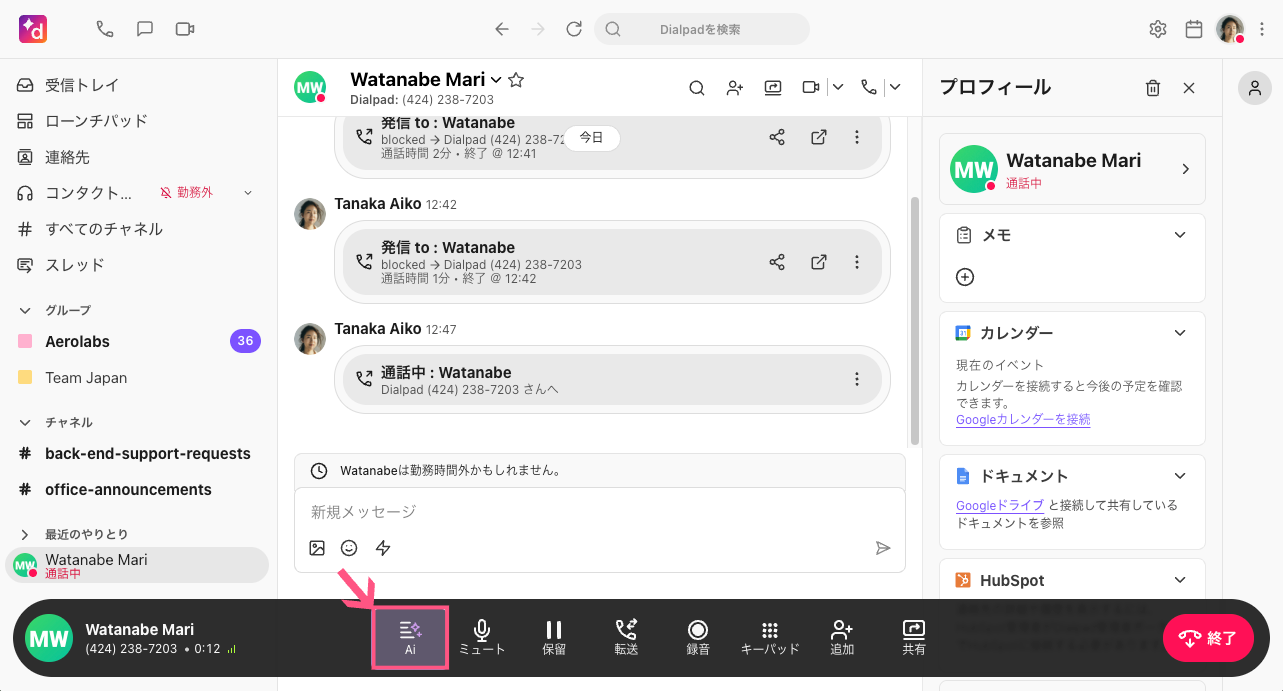
AI がすぐに有効化され、通話操作メニューの ”AI” ロゴがハイライト表示されます。
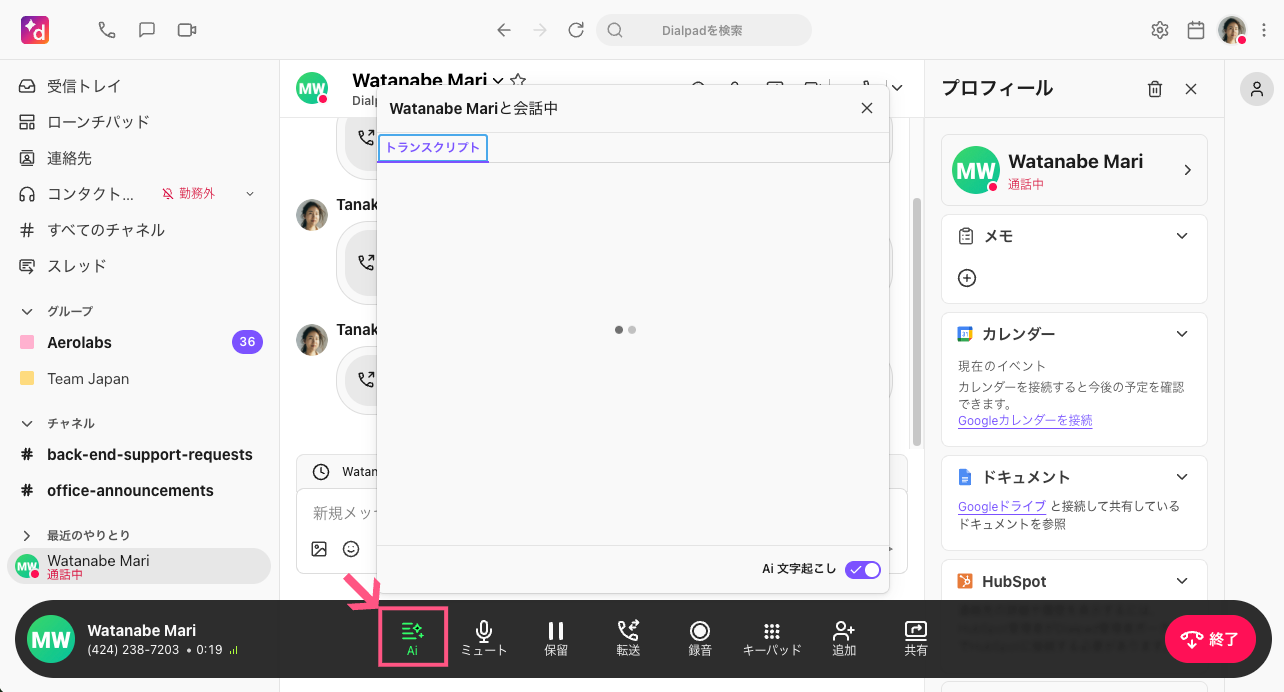
以降、Dialpad AI はリアルタイムの文字起こしや通話内容の要約などの機能を提供できるようになります。
個人設定から AI を有効にする
AI は、個人の通話にも設定できます。
手順:
Dialpad.com から [個人設定] を開きます。
[AI 設定] までスクロールダウンします。
[AI を自分の個人通話・ミーティングで使用することを許可] をオンに切り替えます。
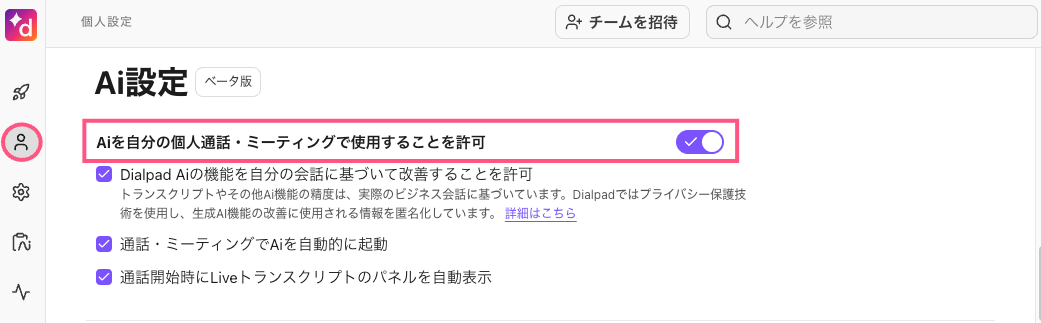
有効にした後に選択できるオプション:
Dialpad AI の機能を自分の会話に基づいて改善することを許可
通話・ミーティングで AI を自動起動:選択すると、Dialpad AI は通話ごとに有効になり、手動でアクティブ化する必要はありません
通話開始時にLiveトランスクリプトのパネルを自動表示:すべての通話の開始時にリアルタイムのトランスクリプトを提供し、手動でアクティブ化する必要はありません
AI の対応国
Dialpad AI は以下の国で利用可能です:
米国
カナダ
アルゼンチン
オーストラリア
チリ
フランス
メキシコ
ニュージーランド
スペイン
イギリス
日本
Note
新しい言語で Dialpad AI をテストするためのアーリーアダプタープログラムにご参加の場合、Dialpad が提供されるすべての地域で、すべての AI 対応言語がサポートされます。
正確性は地域ごとのアクセントにより異なる場合があります。
AI の対応言語
Dialpad AI は以下の言語で利用可能です:
英語
スペイン語
フランス語
日本語
オランダ語*
ドイツ語*
イタリア語*
ポルトガル語*
韓国語*
*アーリーアダプタープログラム
各言語で利用可能な AI 機能の詳細は、以下のセクションを展開してください。
言語別の AI 機能
AI 機能 | 英語 | フランス語 | スペイン語 | 日本語 | オランダ語 | ドイツ語 | イタリア語 | ポルトガル語 | 韓国語 | スウェーデン語 | 標準中国語 | ベトナム語 | インドネシア語 |
通話の文字起こし | ✅ | ✅ | ✅ | ✅ | ✅* | ✅* | ✅* | ✅* | ✅* | ✅* | ✅* | ✅* | ✅* |
通話サマリー | ✅ | ✅ | ✅ | ✅ | ✅* | ✅* | ✅* | ✅* | ✅* | ✅* | ✅* | ||
アクションアイテム | ✅ | ✅ | ✅* | ✅ | ✅* | ✅* | ✅* | ✅* | ✅* | ✅* | ✅* | ||
通話目的 | ✅ | ✅ | ✅* | ✅ | ✅* | ✅* | ✅* | ✅* | ✅* | ✅* | ✅* | ||
通話結果 | ✅ | ✅ | ✅* | ✅ | ✅* | ✅* | ✅* | ✅* | ✅* | ✅* | |||
AI ライブコーチカード | ✅ | ✅ | ✅ | ✅ | ✅* | ✅* | ✅* | ✅* | ✅* | ||||
カスタムモーメント | ✅ | ✅ | ✅ | ✅ | ✅* | ✅* | ✅* | ✅* | ✅* | ||||
AI プレイブック | ✅ | ✅ | ✅ | ✅ | ✅* | ✅* | ✅* | ✅* | ✅* | ||||
センチメント分析 | ✅ | ✅ | ✅ | ✅ | ✅* | ✅* | ✅* | ✅* | ✅* | ||||
AI CSAT | ✅ | ✅* | ✅* | ✅* | ✅* | ✅* | ✅* | ✅* | ✅* | ||||
AI スコアカード | ✅ | ✅* | ✅* | ✅* | ✅* | ✅* | ✅* | ✅* | ✅* | ||||
AI アシスタント | ✅ | ✅* | ✅* | ✅* | ✅* | ✅* | ✅* | ✅* | ✅* | ||||
AI エージェント | ✅ | ✅* | ✅* | ✅* | ✅* | ✅* | ✅* | ✅* | ✅* |
AI 言語の変更
AI の言語は、グループ・コンタクトセンター・コーチングチームレベルに加えて、ユーザーおよび通話ごとに設定できます。
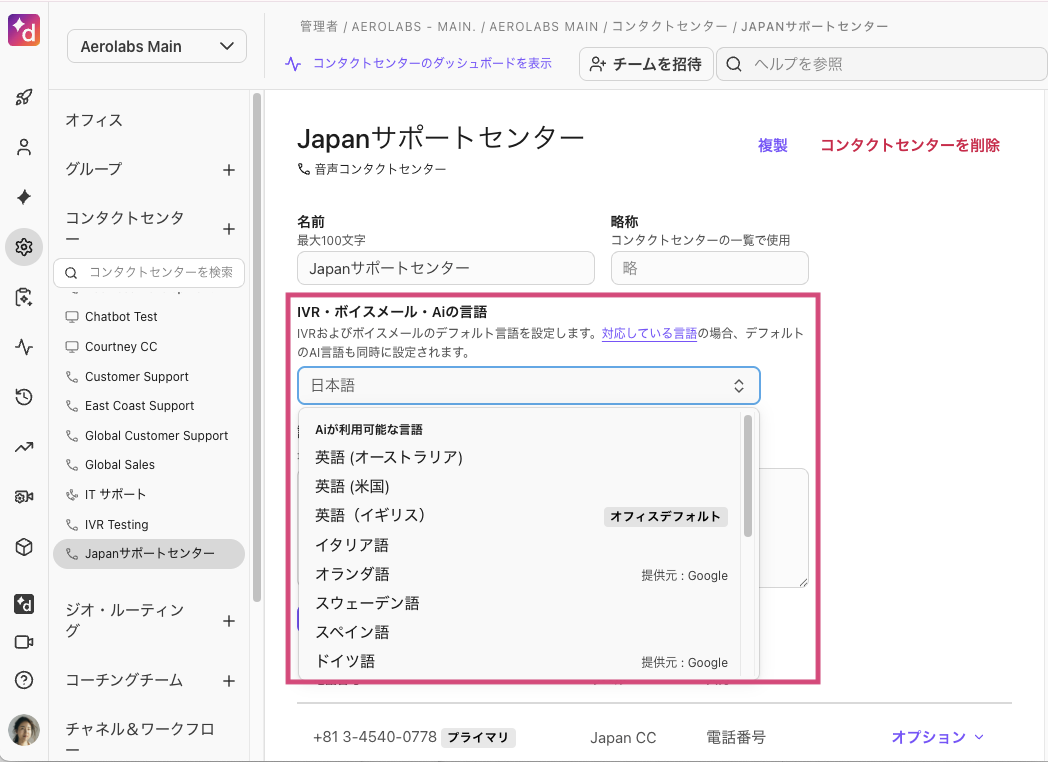
通話開始時に AI が自動的に起動されていない場合は、AI を有効にする前に通話で AI 言語を選択できます。
手順:
AI アイコンを選択します。
AI 言語を選択し、[AI を有効にする] を選択します。
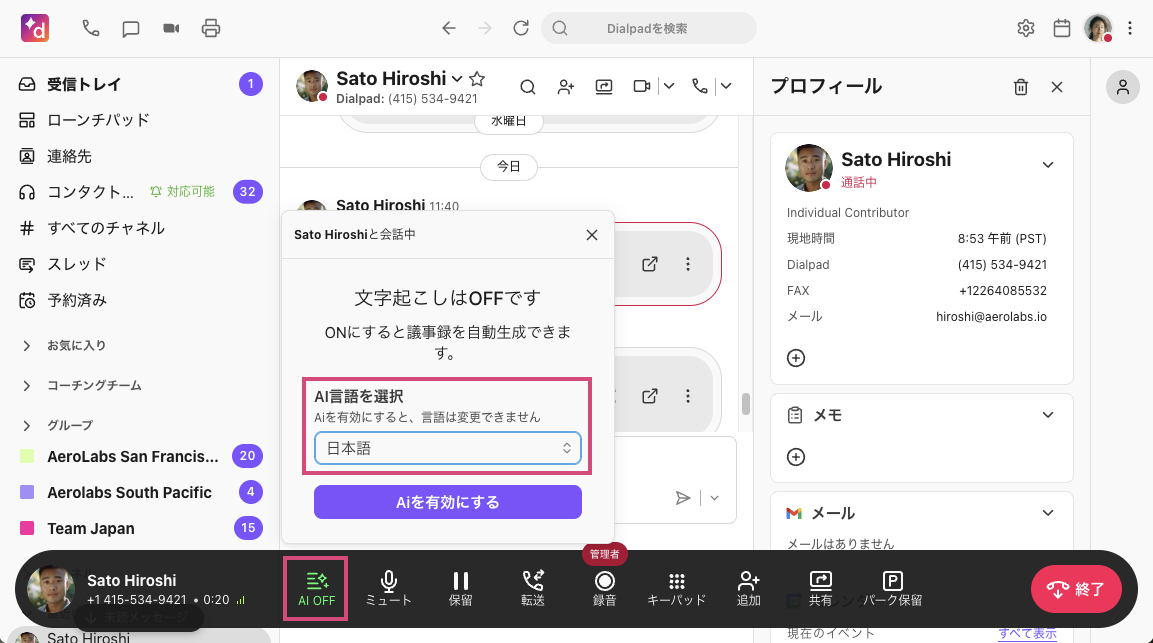
AI が有効化されていると、AI を一時停止して再開した場合でも、通話中は言語を変更できません。
AI 通話サマリー
Dialpad AI の通話サマリーは、検索可能な文字起こしやメモをまとめ、簡潔で分かりやすい概要メールとして提供します。 Dialpad アプリで通話サマリーにアクセスするには、会話スレッド内で該当の通話を見つけ、[通話サマリーページへ移動] をクリックします。
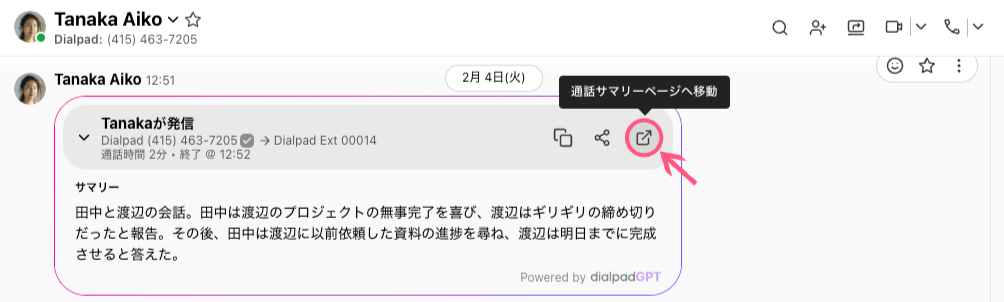
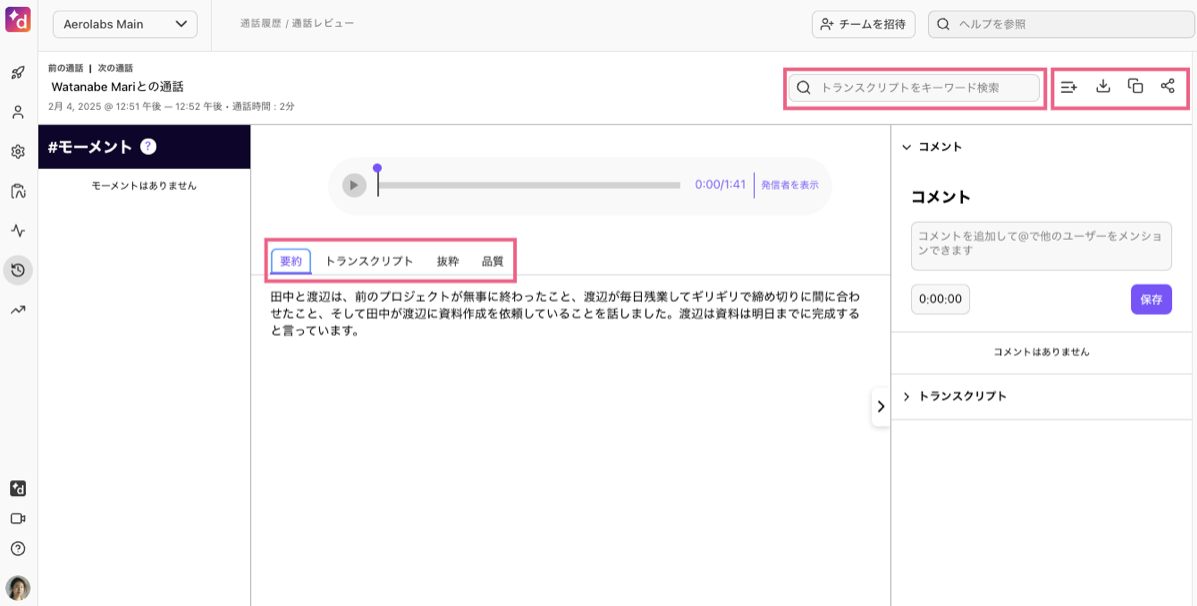
通話レビューがブラウザで開きます。
また、会話履歴メニューから通話を選択すると、通話サマリーにアクセスすることができます。 通話サマリーには、文字起こし、コメントや共有リンクが表示されます。さらに、通話中に発言された単語やフレーズを検索することも可能です。
アクションアイテム
アクションアイテムで”次のステップ”の見逃しを防止できます。
通話のアクションアイテムを確認するには:
[会話履歴] を開きます。
対象の通話を選択します。
AI アイコンを選択します。
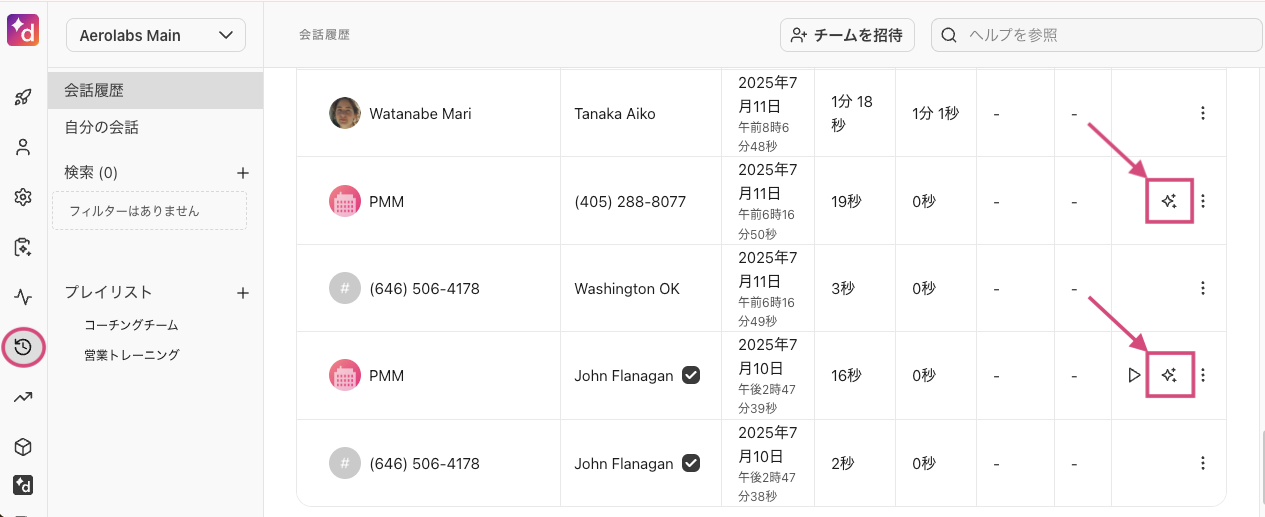
[モーメント] > [アクションアイテム] を選択します。
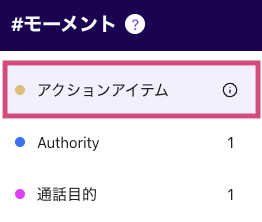
ここでは、通話中に自分または他の参加者が言及したアクションアイテムに関連するモーメントの一覧が表示されます。アクションアイテムを選択すると、そのアイテムが検出された会話の箇所を確認できます。
通話目的
Dialpad AI は、通話の目的を検出し、カテゴリを割り当ててタグ付けることで、管理者やスーパーバイザーがライブ通話を簡単にモニタリングできるようにします。
通話目的のカテゴリは、コンタクトセンターやコーチングチームの [通話中] タブ、コンタクトセンター管理ページ の [Live] タブ、[すべてのコーチングチームをモニタリング] ページにリアルタイムで表示されます。

管理者やスーパーバイザーは、目的カテゴリにカーソルを合わせ、そのカテゴリをトリガーした発話を確認でき、[通話を表示する] をクリックしてライブ文字起こしの確認・通話のモニタリングもできます。
通話後、検出された通話目的はアプリ内および会話履歴の通話サマリーページに表示されます。通話目的カテゴリを選択すると、文字起こしが開き、そのカテゴリがトリガーされたタイミングがハイライト表示されます。
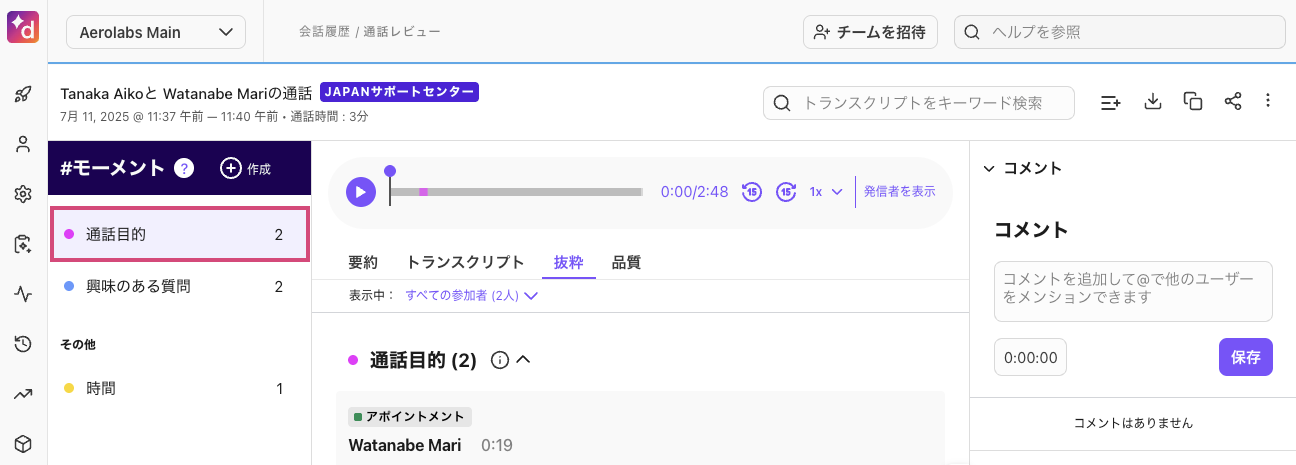
また、通話目的タグは AI 要約にも表示されます。
通話目的カテゴリの種類
Dialpad では以下の25種類の通話目的カテゴリが用意されています:
アカウント管理 | パスワードのリセットや個人情報の更新など、アカウント関連の問い合わせ |
アポイントメント | サービス予約や相談などのアポイントメントを希望 |
請求関連の質問 | 請求内容の誤りや不明点についての問い合わせ |
コールバック | 以前の通話に対する折り返し |
キャンセル | アカウント、注文、サービスなどの解約を希望 |
クレーム | カンパニーに対してクレームの申し立てを希望 |
苦情 | 製品やサービスに対する不満・不快の表明 |
コンプライアンス | 特定の対象や情報の確認・検証に関する問い合わせ |
雇用 / 採用 | 求人、オープンポジション、人事関連の問い合わせ |
フィードバック | 体験に関するフィードバック提供またはアンケートへの参加(ポジティブ/ネタティブ両方) |
法務 | 法務関連の質問や懸念 |
ロイヤルティ&報酬 | ポイントプログラムや報酬制度についての問い合わせ |
マーケティングのお問い合わせ | プロダクトプロモーションなどのマーケティング活動に関する問い合わせ |
オペレーション | 通常の業務運用の一環として、リソース(契約業者、トラックの荷物など)の要請、派遣、またはスケジューリングに関するリクエスト |
注文状況 | 注文などのステータス確認 |
製品のお問い合わせ | 購入前の製品やサービスについての情報収集 |
購入 | 製品やサービスの購入、アップグレード、追加購入、価格、プロモーション、割引に関する問い合わせ |
リダイレクト | 別の担当者への転送を希望 |
返金 | 注文の返金を希望 |
返品 / 交換 | 製品の返品または交換を希望 |
サービス / メンテナンス | 製品の修理や定期メンテナンスについての問い合わせ |
配送と配達 | 発送状況や追跡についての問い合わせ |
技術サポート / 製品サポート | 製品やサービスの問題・設定・インストールなどに関する技術的なサポートを希望 |
保証 | 製品やサービスの保証内容についての問い合わせ |
その他 | 上記のいずれにも該当しない通話目的 |
FAQs
通話の文字起こしをオフにするには?
AI 文字起こしは、通話中または番号の設定からオフにできます。
通話中に Dialpad AI をオフにするには、通話操作メニューから Dialpad AI のアイコンを選択します。
個人番号で Dialpad をオフにするには、[個人設定] > [AI 設定] を開き、[AI を自分の個人通話・ミーティングで使用することを許可] のチェックを外します。
共有番号で Dialpad AI をオフにするには、管理者画面からグループまたはコンタクトセンターを選択し、[AI 設定] を開き、[このグループ / コンタクトセンター / コーチングチームで AI の使用を許可する] のチェックを外します。
自分のデータは Dialpad AI モデルのトレーニングに使用されますか?
ご希望の場合のみに限ります。管理者は Dialpad AI のトレーニングプログラムへの参加・不参加を選択できます。
詳細はこちらの記事をご参照ください。
発信者の名前が不明な場合はどうなる?
Dialpad AI は、通話の開始時に発信者が自分の名前を言った場合、それを検出し、リアルタイム文字起こしに表示します。ただし、これは不明な発信者にのみ適用されます。発信者 ID や保存された連絡先名がある場合は、発信者は異なる名前を名乗ったとしても、それらが優先されます。