AI 要約を使用すると、AI 対応の通話ごとに、高精度で自然な会話要約を取得でき、業務効率化および時間短縮に貢献します。要約は編集や共有が可能で、Dialpad 独自の生成 AI [Dialpad GPT] によって作成されます。
以下、詳細をご参照ください。
対象ユーザー
Dialpad AI は、Connect AI、Support Premium および Sell Premium プランでご利用いただけます。
AI 要約とは?
AI 要約は、Dialpad 独自の自然言語処理(NLP)および自然言語理解(NLU)モデルを活用し、通話の内容を即座に要約する機能です。
AI 要約は、以下の4つの AI 機能を1つの読みやすい形式にまとめたものです:
AI 通話サマリー:AI が要約した通話内容
通話ごとにカスタマイズ可能な、主な会話ポイントやトピックの要約
結果:AI が判別した通話結果
問題は解決されたか?再対応が必要か?
通話目的:AI によって分類された通話の目的
通話目的カテゴリを使うことで、パターンを発見でき、同トピックに関する通話を簡単に追跡できます。
アクションアイテム:AI が抽出したフォローアップタスク
レポートやフォローアップメールの送信など、通話中に話し合われたタスクをリマインドします。アクションアイテムからカレンダーイベントを作成することも可能です。
AI 要約を有効にする
AI 要約を利用するには、AI を有効にする必要があります。
手順:
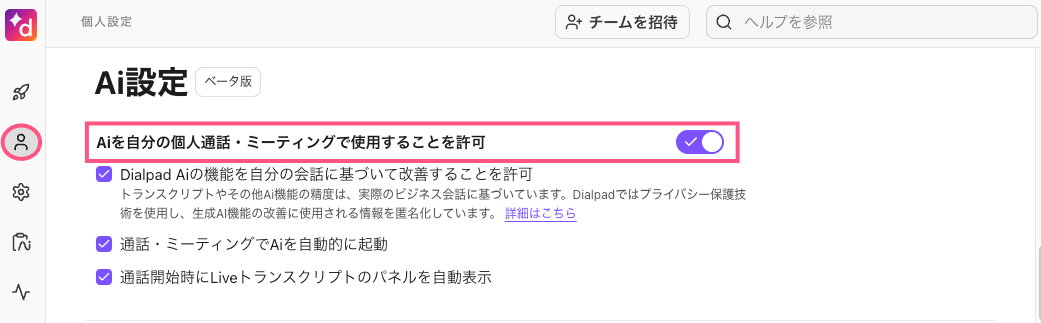
Dialpad.com から [個人設定] を開きます。
[AI 設定] までスクロールダウンします。
[AI を自分の個人通話・ミーティングで使用することを許可] をオンに切り替えます。
Note
AI 設定をオフィス、コンタクトセンター、グループ、個々のユーザー、コーチングチームごとに変更するには、カンパニーレベルで AI を有効にする必要があります。
設定内に AI のオプションが表示されない場合は、管理者にお問い合わせください。
AI 要約の表示方法
通話が終了して数秒後には、AI 要約を閲覧できるようになります。
会話スレッド、受信トレイ、会話履歴から確認できます。
会話画面から確認
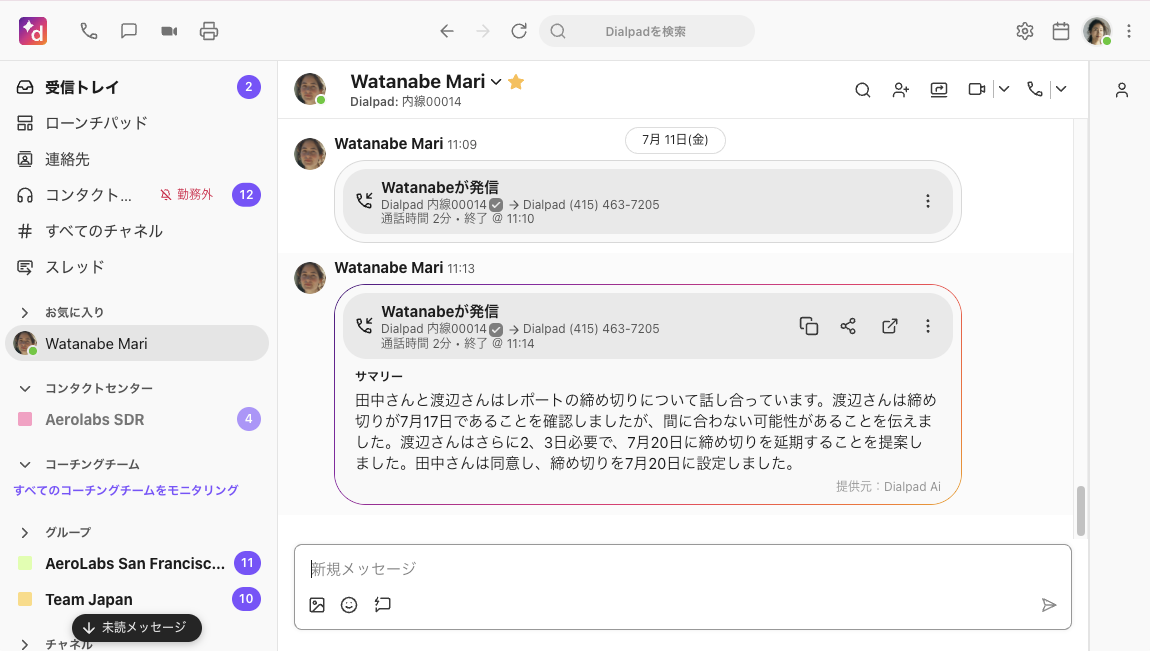
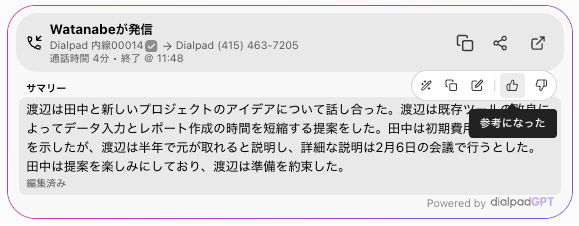
AI 要約を会話画面から確認するには、対象の会話スレッドを開き、通話履歴に移動します。そこから AI 要約をカスタマイズしたり、フィードバックを共有したり、要約のテキストをコピーすることができます。
受信トレイから確認
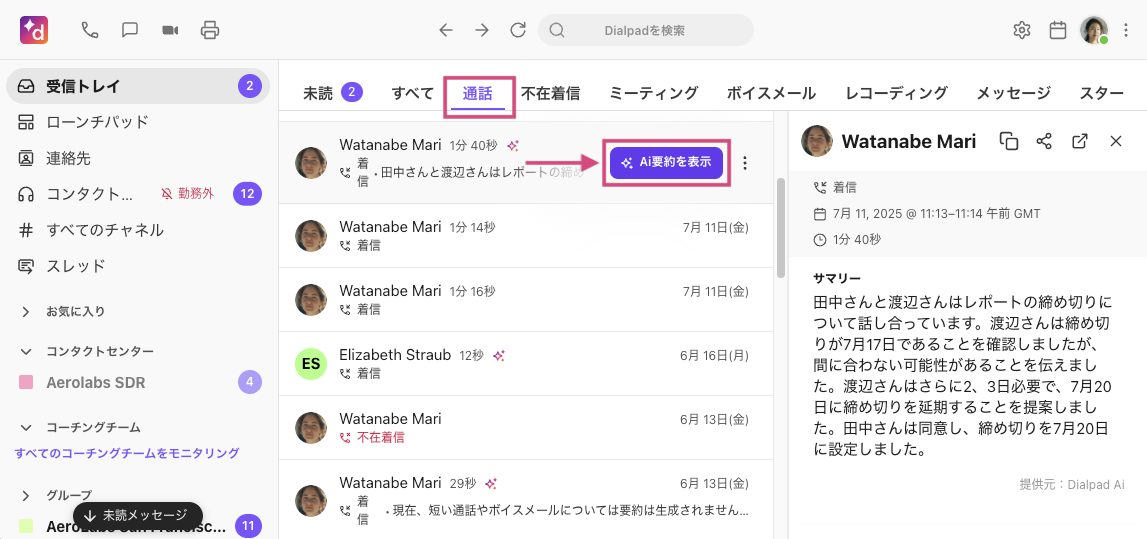
AI 要約は、受信トレイの [通話] タブから確認できます。対象の通話にカーソルを合わせ、[AI 要約を表示] を選択します。
AI 要約はポップアップで表示され、共有やカスタマイズが可能です。
会話履歴から確認
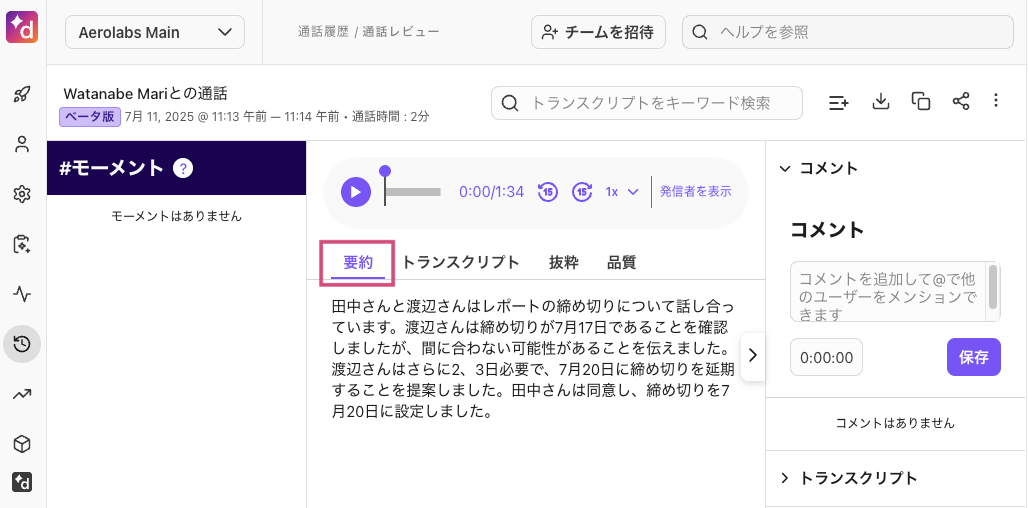
[会話履歴] を開きます。
通話の横にある AI アイコンをクリックします。
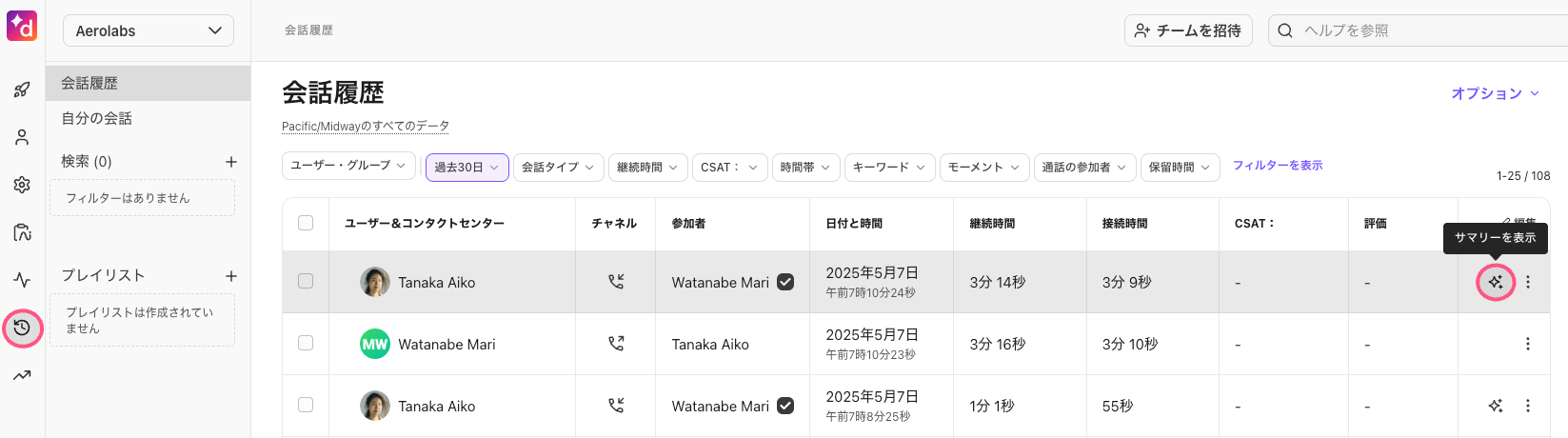
通話サマリーページの [要約] タブが開きます。そこで、要約をダウンロード、共有、カスタマイズできます。
AI 要約のカスタマイズ
AI 要約は Dialpad アプリ内で簡単に編集できます。
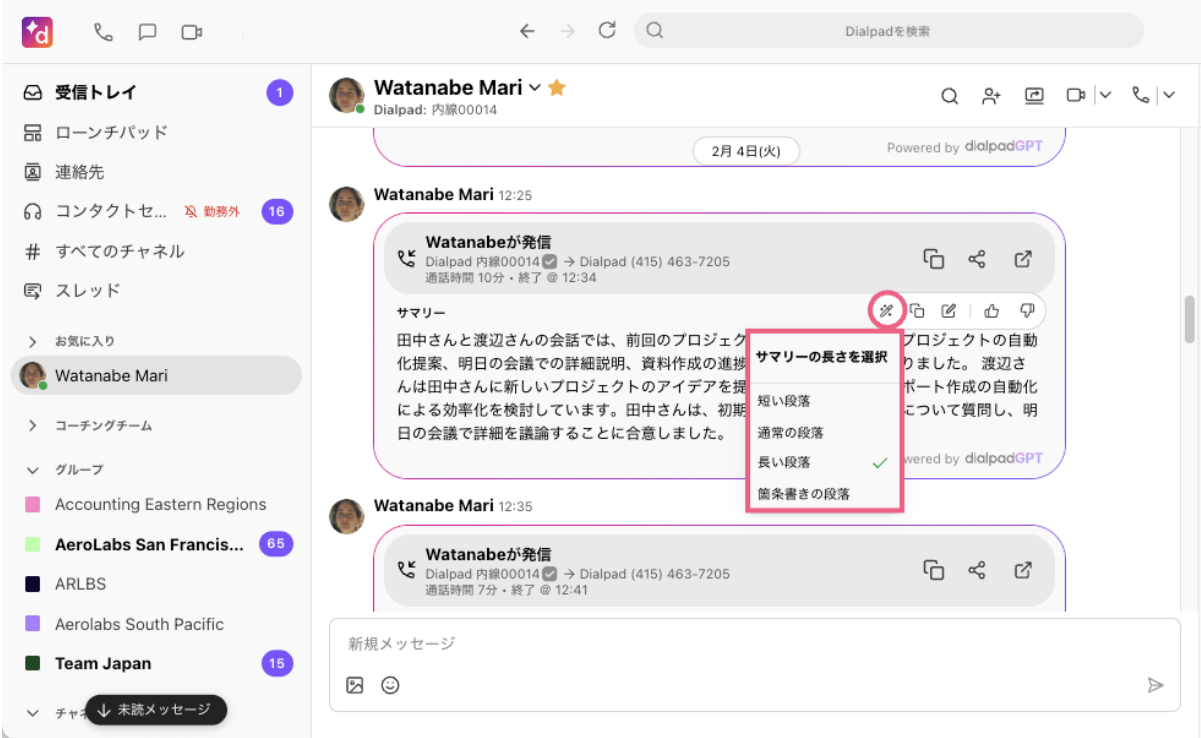
要約の長さを選択
要約を短く/長くする手順:
AI 要約にカーソルを合わせます。
鉛筆アイコンを選択します。
テキストの長さを選択します。
要約を箇条書きリストに変更
手順:
AI 要約にカーソルを合わせます。
鉛筆アイコンを選択します。
[箇条書きの段落] を選択します。
.png)
元の形式に戻すには、鉛筆アイコンを選択し、要約の長さを選びます。
要約を編集
編集機能を使って要約のテキストを調整できます。特に、名前のスペルミスなどを修正する際に便利です。
手順:
AI 要約にカーソルを合わせます。
編集アイコンを選択します。
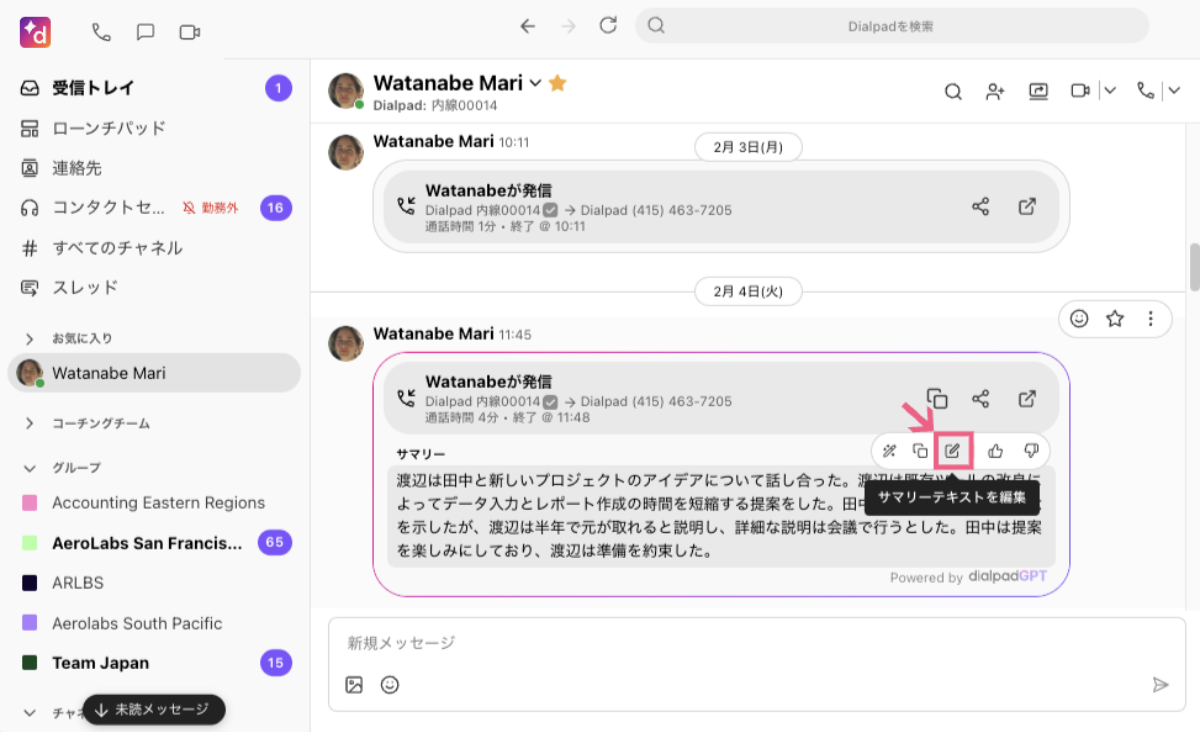
テキストを編集します。
[変更を保存] を選択します。

AI 要約を共有
AI 要約は、社内で共有、または誰とでも共有できるように設定できます。
Dialpad アプリ内や会話履歴ページから共有できます。
Tip
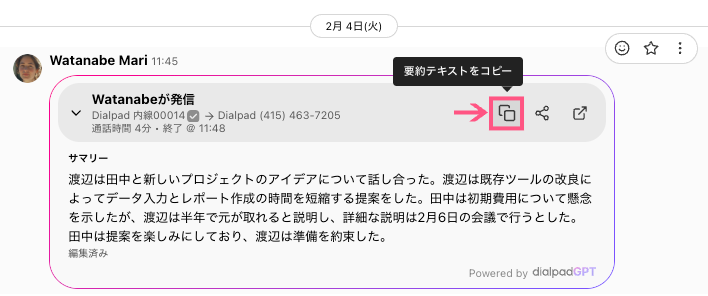
要約テキストをコピーして共有できます。
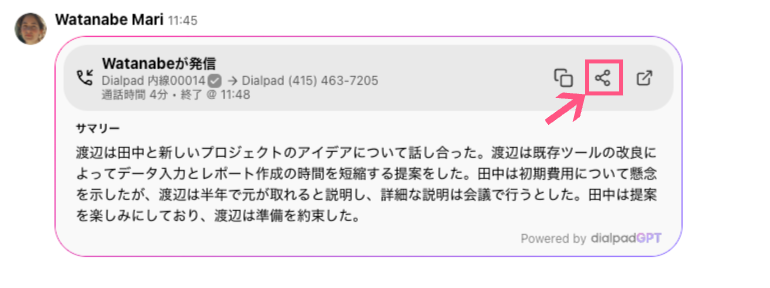
会話画面から AI 要約を共有
手順:
通話に移動します。
[AI 要約を共有] を選択します。
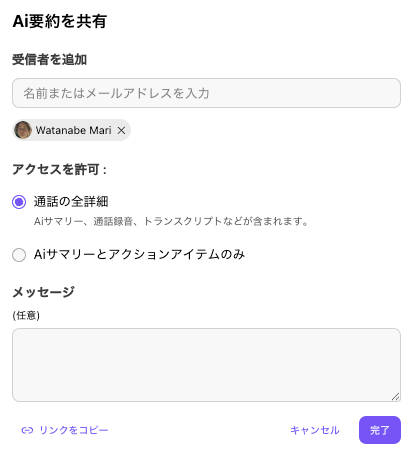
受信者を選択し、アクセス許可内容を選択します。
[リンクをコピー]を選択し、アクセス権限を設定します(社内のみ、全員)。
[完了] を選択します。
会話履歴から AI 要約を共有
手順:
[会話履歴] を選択します。
共有したい通話のオプションメニューを選択し、[共有] を選択します。
リンクのアクセス権限を付与します(社内ユーザーのみ、またはリンクを知っている全員)
共有する通話の範囲を選択します(通話全体、特定の部分)
[リンクを生成] をクリックして共有します。
モバイル向け AI 要約
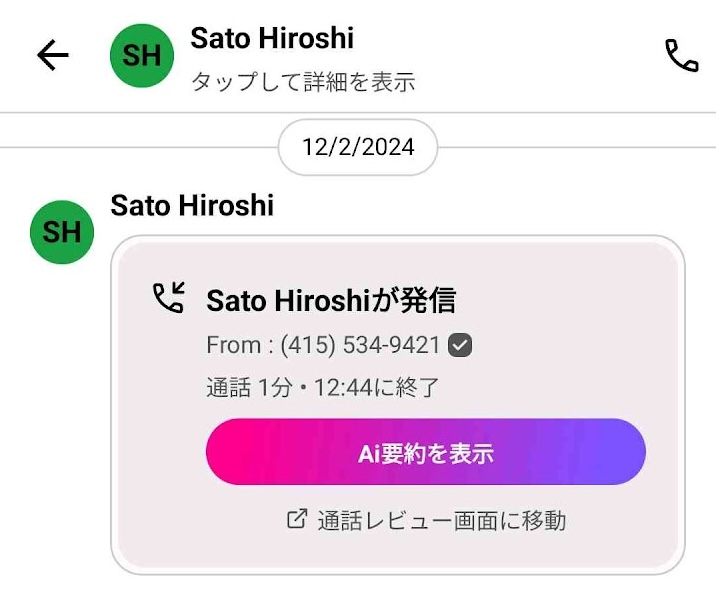
AI 要約は、Android および iOS デバイスで利用可能です。
会話画面から通話をタップすると、AI 要約が表示されます。
詳細サマリー
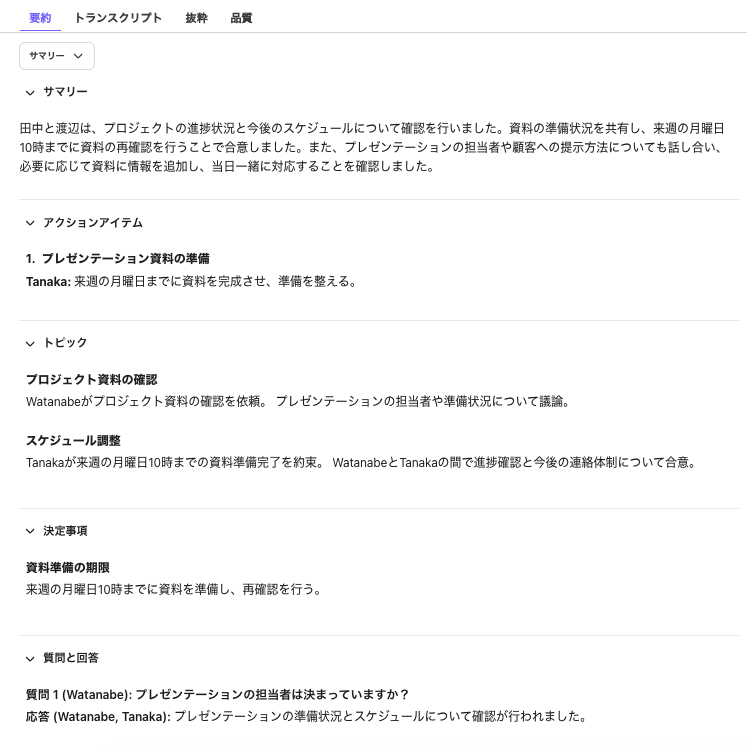
詳細サマリーを使用すると、AI 要約よりさらに詳細な要約をオンデマンドで生成できます。これにより、通話やミーティングにおける議題、決定事項、および必要なフォローアップアクションを迅速に確認できます。
Note
詳細サマリーは、AI 要約をサポートしているすべての言語で利用可能であり、追加料金なしでご利用いただけます。
詳細サマリーは、AI 要約が利用可能な以下の場所から生成できます。
会話ビュー
通話サマリーページ
ミーティング退出画面
[受信トレイ] 内の以下項目:
通話
ミーティング
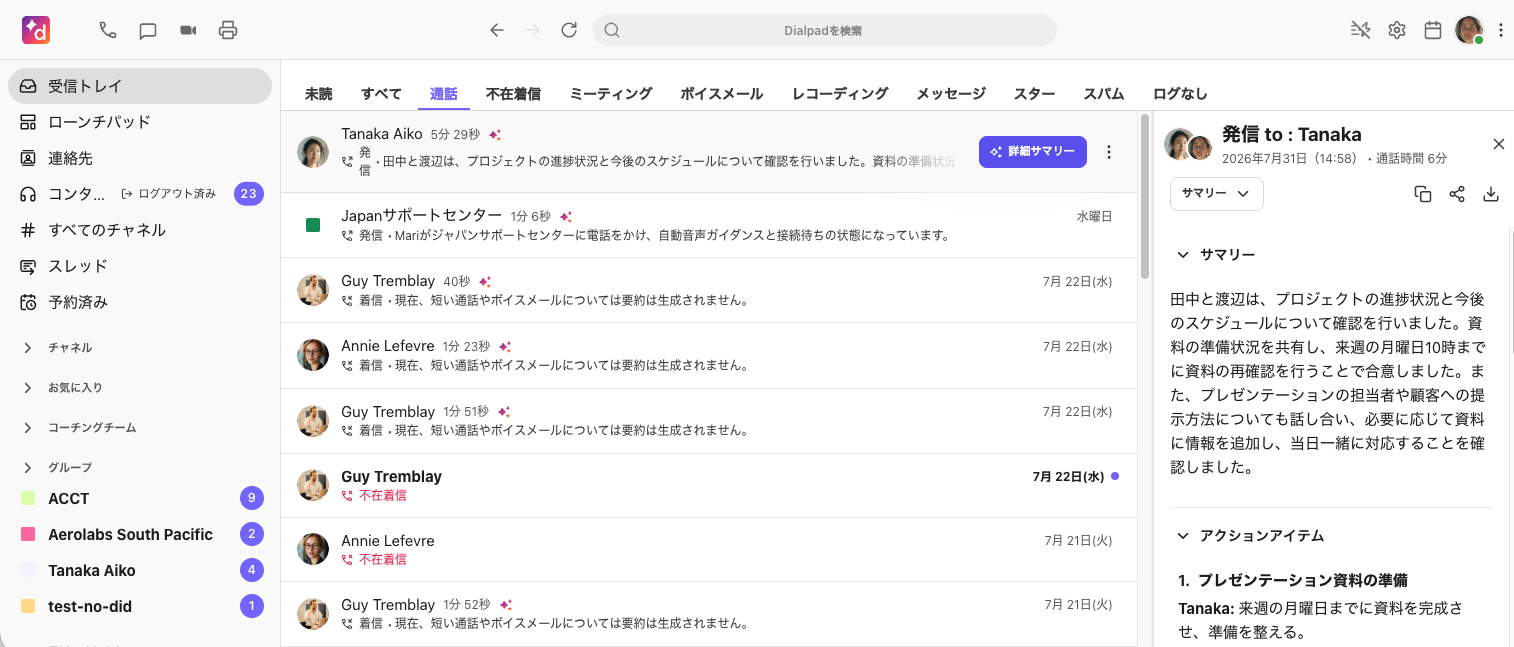
詳細サマリーが生成されると、AI 要約が表示されるすべての場所からアクセス可能になります。なお、元の AI 要約は詳細サマリーの上部に継続して表示されます。
詳細サマリーの構成要素
詳細サマリーは以下のセクションで構成されています。
質問と応答
トピック
アクションアイテム
参加者
これらのセクションを活用することで、主な質問内容、決定事項、次のステップ、および会話に参加したユーザーを正確に把握できます。
詳細サマリーの生成
Dialpad 通話の場合、いずれの通話参加者からでも詳細サマリーを生成できます。

ミーティングの場合、詳細サマリーを生成できるのは主催者または共催者のみです。参加者はミーティングの詳細サマリーを生成できません。
詳細サマリーの編集と共有
詳細サマリー画面からは、以下の操作が行えます。
詳細サマリーを PDF 形式でダウンロード
文字起こしデータを CSV 形式でダウンロード
個別セクションのコピー
個別セクションの編集
個別セクションの削除
Note
詳細サマリーのセクションに加えた変更は元に戻すことができません。
FAQs
ミーティングの AI 要約を共有できないのはなぜですか?
AI 要約を閲覧および共有できるのは、ミーティングの主催者のみです。
すべての通話で AI 要約が表示されないのはなぜですか?
AI が有効になっていても、以下の場合には AI 要約が生成されません:
通話時間が非常に短く、話された単語数が 100 語未満の場合
通話に応答がなく、ボイスメールに転送された場合
AI 要約の利用をオプトアウトできますか?
AI 要約は、すべての Dialpad ユーザー向けの標準 AI 機能です。AI 要約を無効にするには、Dialpad AI を無効にする必要があります。
AI 要約はボイスメールに対応していますか?
現時点では、対応していません。
要約の内容が正しくない場合はどうすればいいですか?
要約が文脈に合っていない、または誤っている場合は、フィードバックをお寄せください。要約にカーソルを合わせ、高評価(サムズアップ)または低評価(サムズダウン)アイコンをクリックします。
データは安全ですか?
はい。AI 要約は、Dialpad 独自の生成 AI [DialpadGPT] を使用しており、一般データ保護規則(GDPR)および医療情報の保護規則(HIPAA)に準拠しています。
AI 要約は検索できますか?
はい、AI 要約は検索可能で、Dialpad の検索機能に含まれています。キーワード、名前、またはフレーズを検索すると、AI 要約タブが表示され、該当する内容がハイライトされます。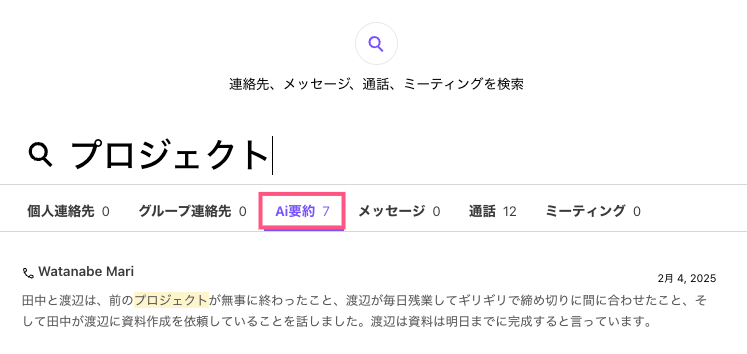
通話の詳細サマリーを生成できないのはなぜですか?
2026年4月より前に行われた通話については、詳細サマリーを生成できない場合があります。
ミーティングの詳細サマリーを生成できないのはなぜですか?
ミーティングの詳細サマリーを生成できるのは、ミーティングの主催者および共催者のみです。
詳細サマリーを生成すると、元の AI 要約は上書き・置き換えられますか?
いいえ。元の AI 要約は置き換えられず、詳細サマリーの上部に引き続き表示されます。