AI ライブコーチカードとは、コンタクトセンターのエージェントに対して話すポイント、ワークフロー、ベストプラクティスなどを案内するトリガー型ポップアップです。エージェントのオンボーディングを支援するだけでなく、経験豊富なセールス担当者でも難しい会話を導くことができます。また、エージェントの知識に関する比類のないインサイトを提供し、無制限のコーチングトピックを作成できる他、改善の機会を可視化します。
以下、詳細をご参照ください。
対象ユーザー
AI ライブコーチカードは、Support Premium、Sell Premium プランでご利用いただけます。
AI ライブコーチカードを作成する
AI ライブコーチカードを作成するには、Dialpad 管理者設定を開きます。
[コンタクトセンター] に移動し、対象のコンタクトセンターを選択します。
[AI 設定] に移動します。
[AI ライブコーチカードの割り当て] に移動し、[すべて表示] を選択します。
[作成] を選択します。
次に、テンプレート化された AI ライブコーチカードを利用するか、最初から作成するかを選択できます。
最初から作成する場合は、カード名、トリガーキーワード、エージェントの応答などの必要事項を入力します。
各 AI ライブコーチカードには、以下の情報が必要です:
名前 | AI ライブコーチカードのタイトル |
言語 | 言語を選択します。 既存の AI ライブコーチカードはデフォルトで英語に設定されています。 |
説明(任意) | このカードの用途を説明します。 |
カード内容 | このカードがトリガーされたときに、エージェントにどのような情報、リンク、または回答を表示してもらいたいですか? |
トリガーワード/ | どのフレーズや単語がこのカードをトリガーしますか? トリガーフレーズは、通話参加者全員、担当エージェントのみ、または顧客のみに適用されますか? トリガーフレーズを追加すると、過去1週間以内にそのフレーズがトリガーされた通話数が括弧付きで表示され、そのフレーズの有効性を理解するのに役立ちます。 |
割り当てグループ | どのエージェントの通話でこのモーメントまたはカードをトリガーさせたいですか?複数のコンタクトセンターやコーチングチームを追加できます。 |
Tip
AI ライブコーチカードを最大限に活用するための詳細については、ベストプラクティスガイドをご覧ください。
AI ライブコーチカードの編集
AI ライブコーチカードは、いつでも編集できます。
AI ライブコーチカードを編集するには、 Dialpad 管理者設定を開きます。
[コンタクトセンター] に移動し、対象のコンタクトセンターを選択します。
[AI 設定] に移動します。
[AI ライブコーチカードの割り当て] に移動し、 [すべて表示] を選択します。
編集したい AI ライブコーチカードの横にある [オプション] を選択します (3つのドット)。
[編集] を選択します。
変更を加えて、[保存] を選択します。
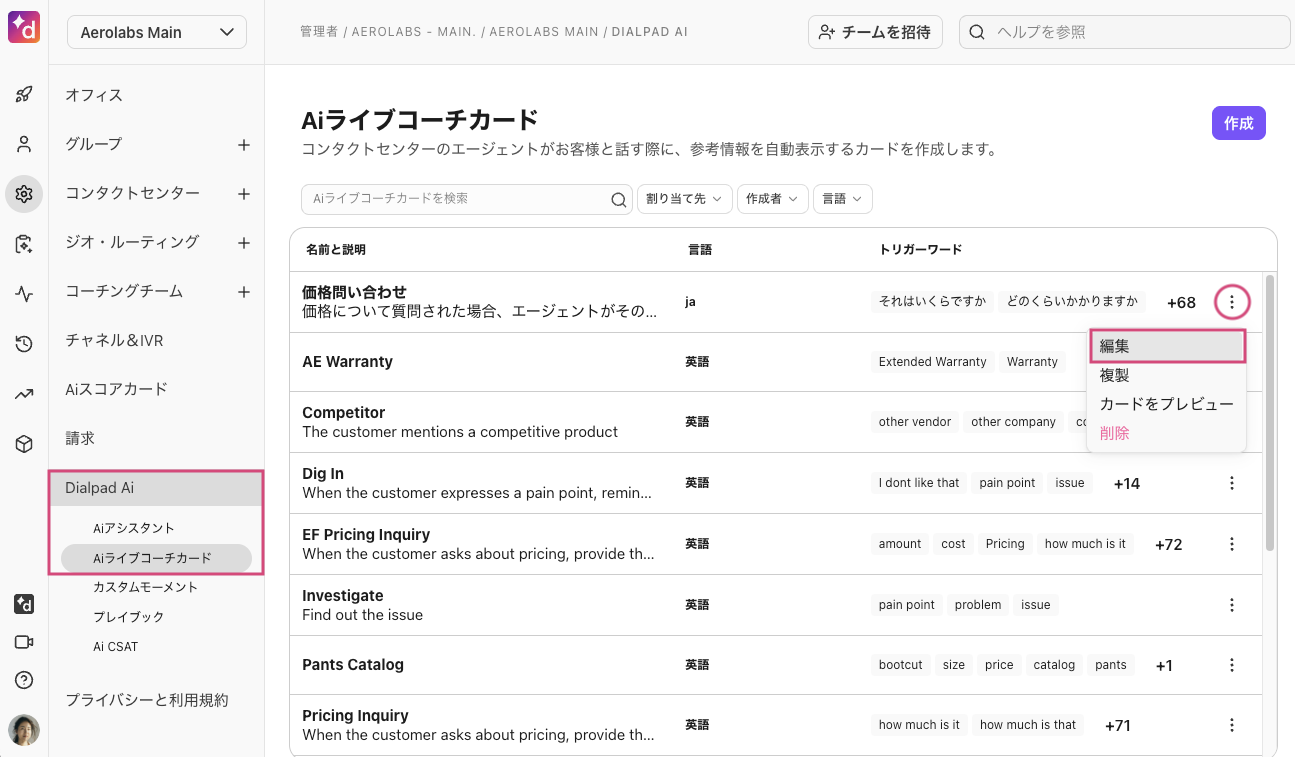
AI ライブコーチカードがグループに割り当てられると、Dialpad AI 管理ページまたはグループの AI 設定から編集できます。
Note
一度 AI ライブコーチカードを作成すると、言語は変更できません。
AI ライブコーチカードの複製
AI ライブコーチカードを複製するには、管理者設定を開きます。
[コンタクトセンター] に移動し、対象のコンタクトセンターを選択します。
[AI 設定] に移動します。
[AI ライブコーチカードの割り当て] に移動し、 [すべて表示] を選択します。
複製する AI ライブコーチカードの横にある [オプション] を選択します。
[複製] を選択します。
変更を加えて、[カードを作成] を選択します。
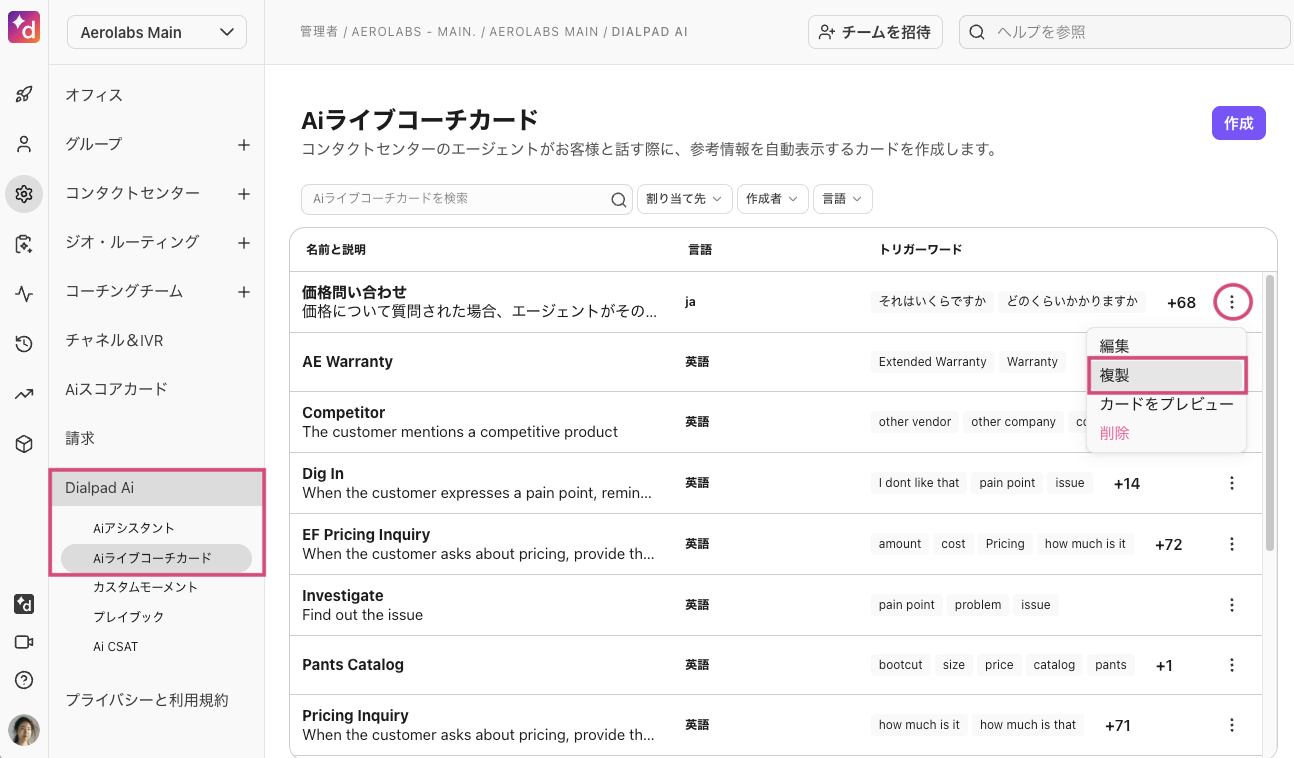
AI ライブコーチカードの削除
AI ライブコーチカードは、いつでも削除できます。
AI ライブコーチカードを削除すると、そのカードを使用しているすべてのグループから削除されます。ただし、過去の通話詳細や通話サマリーには影響しません。
AI ライブコーチカードを削除するには、管理者設定を開きます。
[コンタクトセンター] に移動し、対象のコンタクトセンターを選択します。
[AI 設定] に移動します。
[AI ライブコーチカードの割り当て] に移動し、 [すべて表示] を選択します。
削除する AI ライブコーチカードの横にある [オプション] を選択します。
[削除] > [はい、削除します] を選択します。
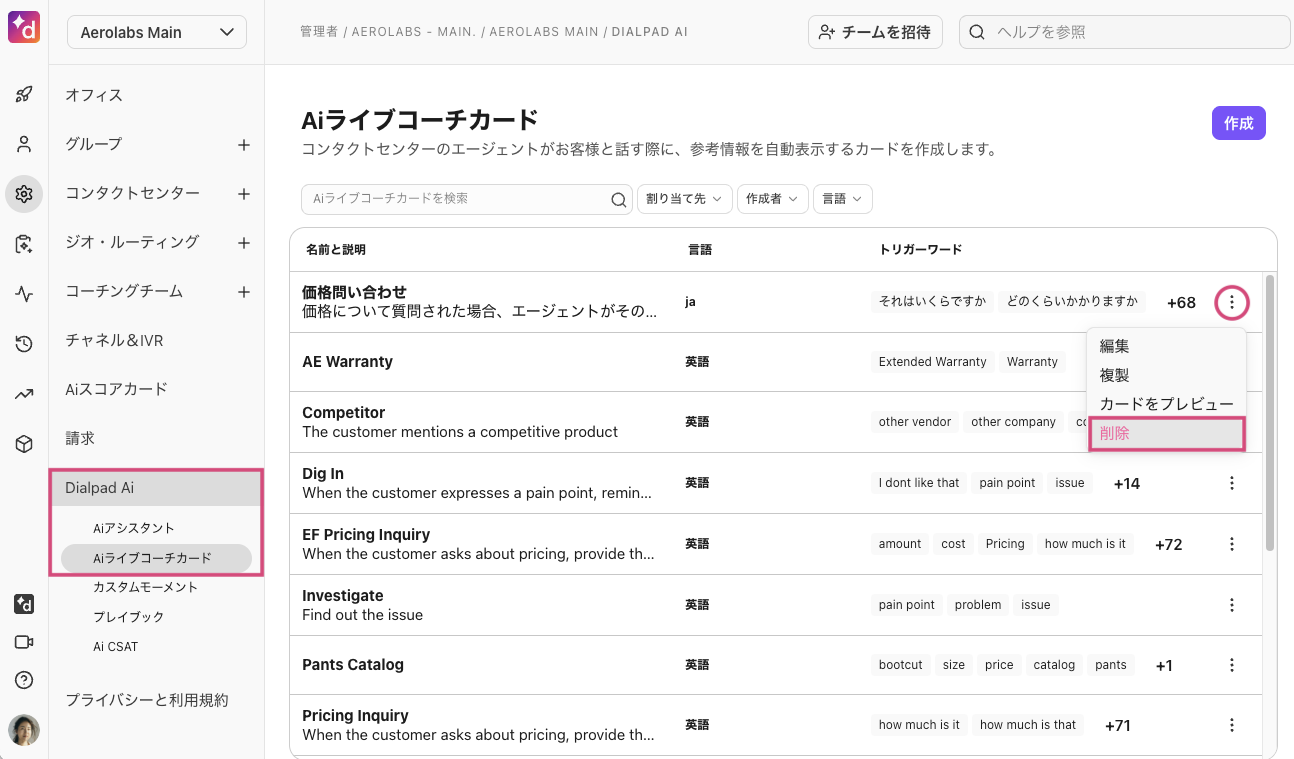
Dialpad Meetings で AI ライブコーチカードの使用
対象ユーザー
AI ライブコーチカードは、Support Premium および Sell Premium プランの外部ミーティングでご利用いただけます。
Dialpad Meetings で AI ライブコーチカードを使用するには:
ミーティングで Dialpad AI を有効にします。
ミーティングを外部として分類します。
ミーティングを割り当てるグループを選択します。
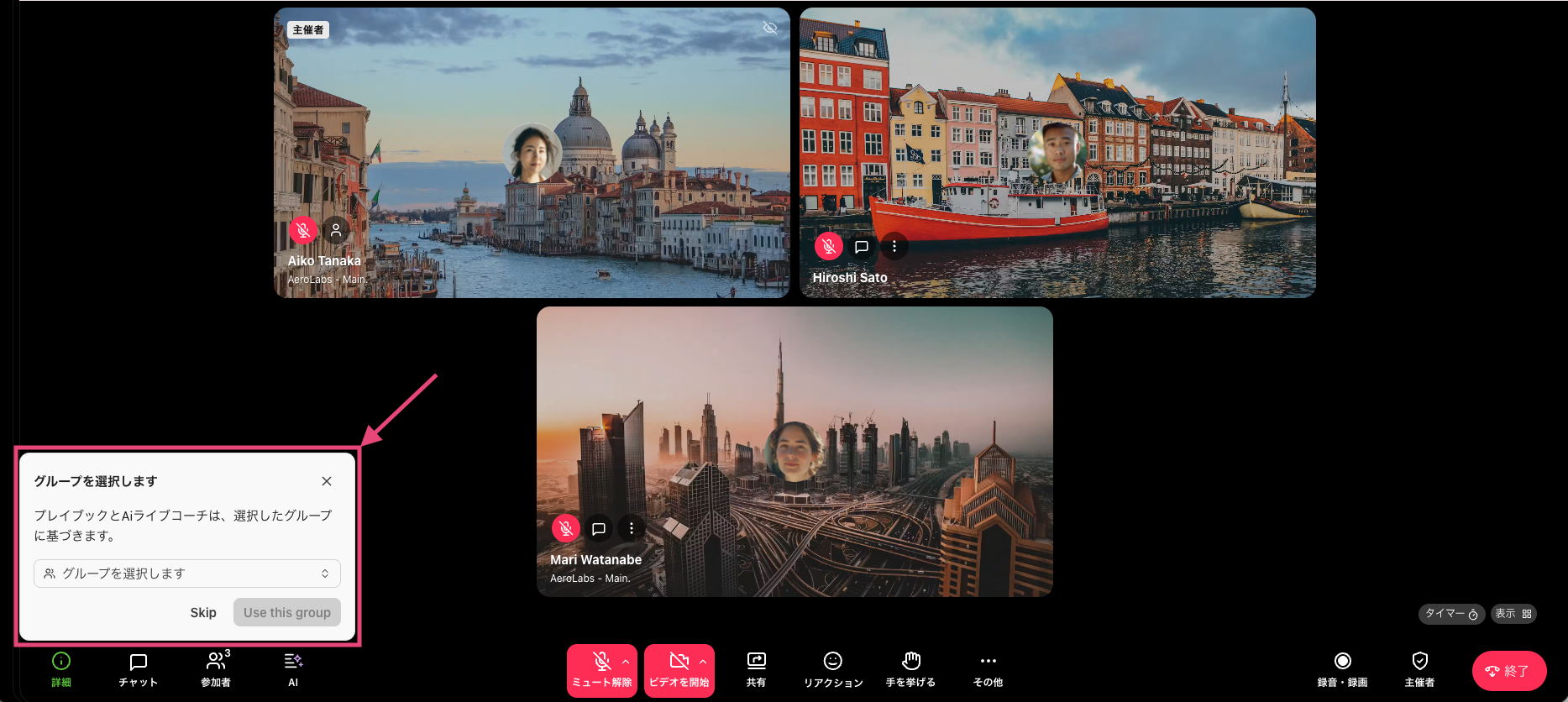
AI ライブコーチカードがトリガーされると、画面の右上に通知が表示されます。
通知を選択して [AI ライブコーチ] タブを開き、AI ライブコーチカードを確認します。
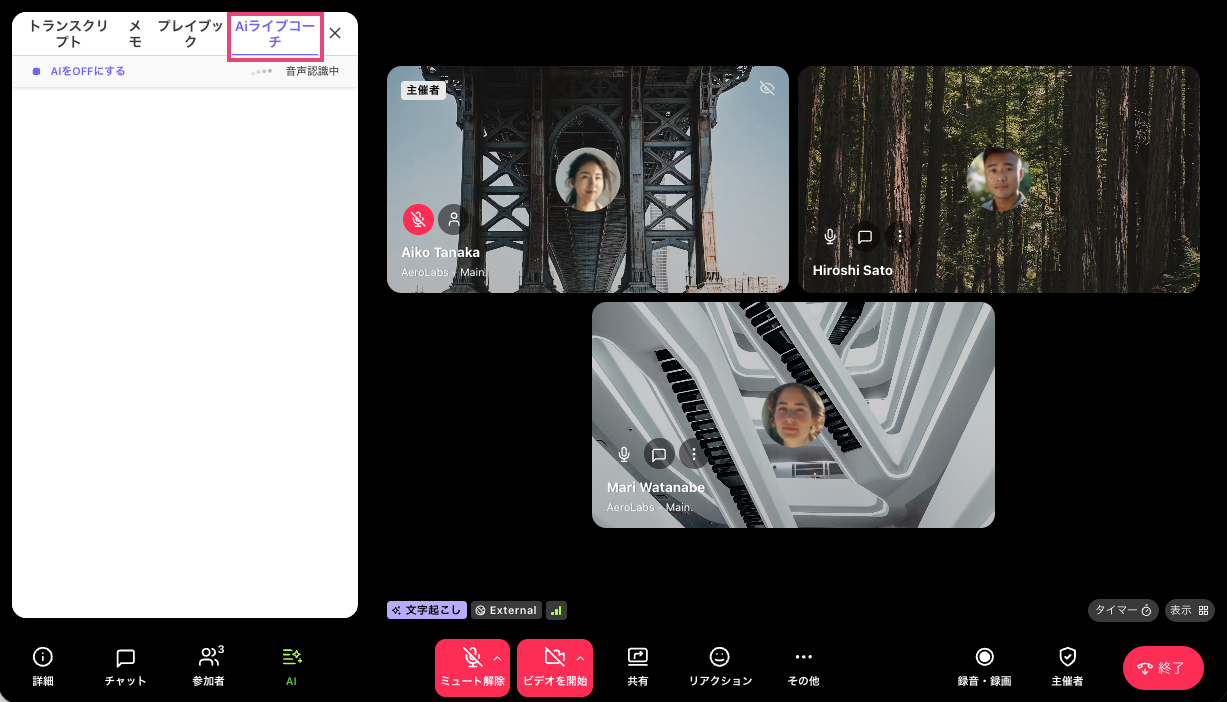
下部バーの AI アイコンを選択すると、いつでも AI ライブコーチカードにアクセスできます。
Note
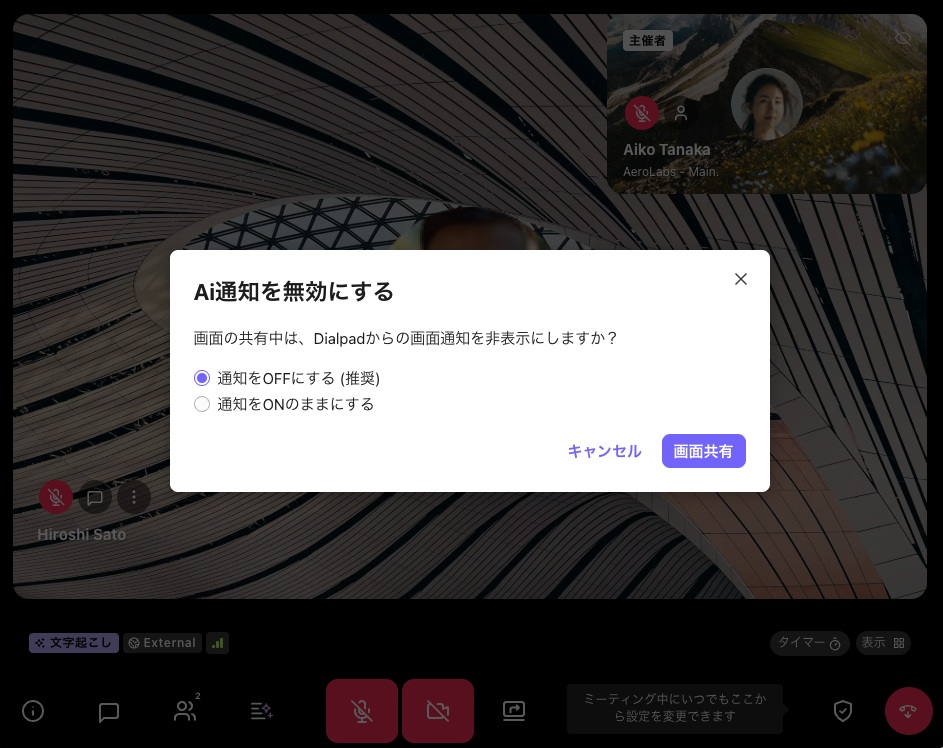
AI ライブコーチカードを表示する AI 通知は、画面共有時にすべてのユーザーに表示されます。画面を共有する前にこれらを無効にすることをお勧めします。初めて画面を共有する前に、設定を選択するよう促されます。
FAQs
アナリティクスと通話レビュー
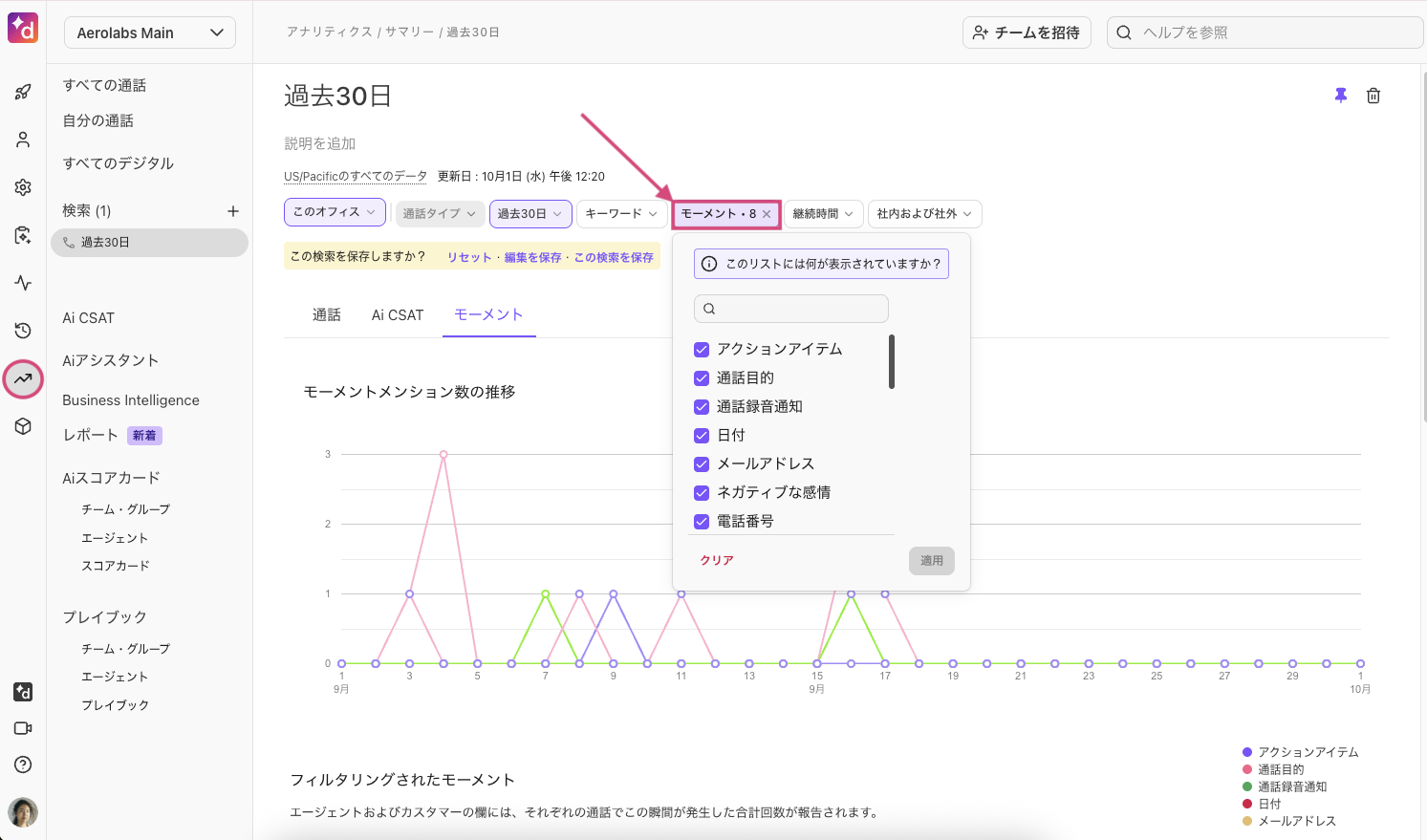
AI ライブコーチカードを作成すると、既存のモーメントと同様に実際の動作を確認できます。
カードが通話中にトリガーされると、通話レビューの [モーメント] セクションと、会話履歴とアナリティクスの [モーメント] フィルターに表示されます。
Note
トリガーワードが通話中に2回言及された場合でも、カードがポップアップ表示されるのは最初の1回だけです。ただし、その後のキーフレーズ出現も記録され、通話レビューやアナリティクスで確認できます。