Dialpad の AI 搭載機能・カスタムモーメントは、比類のないインサイトと無限のコーチング機会を提供します。
カスタムモーメントを使用すると、重要なテーマに「ブックマーク」を付けて、後で振り返って通話中の特定の項目を追跡するのに役立ちます。カスタムモーメントは、過去のトレンドレポート、通話レビュー、コーチング、マネージャーへのリアルタイム通知において非常に有意です。
以下、詳細をご参照ください。
対象ユーザー
カスタムモーメントは、Support Premium、Sell Premium プランでご利用いただけます。
カスタムモーメントの仕組み
カスタムモーメントは、通話中に特定の単語やフレーズがトリガーされたときにマネージャーへ通知します。マネージャーは即座に介入することも、通話後にカスタムモーメントとそのトリガーを確認することもできます。
カスタムモーメントカードは、コンタクトセンターやグループに割り当てることができ、トリガーフレーズは顧客側、エージェント側、または両方の通話参加者側に設定できます。カスタムモーメントは複数のグループやコンタクトセンター間で共有でき、既存のカスタムモーメントを編集して新しいグループやコンタクトセンターを追加することもできます。
カスタムモーメントはライブ通話だけでなく、過去のトレンドレポートなどの通話後のアナリティクス、コーチング目的、リアルタイムアラートにも活用できます。
カスタムモーメントを表示するには:
管理者設定を開きます。
[Dialpad AI] に移動します。
[カスタムモーメント] を選択します。
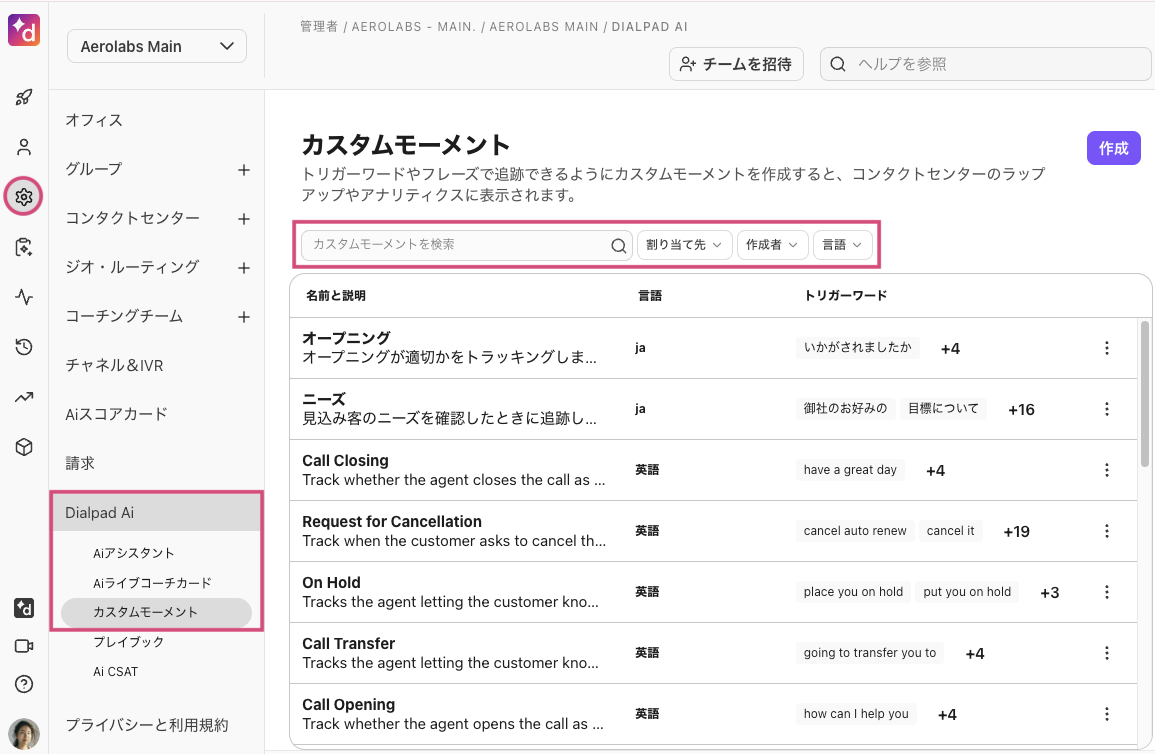
そこから、すべてのカスタムモーメントの一覧を確認でき、カスタムモーメント名でライブラリを検索し、作成者や割り当て先、言語でフィルタリングできます。
カスタムモーメントの作成
営業チームやサポートチーム向けに設計されたさまざまなカスタムモーメントテンプレートが用意されていますが、最初から作成することも可能です。
カスタムモーメントを作成するには、管理者設定を開きます。
[Dialpad AI] に移動します。
[カスタムモーメント] > [作成] を選択します。
最初から作成またはテンプレートから作成を選択します。
言語を選択します。
トリガーワード・フレーズを追加します。
割り当て先のグループを選択し、[アップデート] をクリックします。
[カードを作成] を選択します。
カスタムモーメントを最初から作成する場合でも、テンプレートを利用する場合でも、以下の詳細を確認し、ニーズに合わせてカスタマイズしてください。
名前
言語
希望する言語を選択します。
既存のカスタムモーメントカードはすべてデフォルトで英語に設定されています。
トリガーオプション
全参加者の発言
担当者トリガー
お客様トリガー
トリガーワード・フレーズ
割り当て先のグループやコンタクトセンター
カスタムモーメントの編集
カスタムモーメントカードを編集するには、管理者設定を開きます。
[Dialpad AI] に移動します。
[カスタムモーメント] を選択します。
編集するカスタムモーメントの横にある [ ⋮ ] (オプション)を選択します。
[編集] を選択します。
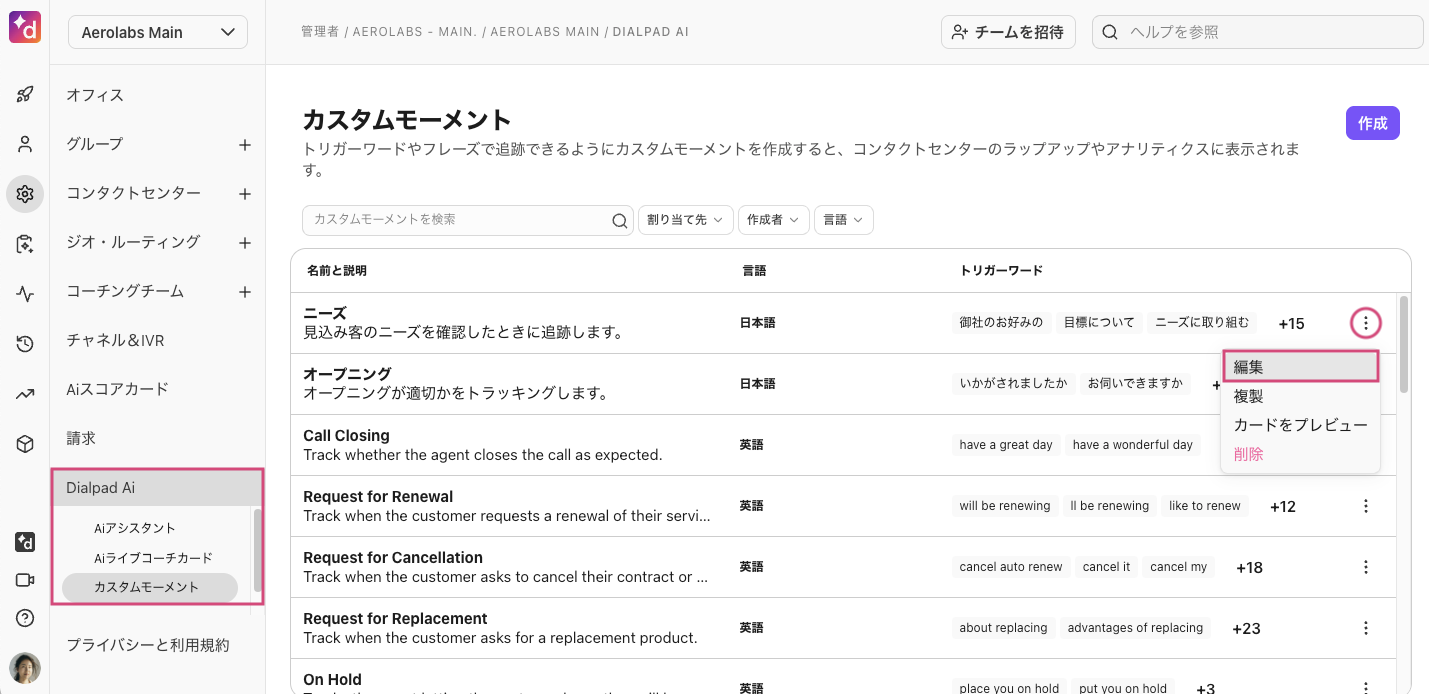
必要な変更を行います。
一度カードを作成すると、言語は変更できません。
[保存] を選択します。
Note
トリガーワードを変更すると、アナリティクスに影響する可能性がありますので、ご留意ください。
カスタムモーメントを複製する
カスタムモーメントカードを複製するには、管理者設定を開きます。
[Dialpad AI] に移動します。
[カスタムモーメント] を選択します。
複製するカスタムモーメントの横にある [ ⋮ ] (オプション)を選択します。
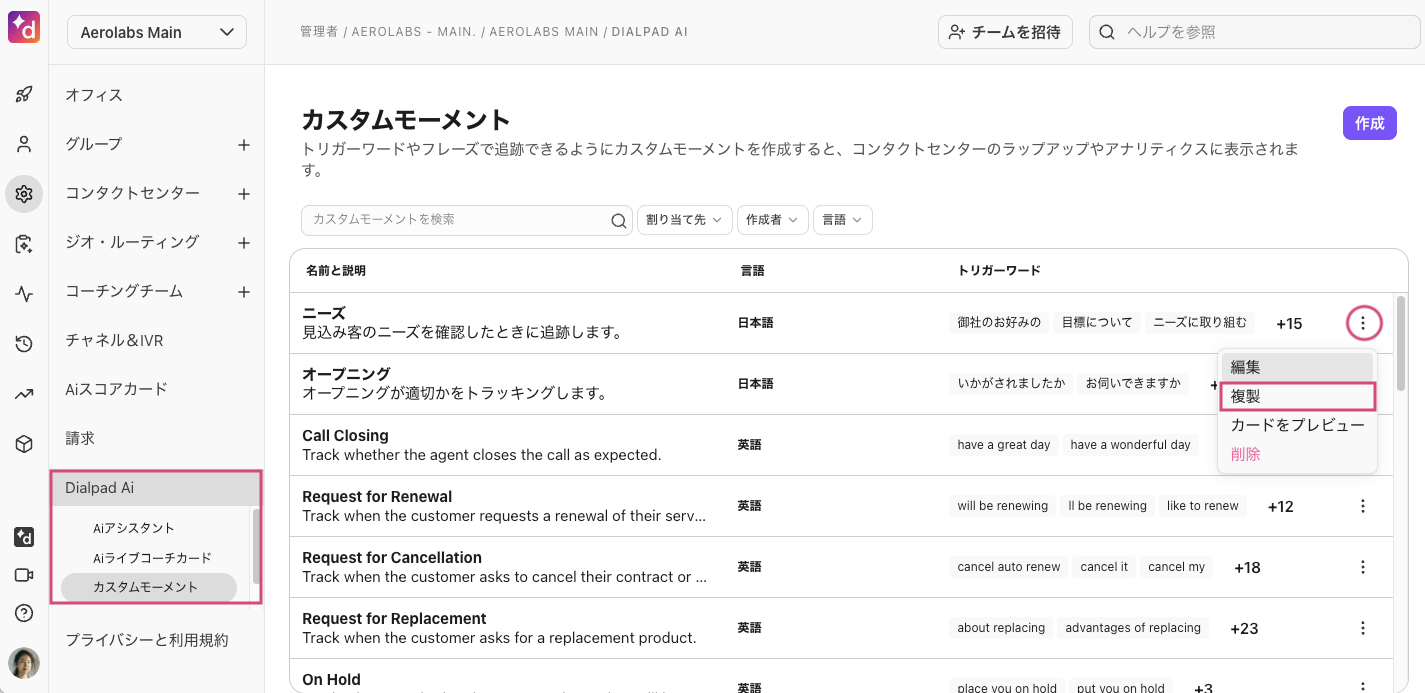
[複製] を選択します。
変更を加えて、[カードを作成] を選択します。
カスタムモーメントの削除
カスタムモーメントを削除するには、 管理者設定を開きます。
[Dialpad AI] に移動します。
[カスタムモーメント] を選択します。
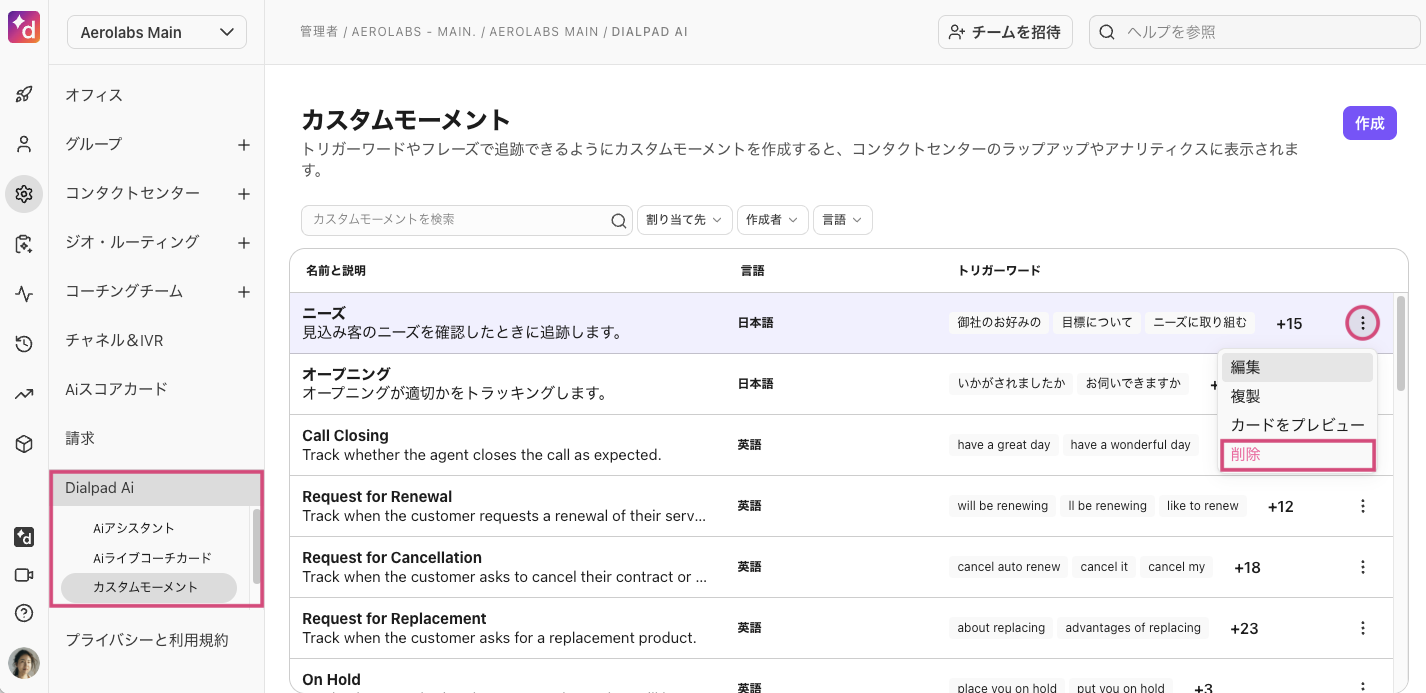
削除するカスタムモーメントの横にある [ ⋮ ] (オプション)を選択します。
[削除] を選択します。
カスタムモーメントアナリティクス
アナリティクスおよび会話履歴データでカスタムモーメントを確認できます。
アナリティクスを開きます。
[モーメント] タブを選択します。
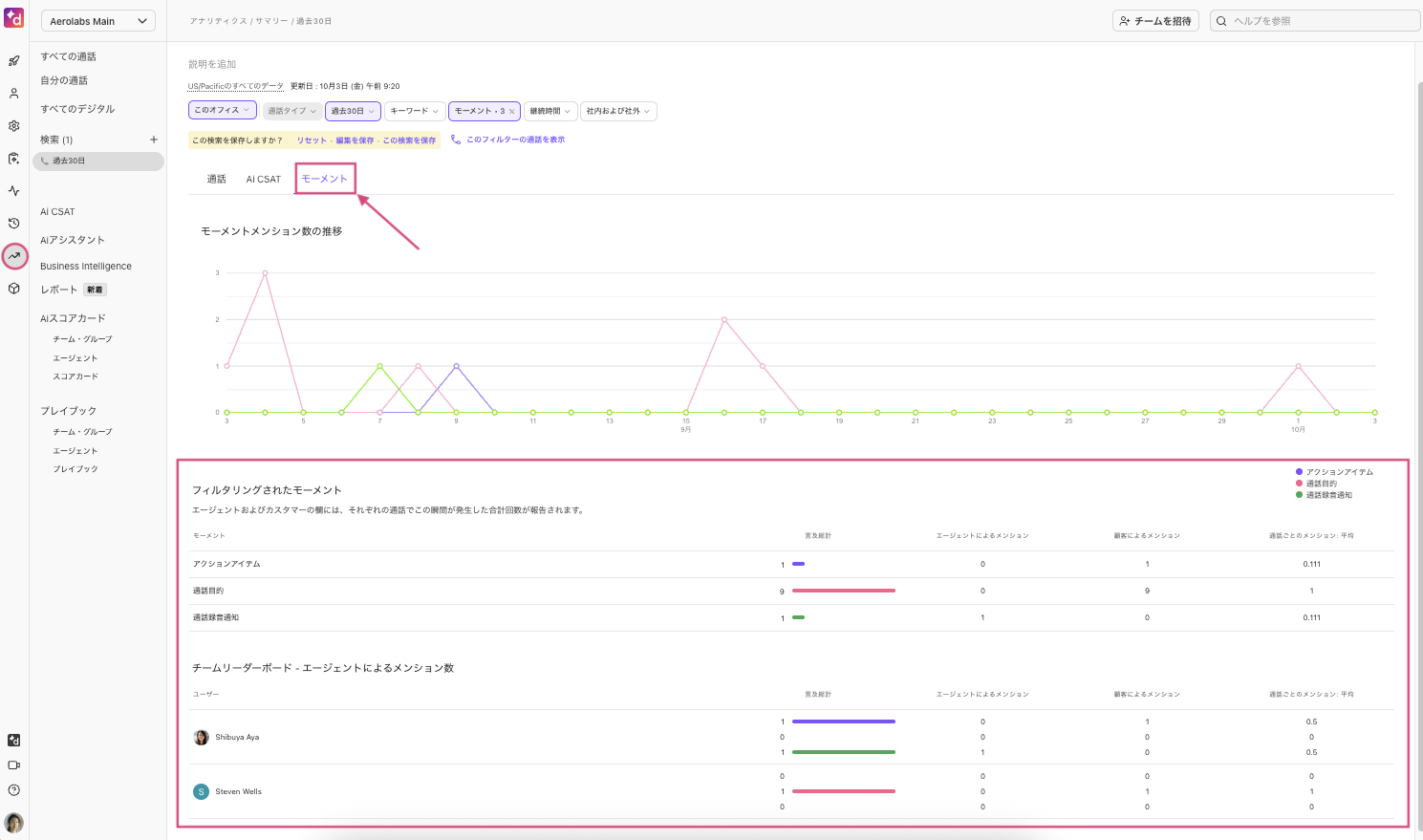
ここでは、時間の経過とともに言及されたカスタムモーメント、最も効果的なカスタムモーメント、そしてカスタムモーメントの利用状況を記録したエージェントのリーダーボードを確認できます。
また、会話履歴からカスタムモーメントの利用状況を確認できます。
会話履歴を開きます。
[モーメント] フィルターを選択します。
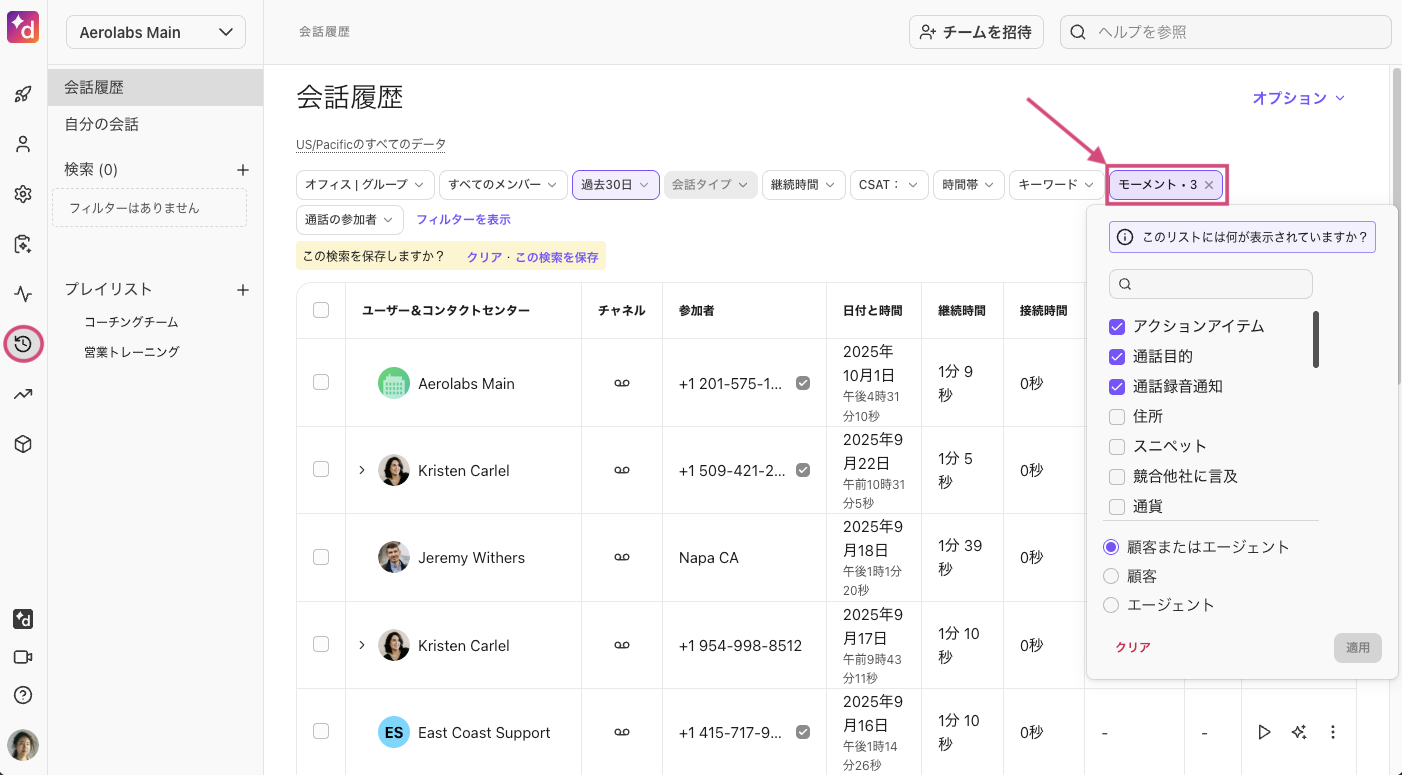
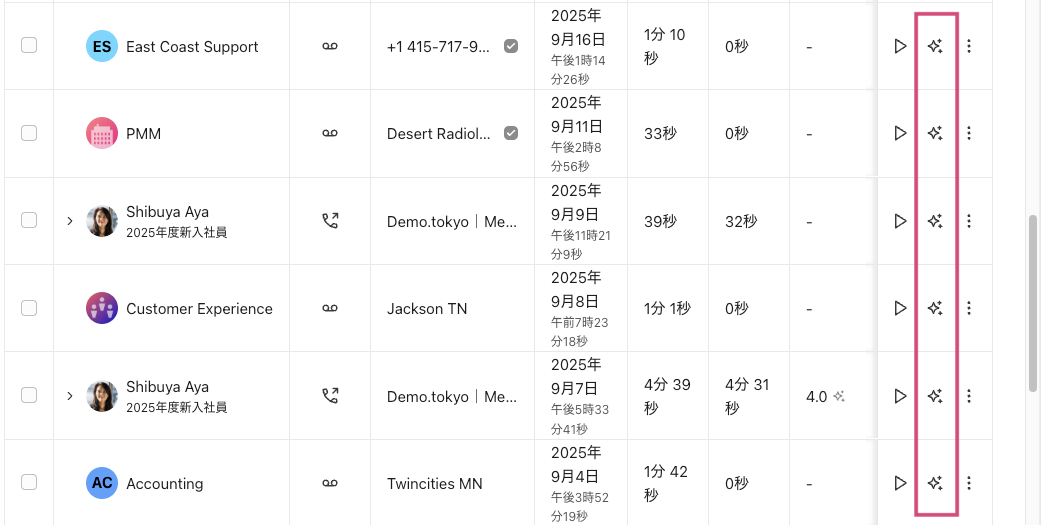
対象の通話の横にある AI ロゴを選択して、通話サマリーを表示します。
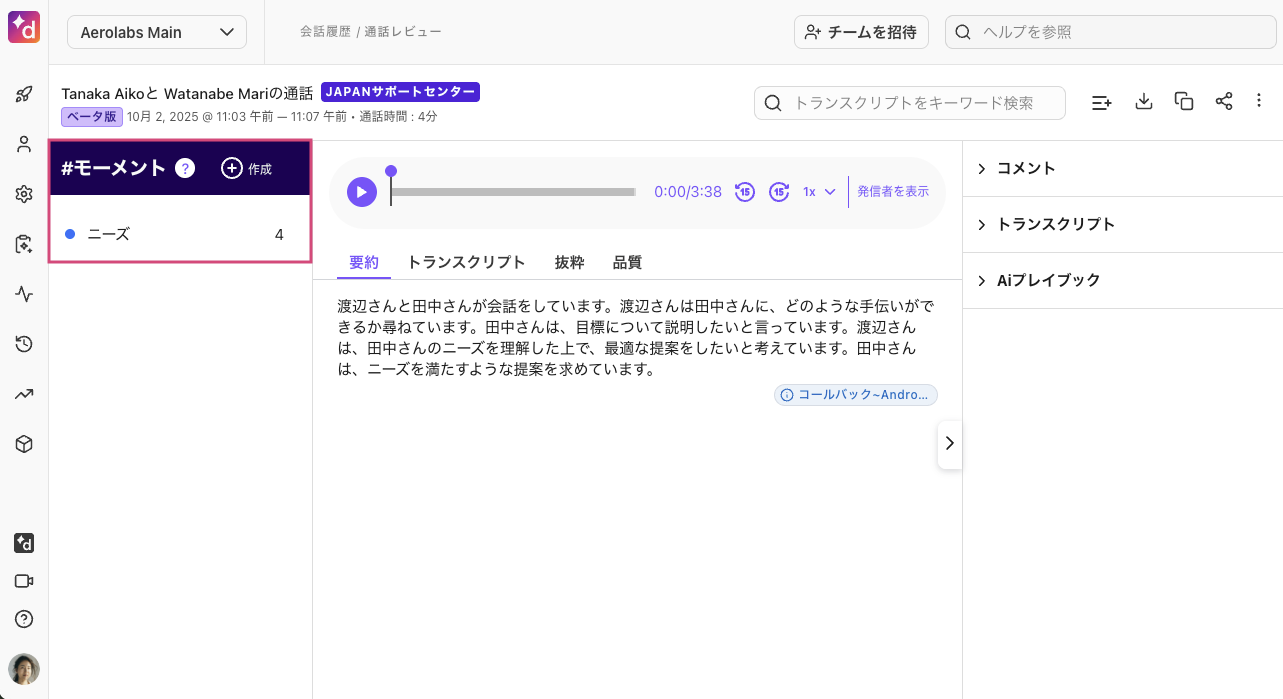
使用されたモーメントは左側のパネルに表示されます。
カスタムモーメントを選択すると、その通話内のどこで登場したか、どのような文脈で使用されたかを確認できます。
ベストプラクティス
カスタムモーメントのトリガーフレーズを最適化し、カードを最大限効果的にする方法がいくつかあります。
カスタムモーメントを有用にするためには、意図した文脈で確実にトリガーされる必要があります。そのために、正確性とバリエーションを考慮してください。これらの特性が欠けていると、必要な場面で表示されず、逆に不適切なタイミングや役に立たない文脈で表示される恐れがあります。
実際の会話で使用するカスタムモーメントを作成するため、トリガーフレーズが自然に聞こえるようにします。例えば、価格に関するカードは以下のようなトリガーフレーズを含めると有効です:
価格帯
価格の幅
特定の予算
料金体系
ただし、会話で不自然に聞こえるフレーズは除外した方がよいでしょう。
さらに役立つヒントやコツについては、ベストプラクティスガイドをご覧ください。
FAQs
カスタムモーメントは AI ライブコーチカードとどう違いますか?
カスタムモーメントは、レポートや管理者への通知に使用されるものであり、通話中にエージェントにトリガーを発動させるものではありません。通話中にチームに補助的なカードを表示させたい場合は、AI ライブコーチカードを使用してください。