AI プレイブックは、Dialpad のリアルタイム音声認識と生成 AI を活用し、営業担当者が通話中に推奨される営業トークを遵守できるよう支援します。AI プレイブックによって営業チームの方向性を統一し、すべてのユーザーが一貫した顧客体験を提供できるようになります。
AI プレイブックは、営業担当者にリアルタイムのインサイトを提供するだけでなく、通話後のアナリティクスを通じて、マネージャーがより的確なビジネス判断を行い、コーチングの機会を特定するのにも役立ちます。
対象ユーザー
AI プレイブックは Sell Premium プランでご利用いただけます。
AI プレイブックを有効にする
オフィス管理者、コンタクトセンター管理者、スーパーバイザー、およびコーチは、チームのニーズに合わせて AI プレイブックを選択できます。
AI プレイブックを有効にして選択するには、Dialpad 管理者設定を開きます。
コンタクトセンターまたはコーチングチームを選択します。
[Dialpad AI] に移動します。
コンタクトセンターまたはコーチングチームで AI が有効になっていることを確認します。
[プレイブック] に移動し、トグルをオンにします。
デフォルトでは、AI プレイブックは有効になっています。
ドロップダウンメニューからデフォルトのプレイブックを選択します。
グループに割り当てられたプレイブックのみがメニューに表示されます。
割り当て済みプレイブックの一覧は、グループの [Dialpad AI] セクションにも表示されます。
エージェントが通話中にプレイブックを変更できるようにするには、[各ユーザーが通話中に別のプレイブックを選択することを許可] オプションにチェックを入れます。
この設定は手動で有効化する必要があります。デフォルトでは、エージェントはプレイブックを変更できません。
Note
プレイブックを無効にするには、上記の手順に従い、プレイブックのドロップダウンメニューから [既定のプレイブックがありません] を選択します。
AI プレイブックを使用する
AI プレイブックは、選択された営業話法に基づいて、営業担当者にステップごとのプロンプトを提供します。これにより、担当者が適切な質問を行いながら、自社で定められた営業プロセスに沿って商談を進めることができます。
営業担当者が通話を開始すると、選択されたプレイブックが通話画面の右側パネルに表示されます。
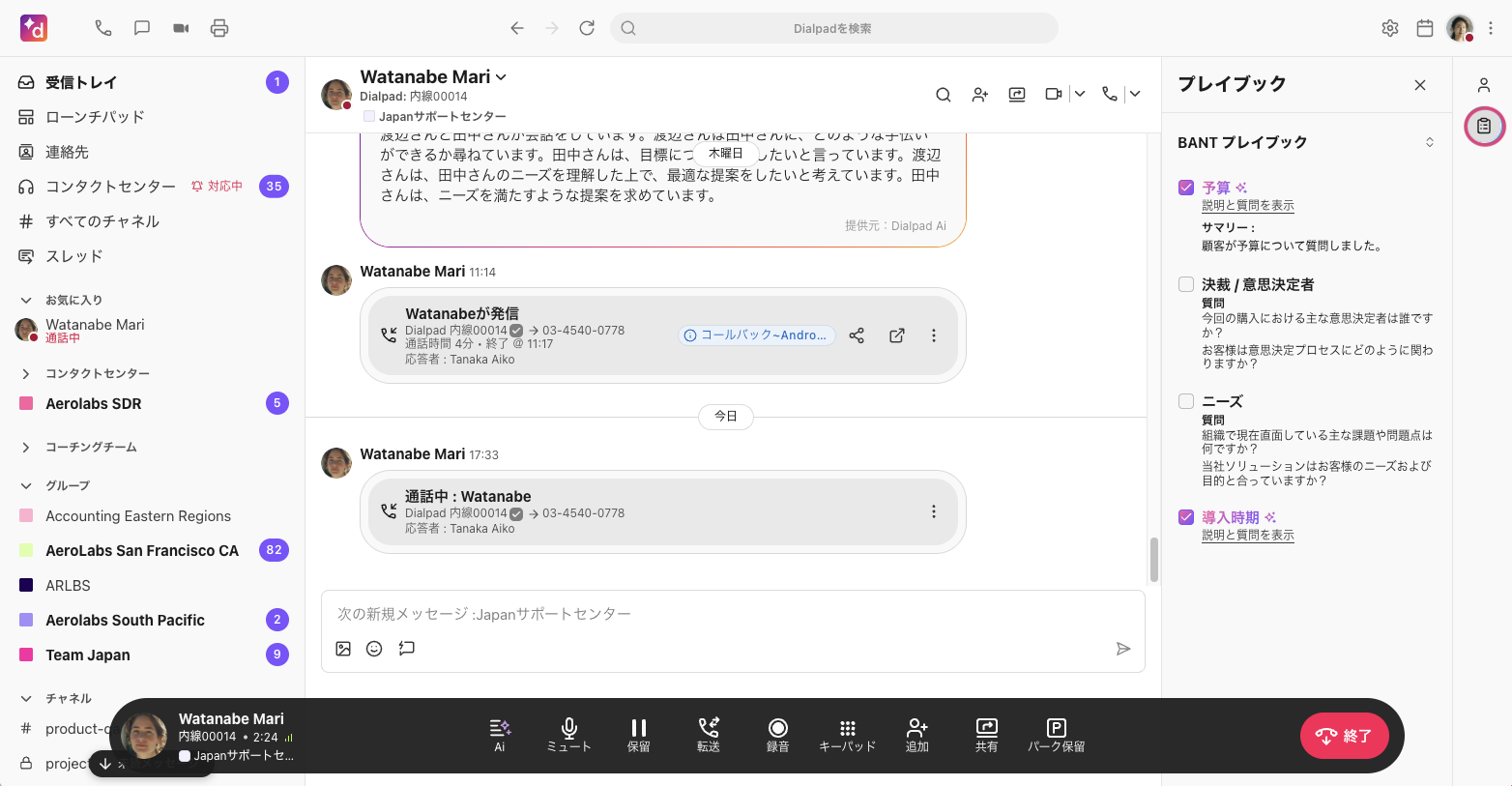
AI がプレイブック内のアクティビティに関連する会話を検出すると、その項目が画面上でほぼリアルタイムにチェックされます。AI が検出しなかった場合、担当者は手動で項目にチェックを入れることができます。
コンタクトセンターで通話後のラップアップ時間が有効になっている場合、担当者はラップアップ時間中にプレイブックを更新できます。ただし、通話が終了すると、プレイブックの更新はできません。
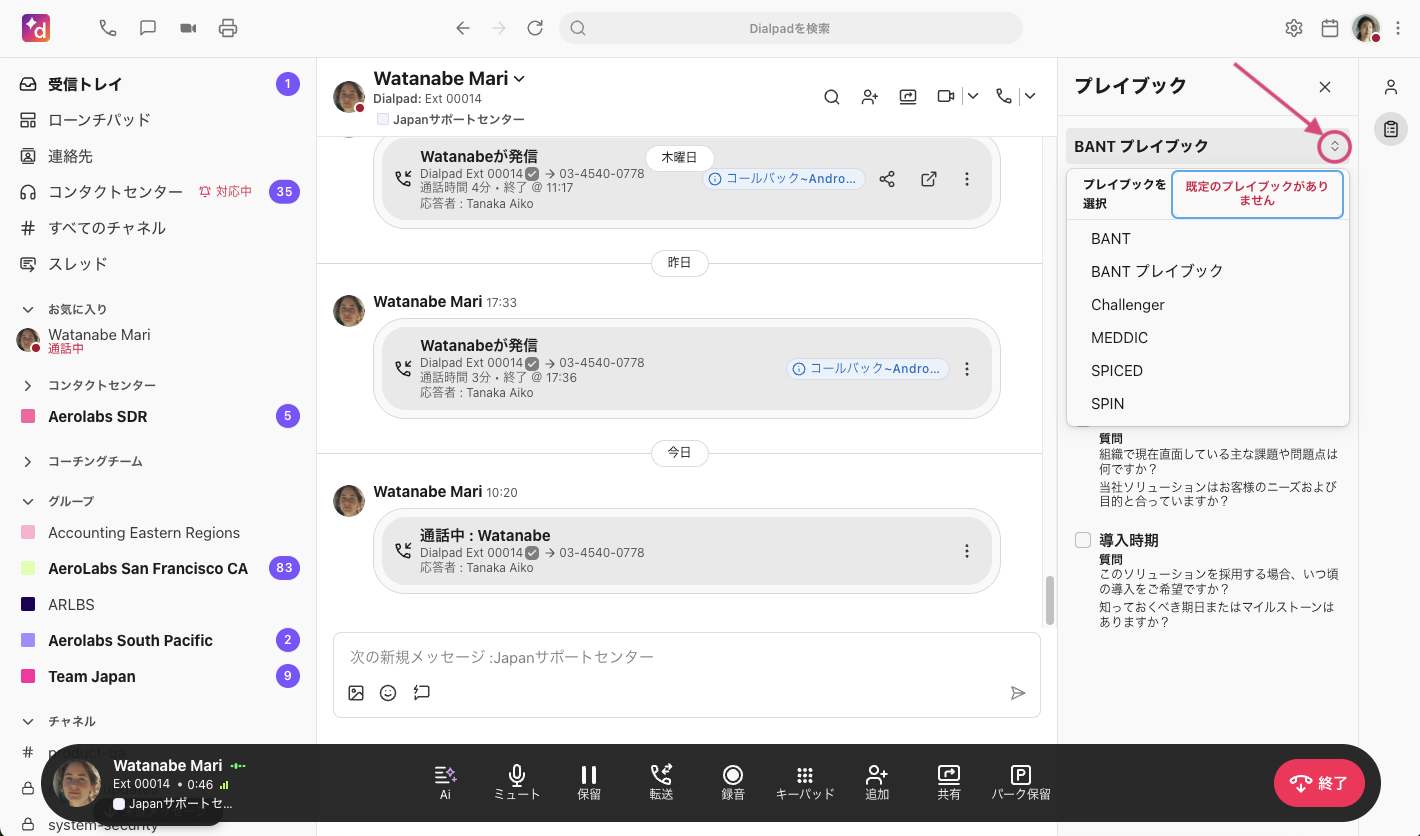
[各ユーザーが通話中に別のプレイブックを選択することを許可] 設定が有効になっている場合、担当者はライブ通話中に別のプレイブックを選択することもできます。また、どのプレイブックも該当しない、または使用したくない場合は、[既定のプレイブックがありません] を選択できます。
AI プレイブックの種類
Dialpad では、一般的な営業話法に基づいたテンプレート付きのプレイブックを提供します。利用できる話法には、BANT、SPIN、MEDDIC、チャレンジャー、SPICED などがあります。
また、ビジネスのニーズに合わせて、用意されたトピックのメニューから独自のプレイブックを作成することも可能です。
Note
デフォルトの Dialpad プレイブックは、コンタクトセンターまたはコーチングチームに自動的に割り当てられます。不要な場合は、いつでも割り当てを解除できます。
以下、各営業テンプレートの概要をご紹介します。
BANT プレイブック
BANT (予算、決裁 / 意思決定者、ニーズ、導入時期) 話法は、予算、意思決定権、ニーズ、導入時期に基づいて見込み客を精査することに重点を置いています。
トピックは以下のとおりです:
予算
このプロジェクトまたはソリューションに割り当てられた予算はいくらですか?
金銭面の制約は考慮しましたか?
決裁 / 意思決定者
今回の購入における主な意思決定者は誰ですか?
お客様は意思決定プロセスにどのように関わりますか?
ニーズ
組織で現在直面している主な課題や問題点は何ですか?
当社ソリューションはお客様のニーズおよび目的と合っていますか?
導入時期
このソリューションを採用する場合、いつ頃の導入をご希望ですか?
知っておくべき期日またはマイルストーンはありますか?
SPIN プレイブック
SPIN(状況、問題、潜在的リスク、導入効果)話法では、一連の質問を通じて見込み客の状況を把握し、課題を特定し、その課題がもたらす影響を理解した上で、解決策の価値を提示します。
トピックは以下のとおりです:
状況
現在の状況および前後関係をご説明いただけますか?
お客様の組織では、過去に同じような課題に対してどのように取り組んでいましたか?
問題
当社ソリューションが解決できる具体的な課題は何ですか?
これらの問題は、ビジネスまたはオペレーションにどのように影響しましたか?
潜在的リスク
これらの問題に対処しない場合、どのような結果が予想されますか?
これらの問題は、将来的な組織の成長や成功にどのように影響する可能性がありますか?
導入効果
特定された問題への対処として、当社ソリューションはいかがですか?
当社ソリューションの導入により、どのようなメリットや改善を期待していますか?
MEDDIC プレイブック
MEDDIC(指標、購買決裁者、決定基準、決定プロセス、課題の特定、チャンピオン)話法は、営業担当者が主要な意思決定者を特定・関与し、問題点を理解し、それに合わせて営業アプローチを最適化するための高度な手法です。
トピックは以下のとおりです:
指標
当社ソリューションの成果はどのように測定しますか?
具体的にどのような成果を得たいとお考えですか?
購買決裁者
今回の購入における決裁権限者は誰ですか?
必要になる投資について決裁権限者と話しましたか?
決定基準
潜在的なソリューションの評価に使用する主な基準は何ですか?
当社ソリューションはお客様の評価基準をどれくらい満たしていますか?
決定プロセス
貴社の意思決定プロセスの流れについてご説明いただけますか?
あなたの決断をサポートするために私たちが知っておくべきステップはありますか?
課題の特定
当社ソリューションが対処できそうな問題点や課題で、最も重要なものは何ですか?
これらの問題点は、今までお客様の組織にどのような影響を及ぼしましたか?
チャンピオン
組織内で当社ソリューションを強く支持してくれる人は誰ですか?
どのように連携すれば、当社のソリューションを支持してもらえるようになりますか?
チャレンジャープレイブック
チャレンジャープレイブックでは、営業担当者が見込み客の前提や思い込みに挑戦し、新しい視点を提示することで、信頼できるアドバイザーとしての立場を確立することを目的としています。
トピックは以下のとおりです:
顧客の理解の再構築
現在の課題に対する [新しい視点] の影響は考慮しましたか?
問題点に対処する方法は、[新しい視点] でどのように変わる可能性がありますか?
新しい洞察の提供
あなたの状況に影響を与える可能性のある [業界トレンドまたはインサイト] を知っていますか?
これらの新しい知見を活かすうえで、当社のソリューションはどのように役立ちますか?
データによる説得
直面する問題の影響を示すデータや指標をご共有いただけますか?
これらの数値は、提案されたソリューションの機能とどれくらい一致していますか?
感情面の影響
これらの課題は、チームまたはステークホルダーに個人レベルでどのように影響しますか?
当社ソリューションはこれらの心理的な不安をどのように軽減し、モラルを向上させることができますか?
カスタムソリューション
お客様固有のニーズと目標を踏まえて、最良の結果を得るためには当社ソリューションをどのようにカスタマイズすべきですか?
当社ソリューションはお客様の組織の戦略的優先事項と合っていますか?
SPICED プレイブック
SPICED(状況、問題点、組織への影響、重要イベント、決定)話法は、見込み客の状況やニーズを体系的に把握し、成功する販売機会の可能性を評価するための構造化されたアプローチを提供します。これら 5 つの要素を順に検討することで、営業担当者はリードをより的確に評価し、最も有望な見込み客に注力することができます。
トピックは以下のとおりです:
状況
現在の状況および前後関係をご説明いただけますか?
お客様の組織では、過去に同じような課題に対してどのように取り組んでいましたか?
問題点
お客様が抱えている主な問題は何ですか?
これらの問題は会社のビジネスにどのように影響しますか?
組織への影響
これらの問題を解決しない場合、どのような結果が予想されますか?
これらの問題は、会社の損益やオペレーションにどのように影響しますか?
重要イベント
これらの問題解決の優先度はどれくらいですか?
これらの問題を解決することは、お客様にとってどれくらい重要ですか?
見込み客がソリューションに投資すべき重要な問題ですか?
決定
今回の購入における一次的な意思決定者は誰ですか?
彼らの役割および責任範囲について教えていただけますか?
購入プロセスについて教えていただけますか?
トピックを作成する
管理者とコーチは、プレイブックで使用できる独自のトピックを作成できます。
トピックは、[トピック] ページから、またはプレイブック作成中に追加できます。
[トピック] タブからトピックを追加するには:
管理者設定から [Dialpad AI] > [プレイブック] を開きます。
[トピック] タブを選択し、[トピックを作成] を選択します。
トピックの詳細を入力します。
[公開] を選択します。
プレイブックの作成中にトピックを作成するには、[利用可能なトピック] に移動し、[+ 作成] を選択します。
トピックには以下が必要です:
言語 | トピックの内容は、選択した言語と一致する必要があります。 |
トピック | トピックの名前
|
定義 | 顧客からどのような情報を引き出したいのかを簡潔に説明します。
|
質問 | エージェントに表示される会話のポイント |
トピックを公開すると、プレイブック内で使用できるようになります。
Note
トピックが曖昧すぎる場合や、誤解を招く・不正確な結果を生む可能性があると Dialpad AI が判断した場合は、再入力が求められることがあります。再入力せずに使用すると、トピック検出の精度が低下する可能性があります。
詳細については、「プレイブックのベストプラクティス」記事をご覧ください。
トピックを編集する
カスタムトピックはいつでも編集できます。トピックを編集するには:
管理者設定から [Dialpad AI] > [プレイブック] を選択します。
[トピック] タブを選択します。
編集したいトピックを選択します。
編集できるのはカスタムトピックのみです。
[編集] を選択します。
内容を変更し、[公開] を選択します。
Note
公開後に変更できるのはトピックのプロンプトのみで、トピック名と定義は変更できません。
編集内容は、プレイブックに新しく追加された場合にのみトピックに表示されます。プレイブック内の既存のトピックは影響を受けません。
AI プレイブックを作成する
カンパニー管理者、オフィス管理者、コンタクトセンターの管理者およびコーチは、独自のプレイブックや既存テンプレートを編集・作成できます。
新しいプレイブックを作成するには:
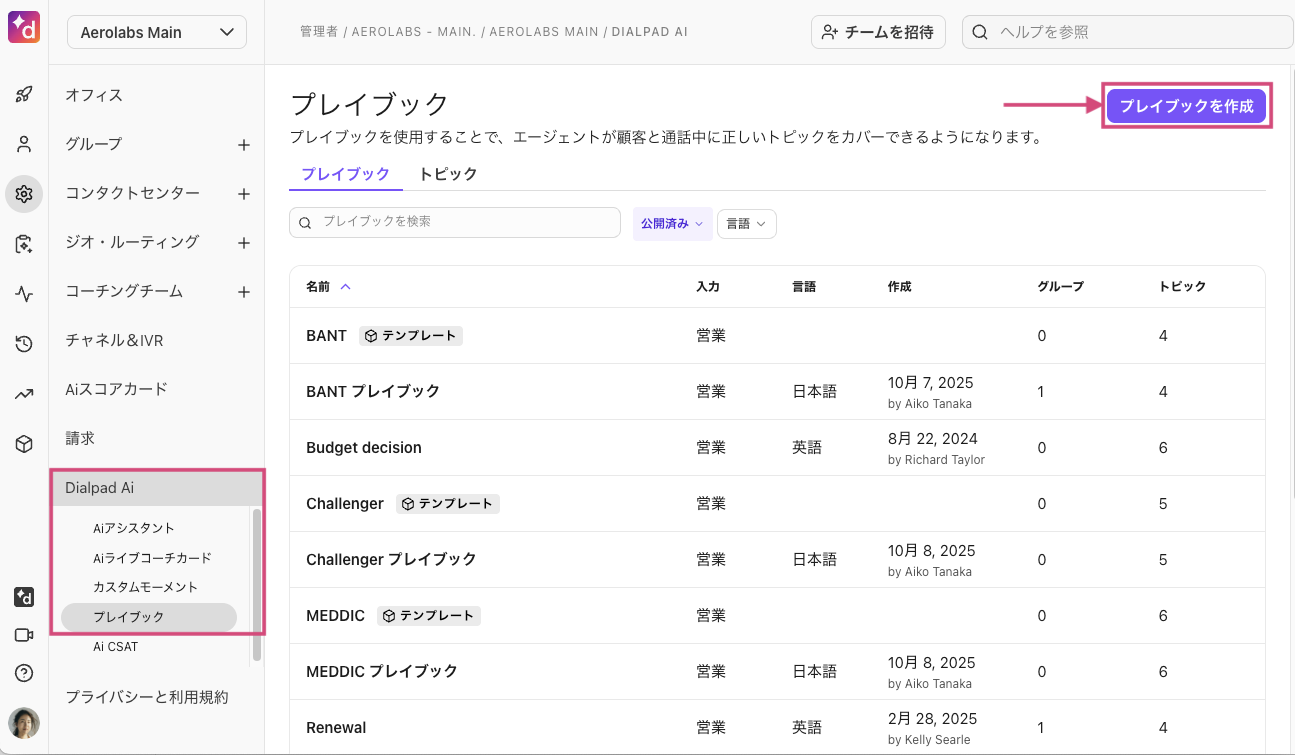
Dialpad 管理者設定を開き、[Dialpad AI] > [プレイブック]を選択します。
[プレイブックを作成] を選択します。
テンプレートを使用するか、ゼロから作成するかを選択します。
テンプレートからプレイブックを作成する
テンプレートでは、トピックが提供され、必要に応じて編集や追加が可能です。
プレイブックテンプレートを選択したら、次の手順に進みます:
プレイブックに名前を付けます。
言語を選択します。
[次へ] を選択します。
プレイブックのトピックを確認して追加します。
トピックを追加するには、[+ 作成] を選択します
トピックを削除するには、[削除] (ゴミ箱アイコン) を選択します
[公開] を選択します。
Note
最大10個のトピックを追加できます 。
プレイブックをゼロから作成する
プレイブックに名前を付けます。
[テンプレートなしで続行] を選択し、新しいプレイブックを作成します。
[次へ] を選択します。
[+ 作成] を選択してトピックを追加します。
最大10件までのトピックを追加できます
トピックを削除するには、削除アイコン (ゴミ箱) を選択します
カスタムトピックを使用する場合は、エージェントに表示する質問を選択します。
また、プレイブック専用の質問を追加することもできます。
スクリプトを追加して、エージェントへのヒントを表示する
スクリプトは任意項目で、文字数は500 文字以内に制限されています
プレイブックを閉じる・保存・公開する
下書きを保存:下書きを保存します。後で戻って編集できます。
閉じる:保存せずにウィンドウを閉じます。すべての変更は失われます。
公開:公開を確定し、使用可能な状態にします。
Note
プレイブックを作成した後は編集できないため、公開前に必ず下書きをご確認ください。
作成済みのプレイブックは、プレイブックディレクトリに表示されます。
プレイブックディレクトリ
管理者は、管理者設定の [プレイブック] から、すべてのプレイブックとトピックにアクセスできます。
ここでは、プレイブック用とトピック用ディレクトリが表示されます。
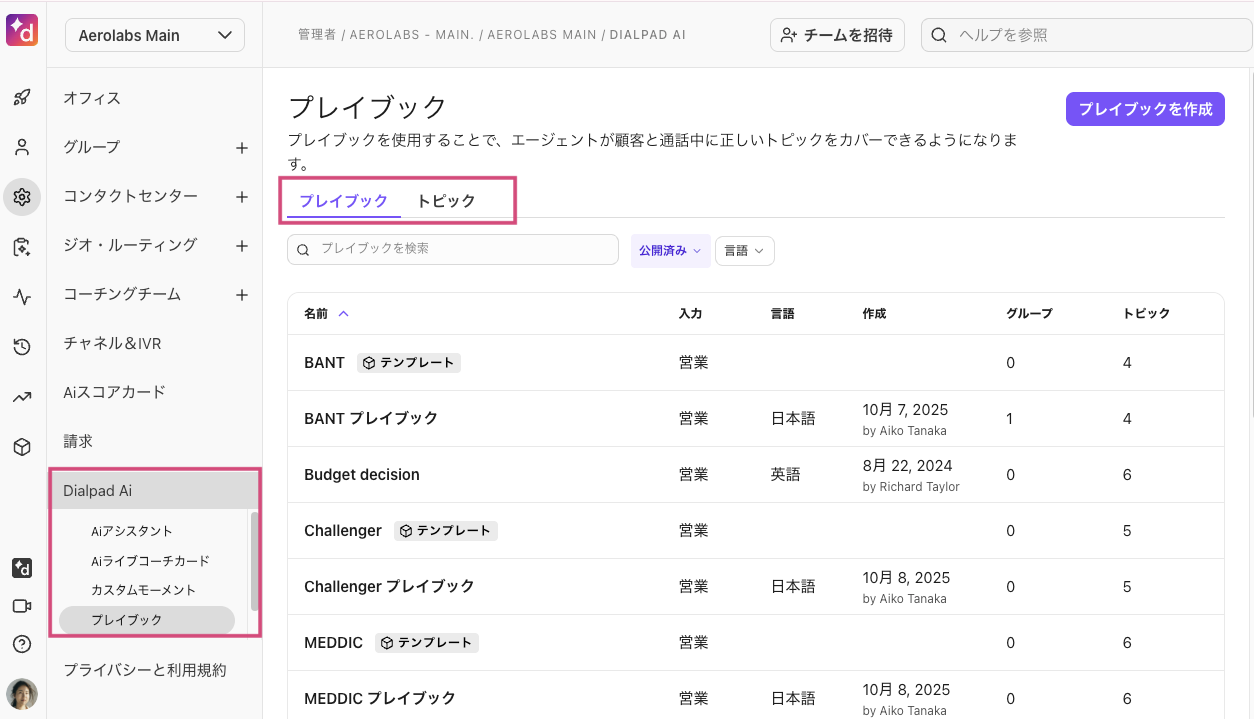
プレイブックディレクトリでは、管理者はプレイブックとトピックを検索、公開ステータス (公開済み・アーカイブ済み) でフィルタリング、プレイブックが割り当てられているグループ数を確認できます。
トピックディレクトリでは、カスタムトピックとテンプレートトピックの両方を確認できます。検索およびフィルター機能を使用して、目的のトピックを簡単に見つけることができます。
Dialpad のデフォルトプレイブックとカスタムプレイブックは、「テンプレート」ラベルで区別できます。

公開済みのプレイブックを選択すると、トピックの詳細を確認し、コンタクトセンターまたはコーチングチームへの割り当て、複製、またはアーカイブが行えます。
下書きのプレイブックを選択すると、編集を再開できます。
通話後のインサイト
コーチ、マネージャー、リーダーは、担当者の AI プレイブックを遵守しているかどうかを簡単に確認できます。これにより、リーダーはどの担当者に追加のコーチングが必要か、またどのステップで改善が必要かを把握できます。
プレイブックのスコアを確認するには:
管理者設定から [会話履歴] を選択します。
対象の通話を選択します。
右サイドバーから [AI プレイブック] を選択します。
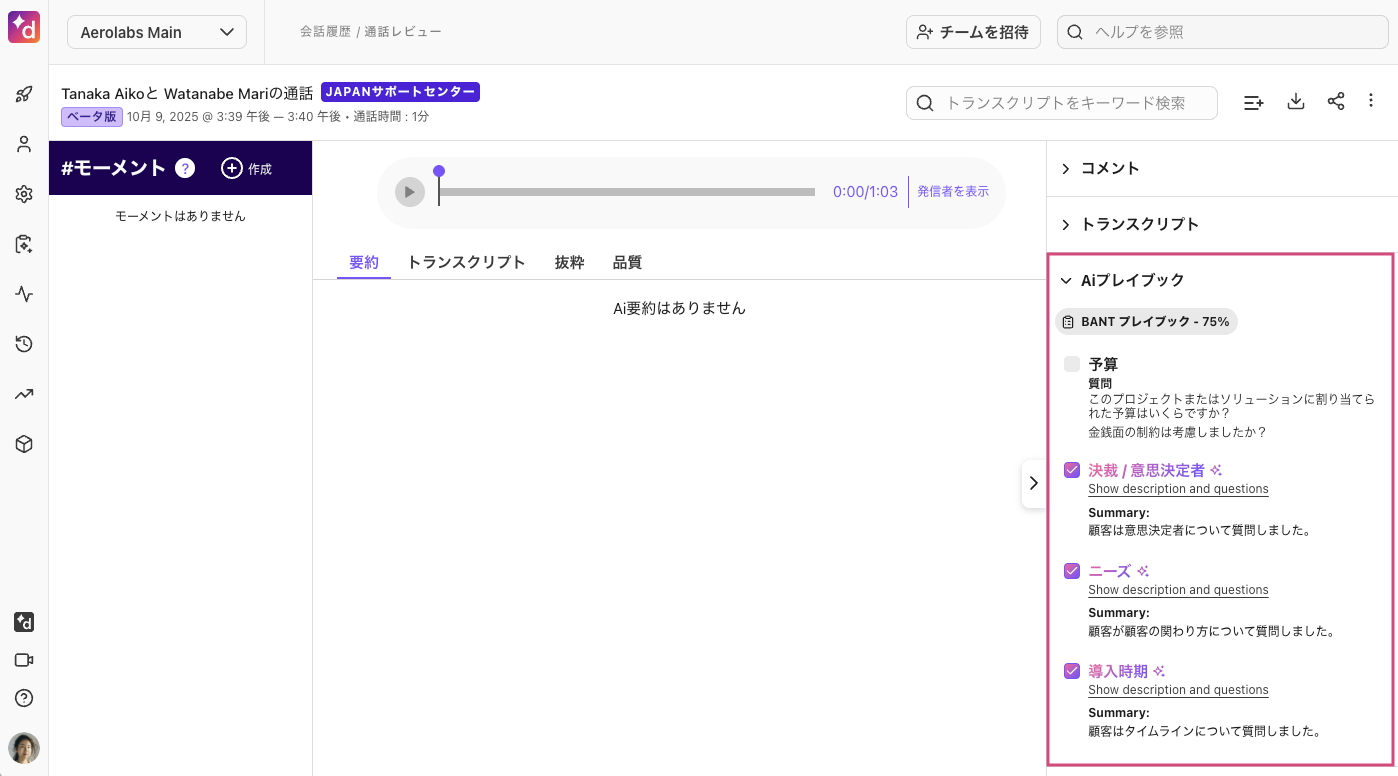
ここでは、プレイブックのスコアと、AI に検出された、または手動でチェックされたトピックが表示されます。各トピックには、評価や文脈の参考となり関連トランスクリプトの抜粋も表示されます。
マネージャーは、通話サマリーページからプレイブックの遵守状況やその他の詳細情報を確認できます。
プレイブックアナリティクス
詳細なプレイブックデータは、Dialpad アナリティクスで確認できます。
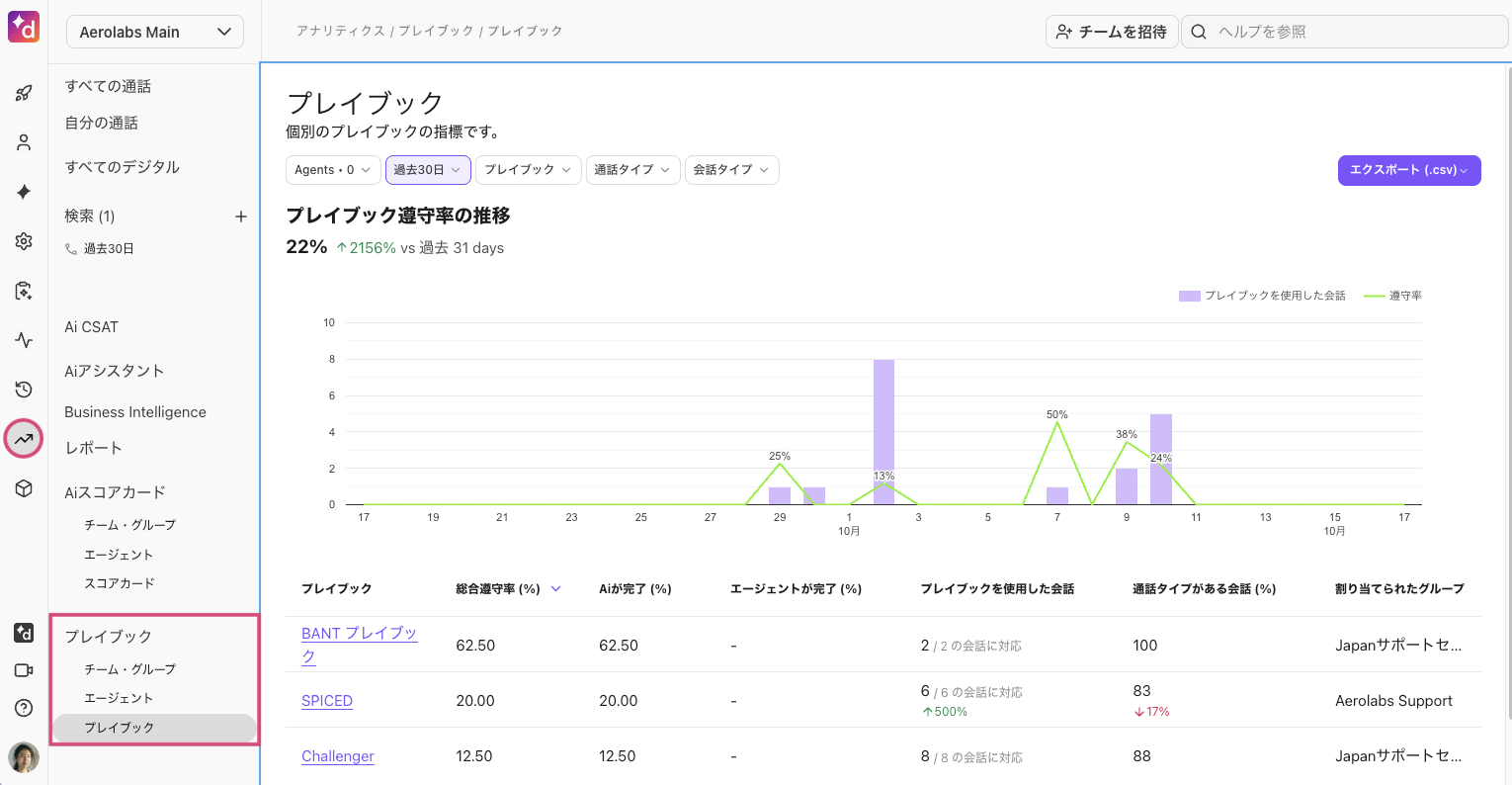
詳しくは、こちらのヘルプセンター記事をご覧ください。
FAQs
コンタクトセンターやコーチングチームに複数のプレイブックを割り当てられますか?
はい。プレイブック作成時、または後からプレイブックディレクトリ経由でいつでも割り当てられます。割り当済みプレイブックは、各グループの Dialpad AI 設定に表示されます。また、管理者の設定画面やエージェントのライブ通話中に表示されるプレイブック選択ドロップダウンメニューにも表示されます。プレイブックのテンプレートは、すべてのコンタクトセンターやコーチングチームで自動的に利用可能です。
プレイブックのアナリティクスをエクスポートできますか?
はい。プレイブックのアナリティクスは、Dialpad アナリティクスからエクスポートできます。
作成できるプレイブック数に制限はありますか?
いいえ。必要なだけプレイブックを作成できます。
独自の質問を作成できますか?
はい。独自の質問を作成するには、トピックを作成する必要があります。
プレイブックを削除できますか?
カスタムプレイブックは、下書き状態の場合に削除できます。一度公開されたプレイブックは、アーカイブのみ可能です。
テンプレートプレイブックは、削除やアーカイブはできません。
プレイブックのスコアが正しくないと思われる場合はどうすればよいですか?
エージェントは通話中に、トピックのチェック・チェック解除を手動で行うことができます。また、通話後のラップアップが有効になっている場合、ラップアップ時間中にプレイブックスコアを手動で変更できます。ただし、通話またはラップアップ時間が終了した後は、スコアを変更できなくなります。
プレイブックを API 経由で取得できますか?
はい、プレイブックデータは API 経由で取得できます。ペイロードには、すべてのトピックと検出された回答サマリーが含まれます。必要に応じて、任意のフィールドに解析して使用できます。
AI プレイブックではどのような連携がサポートされていますか?
プレイブックのデータは自動的に Salesforce に送信されます。
トピックを削除できますか?
はい。ただし、いずれのプレイブックにも割り当てられていないトピックのみ削除できます。