エージェント スクリーンキャプチャは、通話の録音だけでなく、通話中のエージェントのデスクトップ画面を録画します。管理者は、通話終了後にエージェントの対応内容をレビューできます。
対象ユーザー
この機能は、Dialpad Sell および Dialpad Support の Essentials、Premium プランでご利用いただけます。
コンタクトセンターの通話でご利用いただけます。
スクリーンキャプチャを有効にする
手順:
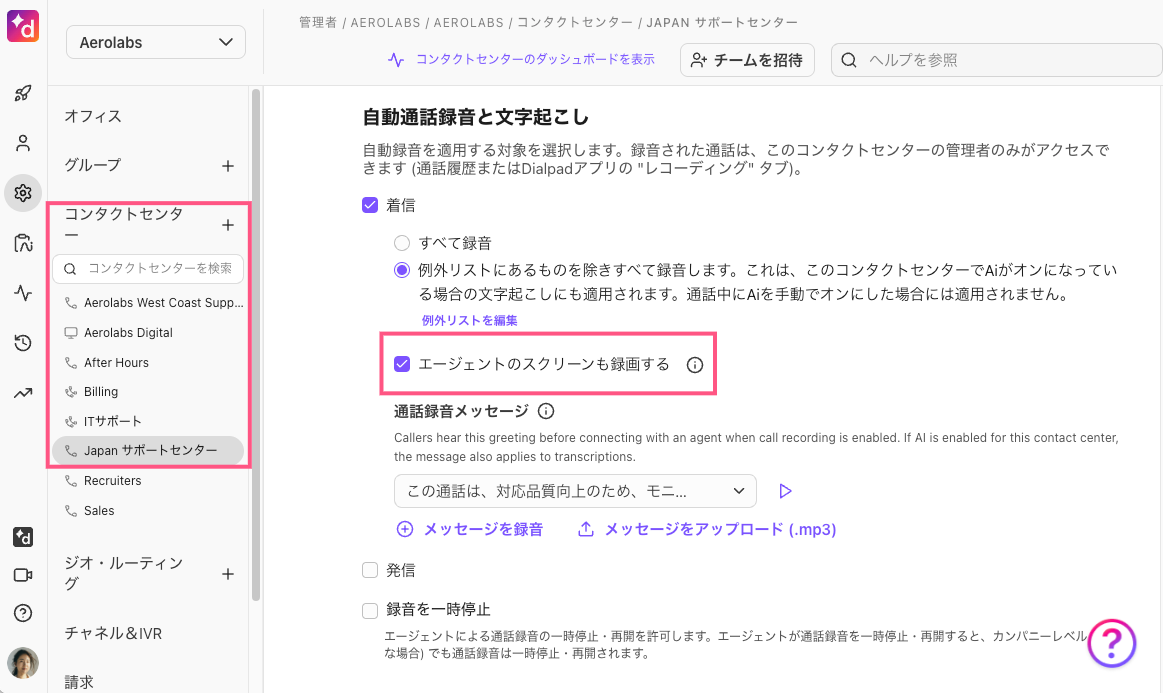
[管理者設定] > [コンタクトセンター] を開きます。
対象のコンタクトセンターを選択します。
[詳細設定] に移動します。
通話録音のセクションにある [エージェントの画面も録画する] にチェックを入れます。
着信と発信で個別に設定可能です。
Chrome OS デバイス対応
管理対象の Chromebook では、Google Workspace/Chrome 管理者が管理コンソールからDialpad スクリーンレコーダーアプリをインストールし、許可する必要があります。
Google 管理コンソールで [デバイス] > [Chrome] > [アプリと拡張機能] > [ユーザーとブラウザ] を開きます。
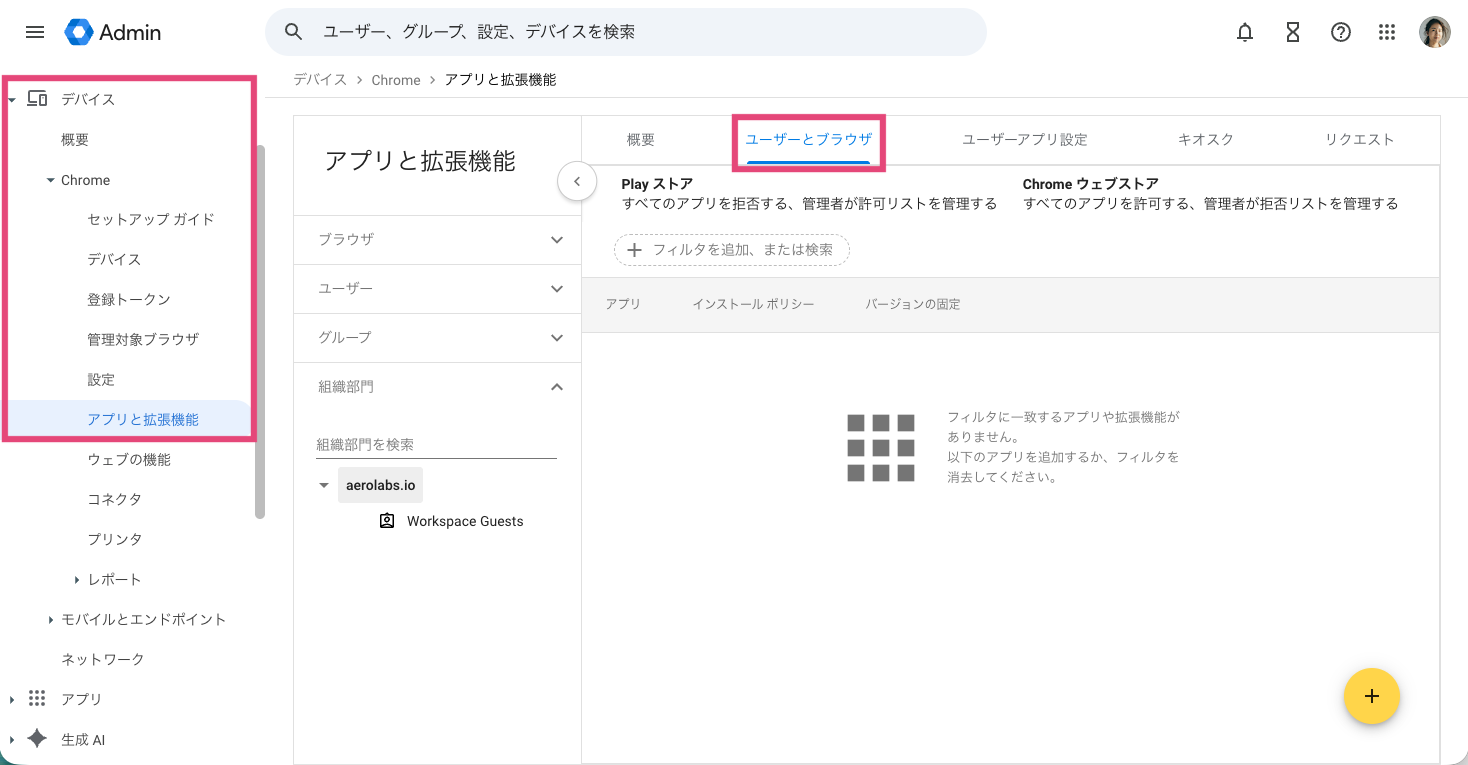
黄色の [+] アイコンをクリックし、[独立したウェブアプリを追加] を選択します。
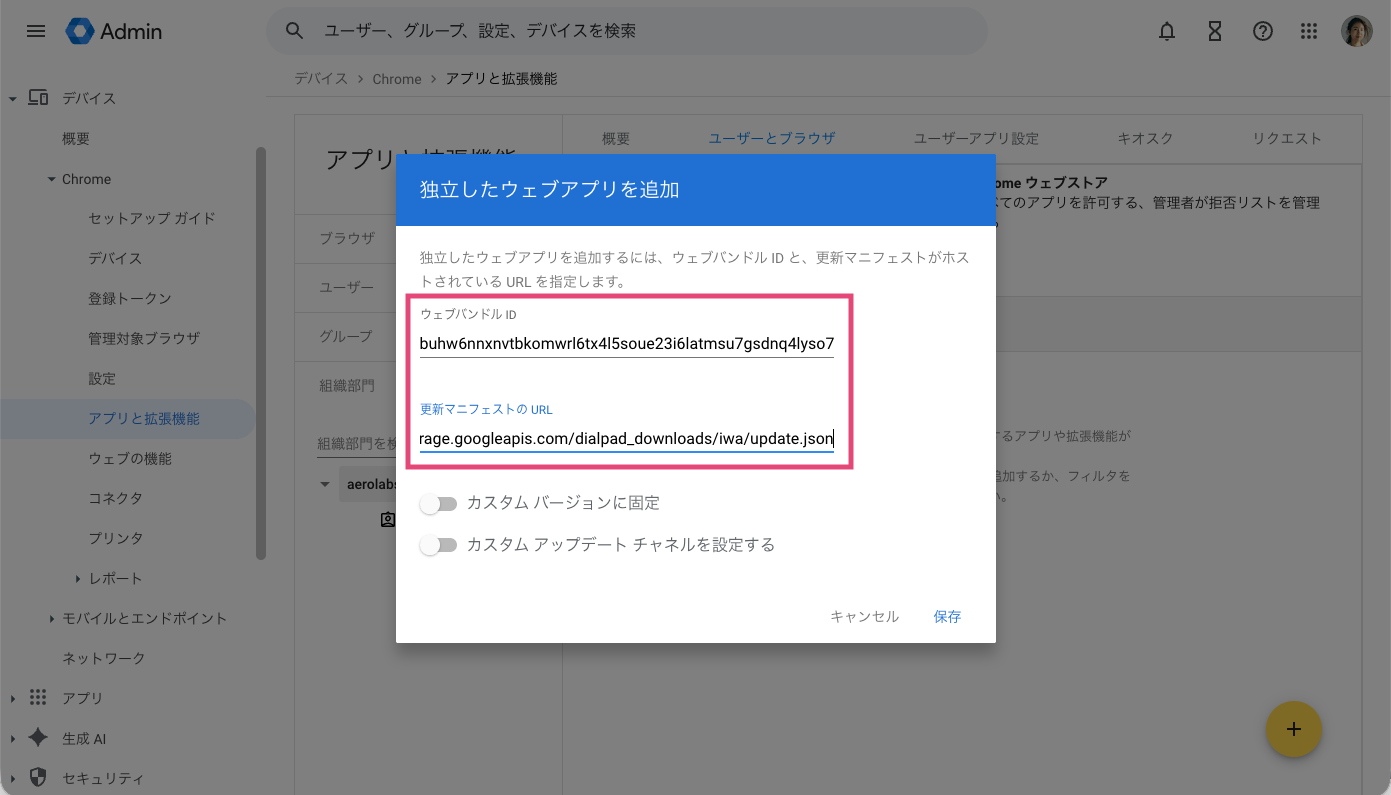
[ウェブバンドル ID] フィールドに、
Buhw6nnxnvtbkomwrl6tx4l5soue23i6latmsu7gsdnq4lyso7faaaicと入力します。[更新マニフェストの URL] フィールドに、
https://storage.googleapis.com/dialpad_downloads/iwa/update.jsonと入力します。
アプリのインストール方法を選択します。推奨設定は次のとおりです:
[強制インストール]
必要に応じて、[ログイン時に起動] および [終了を防止]
Note
オプション設定が構成されていない場合、通話開始時点でエージェントがすでにスクリーンレコーダーアプリを開いていない限り、画面は録画されません。これらのオプション設定を有効にすることを推奨します。
[保存] を選択します。
選択した組織部門の Chromebook には、次回ポリシー更新が適用された際にアプリがインストールされます。その後、デバイスは 4〜6 時間ごとに更新を確認します。
次に、Google 管理コンソールで:
[デバイス] > [Chrome] > [ウェブの機能] > [+オリジンを追加] を選択します。
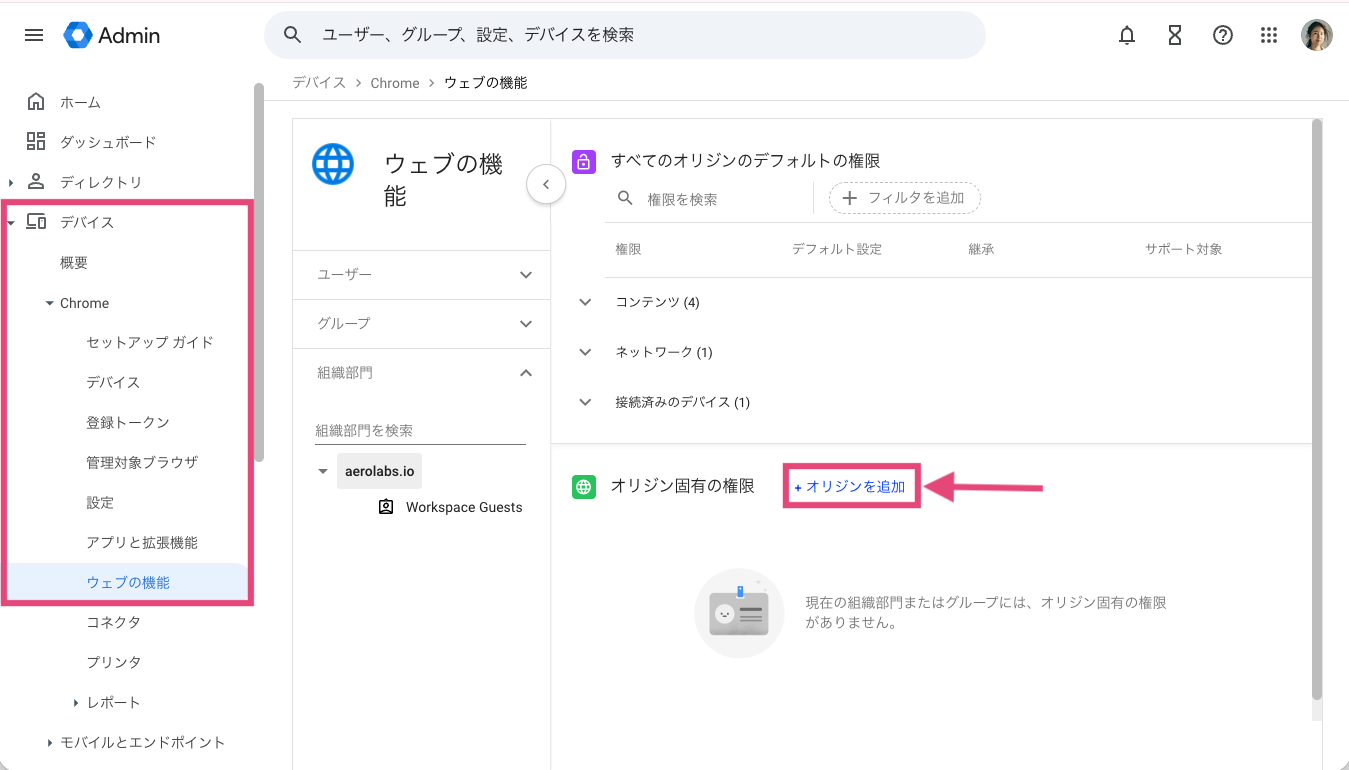
[オリジン/サイトパターン] フィールドに、
isolated-app://buhw6nnxnvtbkomwrl6tx4l5soue23i6latmsu7gsdnq4lyso7faaaicと入力します。次の設定を [許可済み] にします:
ダイレクトソケット
画面の録画
ウィンドウ管理
[保存] を選択します。
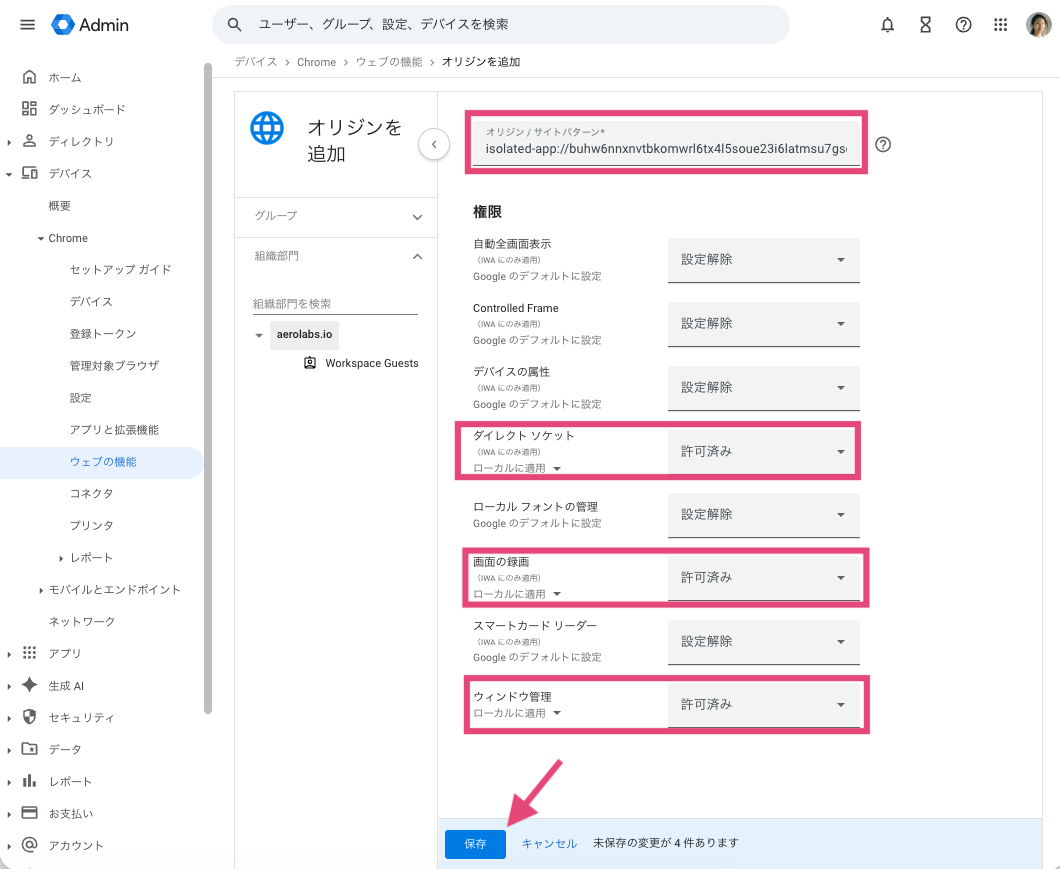
この設定が完了すると、対象の Chrome OS ユーザーに対してスクリーンレコーダーアプリが強制的にインストールされ、エージェントはこれまでどおり Dialpad ウェブアプリまたは PWA を引き続き使用できます。エージェントのインターフェースに変更はなく、これは管理者側の Chrome OS 設定変更のみです。
スクリーンの録画を見る
手順:
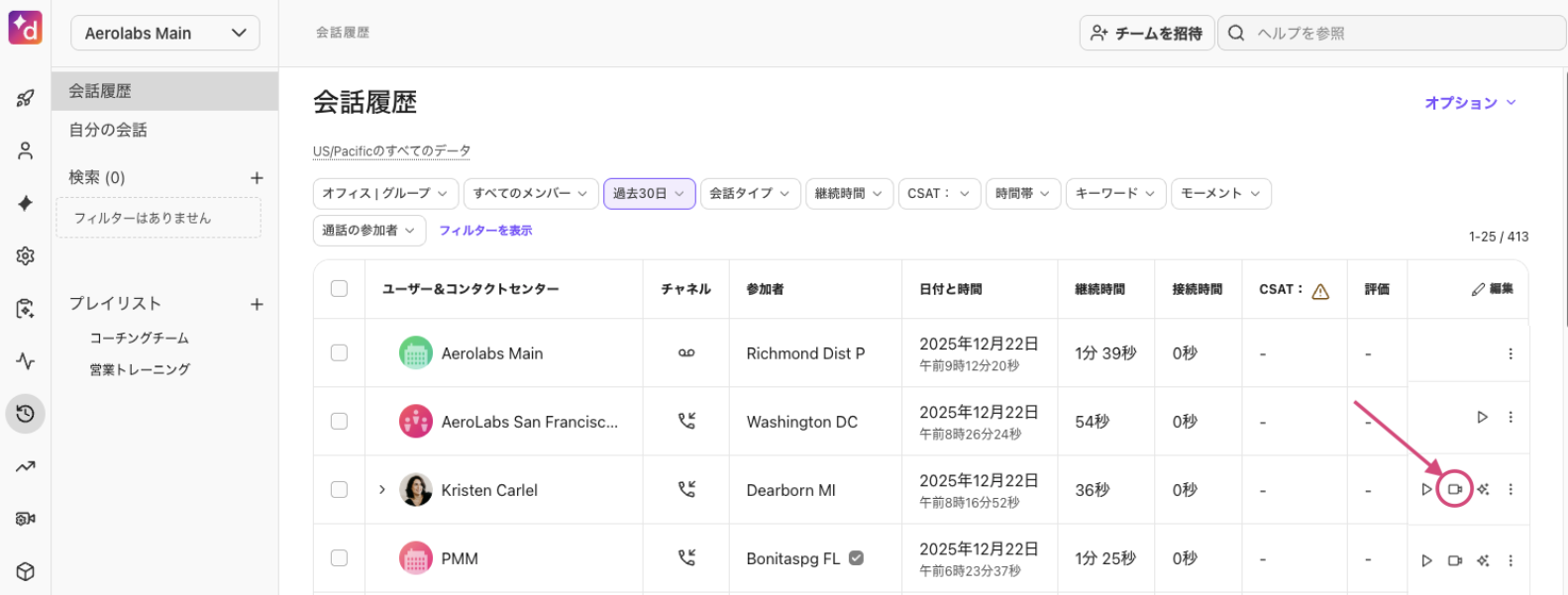
管理者画面から [会話履歴] にアクセスします。
該当するコンタクトセンターでフィルターします。
通話履歴の右側に表示されているビデオアイコンをクリックして録画を開きます。
録画のダウンロード
エージェントのスクリーンキャプチャは、次の2つの方法でダウンロードできます。
会話履歴からダウンロード
会話履歴からスクリーンキャプチャをダウンロードするには:
管理者画面から [会話履歴] にアクセスします。
スクリーンキャプチャのある通話に移動します。
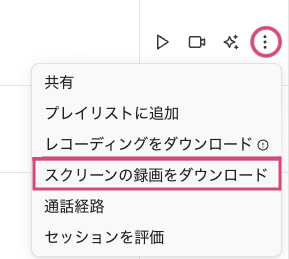
[オプション](3つの点)> [スクリーンの録画をダウンロード] を選択します。
通話サマリーからダウンロード
通話サマリーからスクリーンキャプチャをダウンロードするには:
管理者画面から [会話履歴] にアクセスします。
スクリーンキャプチャのある通話に移動します。
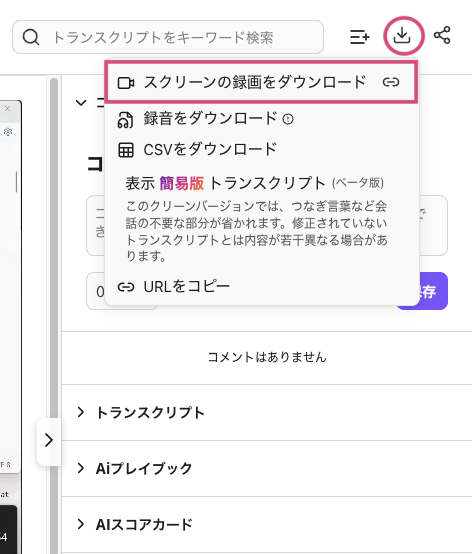
AI アイコンを選択します。
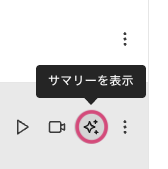
[データをダウンロード] > [スクリーンの録画をダウンロード] を選択します。
システム要件
以下、管理者、エージェントごとに確認ください。
管理者 |
|
エージェント |
|
FAQs
録画の保存期間は?
デフォルトでは1年間です。1年を経過するとデータは削除されます。
音声録音にもアクセス可能ですか?
はい、可能です。スクリーンキャプチャには音声も録音されています。音声ファイルのみダウンロードおよびアクセスすることが可能です。
複数のデスクトップを開いている場合、録画されますか?
はい。エージェントが複数のデスクトップを開いている場合は、使用中のそれぞれのデスクトップが録画されます。
録画が壊れて見えるのはなぜですか?
十分なネットワークアクセスが確保されているかをご確認ください。
通話がコンタクトセンターからユーザーへ転送された通話は録画されますか?
いいえ。録画は機能を有効化したコンタクトセンター上のみで実行されます。
録画されない通話があるのはなぜですか?
通話時間が短かい場合、十分な閲覧データがないため録画は登録されません。
エージェントに自分のスクリーンが録画されていることを通知されますか?
はい、通知されます。エージェントの通話中のスクリーンに録音されている通知が表示されます。