ビデオ通話においてネットワーク構成は非常に重要です。Dialpad Meetings では、どこから参加してもプレゼンテーションが明瞭かつ見やすくなるよう、いくつかの要件と推奨事項があります。
以下、詳細をご参照ください。
対象ユーザー
この記事は、企業のファイアウォールやプロキシのセキュリティ設定を管理するネットワーク管理者向けです。
Dialpad Meetings のポート
Dialpad Meetings を利用するには、特定のポートとプロトコルを有効にする必要があります。
ステートフルファイアウォール (ステートフルパケットインスペクションとは異なります) の使用を推奨します。ステートフルファイアウォールは、送信トラフィックに対する応答として自動でポートを開放するため、受信ポートの設定は不要です。
トラフィック種別 | プロトコル | ドメイン | ポート番号 |
|---|---|---|---|
プロダクト機能(画像、ソーシャルプロフィールなど) | HTTPS(TCP) | *.dialpad.com *.dialpadcdn.com | 443 |
メッセージング | HTTPS(TCP) | *.dialpad.com | 443 |
トランスポート | UDP と TCP | *.dialpad.com *.ubervoip.net | 5060, 7060 |
コールシグナリング | WSS(TCP) | *.dialpad.com | 443, 5061 |
コールメディア | SRTP(UDP) | 特定のドメインやIPなし | 16384 〜 32768 |
カスタマーメディア(連絡先、アバター、MMS画像) | HTTP (TCP) | 特定のドメインやIPなし | 443 |
STUN | UDP | stun.l.google.com | 19301 〜 19302 |
TURN | UDP と TCP | turn.ubervoip.net | 443 |
サーバーディスカバリー | DNS (SRV レコード) | google-public-dns-a.google.com google-public-dns-b.google.com | 53 |
Dialpad Meetings 用 FQDN
完全修飾ドメイン名(FQDN)へのルーティングは、クラウドネットワークの柔軟性、セキュリティ、システム保守、リモートデバイス管理を可能にします。
以下 FQDN への送信両方向のトラフィックをホワイトリストいただくことを推奨します:
dialpad.com
storage.googleapis.com
ubervoice.ubervoip.net
turn.ubervoip.net
stun.l.google.com
uvwss.ubervoip.net
legacy.dialpad.com
dialpadcdn.com
static.dialpadcdn.com
prov*.dialpad.com
google-public-dns-a.google.com
google-public-dns-b.google.com
*.pusher.com
*googleusercontent.com
Dialpad Meetings のファイアウォール設定
Dialpad の通信を妨げる可能性があるため、以下の機能を無効にする必要があります:
SIP-ALG
ディープパケットインスペクション(DPI)
ステートフルパケットインスペクション(SPI)
上記設定をオフにできない場合は、カスタマーサービスまでお問い合わせください。
Neat をご利用の場合は、Neat のネットワーク要件をご確認ください。
ステートフルファイアウォールはステートフルパケットインスペクション(SPI)と同じですか?
いいえ。ステートフルファイアウォールはファイアウォールの一種ですが、ステートフルパケットインスペクションはファイアウォールやルーターの設定項目で、無効にすることをお勧めします。
ミーティング設定テスト
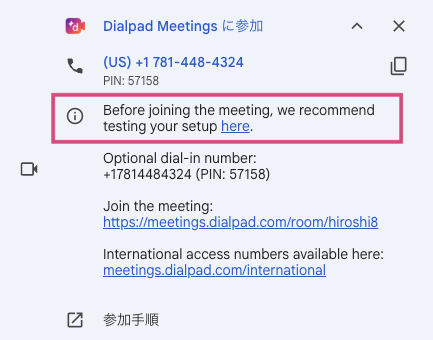
ミーティングに参加する前に、設定をテストすることを推奨します。
https://videotest.dialpad.com/ からいつでも設定をテストできます。
また、上記の URL はメールや Google カレンダーの招待状にも記載されています。
ポートがブロックされている場合のミーティング参加法
WebRTC やファイアウォールのポートがブロックされている場合でも、音声のみの参加が可能です。参加権限に制限はありますが、画面共有を閲覧すできます。
接続制限時の画面共有
ユーザーがインターネットに接続していても、WebRTC やファイアウォールのポートがブロックされている場合、最初は画面共有を閲覧できません。
この場合、ポップアップメッセージの [画面共有を閲覧] を選択することで画面共有は閲覧可能になります。