Google Workspace をご利用の場合、管理者はチームメンバー向けに Google シングルサインオン(SSO)を有効にできます。
以下、詳細をご参照ください。
対象ユーザー
Google SSO を有効にするには、Dialpad カンパニー管理者である必要があります。
Google SSO の有効化
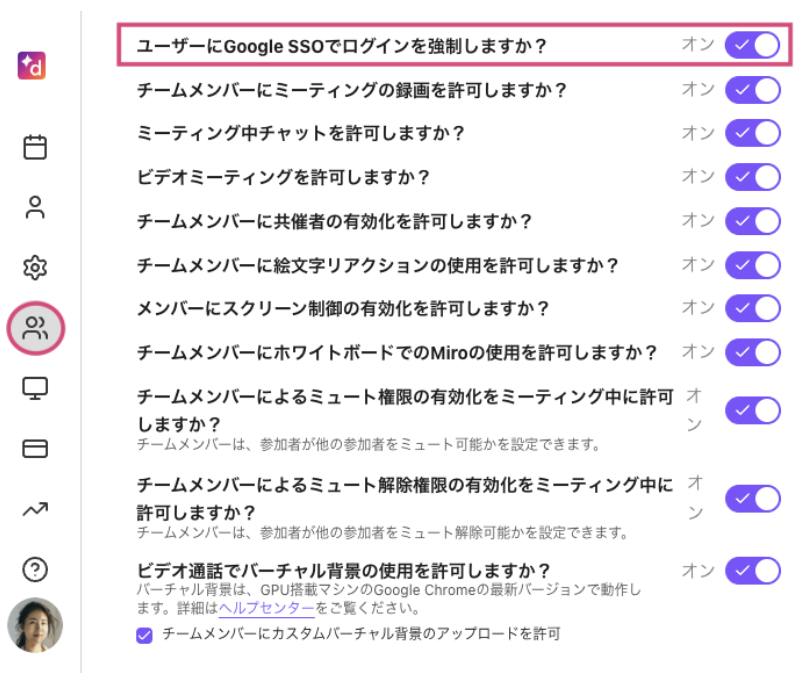
Dialpad Meetings で Google SSO でのログインを有効にするには、Dialpad Meetings ダッシュボードを開きます。
[メニュー] > [チーム] を選択します。
[ユーザーに Google SSO でログインを強制しますか?] のトグルをオンにします。
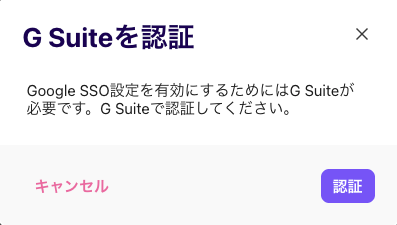
[認証] > [続行] を選択します。
FAQs
有効にすると、すべてのユーザーが SSO を使用することになりますか?
有効にすると、新しく追加された Dialpad Meetings のユーザーは、Dialpad Meetings 管理者と同じドメインである必要があります。
ユーザーは、Dialpad Meetings アカウントにアクセスする際に Google SSO を使用してサインインまたはサインアップする必要があります。
SSO を有効にしたら、一部のユーザーがログインできなくなったのはなぜですか?
すべてのユーザーのメールアドレスが管理者と同じドメインである必要があります。Google Workspace のメールアドレスを持たないユーザーはアカウントにアクセスできなくなります。
すでにパスワードを持っている場合はどうなりますか?
すでにパスワードを作成しているユーザーも Google Workspace を通じてサインインする必要があります。