管理者は、チーム全体のミーティング設定を管理できます。
以下、詳細をご参照ください。
対象ユーザー
チーム設定を管理・カスタマイズするには、管理者権限が必要です。
Dialpad Meetings のチーム設定
チーム設定を管理するには、Dialpad Meetings ダッシュボードを開きます。
[メニュー] を選択します。
[チーム] を選択します。
.png)
ここでは、各種オプションを有効化・無効化し、カスタマイズできます。Dialpad Meetings は、行われた変更をチームメンバーに反映しますが、設定内容によってはユーザー側で追加操作が必要になる場合があります。
ミーティング PIN を必須にする
ミーティング PIN 番号は Dialpad Meetings では必須ではありませんが、管理者はすべてのミーティングで PIN を有効にすることも、チームメンバーが任意で有効にできるようにすることもできます。
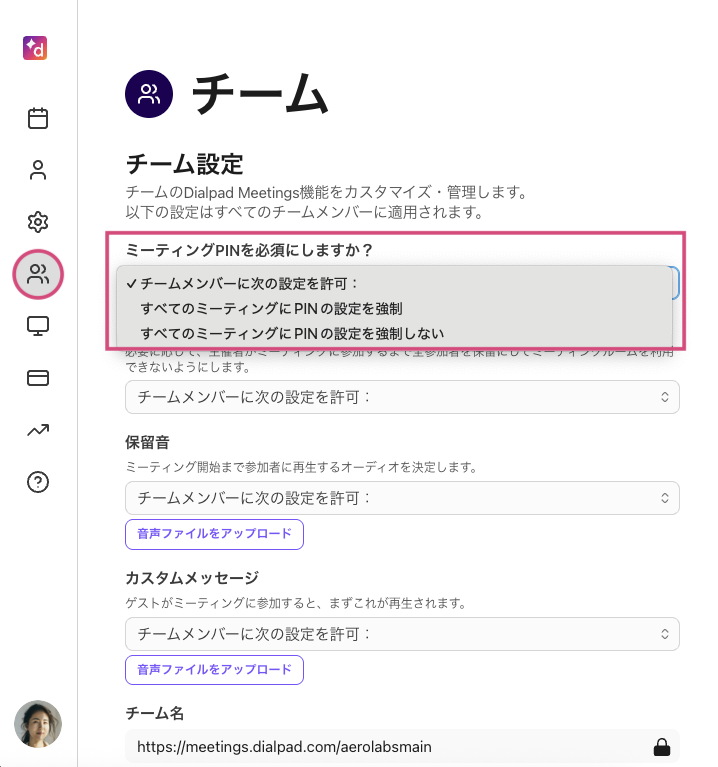
Dialpad Meetings では、PIN 設定に関して次の3つのオプションを提供します:
チームメンバーに設定を許可 | ユーザーは、ミーティング参加時に PIN 番号が必要かどうかを決めます |
すべてのミーティングに PIN の設定を強制 | ユーザーは、ミーティング参加時に PIN 番号を必ず設定する必要があります |
すべてのミーティングに PIN の設定を強制しない | ユーザーは、ミーティング参加時に PIN 番号を設定する必要はありません |
主催者の参加をミーティングの開始条件にする
管理者は、ミーティングを主催者が参加した時点で、または複数の人が参加した時点で開始するかを設定できます。また、管理者が許可している場合、チームメンバーは自身のアカウントに対してこの設定を変更できます。
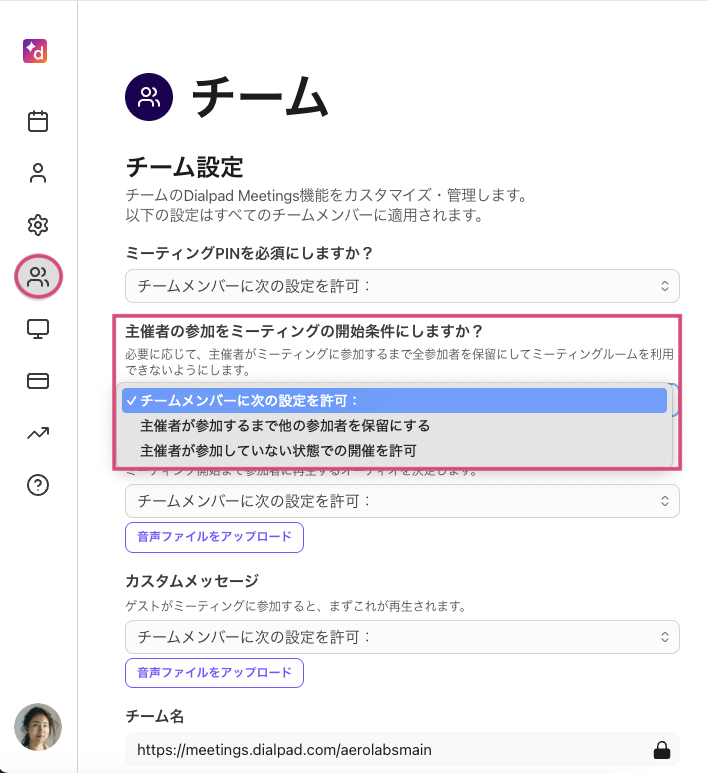
Dialpad Meetings では、ミーティングの開始条件として以下の3つのオプションを提供します:
チームメンバーに設定を許可 | ユーザーは、ミーティング開始に主催者が必要かどうかを決めます |
主催者が参加するまで他参加者を保留にします | 参加者は、主催者が参加するまで自動的に保留状態になります |
主催者が参加していない状態での開催を許可 | 主催者が参加していなくても、ミーティングは自動的に開始されます |
保留音を設定する
管理者は、ミーティング開始前の待機ルームで再生される保留音を選択できます。
保留音を設定するには、Dialpad Meetings ダッシュボードを開きます。
[メニュー] > [チーム] を選択します。
[保留音] に移動します。
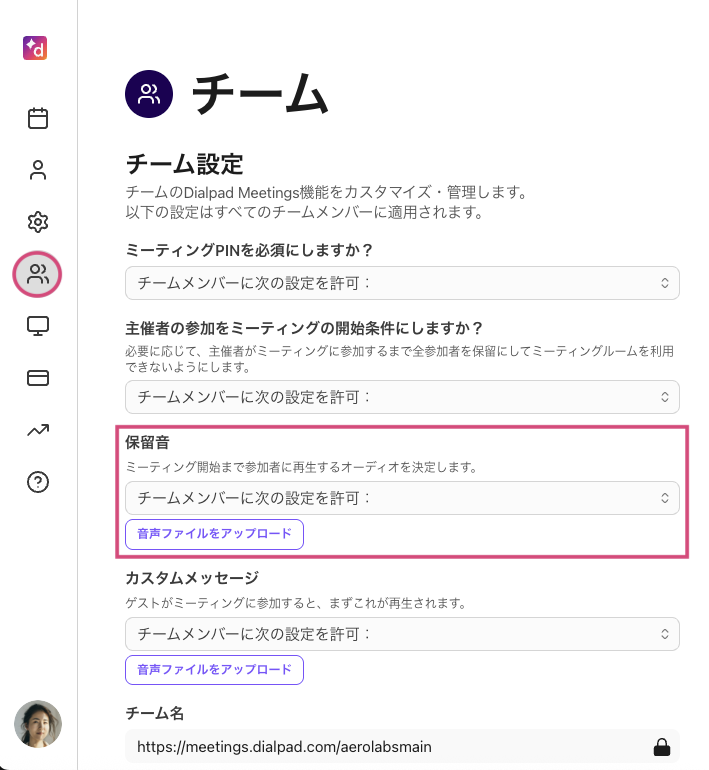
ドロップダウンリストから保留音を選択します。
または、[音声ファイルをアップロード] ボタンを選択し、音声ファイルをアップロードします。
管理者は、保留音をすべてのミーティングに適用することも、チームメンバーが個別に選択できるようにすることもできます。
Note
音声ファイルは MP3 形式で、10 MB 以下でなければなりません。
カスタムメッセージを設定する
チームメンバーのミーティングに参加する際に再生される挨拶は、[カスタムメッセージ] から選択できます。
カスタムメッセージを設定するには、Dialpad Meetings ダッシュボードを開きます。
[メニュー] > [チーム] を選択します。
[カスタムメッセージ] に移動します。
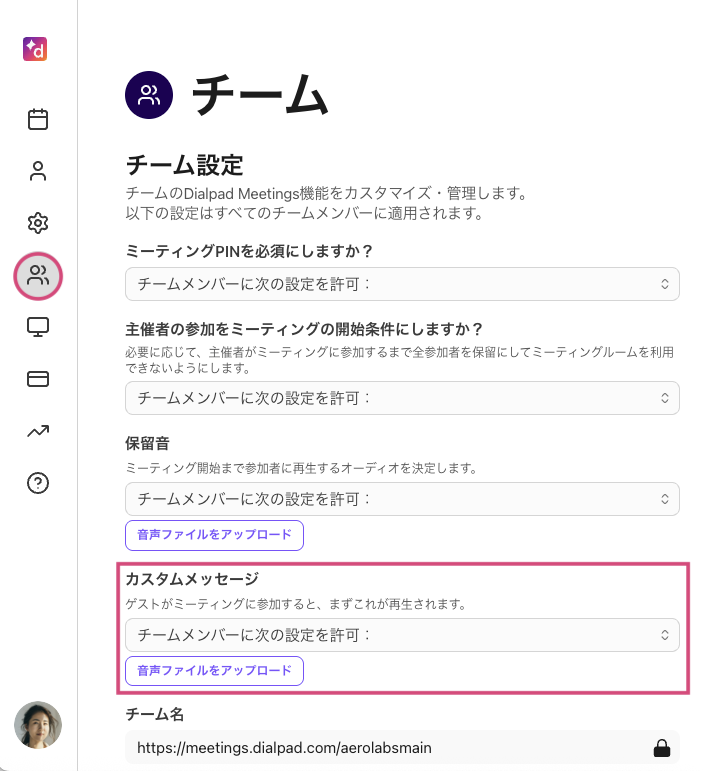
再生したいメッセージを選択します。
Joining meeting now (default) | Dialpad Meetings の標準メッセージがチームメンバー全員のカスタムメッセージとして使用されます |
チームメンバーに設定を許可 | チームメンバーは、Dialpad Meetings の標準メッセージを選択するか、音声ファイルをアップロードできます |
音声ファイルをアップロード | 管理者は、チームメンバー全員に適用されるカスタムメッセージとしてアップロードした音声ファイルを設定します。 |
Note
管理者は、必要に応じて複数のカスタムメッセージをアップロードできますが、いずれも MP3 形式で 10 MB 以下である必要があります。
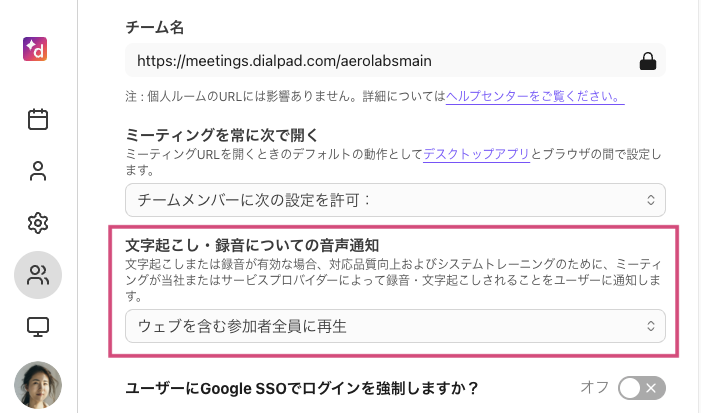
文字起こし・録音についての音声通知
規制準拠を目的にすべてのミーティング開始時および/またはミーティング中にAI 文字起こし・録音をオンに切り替えた際に、ミーティングが当社またはサービスプロバイダーによって録音される旨の音声アナウンスが再生されます。
[メニュー] > [チーム] を選択します。
[文字起こし・録音についての音声通知] に移動し、以下のいずれかを選択します:
[ウェブを含む参加者全員に再生]
PSTN 参加者にのみ再生
Google シングルサインオン (SSO)でログインを強制する
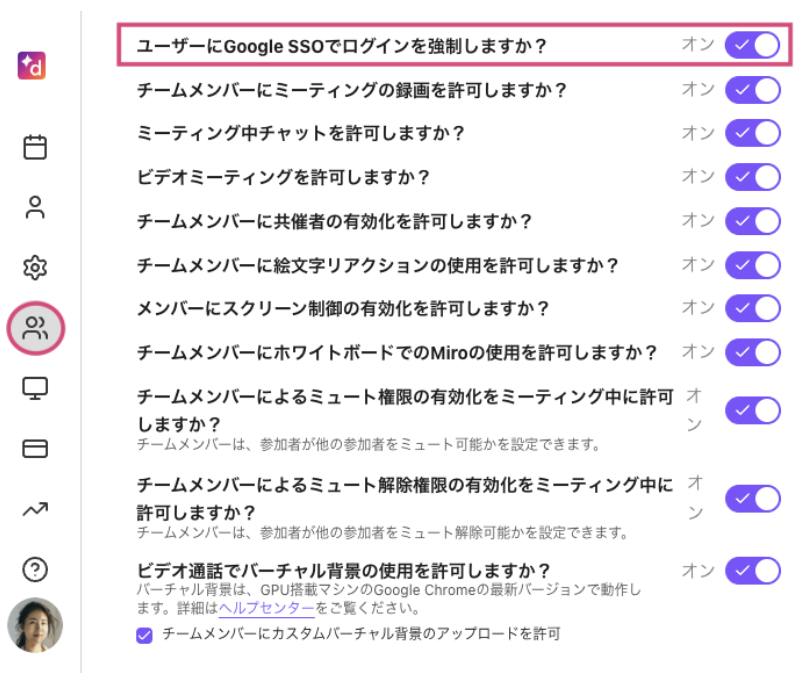
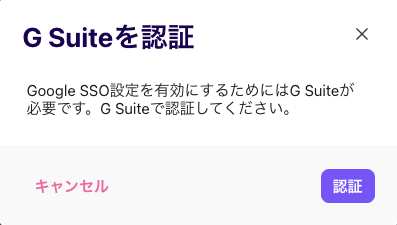
管理者は、チームメンバー向けに Google シングルサインオンを有効にすることができます。この設定を有効にすると、ユーザーは Dialpad Meetings アカウントにアクセスする際に Google SSO でサインインまたはサインアップする必要があります。
Google SSO でのログインを有効にするには、Dialpad Meetings ダッシュボードを開きます。
[メニュー] > [チーム] を選択します。
[ユーザーに Google SSO でログインを強制しますか?] トグルをオンにします。
[認証] を選択します。
チームメンバーに録画を許可する
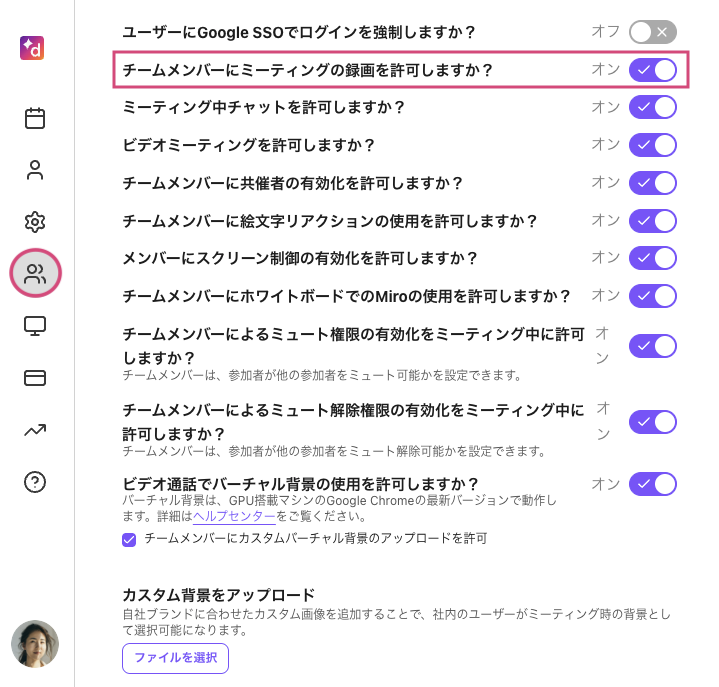
管理者は、チームメンバーがミーティングを録画できるように設定できます。録画はミーティング終了後、主催者のみがアクセスできます。
チームメンバーに録画を許可するには、Dialpad Meetings ダッシュボードを開きます。
[メニュー] > [チーム] を選択します。
[チームメンバーにミーティングの録画を許可しますか?] トグルをオンにします。
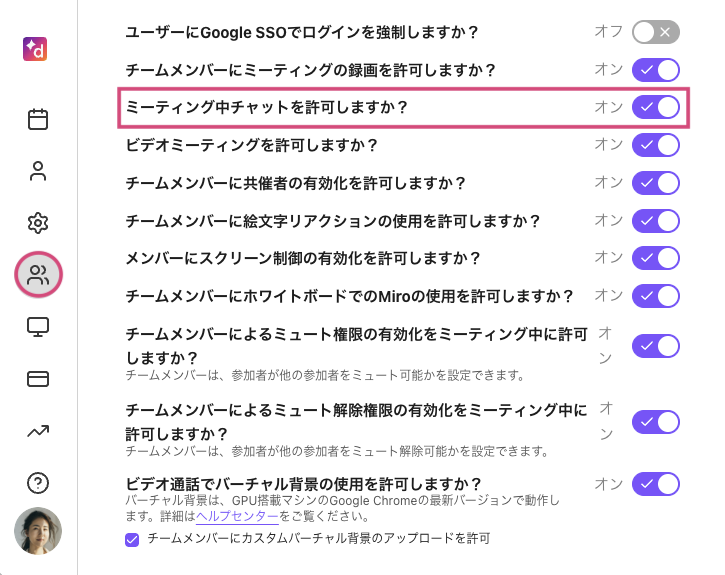
ミーティング中チャットを許可する
管理者は、ミーティング中のチャット機能を有効化できます。チャットは、主催者とミーティングに参加したユーザーのみが閲覧できます。
ミーティング中チャットを許可するには、Dialpad Meetings ダッシュボードを開きます。
[メニュー] > [チーム] を選択します。
[ミーティング中チャットを許可しますか?] トグルをオンにします。
ビデオミーティングを許可する
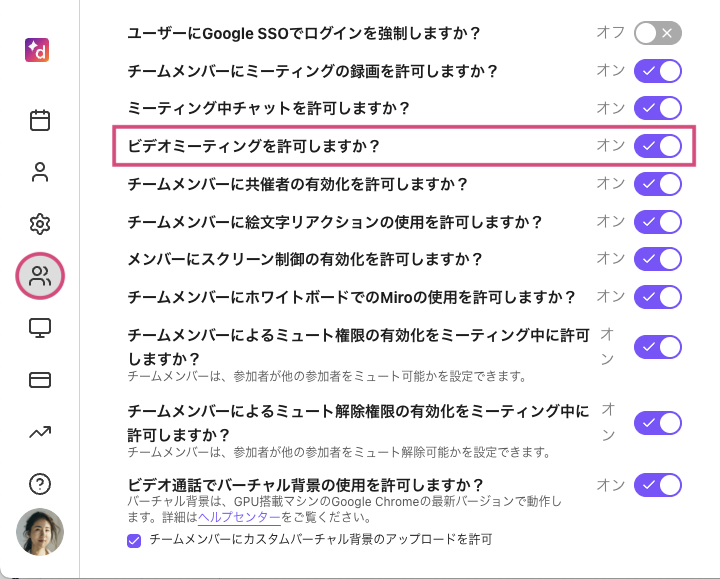
管理者は、Dialpad Meetings でビデオミーティングを許可することも、チームメンバーに音声のみに制限することもできます。
有効にした場合:ユーザーは、ミーティング参加時にビデオをオンまたはオフにするか選択できます。
無効にした場合:ユーザーにはビデオをオンにするオプションが表示されず、音声のみでミーティングに参加することになります。
ビデオミーティングを許可するには、Dialpad Meetings ダッシュボードを開きます。
[メニュー] > [チーム] を選択します。
[ビデオミーティングを許可しますか?] トグルをオンにします。
共催者の有効化を許可する
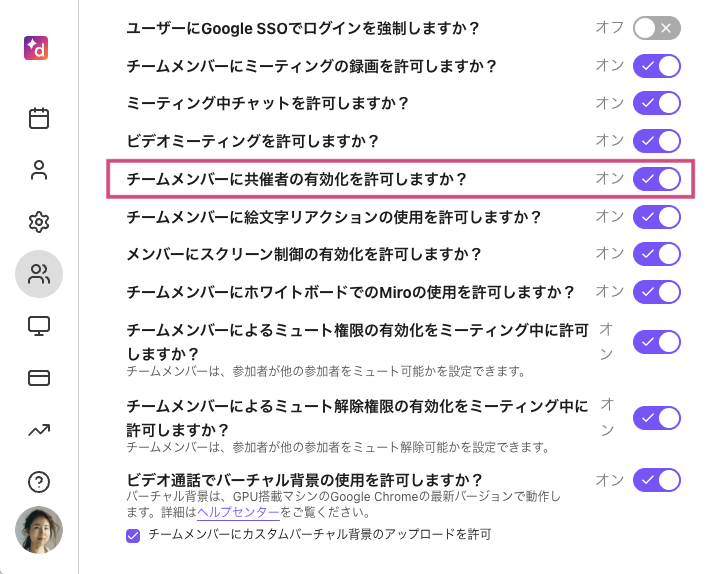
共催者は、ミーティングにおいて主催者と同等の権限を持つ参加者です。管理者は、共催者が録画、ミーティングロック、ミーティング題名、ミュート機能、参加者の削除を管理できるように許可することができます。
共催者を有効にするには、Dialpad Meetings ダッシュボードを開きます。
[メニュー] > [チーム] を選択します。
[チームメンバーに共催者の有効化を許可しますか?] トグルをオンにします。
絵文字リアクションの使用を許可する
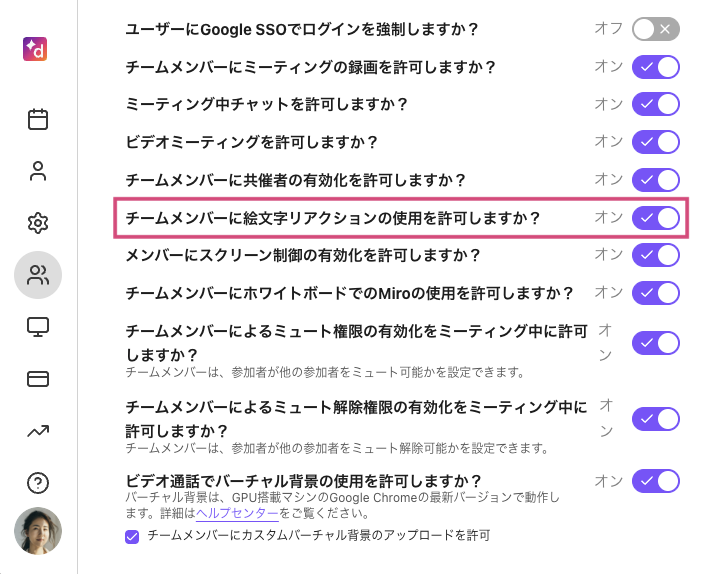
管理者は、絵文字リアクションの使用を許可できます。
絵文字リアクションを有効にするには、Dialpad Meetings ダッシュボードを開きます。
[メニュー] > [チーム] を選択します。
[チームメンバーに絵文字リアクションの使用を許可しますか?] トグルをオンにします。
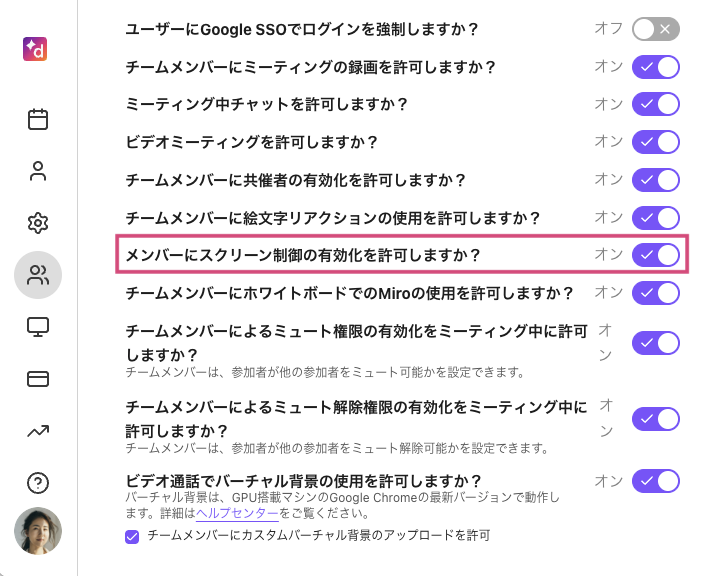
スクリーン制御の有効化を許可する
管理者は、チームメンバーがスクリーン制御のリクエストを送信できるように設定できます。リクエストが送られると、主催者が許可または拒否を選択できます。
スクリーン制御を有効にするには、Dialpad Meetings ダッシュボードを開きます。
[メニュー] > [チーム] を選択します。
[メンバーにスクリーン制御の有効化を許可しますか?] トグルをオンにします。
バーチャルやカスタム背景の使用を許可する
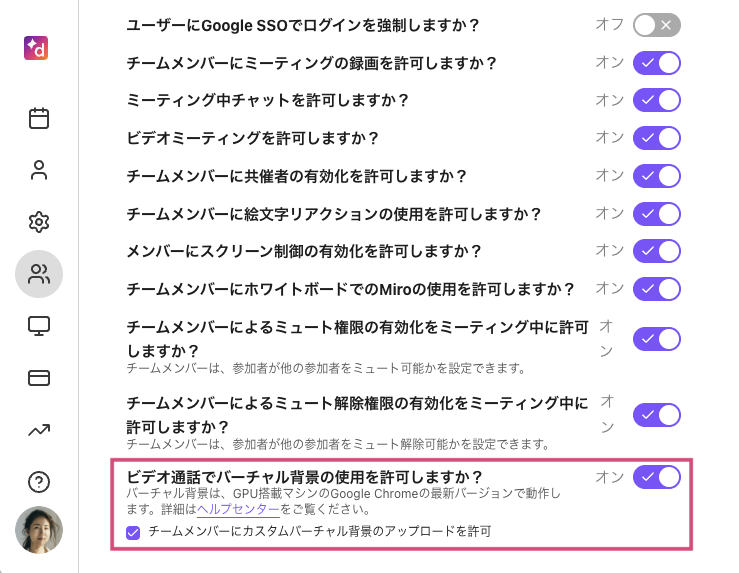
管理者は、バーチャル背景を有効化できますが、チームメンバーは自身でオン・オフを選択できます。
バーチャル背景を有効にするには、Dialpad Meetings ダッシュボードを開きます。
[メニュー] > [チーム] を選択します。
[ビデオ通話でバーチャル背景の使用を許可しますか?] トグルをオンにします。
Tip
チームで使用する企業ロゴ入りの背景画像をアップロードできます。
カスタムロゴを設定する
管理者は、チームのミーティングダッシュボードやミーティング中の画面に表示される会社ロゴをアップロードできます。
カスタムロゴを追加するには、Dialpad Meetings ダッシュボードを開きます。
[メニュー] > [チーム] を選択します。
[カスタムロゴ] に移動します。
[ファイルを選択] をクリックし、ロゴをアップロードします。
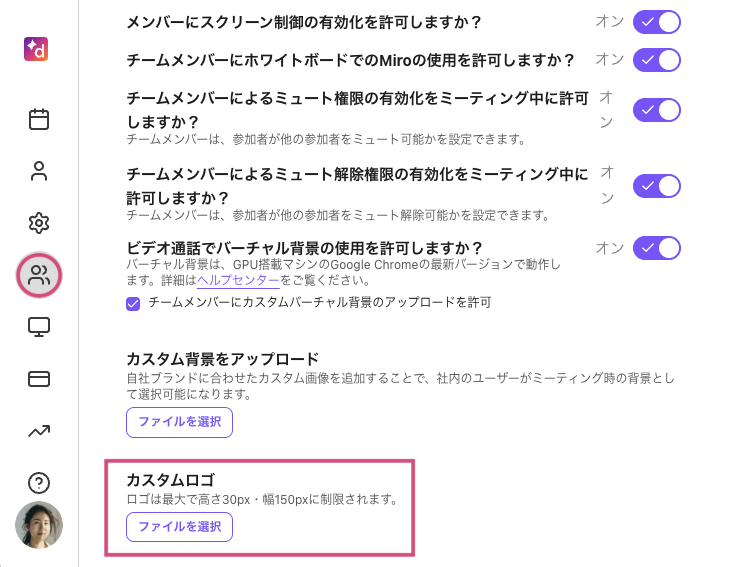
1チームアカウントにつきアップロードできるロゴは 1 つのみです。
Note
ファイル要件:
ロゴの最大サイズ:H 30 px / W 150 px
ファイルサイズ:10MB 以下
ファイル形式:.PNG, .JPG, .JPEG
会社ロゴはウェブアプリでは表示されますが、モバイルアプリでは引き続き Dialpad Meetings のロゴが表示されます。