Dialpad AI は、高度な独自の人工知能を活用し、営業成果の向上、競合インサイトの取得、カスタマーサービス品質の改善、そして日々のミーティングの生産性向上を支援します。
便利な文字起こしツールであるのみならず、Dialpad AI は、お客様との会話で言及されたキーワードを追跡し、アクションアイテムを記録し、さらには通話後の要約作成まで自動化します。
以下、詳細をご参照ください。
対象ユーザー
Dialpad AI は、Connect AI、Support Premium および Sell Premium プランでご利用いただけます。
Dialpad AI を有効にする
Note
Dialpad Meetings のユーザーに対して Dialpad AI を有効にするには、Dialpad の管理者画面で AI を有効にする必要があります。
ユーザーは、すべてのミーティングで Dialpad AI を自動的にオンにするかオフにするかを制御できます。
Dialpad Meetings ダッシュボードから [設定] を開きます。
[AI設定] > [ミーティング時にAiを自動的に起動] にチェックを入れます。
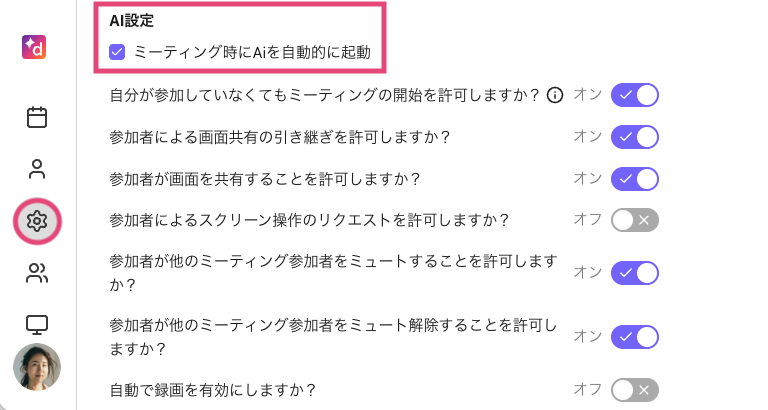
Dialpad AI によるトランスクリプト
文字起こしを取得するために通話が終了するまで待つ必要はありません。リアルタイム AIにより、話している最中にトランスクリプトを確認できます。
ミーティング中にトランスクリプトとメモを表示するには、下部バーから AI アイコンを選択します。
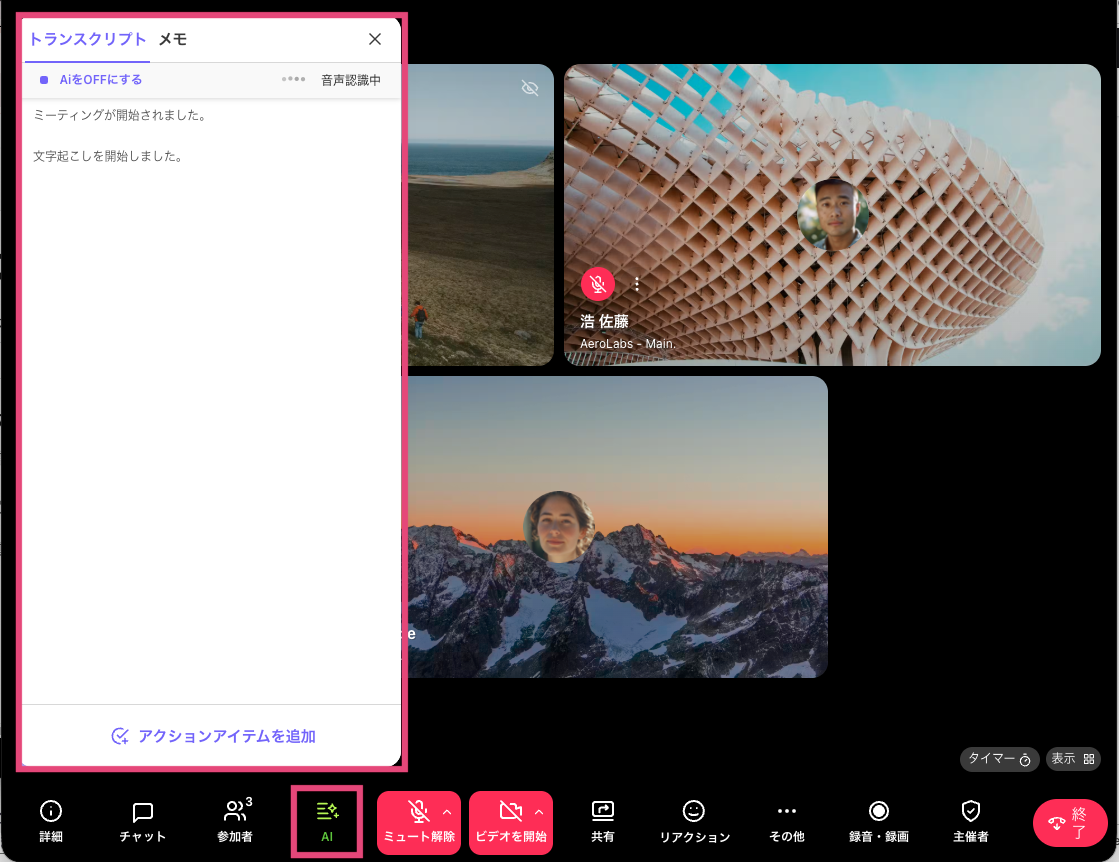
ミーティングが進むにつれて、参加者はリアルタイムで記録されるトランスクリプトとアクションアイテムを確認できます。
途中で参加した場合でも、 AI トランスクリプト機能により、上にスクロールして前のトランスクリプトを確認し、聞き逃した内容を把握できます。
Dialpad AI の有効化・無効化
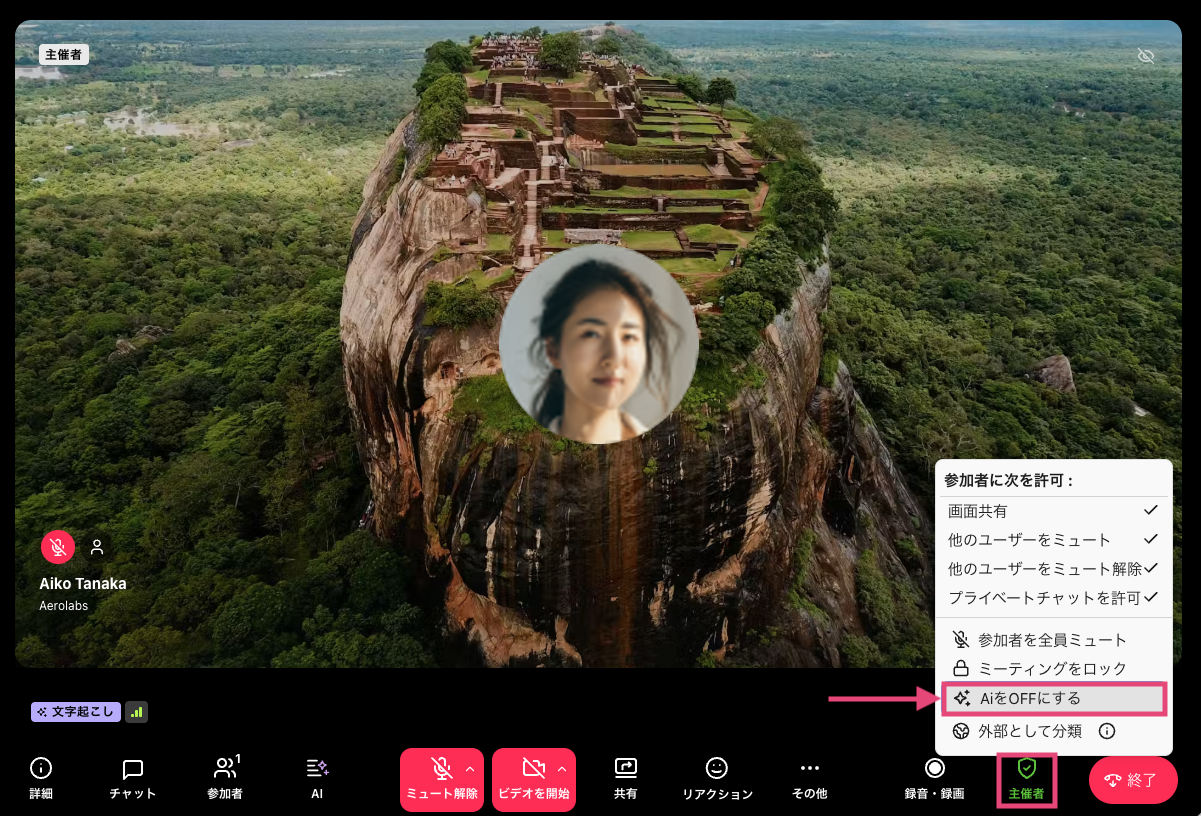
ミーティング中に主催者の操作メニューまたは AI アイコンを使用して、Dialpad AI のオンとオフを切り替えることができます。
主催者の操作メニューから AI を有効にする
主催者の操作メニューから Dialpad AI を有効にするには:
主催者の操作メニューを選択します。
[AIを有効にする] を選択します。
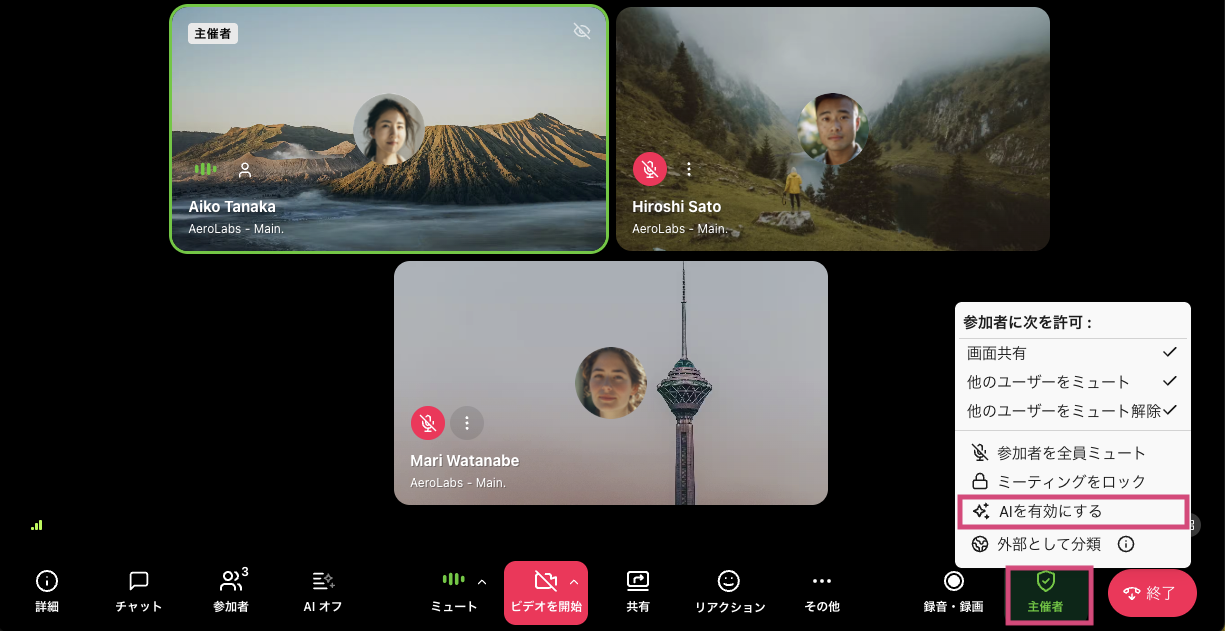
AI アイコンを使用して AI を有効にする
Dialpad AI を有効にするには、AI アイコンを選択し、[AI を有効にする] を選択します。
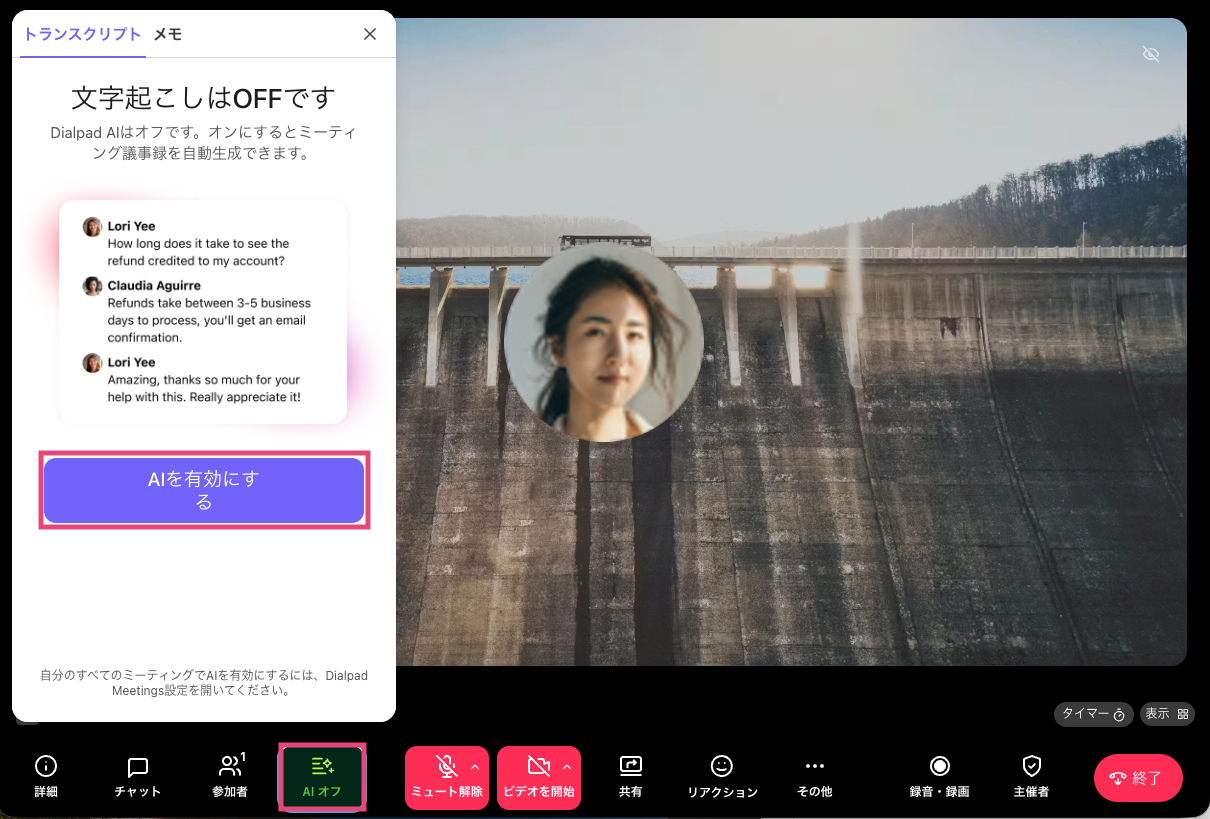
ミーティング中に AI を無効にする
ミーティング中に AI を無効にするには、主催者の操作メニューを開き、[AIをOFFにする] を選択します。
ミーティングの AI 要約
ミーティング中に AI が有効だった場合、ミーティング終了後にミーティング退出ページで AI 要約が表示されます。
[共有] を選択し、共有したい相手を選びます。
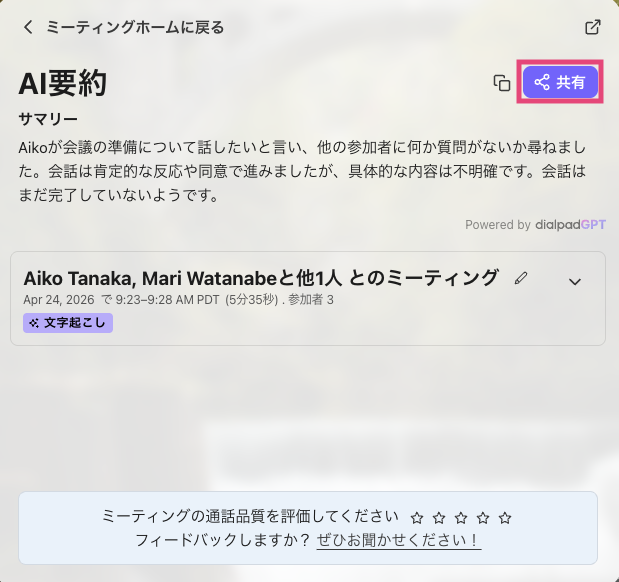
相手には、Dialbot 通知と、AI 要約へのリンクが含まれるメールが届きます。
Tip
AI 要約を共有する前にアクションアイテムを削除するには、ミーティングの主催者は、アクションアイテムにカーソルを合わせ、ゴミ箱アイコンを選択します。
アクションアイテムの削除は取り消しができないため、ご留意ください。
AI 要約を表示する
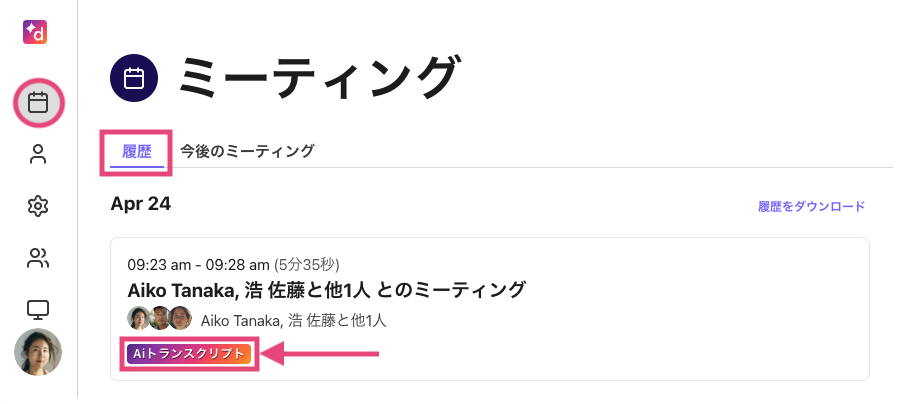
ミーティング履歴 からも AI 要約にアクセスできます。
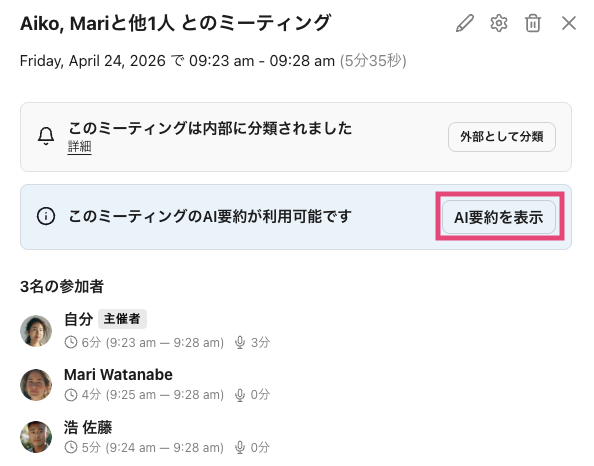
AI が有効だったミーティングを選択します。
[AI 要約を表示] を選択します。
AI 要約をリクエストする
主催者がまだ AI 要約を共有していない場合は、ミーティング退出ページからリクエストできます。
AI 要約をリクエストするには、[リクエストを送信] を選択します。
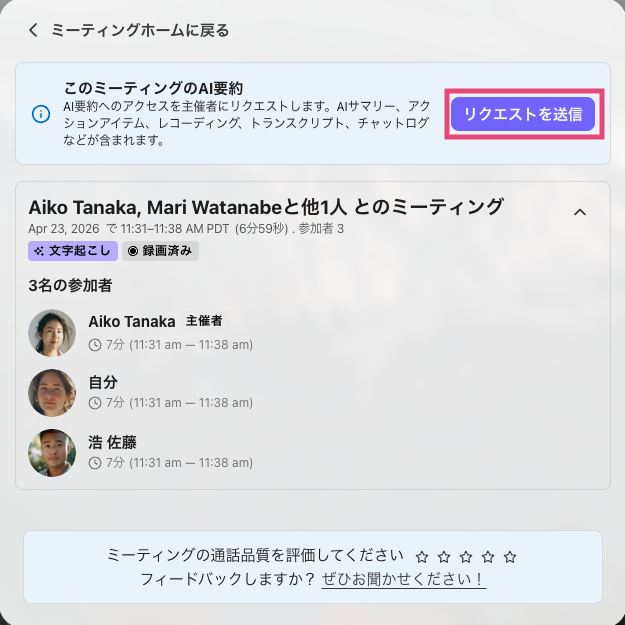
Note
通話サマリーの AI に関連する部分(トランスクリプトおよびモーメント)にアクセスできるのはミーティングの主催者のみです。ただし、通話サマリーまたは AI 要約のリンクを共有することで、他の参加者にもアクセス権が付与されます。
ミーティングサマリーの共有
トランスクリプト、モーメント、アクションアイテムを含むミーティングサマリーを組織内のユーザーと共有したり、任意のメールアドレスを持つ誰にでも送信したりできます。
手順:
会話履歴で該当するミーティングのサマリーページに移動します。
[共有] を選択します。
サマリーを共有したい相手を選択します。
デフォルトでは、ミーティングの参加者が一覧表示されます。参加者を削除するには、その名前の横にある [ X ] を選択します。
検索バーに名前またはメールアドレスを入力し、他のユーザーを追加して共有します。
ミーティング詳細のどの部分を共有するかを選択します。
ミーティングの全詳細(AI サマリー、アクションアイテム、トランスクリプト、チャットログを含む)
AI サマリーとアクションアイテムのみ
メッセージを入力します(オプション)。
[完了] を選択して設定を保存します。
[リンクをコピー] を選択して、簡単に共有できるようにリンクをクリップボードにコピーします。
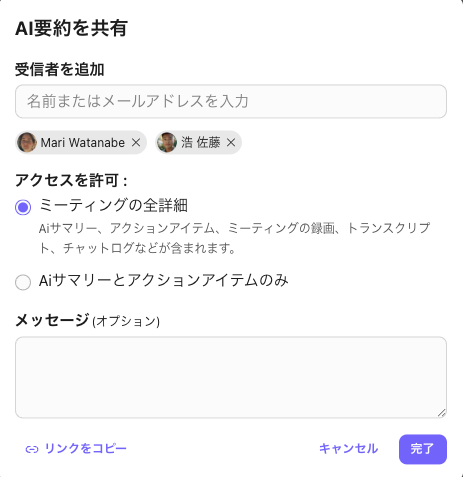
リンクを知っている全員が、共有されたミーティングサマリーにアクセスできます。
Note
通話録音がオンになっていた場合は、ミーティングサマリーからもアクセスできます。
Dialpad Meetings でのアクションアイテム
アクションアイテムはミーティング中に AI によって自動的に検知されますが、手動で追加することもできます。
ミーティング中にアクションアイテムを追加するには:
AI アイコンを選択します。
[アクションアイテムを追加] を選択します。
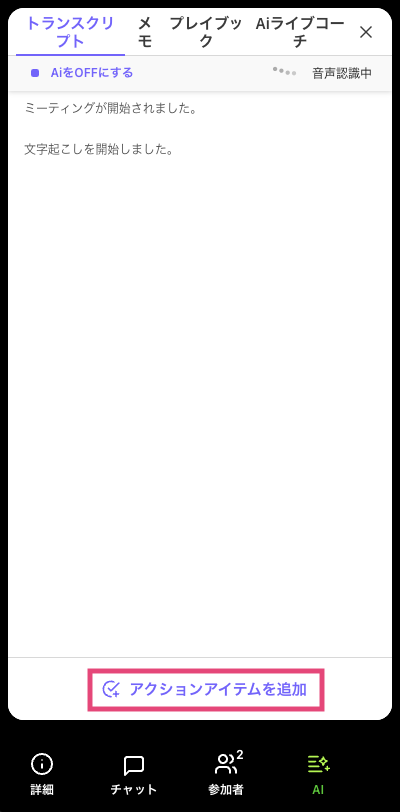
アクションアイテムの詳細を入力します。
担当者を割り当てます(任意)。
[アクションアイテムを追加] を選択します。
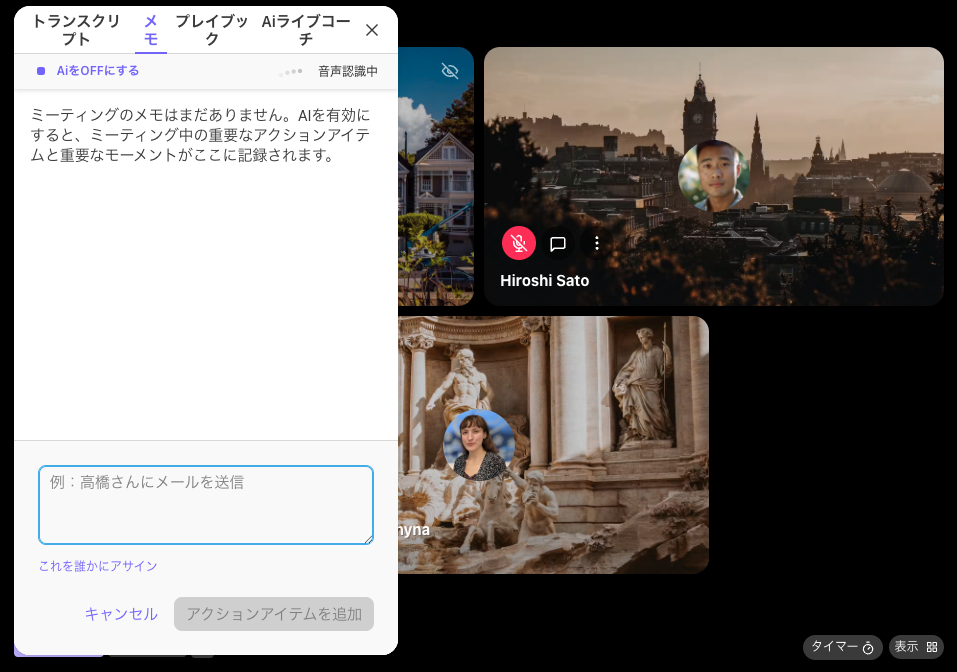
追加されると、ミーティング内だけでなく、AI 要約やミーティングのサマリーページにもアクションアイテムが表示されます。
Dialpad Meetings でのモーメント
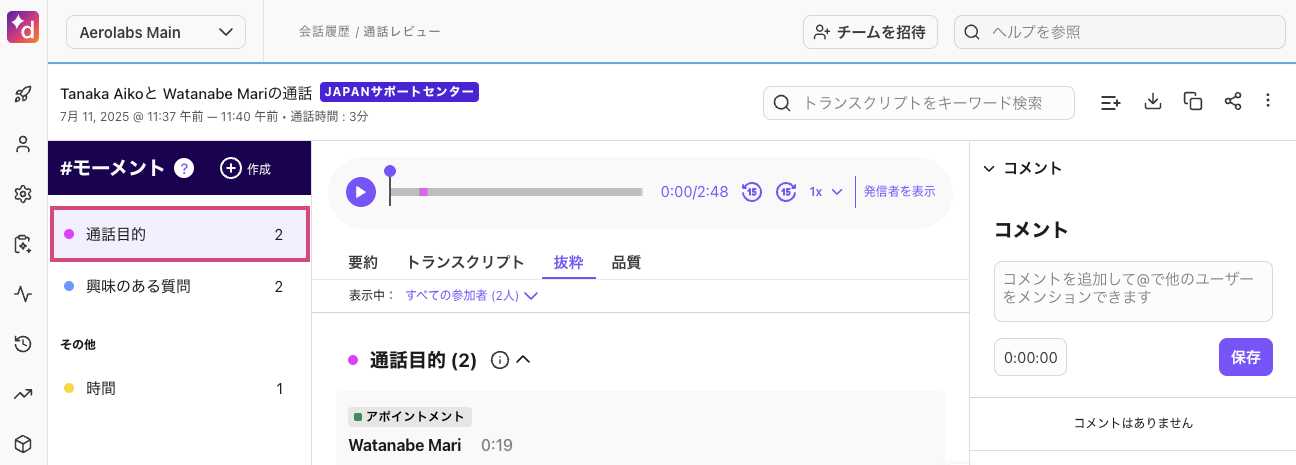
ミーティングのサマリーページには AI が検知したモーメントが表示され、録画を戻って見直すことなくミーティングの全体像を把握できます。
モーメントは色分けされ、Dialpad のミーティングサマリーページに一覧表示されます。各モーメントタイプの横には、それが使用された回数を示す数字が表示されます。モーメント名を選択すると、それがトリガーされたトランスクリプト内の場所に移動します。
モーメントの種類
Dialpad AI は以下のモーメントを記録します:
モーメント | 説明 | 例 |
|---|---|---|
アクションアイテム | ミーティング後に完了すべき明確に定義されたタスク。通常は個人または小さなグループに割り当てられます | 明日、情報を送信いたします。 |
ネガティブな感情 | 顧客が否定的な発言をしたとき | 配送料金について、納得がいかない点があるのですが。 |
ポジティブな感情 | 顧客が肯定的な発言をしたとき | そちらのロゴ、とても素敵ですね。 |
Dialpad Meetings で AI プレイブックの使用
Dialpad のリアルタイム音声認識と生成 AI を活用し、営業担当者がミーティング中に規定の営業行動を確実に遵守できるようにします。 AI プレイブックは、営業担当者に貴重なリアルタイムのインサイトを提供するだけでなく、ミーティング後のアナリティクスを通じて、マネージャーが的確なビジネス判断を下し、コーチングの機会を特定するのにも役立ちます。
対象ユーザー
AI プレイブックは Sell Premium プランの外部ミーティングでご利用いただけます。
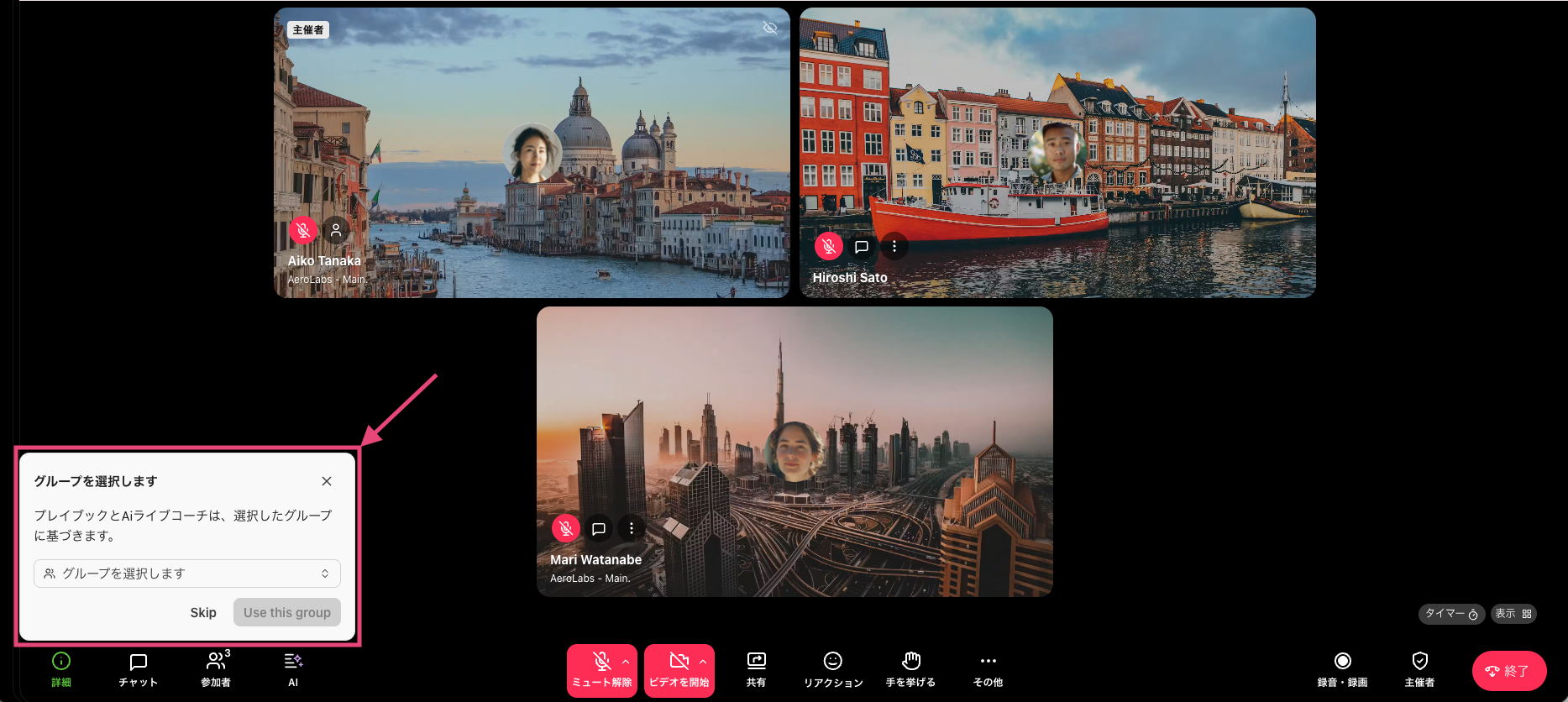
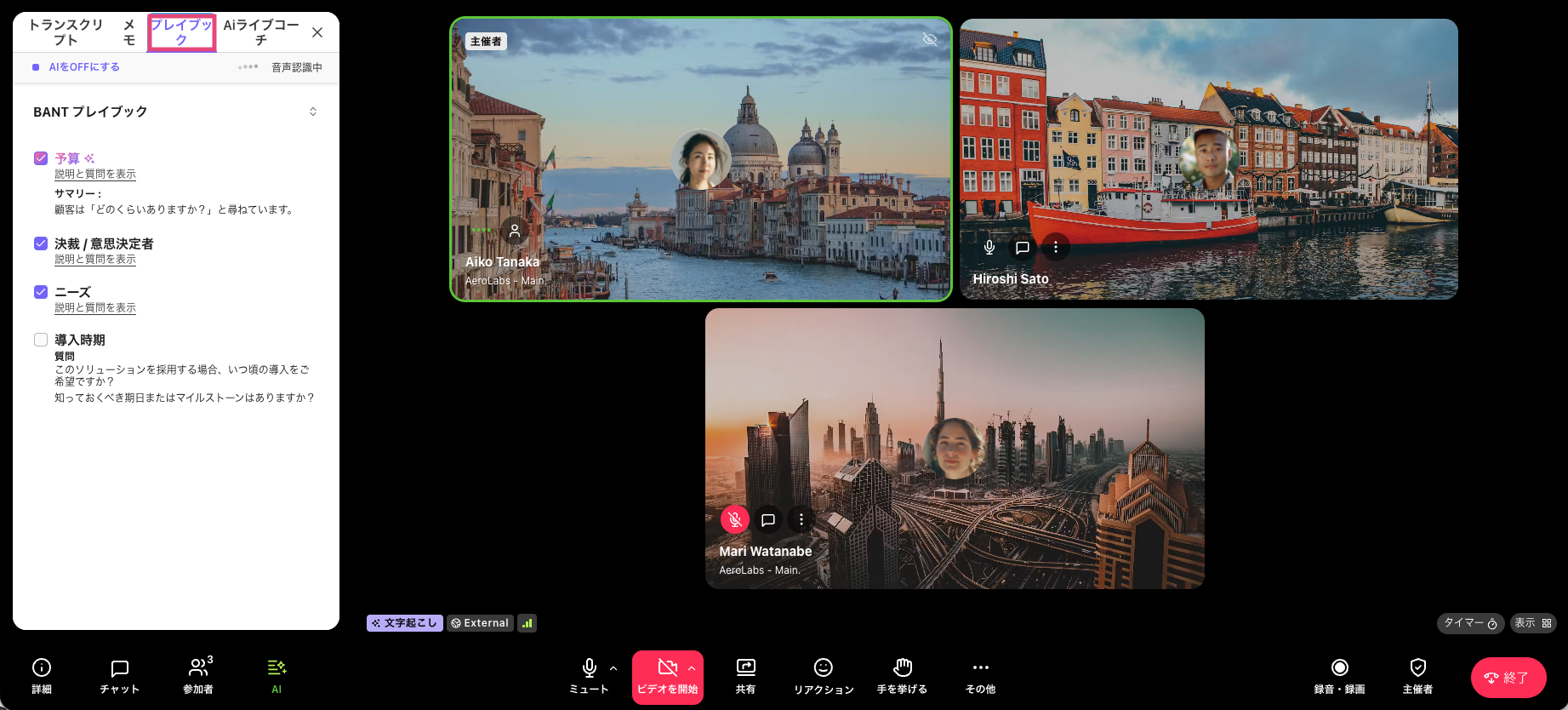
Dialpad Meetings で AI プレイブックを使用するには、ミーティングの Dialpad AI をオンにし、AI プレイブックカードを作成して、そのミーティングに割り当てたグループに割り当てます。
AI プレイブックは [AI] アイコンの [プレイブック] タブに表示されます。
AI プレイブックの詳細については、こちらのヘルプセンター記事をご覧ください。
Dialpad Meetings で AI ライブコーチカードの使用
AI ライブコーチカードは、話すべきポイント、ワークフロー、ベストプラクティスなどをエージェントに案内する、トリガー連動型のポップアップを提供します。AI ライブコーチカードは、新しいエージェントのオンボーディングに役立ち、経験豊富な営業担当者であっても、扱いにくい会話をスムーズに進められるようガイドします。それだけでなく、エージェントの知識に関するインサイトを提供し、無制限のコーチングトピックを作成し、改善を促します。
対象ユーザー
AI ライブコーチカードは、Support Premium および Sell Premium プランの外部ミーティングでご利用いただけます。
Dialpad Meetings で AI ライブコーチカードを使用するには、ミーティングで Dialpad AI を有効にし、AI ライブコーチカードを作成して、そのミーティングに参加するグループにそのカードを割り当てます。
AI ライブコーチカードがトリガーされると、画面の右側に通知が表示されます。
通知を選択して [AI ライブコーチ] タブを開き、AI ライブコーチカードを確認します。
下部バーの AI アイコンを選択して、いつでも AI ライブコーチカードにアクセスすることもできます。
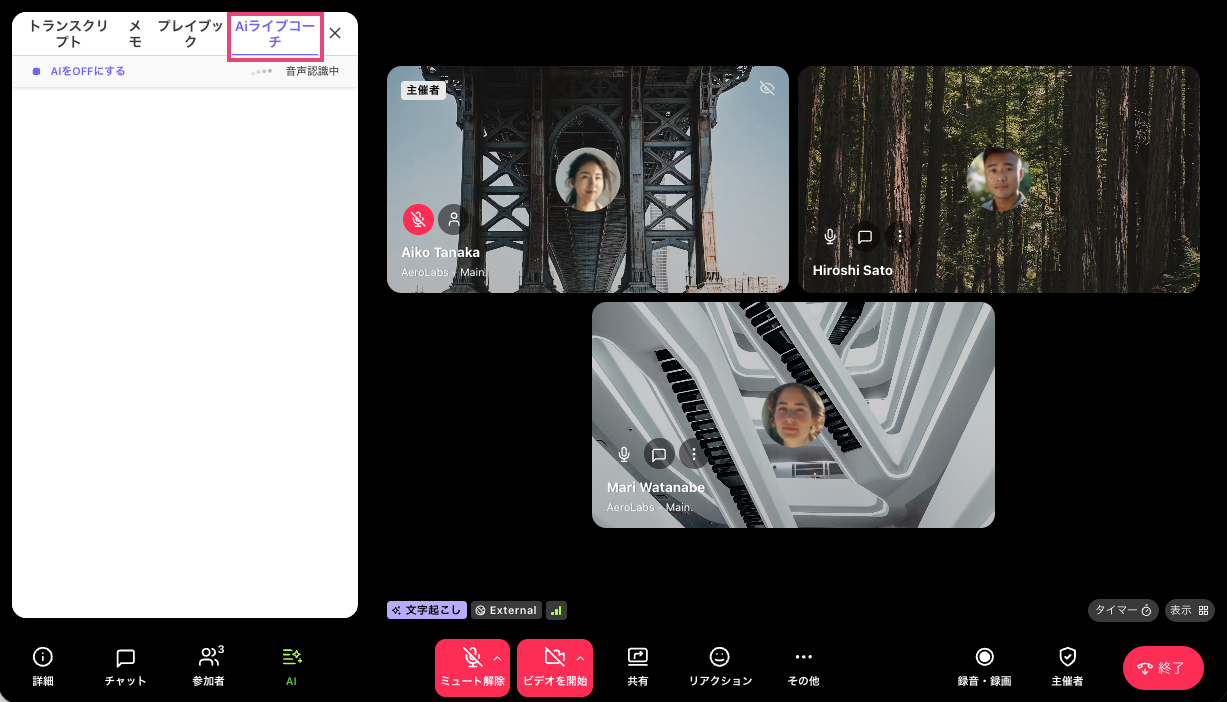
プレビューでカードの詳細全体が完全に表示されていない場合は、カードを選択して展開します。
Note
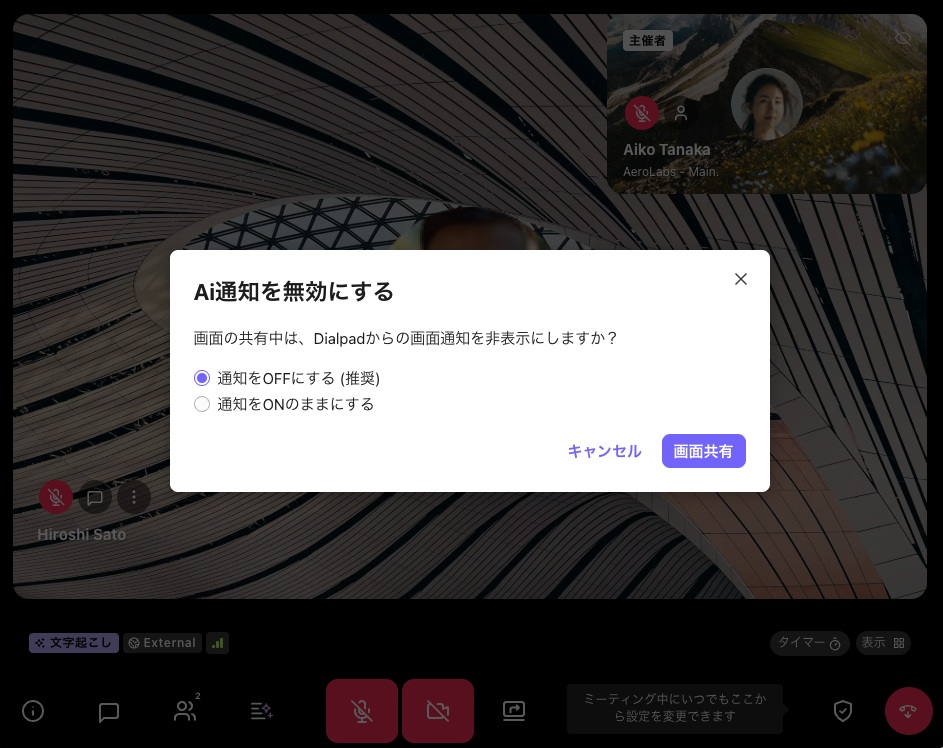
AI ライブコーチカードを表示する AI 通知は、画面共有時にすべてのユーザーに表示されます。画面を共有する前にこれらを無効にすることをお勧めします。初めて画面を共有する前に、設定を選択するよう促されます。
FAQs
自分のデータは Dialpad AI モデルのトレーニングに使用されますか?
ご希望の場合のみに限ります。管理者は Dialpad AI のトレーニングプログラムへの参加・不参加を選択できます。
詳細はこちらの記事をご参照ください。