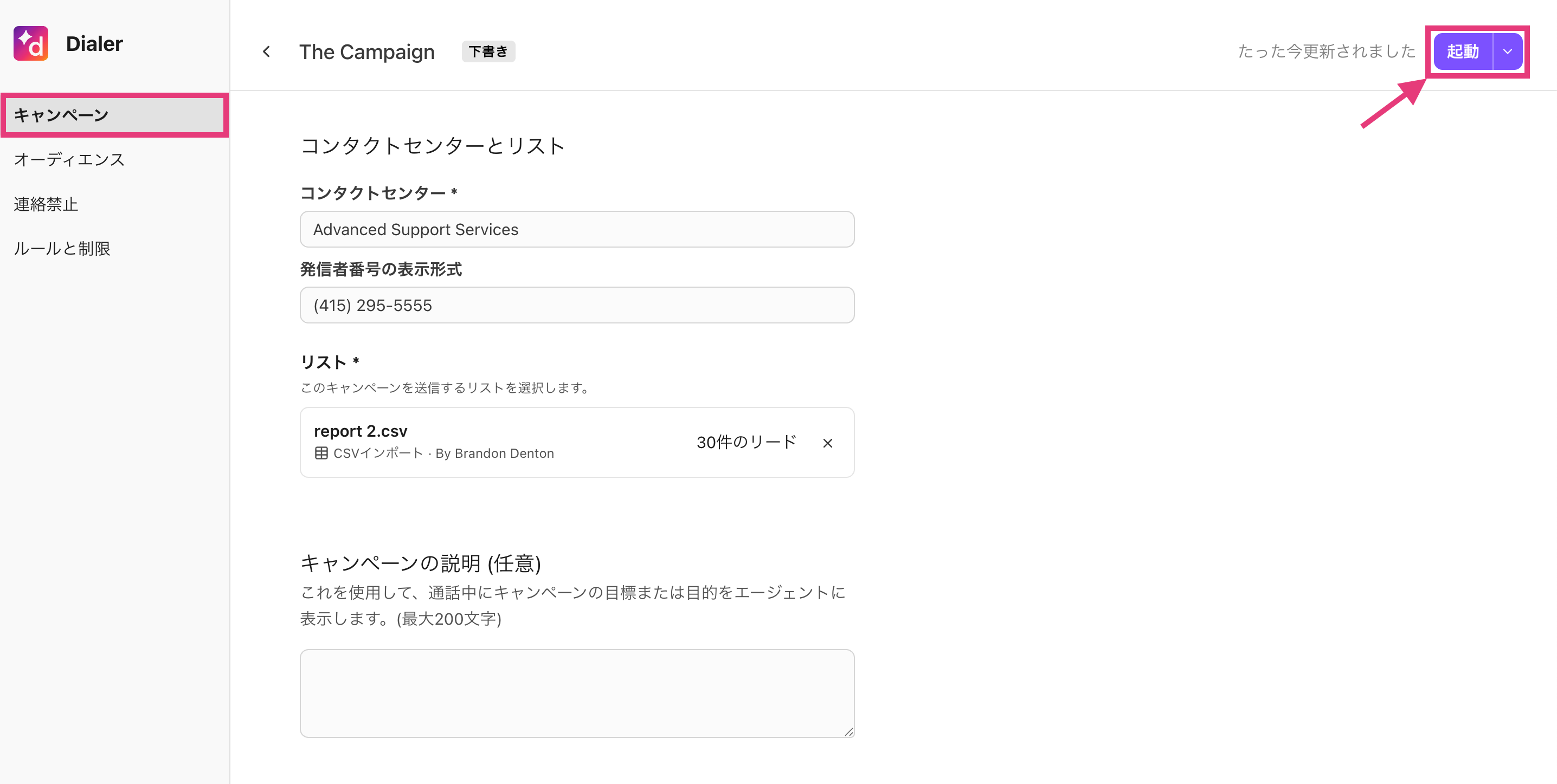
キャンペーン概要ページでは、Dialer キャンペーンの作成と管理を行うことができます。ここでは、進行中のキャンペーンステータスの確認、新しいキャンペーンの作成、および設定のカスタマイズが可能です。
対象ユーザー
管理者およびコンタクトセンターのスーパーバイザーが、Dialpad Dialer キャンペーンを作成および管理できます。
Dialpad Dialer キャンペーンにアクセスするには、dialer.dialpad.com を開きます。
[キャンペーン] ビュー
キャンペーンページでは、以下の操作を行うことができます:
新しいキャンペーンの作成
既存のキャンペーンの編集
キャンペーンの削除
キャンペーン名、ステータス、またはコンタクトセンターによる検索
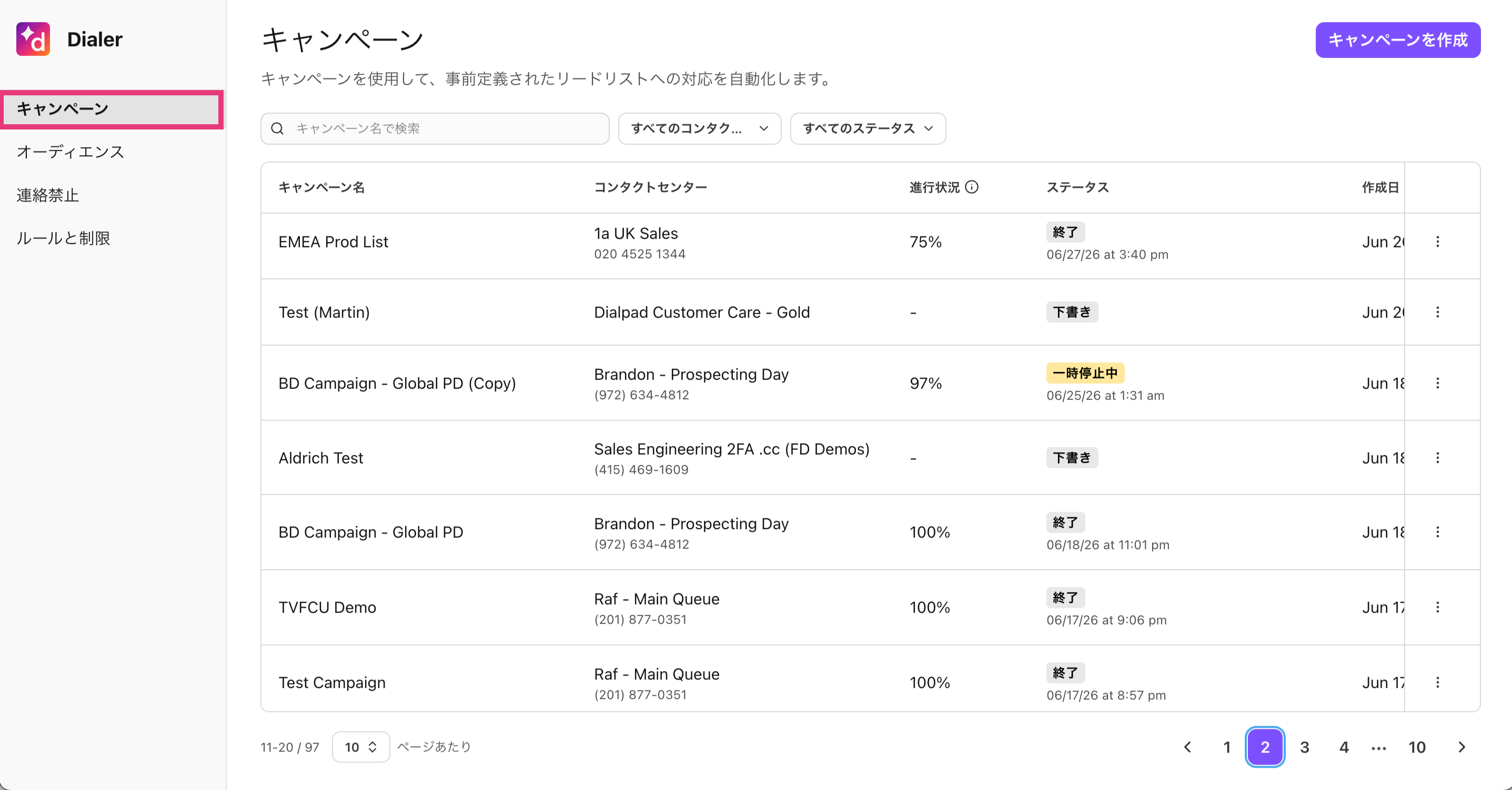
キャンペーンテーブルの列には以下が含まれます:
キャンペーン名 | Dialer キャンペーンの名前 |
コンタクトセンター | キャンペーンが適用されているコンタクトセンター |
進行状況 | 完了したレコードの割合(%) |
ステータス | キャンペーンのステータス:
|
作成日 | キャンペーンが作成された日付 |
Dialpad Dialer キャンペーンの作成
Dialpad Dialer キャンペーンを作成するには:
dialer.dialpad.com を開きます。
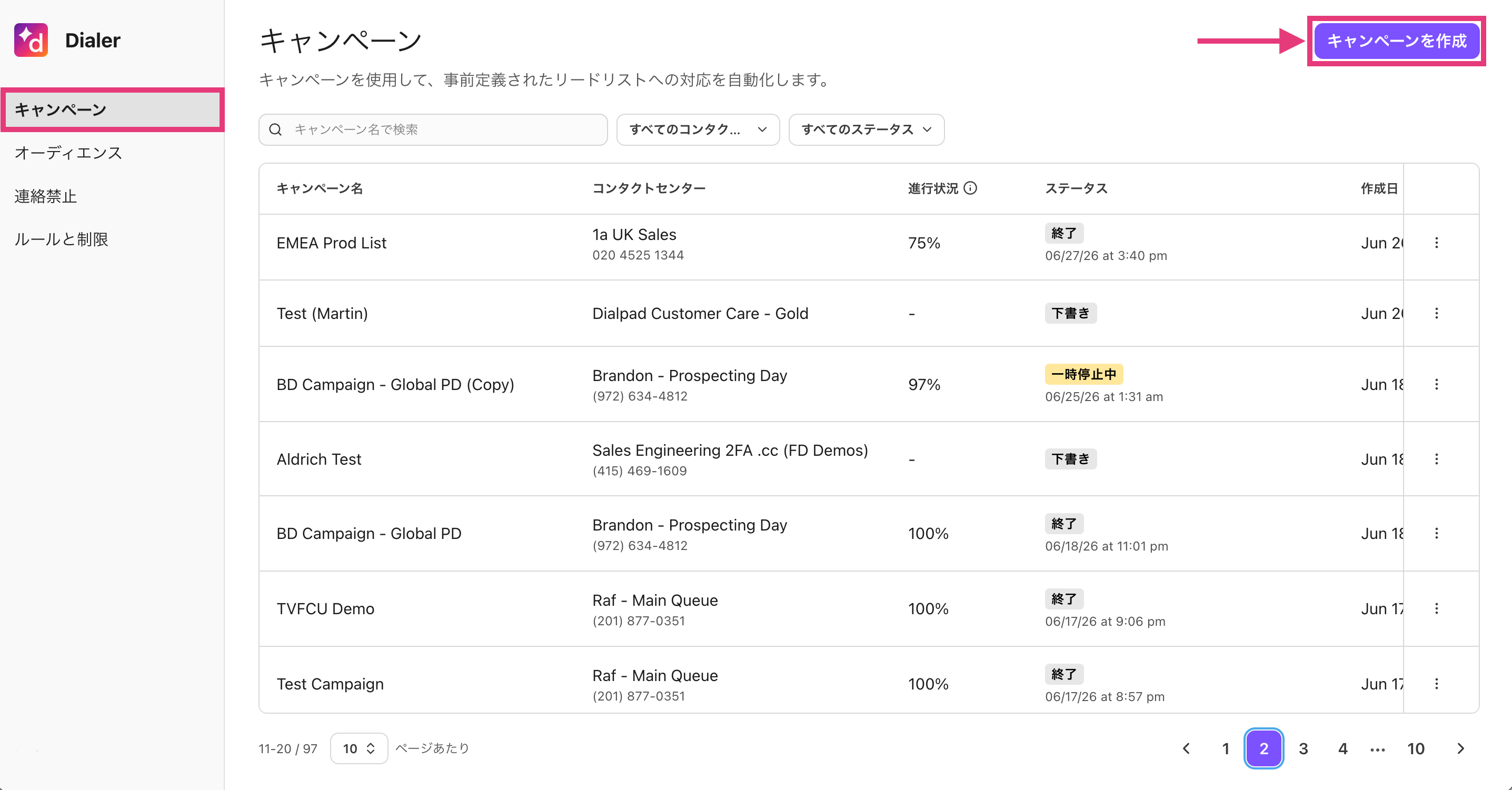
[キャンペーンを作成] を選択します。
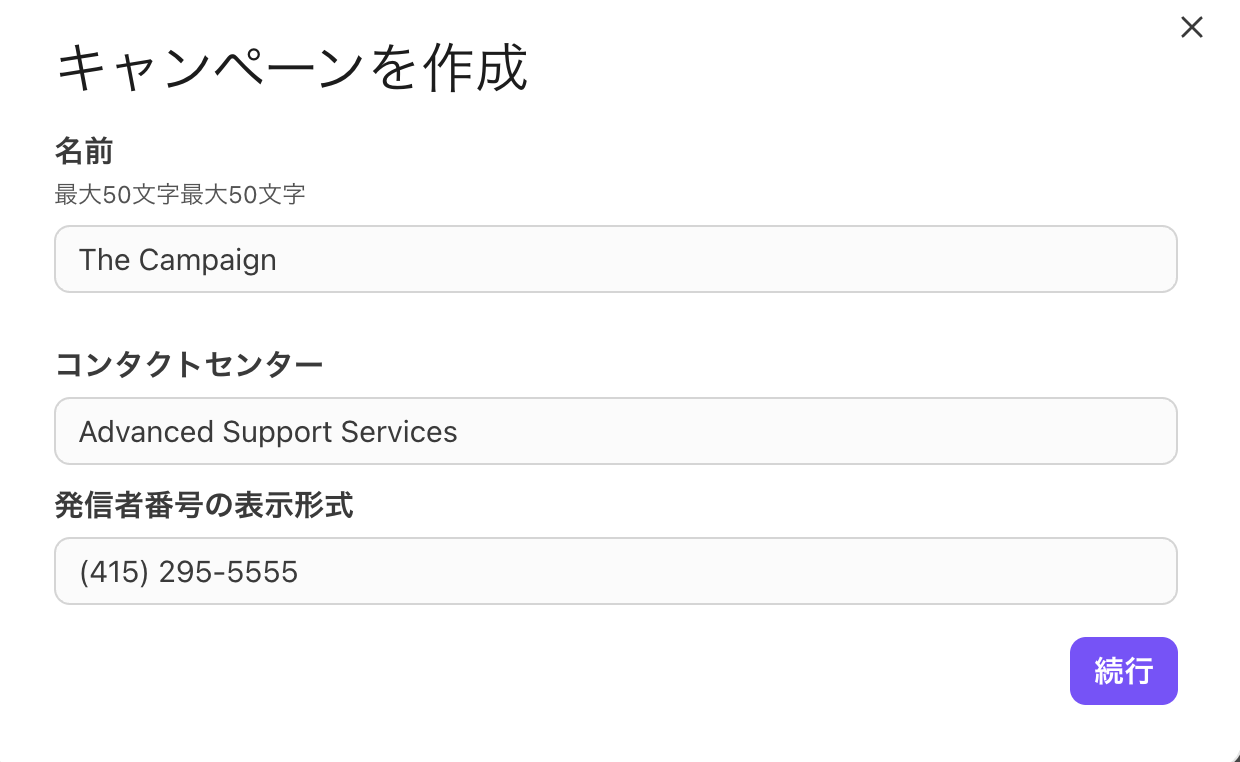
キャンペーン名を入力します。
キャンペーン名は50文字以内で指定する必要があります。
Dialer で発信するコンタクトセンターを選択します。
発信者番号の表示形式を確認します。
[続行] を選択します。
キャンペーンが作成されると、キャンペーン設定ページに移動し、詳細を設定できます。
キャンペーン設定の構成
キャンペーンを開始する前に、連絡先リストの追加、連絡禁止パラメータの設定、タイムゾーンの詳細などの情報を設定する必要があります。
キャンペーンリストと実行時間の設定
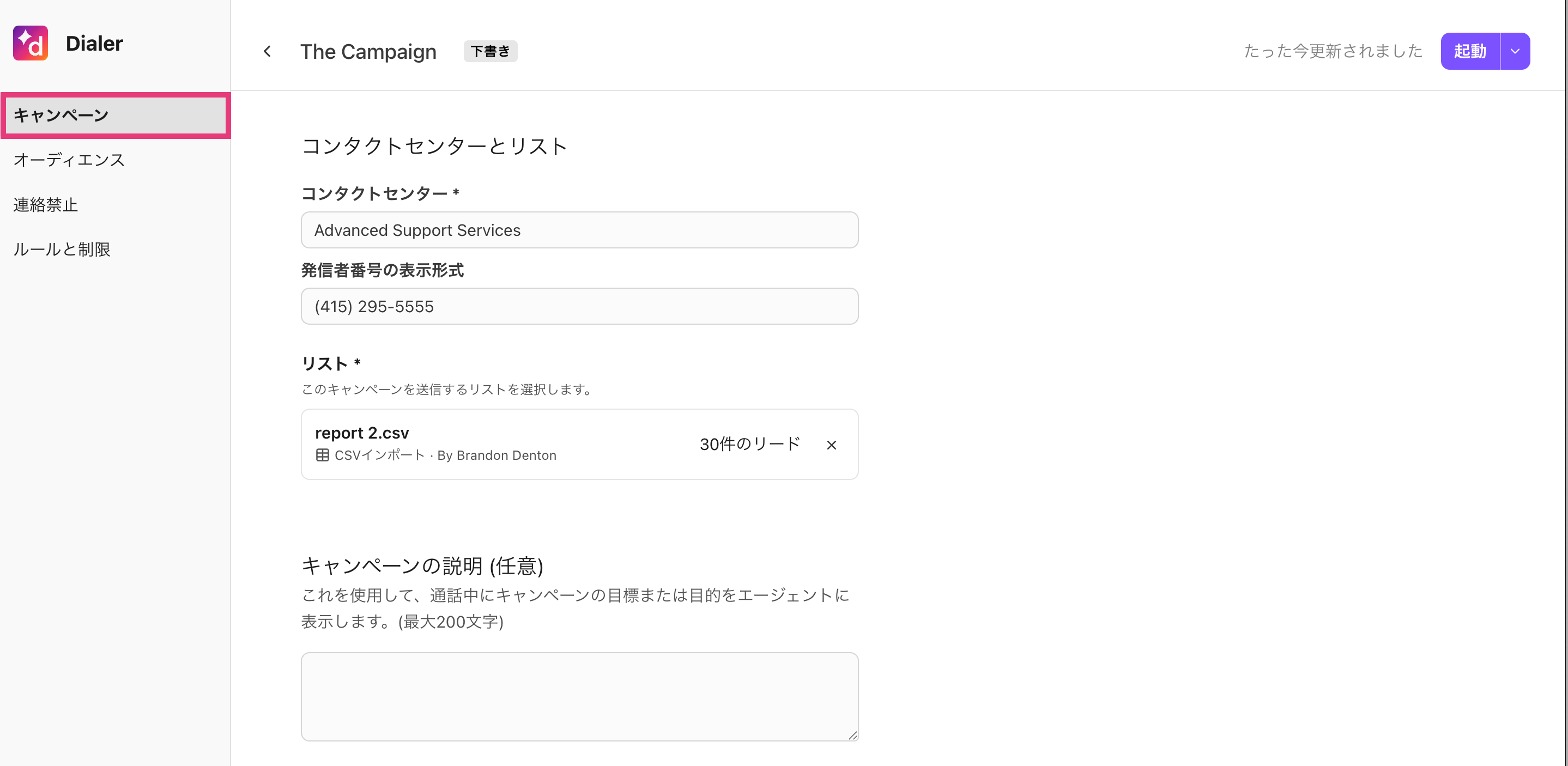
キャンペーンで発信する連絡先(リード)のリストを選択します。
カスタムリスト、インポートされたリスト、または Salesforce リストから選択できます。
キャンペーンの説明を入力します。
任意ですが、入力することを推奨します。
最大200文字です。
開始時刻を設定します。
今すぐ起動: キャンペーンが開始されるとすぐに発信が始まります。
予約された開始: 指定された日時にキャンペーンの発信が始まります。
キャンペーンは最大7日前からスケジュールでき、最長で7日間継続できます。
終了時間およびタイムゾーンを設定します。
連絡禁止の詳細設定
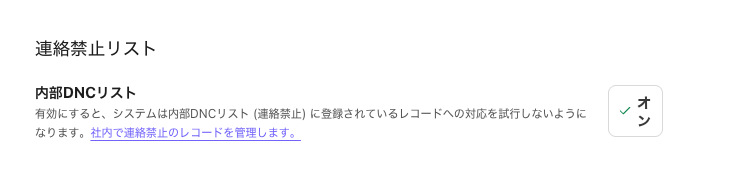
連絡禁止を有効にすると、内部の連絡禁止リストにあるレコードへの連絡をシステムが自動的にブロックします。この設定はデフォルトで有効になっています。
連絡禁止番号への発信を有効または無効にするには、[オン/オフ] ボタンを選択します。
Note
連絡禁止リストは dialer.dialpad.com/dnc から追加します。
Dialer のタイムゾーン設定
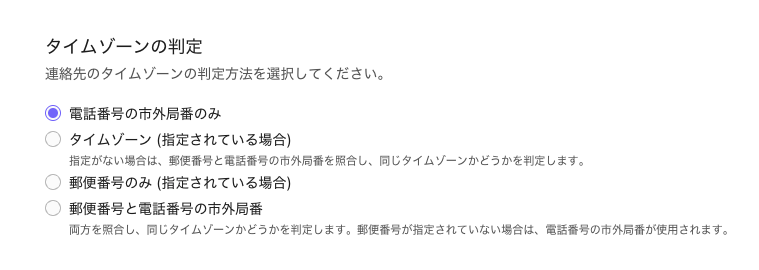
システムが連絡先のタイムゾーンをどのように判断するかを選択します。以下のオプションに基づいて、Dialer が確認および発信を行うように設定できます:
電話番号の市外局番のみ
タイムゾーン (指定されている場合)
指定がない場合は、郵便番号と電話番号の市外局番を照合し、同じタイムゾーンかどうかを判定します。
郵便番号のみ (指定されている場合)
郵便番号と電話番号の市外局番
両方を照合し、同じタイムゾーンかどうかを判定します。郵便番号が指定されていない場合は、電話番号の市外局番が使用されます。
対応時間帯
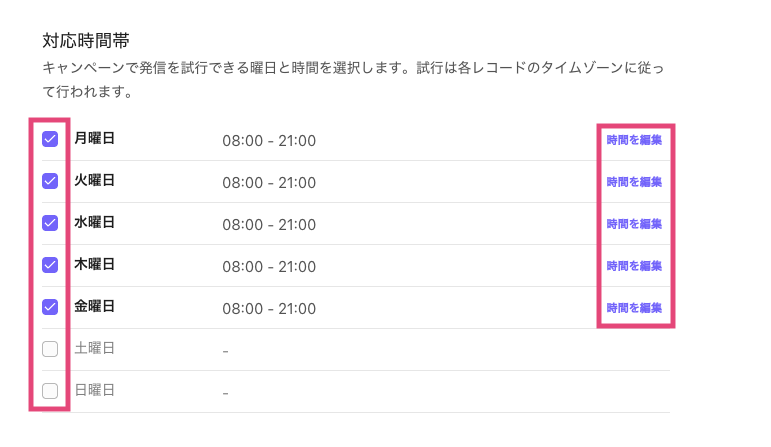
[対応時間帯] では、キャンペーンが連絡を試みることができる曜日と時間帯を選択します。試行は各レコードのタイムゾーンに従って行われます。
特定の曜日の架電を有効にするには、曜日名の横にあるチェックボックスを選択します。架電時間を調整するには、[時間を編集] を選択します。
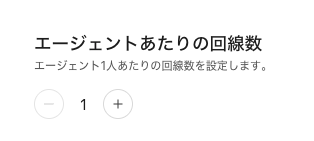
エージェントあたりの回線数
[エージェントあたりの回線数] を使用して、対応可能なエージェントのキャンペーン発信ペースを制御します。
プラス(+)およびマイナス(-)のアイコンを使用して、回線数を増減させます。
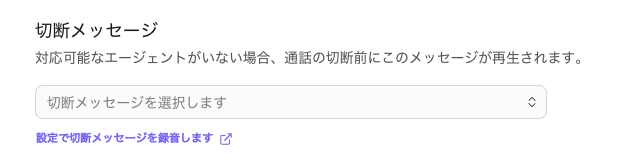
切断メッセージ
対応可能なエージェントがいない場合、通話の切断前にこのメッセージが再生されます。
Dialpad の設定で切断メッセージを録音し、ドロップダウンメニューから選択できます。
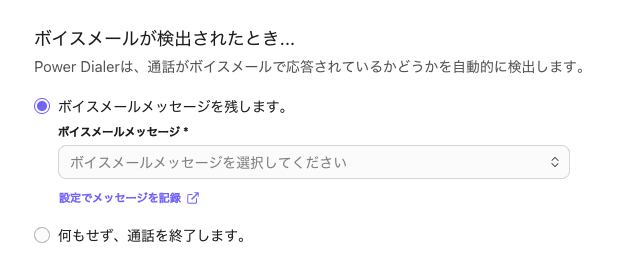
ボイスメールの動作
ボイスメールが検出された場合、キャンペーンは以下のいずれかの動作を行います:
ボイスメールメッセージを残す
何もせずに通話を終了する
ボイスメールメッセージを録音するには、Dialpad の設定に移動します。録音されると、メッセージがドロップダウンメニューに表示されます。
複数回試行ルール
複数回試行ルールを使用すると、1つのレコードに対して許可される発信試行回数を指定できます。
ここでは、以下の項目を設定できます:
キャンペーンの合計試行回数
1〜15の範囲で設定できますが、管理者によって設定されたカンパニー全体の上限が優先適用されます。
試行間隔(時間単位)
試行結果の条件
最後の試行後にSMSメッセージを送信(日本未提供)
Note
試行間隔および結果条件の設定は、キャンペーンの試行回数が1回を超える場合にのみ利用できます。
Dialer キャンペーンの起動
キャンペーン設定の構成が完了したら、キャンペーンを開始します。
キャンペーンを開始するには、[起動] を選択します。