オーディエンスの概要ページから、アウトリーチのターゲットを効率的に管理できます。ここでは、リードデータの整理、リストのセグメント化、および過去のファイルインポートの追跡を行うことができます。
対象ユーザー
Dialpad Dialer は、Dialpad Sell の Essentials および Premium プランでご利用いただけます。
カンパニー、オフィス、およびコンタクトセンターの管理者は、キャンペーンのオーディエンスを管理できます。
[オーディエンス] ページ
Dialer のオーディエンスにアクセスするには、dialer.dialpad.com にアクセスし、[オーディエンス] を選択します。
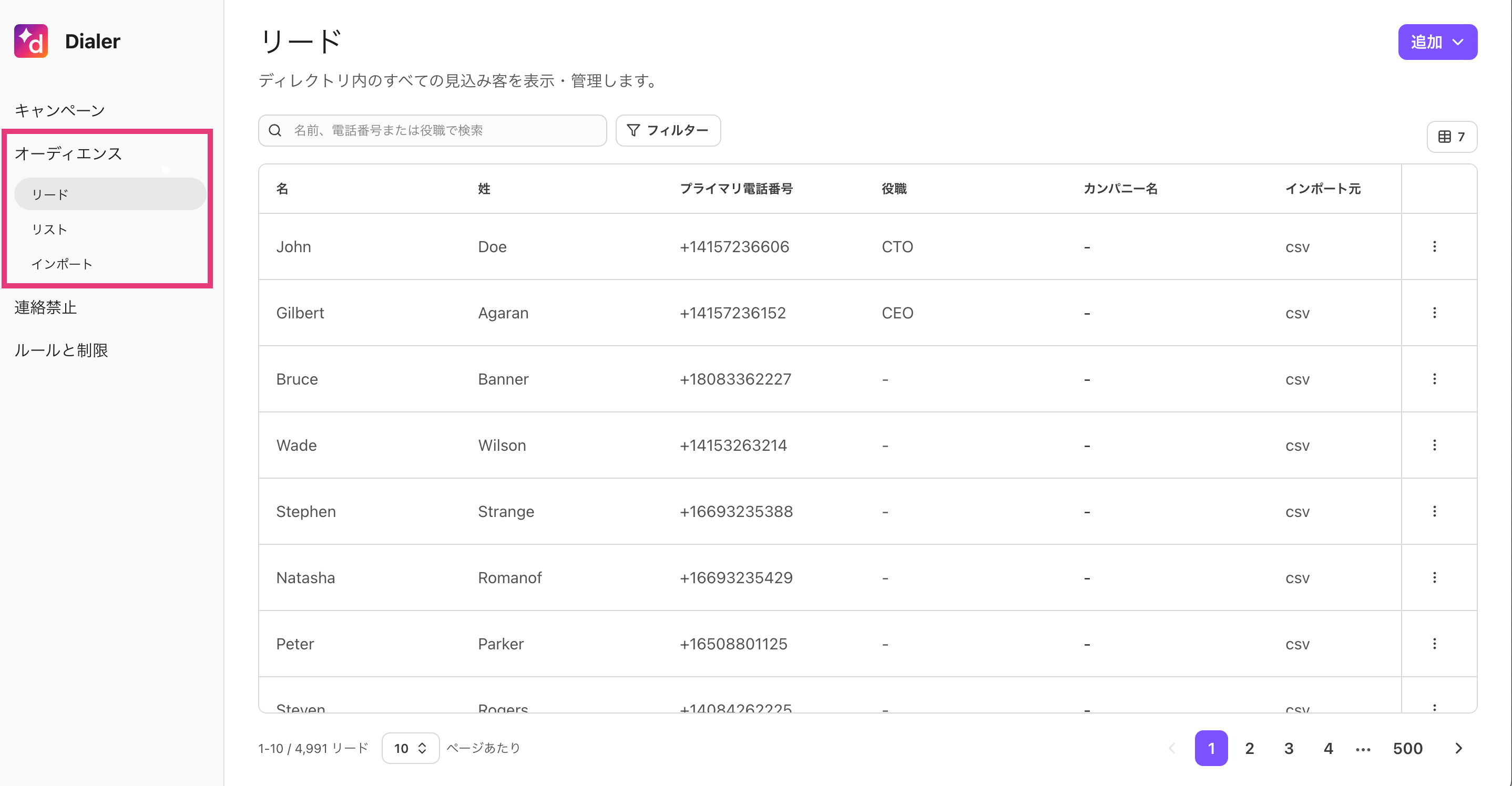
ここでは、リード、リスト、またはインポートの概要を確認できます。
リードの概要
[リード] では、Dialer ディレクトリ内のリードを簡単に表示および検索できます。
リード一覧には、連絡先の以下の情報が表示されます:
名
姓
プライマリ電話番号
役職
カンパニー名
インポートのソース
作成日
CSV ファイルからリードをインポート
リードの CSV ファイルをインポートするには、dialer.dialpad.com にアクセスします。
[オーディエンス] > [インポート] を選択します。
[インポート] ボタンをクリックします。
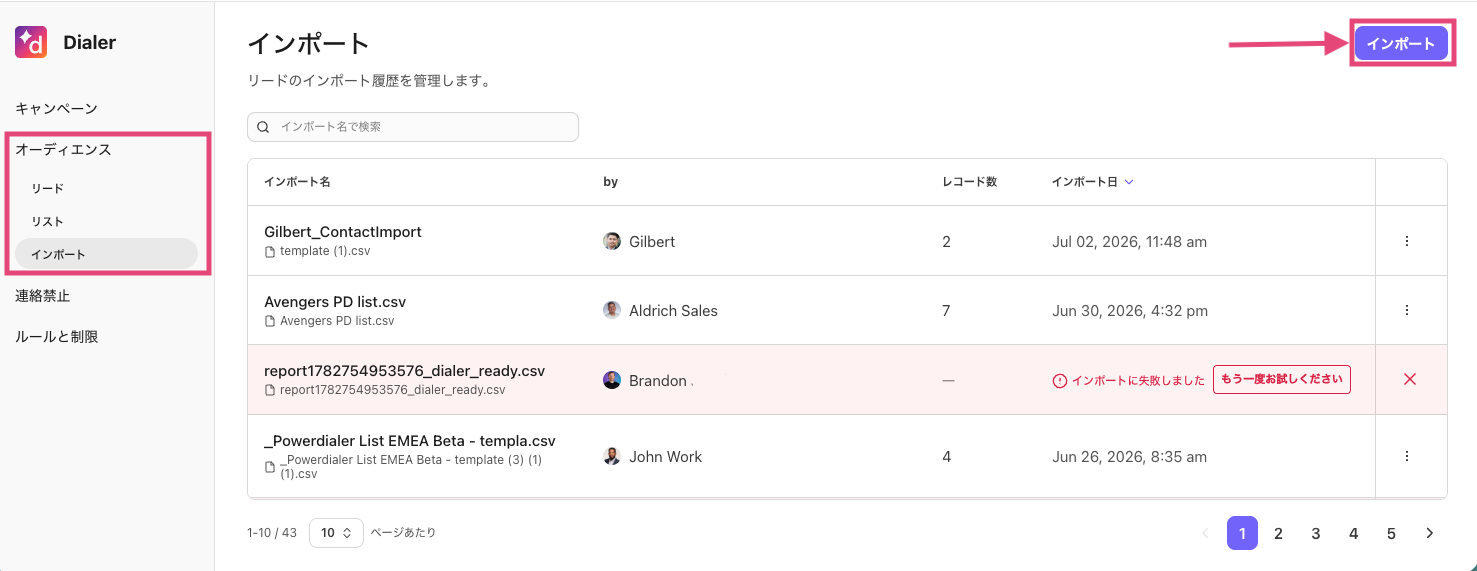
CSV ファイルをドラッグ&ドロップするか、ファイルを選択してアップロードします。
[続行] を選択します。
Notes
CSV ファイルは以下の条件を満たす必要があります:
列ヘッダーが含まれている
姓と名の列が含まれている
E.164 形式(例:+815012345678)の有効な電話番号の列が含まれている
50 文字未満のメールアドレスが含まれていること
CSV テンプレートをダウンロードして使用できます。
.png)
リストの作成と管理
リストは、キャンペーンで再利用可能なオーディエンスです。CSV ファイル、動的ルール、またはフィルタースナップショットからリストを作成できます。手動でのリスト作成機能には、現在対応していません。
リストを表示するには、dialer.dialpad.com にアクセスし、[オーディエンス] > [リスト] を選択します。
リストビューには、以下のリストの詳細が表示されます:
名前 | リストの名前 |
リストサイズ | リスト内のリード数 |
キャンペーンの使用状況 | ダイアルされた電話番号の割合 |
作成 | リストが作成された日付 |
更新済み | リストが最後に更新された日時 |
リストを作成するには、dialer.dialpad.com にアクセスします。
[オーディエンス] > [リスト] を選択します。
[リストを作成] を選択します。
.png)
リストに名前を付けます。
選択したフィルターに一致するリードを自動的に含める動的ルールを追加します。
選択した基準に一致するリードの単発のリストを作成するために、フィルターのスナップショットを作成します。
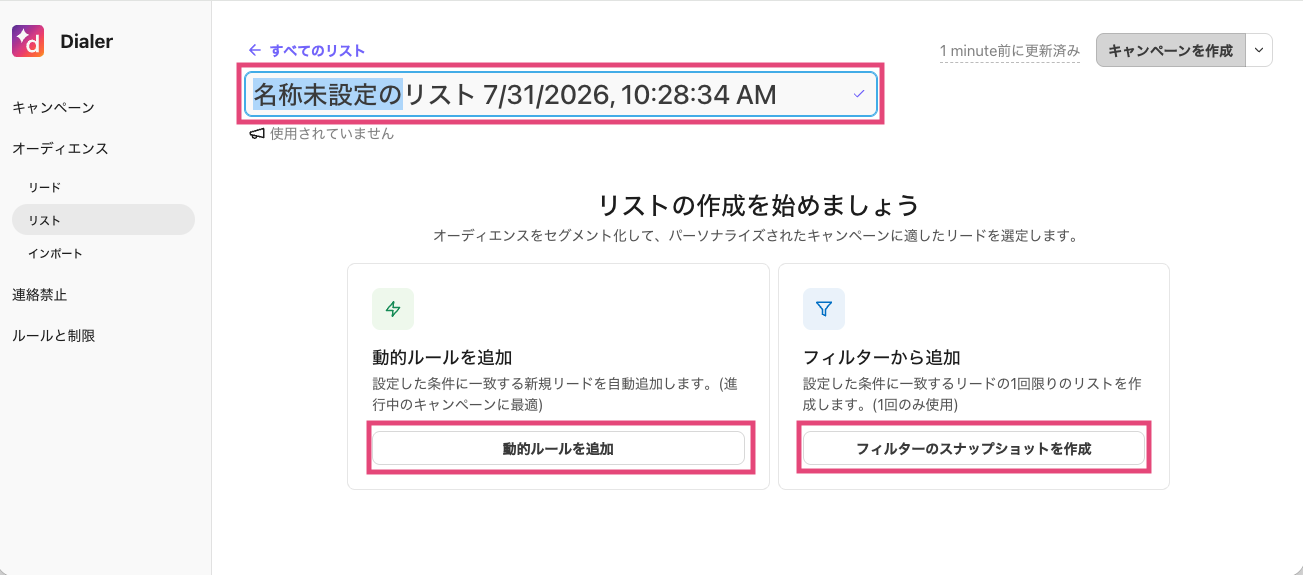
[キャンペーンを作成] を選択します。
リストの複製・削除
リストを削除または複製するには、リストビューに移動し、オプションメニューを選択してから、[複製] または [削除] を選択します。
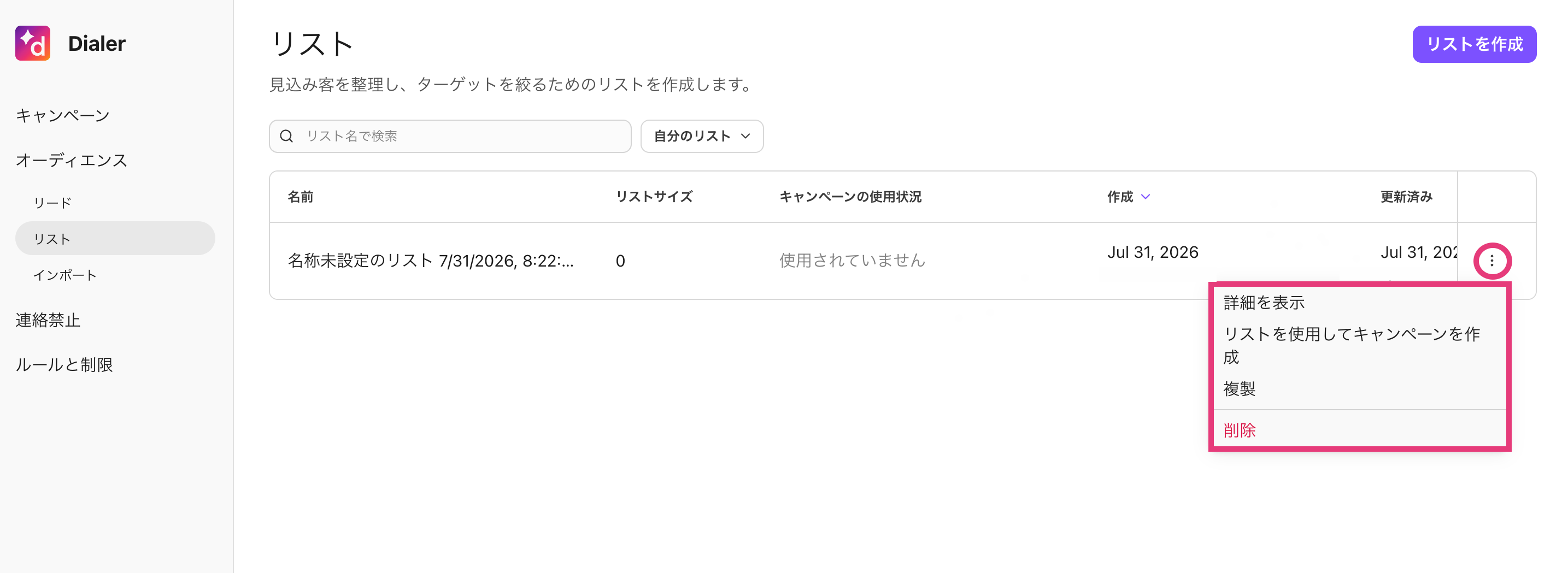
リストを削除すると、完全に削除されます。
リストを削除しても、そのリストをすでに使用しているアクティブ、スケジュール済み、または一時停止中のキャンペーンには影響しません。