キューの優先順位は、複数コンタクトセンターを担当するエージェント向けに、待機時間またはカスタム優先度で着信を制御する機能です。カンパニー管理者が設定し、変更は新規着信にのみ適用されます。
キューの優先順位機能を使用すると、エージェントが複数のコンタクトセンターを担当している場合に、通話の着信優先度を柔軟に制御できます。待機時間に基づく自動優先処理、またはカスタム優先度の割り当てにより、発信者の待機時間を考慮しながら重要なコンタクトセンターキューを優先的にルーティングできます。
対象ユーザー
カンパニー管理者は、コンタクトセンターのキューの優先順位を設定できます。
Note
エージェントが複数のコンタクトセンターにアサインされている場合にのみ、キューの優先順位を設定・適用できます。
優先順位の仕組み
通話がキューに入ると、Dialpad は該当コンタクトセンターの初期優先度を適用します。優先度の自動増加を設定している場合、通話の待機時間に応じて優先度が段階的に上昇します。
優先度の増加設定によっては、初期優先度が低いキューで長時間待機している通話の実効優先度が上がり、初期優先度が高いキューに入った新規の通話を最終的に追い越す場合があります。
実効優先度は、システムの上限値に達すると上昇が停止します。
優先度の設定変更は、保存後に新しくキューに入った通話から適用されます。
通話中の着信およびすでにキュー内で待機中の通話には、キューに入った時点の設定が維持されます。
優先順位付けモード
待ち時間のみ |
カスタム優先度 |
|---|---|
|
待機時間の長さに応じて通話を優先処理します。 リストに含まれるコンタクトセンターの通話は、含まれないコンタクトセンターよりも優先されます。 [待ち時間] モードを継続利用される場合、追加の設定変更は不要です。 |
各コンタクトセンターに個別の初期優先度を割り当て、待機時間に応じて優先度を段階的に高めるオプションを設定できます。 カスタム優先度の設定手順:
複数のコンタクトセンターに同じ初期優先度を割り当てることも可能です。 |
キューの優先順位を設定する
キューの優先順位はカンパニーレベルで設定します。
管理者画面左上のドロップダウンリストから [カンパニー] を選択します。
-
[キューの優先順位] までスクロールダウンします。
-
優先順位付けモードを選択します:
待ち時間のみ:通話の待機時間のみに基づいて優先処理します。
カスタム優先度:初期優先度を設定し、時間経過に伴い優先度を自動加算するオプションを設定できます。
[追加] を選択し、優先順位を設定するコンタクトセンターを追加します。
-
対象のコンタクトセンターを検索し、[適用] を選択します。
-
選択したモードの詳細パラメータを設定し、[変更を適用] を選択します。
Note
優先度グラフは、時間の経過に伴い各コンタクトセンターの優先度がどう推移するかを視覚的に示します。優先度が最も高いコンタクトセンターが最大8つまで表示されます。
Tip
通話の待機時間に応じて優先度を増加させる場合は、増加量を 1 以上、時間間隔を 1~10分 の間で設定します。増加量を 0 に設定した場合、優先度は一定に保たれます。更新された設定は、変更の保存後にキューに入る通話に適用されます。
営業時間とルーティング
優先順位を設定後、営業時間とコンタクトセンタールーティングは自動更新されます。
優先順位付けが有効化されているか確認する手順:
[コンタクトセンター] を開きます。
コンタクトセンターを選択します。
[営業時間と着信処理] を選択します。
下記のバナーが表示され、コンタクトセンターが優先されているかどうか確認できます。
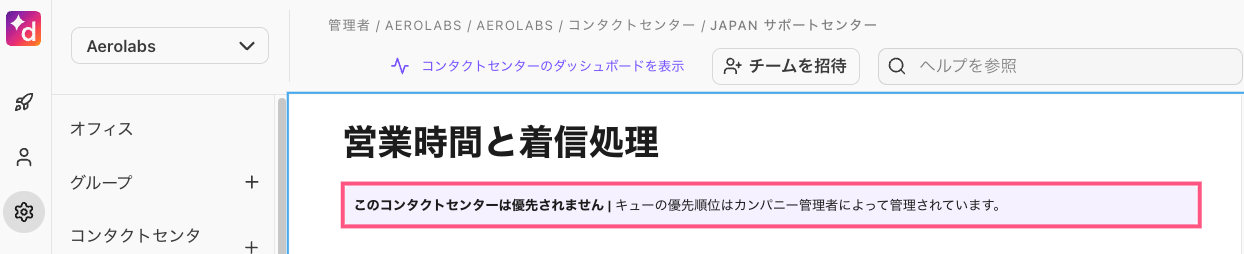
FAQ
[待ち時間のみ] と [カスタム優先度] を同時に使用できますか?
いいえ。組織全体で適用できる優先順位付けモードは常に1つのみです。運用ニーズに最も適したモードを選択してください。
[カスタム優先度] が追加されたことで、[待ち時間] を使用している既存設定に影響はありますか?
いいえ。管理者が明示的に優先順位付けモードを変更しない限り、現在の動作がそのまま維持されます。
複数のコンタクトセンターが同じ優先度を持つことはできますか?
はい。複数のコンタクトセンターで同じ初期優先度を共有・設定できます。
設定を変更した場合、すでにキューで待機中の通話の順序も変更されますか?
いいえ。変更後の設定は新規に着信した通話にのみ適用されます。現在通話中またはすでにキュー内で待機中の通話には、着信時点の設定が維持されます。
優先度の自動上昇は無制限に続きますか?
いいえ。実効優先度がシステムの最大上限値に達した時点で、それ以上の増加は停止します。
優先度グラフにはどのような情報が表示されますか?
待機時間の経過に伴い、各コンタクトセンターの実効優先度がどのように変化するかを示します。優先度が上位の最大8つのコンタクトセンターが表示されます。