Dialpad Meetings では、Poly Studio X30 または X50 の会議室デバイスと、それに対応する TC8 タッチコントローラーを使用して、Dialpad 会議用 TV を構成します。
以下、セットアップ手順をご案内します。
要件
ハードウェア
Studio デバイス用の Ethernet ポート。X30 および X50 は Wi-Fi 機能がありません。
TC8 コントローラー用の PoE Ethernet 接続または PoE インジェクター
HDMI 入力付き TV またはモニター。X30 および X50 はマイクとスピーカーが内蔵されています。
X30 または X50 のファームウェアバージョン 3.2.1 以降。詳細は下記 「システムの更新」をご参照ください。
Note
テストを行う場合は、Dialpad ユーザーのライセンスが 1 つ以上必要です。
ライセンス/構成
Dialpad Meetings で会議室デバイスを使用するには、以下が必要です:
Dialpad アカウント(Standard、Pro、または Enterprise プラン)
カンパニー管理者権限を持つユーザー
Poly デバイスのインストール
ハードウェアセットアップ
Poly のセットアップドキュメントは、製品パッケージに同梱されています。
TC8(タッチスクリーン)をお持ちの場合は、Poly Studio デバイスと接続・ペアリングを行ってください。
Poly Studio X30 / X50 の設置手順
X30 / X50 を開梱し、TV またはモニターの近くに設置します。
HDMI ケーブルをデバイスの HDMI 出力ポート 1 から、TV の HDMI 入力ポートへ接続します。出力ポートには、円に矢印が向いているアイコンではなく、TV アイコンが表示されています。
X50: 上から2番目のHDMI ポートを使用します(TV 1 のアイコン)
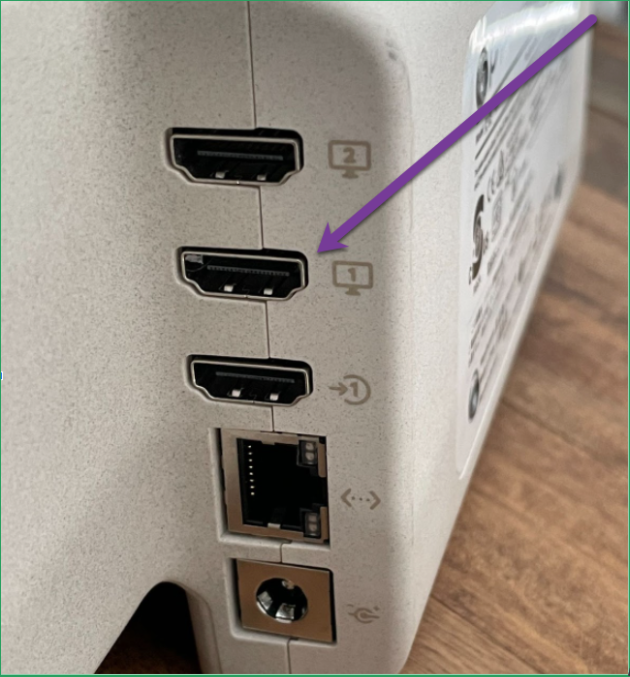
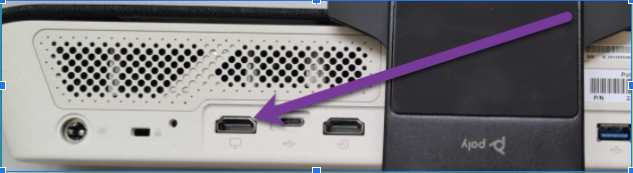
X30: 左端(TV アイコン)の HDMI ポートを使用します
LAN ケーブルをルーターまたはポートに接続します。
同梱の電源アダプターを使用して、デバイスの電源入力をコンセントに接続します。
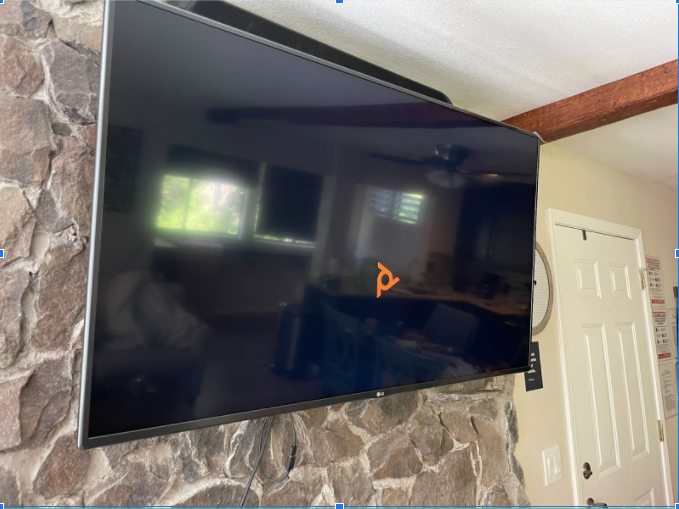
Studio デバイスの電源が入れると、TV 画面に Poly ロゴが回転するアニメーションが表示されます。
Poly TC8 の設置手順
TC8 を開梱し、会議室のテーブル上、または参加者が手の届く場所に設置します。
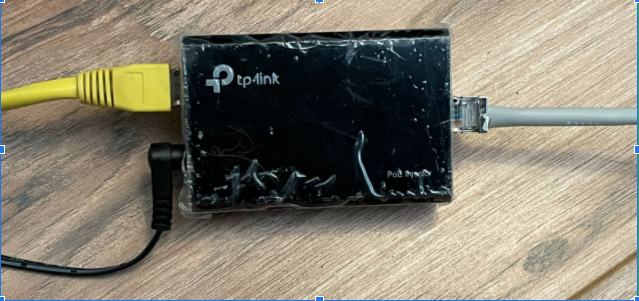
ルーターに PoE ポートがない場合は、デバイスとネットワークポートの間に PoE インジェクターを設置します。
PoE アダプターの接続例は以下の通りですが、詳細はアダプターの種類によって異なります:
TC8 を壁の PoE ポートまたは PoE インジェクターに接続します。
ディスプレイの電源が入り、Poly ロゴが表示されます。
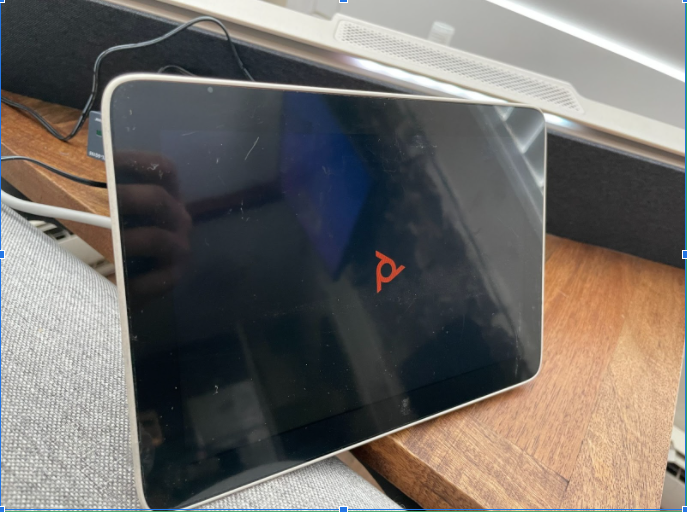
会議室デバイスの接続
Poly Studio デバイスのセットアップ完了後、Dialpad Meetings に接続します。
Dialpad を会議プロバイダーとして選択する
Poly Studio デバイスの管理者パネルにログインします。ログイン方法については、下記の「トラブルシューティング」をご参照ください。
左側のメニューから [General Settings(一般設定)] > [Provider(プロバイダー)] を選択します。
ドロップダウンメニューから [Dialpad Conference Room] を選択します。
Note
リスト内にDialpad が表示されない場合は、デバイスのファームウェアが必要な最小バージョンに更新されていない可能性があります。更新方法については、下記の「システムの更新」をご参照ください。
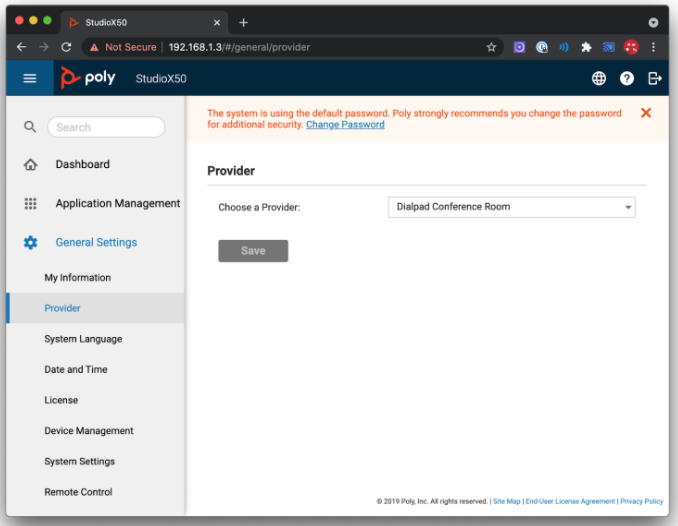
会議用 TV を Dialpad に接続する
Note
会議室用ハードウェアデバイスをセットアップできるのは、Dialpad カンパニー管理者のみです。
手順:
この時点で、TV 画面には8文字のセットアップコードが表示された Dialpad Meetings のホームページが表示されます。
.png)
ブラウザで以下のいずれかを実行します:
meetings.dialpad.com > [メニュー] > [会議室 TV] を選択します。
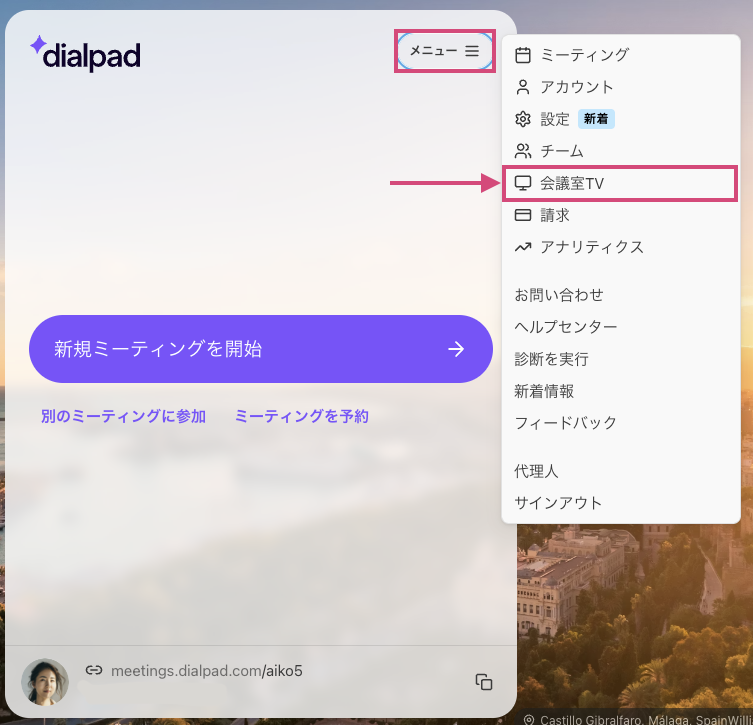
b. setup.meetings.dialpad.com を開き、手順4へ進みます。
[TV をセットアップ] を選択します。
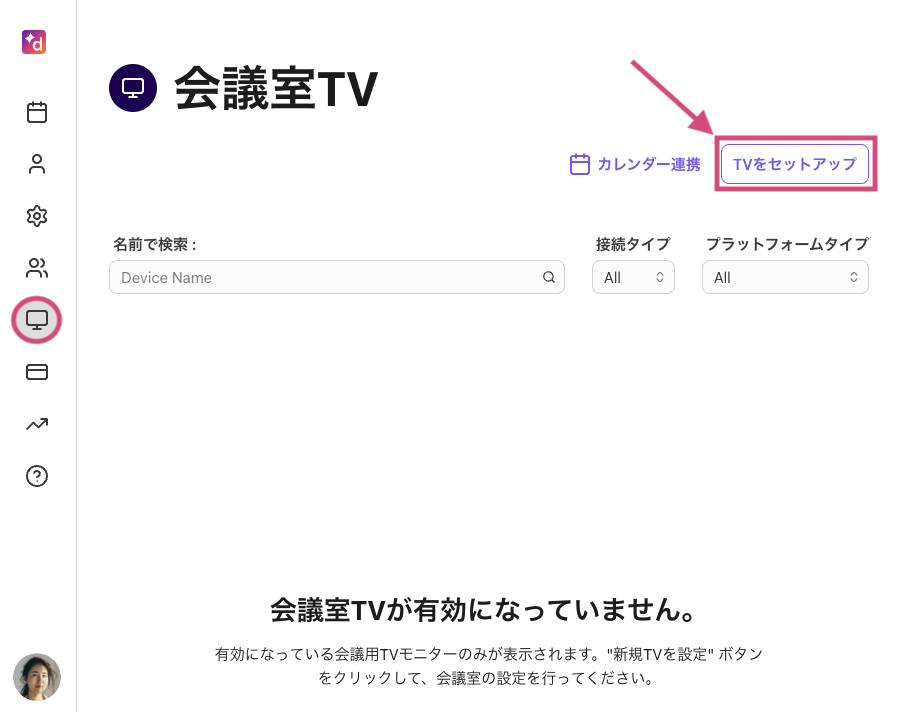
4. TV 画面に表示されているコードを入力します。
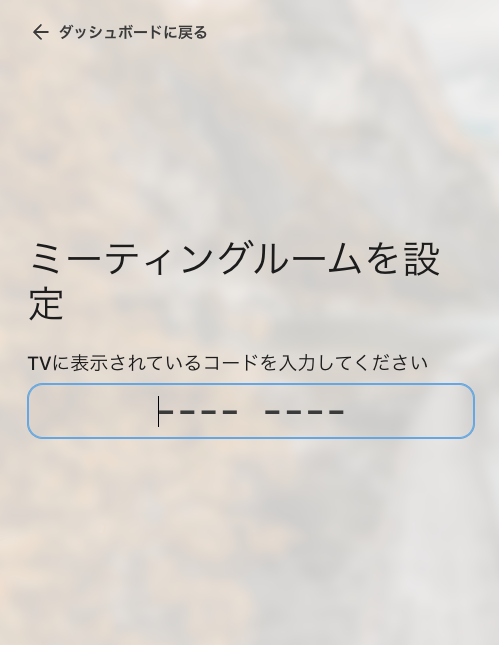
正しいコードを入力すると、次の画面に進みます。
続いて、「ルームとカレンダー連携」に進みます。
ルームとカレンダー連携
手順:
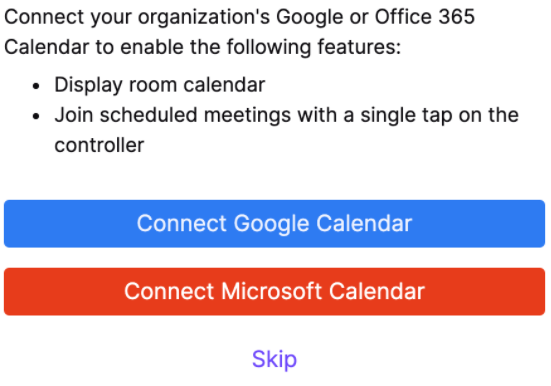
カレンダー連携がまだ設定されていない場合は、この段階で設定するオプションが表示されます。
この設定ステップをスキップしても問題ありません。後からでも、次のページから連携設定を行うことができます: https://meetings.dialpad.com/conferencetvs/integrations
カレンダー連携が設定されている場合は、次のステップに進みます。
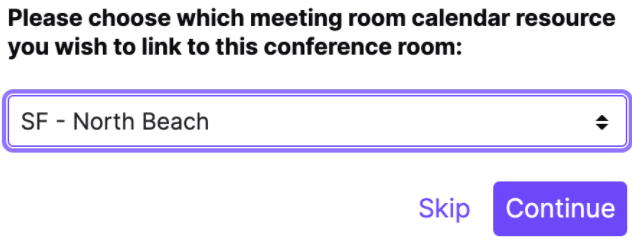
[任意] 設定中の会議室に対応するカレンダーリソースを選択します。
[ルーム名] > [セットアップを完了] を選択します。
ルーム名は、TV 画面およびミーティング内に表示される公開名です。Google Workspace のカレンダー招待に表示される形式:

これでセットアップは完了です。コンピューターまたはモバイル端末から Dialpad Meetings を起動し、動作を確認できます。
設定とトラブルシューティング
以下、一般的な問題とその解決手順をまとめました。
TC8 を使用してデバイスの IP アドレスを確認する
TC8 は自動的に会議室デバイスとのペアリングを試行します。
TC8 の右端から左にスワイプして、システムメニューを表示します。
[Settings(設定)] をタップします。
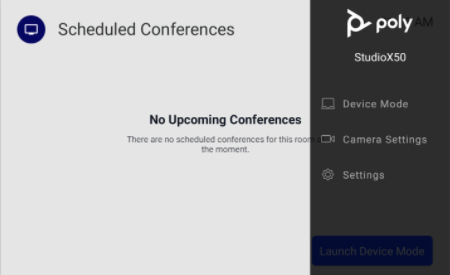
この画面に、接続されている会議室システムのシリアル番号と IP アドレスが表示されます。
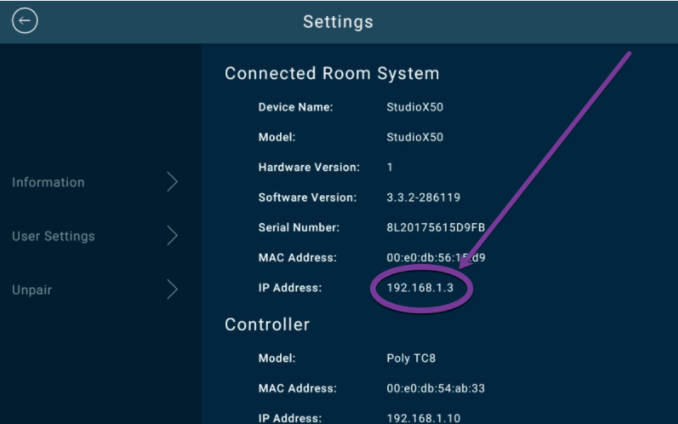
デバイスの IP アドレスを確認する
TC8 を使用していない場合でも、TV 画面上に IP アドレスとパスワードが表示されます。
Poly 管理画面はの接続
コンピューターでブラウザを開き、前の手順で取得した IP アドレスを入力します。
「この接続ではプライバシーが保護されません」という警告画面が表示される場合があります。[詳細情報] > [ (IP アドレス)
にアクセスする(安全ではありません)] を選択します。
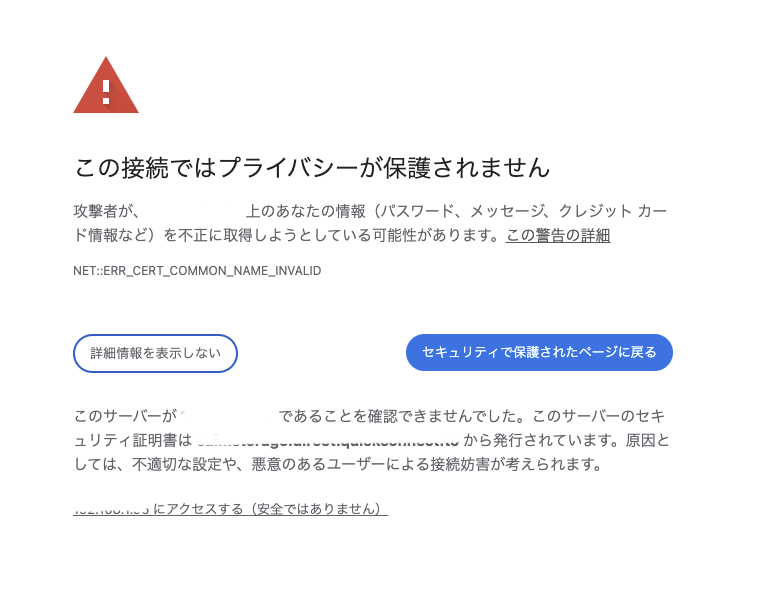
Poly デバイスの管理者ログイン画面が表示されます。
デフォルトのユーザー名:admin(すべて小文字)
デフォルトのパスワード:デバイスのシリアル番号の下 6 桁(すべて大文字)
Note
パスワードは手入力してください。コピー&ペーストした場合、正しく認識されません。
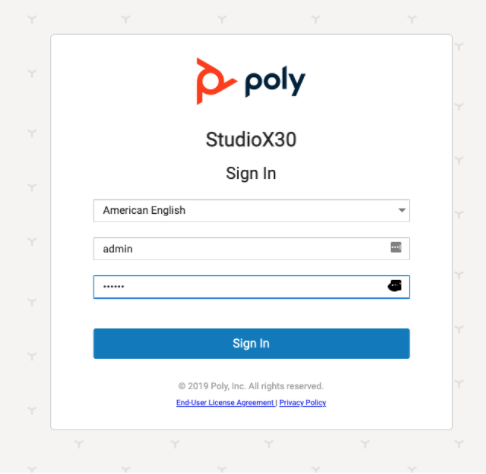
これで管理パネルにログインできます。
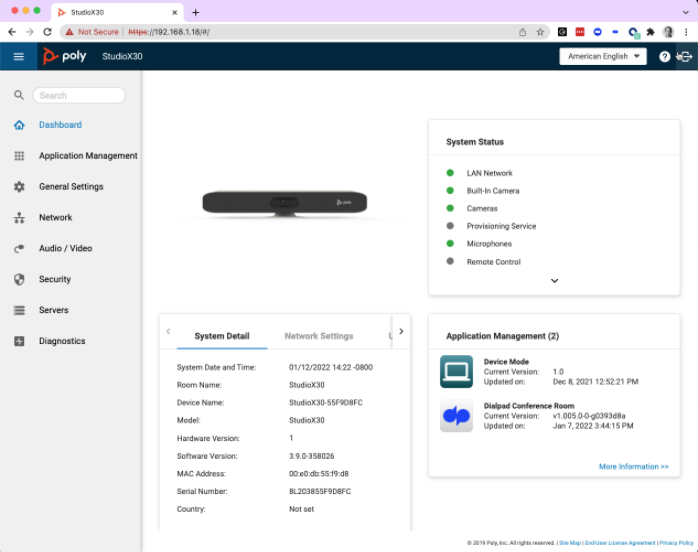
システムの更新
Note
TC8 が Poly Studio デバイスに接続されている場合、TC8 は Studio デバイスと同時に自動更新されます。TC8 だけを個別に更新する手順は必要ありません。
バージョン 3.2.1 以降の場合
左側のメニューで [General Settings(一般設定)] を選択します。
[Device Management(デバイス管理)] を選択します。
この画面でソフトウェア更新を確認します。アップデートがある場合、両方のデバイスに対して更新オプションが表示されます。[Update All (すべて更新)] を選択します。
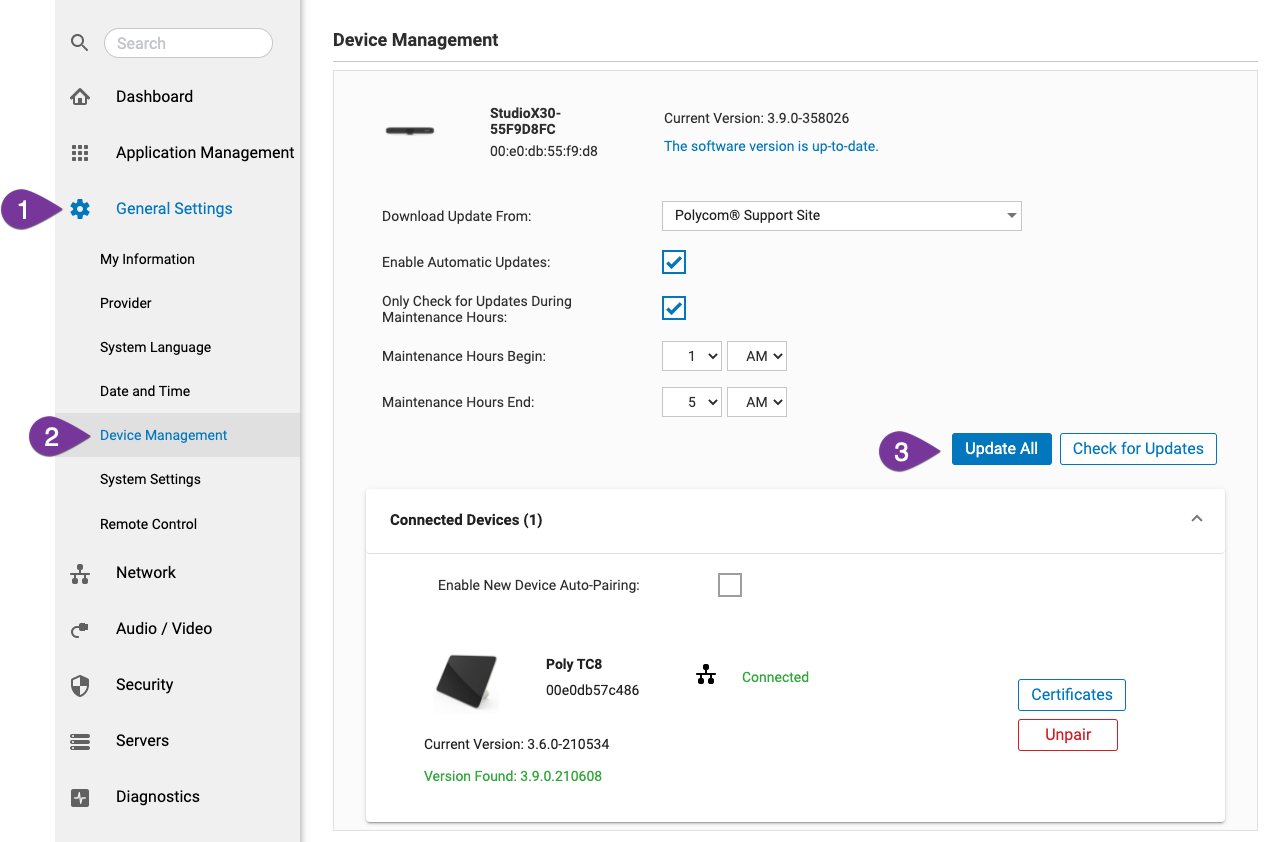
デバイスが更新、再起動します(場合によっては複数回再起動します)。その後、Dialpad を会議プロバイダーとして選択できるようになります。
古いファームウェアバージョンのデバイス
会議室デバイスのファームウェアバージョンが古い場合(3.2.1 未満)は、以下の手順で更新します:
Poly デバイスの管理ポータルを開きます。
[General Settings (一般設定)] に移動します。
[Device Management(デバイス管理)] を選択します。
[Download Update From] フィールドから [Polycom Support Site] を選択します。
会議室デバイスは、ベンダーサイトからファームウェアをダウンロードし、再起動後に更新を完了します。
Note
自動更新を無効にすることを推奨します。
日付と時刻の設定
デバイスの日付と時刻、およびシステムスリープを正しく設定することが重要です。
左側のメニューで [General Settings(一般設定)] > [Date and Time(日付と時刻)] を選択します。
タイムゾーンのドロップダウンメニューからタイムゾーンを選択します。