Dialpad では通話以外にメッセージによるチャットも可能です。テキストの他、写真やビデオも送信することも可能です。Dialpad アプリ、モバイルアプリなどデバイスを選ばずにコミュニケーションを実行できます。
日本では Dialpad ユーザー間のチャット送信に対応しています。(SMS は日本未提供)
以下、詳細をご参照ください。
対象ユーザー
この機能は、Dialpad すべてのプランでご利用いただけます。
メッセージを送信する
Dialpad アプリの左サイドバーよりメッセージのアイコンをクリックします。
送信先の名前または電話番号で検索します。
メッセージを入力します。
送信アイコンをクリックするか、エンターキーを押して送信します。
デフォルトでは、メッセージは個人 Dialpad 番号から送信されます。所属する共有番号のオペレーターやエージェント として送信することもできます。
Tip
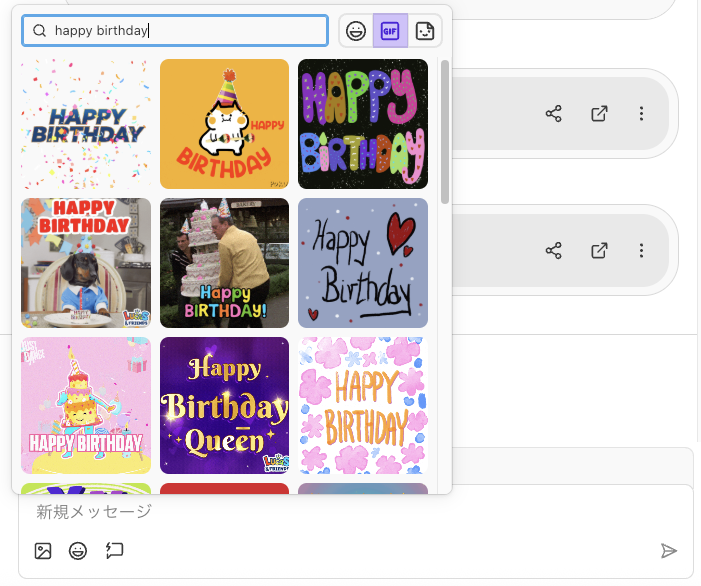
GIF を送信することもできます。/giphy の後にキーワードを打ち込んでエンターキーを押すと、キーワードにそった GIF が表示されます。GIF の上でマウスオーバーすると、入力したキーワードが表示されます。
メッセージ欄内の絵文字アイコンからもアクセスできます。
Note
Dialpad ユーザー間のメッセージ送信には文字数の上限設定はありません。
タイムゾーンサポート
グローバルチームでは、別のタイムゾーンにいるユーザーに対して連絡する時間に戸惑うことがあります。メッセージ欄の上に、ユーザーの現地時間を表示し、連絡をしやすくしています。
19:00 から翌 8:00 までの間で、ユーザーが個人の勤務時間を設定していない場合、メッセージ欄の上に、受信者の現地時刻を知らせる通知が表示されます。
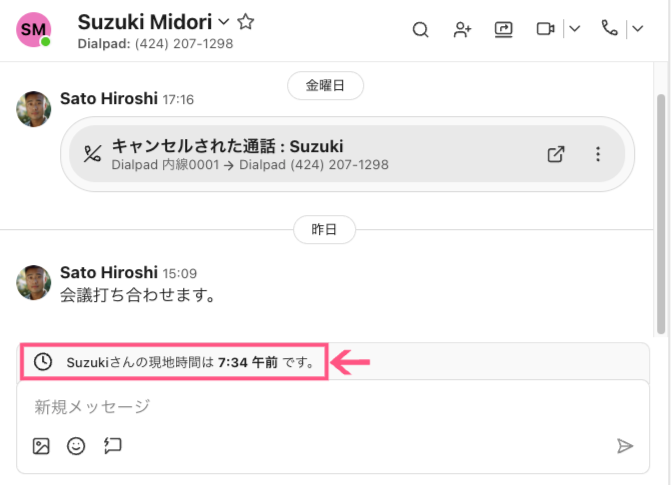
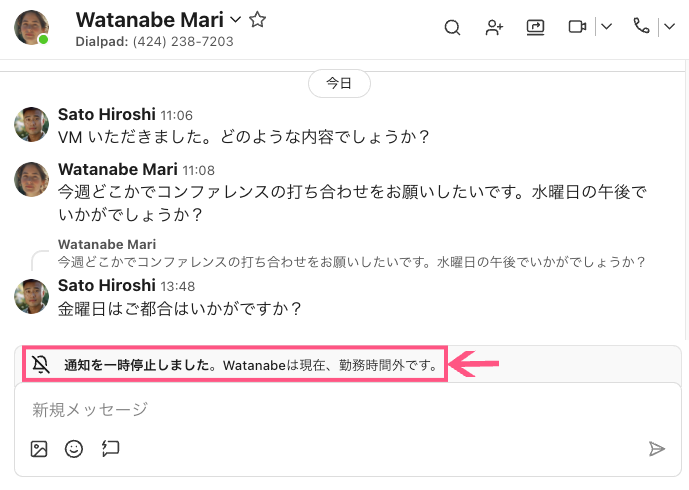
相手が [個人の勤務時間] 外の時間帯にいる場合、現地時間を表記する代わりに、通知を一時停止する旨のメッセージが表示されます。一時停止中に送信したメッセージは、相手の個人勤務時間開始後に通知されます。
Note
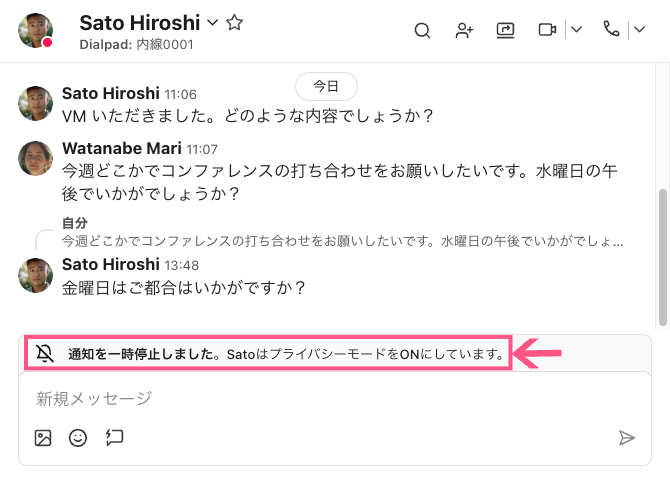
相手がプライバシーモードに設定している場合は、以下のように表記されます。勤務時間と同様に、通知は一時停止している旨が表示されます。
リンク・プレビュー
外部ウェブサイトアドレスを送信すると、サイトのプレビューが表示されます。
プレビューは、一旦送信後、右側の [X] 印をクリックして削除できます。
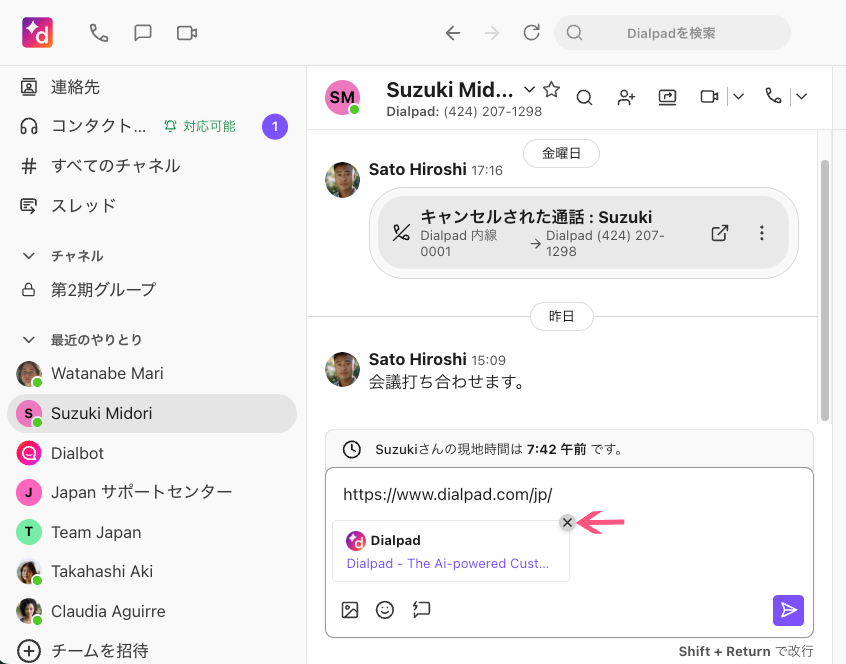
プレビューの削除は、メッセージ送信後にのみ実行できます。
プレビューの無効化をご希望の場合、カスタマーサービスまでご連絡ください。
Note
プレビュー機能は、リンクを貼った Web サイト側の管理となります。このため、Web ページがプレビューをサポートしていない場合には、Dialpad 内でもプレビュー表示されません。
画像やビデオの送信
以下の手順でファイルを指定し、エンターキーで送信します。
新規メッセージの枠内にファイルをドラッグ・アンド・ドロップします
または、画像のアイコンをクリックして、ファイルを選択できます

イメージを送信する前に確認することもできます。送信を中断したい場合はイメージ右上の [X] をクリックしてください。
Dialpad 以外の番号への画像や動画を含むメッセージは、MMS (マルチメディア・メッセージング・サービス) 形式となります。
サポート対象ファイル形式
Dialpad グループ、また1対1のチャットで送信できるファイルサイズは画像、ビデオともに最大 32 MB です。
サポートされているファイル形式は以下の通りです。
アニメーション GIF | MOV |
BMP | AVIF |
GIF | PIC |
h.264 | PNG |
ICO | SVG |
JPEG, JPG | WEBP |
現時点では、音声ファイルはサポートされていません。
メッセージの転送
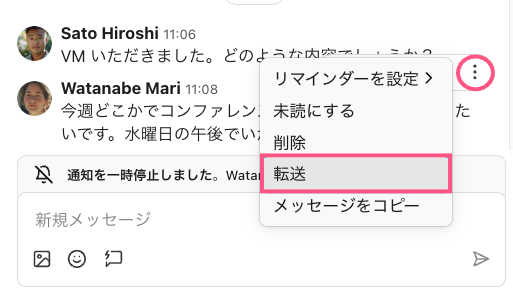
以下、メッセージを転送する手順です。
転送したいメッセージにカーソルを合わせます。
[⋮](その他のアクション)を選択します。
[転送] をクリックします。
転送する相手を選択します。
メッセージを入力します(任意)。
[メッセージ転送] をクリックします。
Note
個人番号から転送されたメッセージはメールで送られ、Dialpad アプリには表示されません。
メッセージの編集
以下、送信後のメッセージを編集する手順です。
送信済みメッセージの右上の [⋮](その他のアクション)をクリックします。
[編集] を選択します。
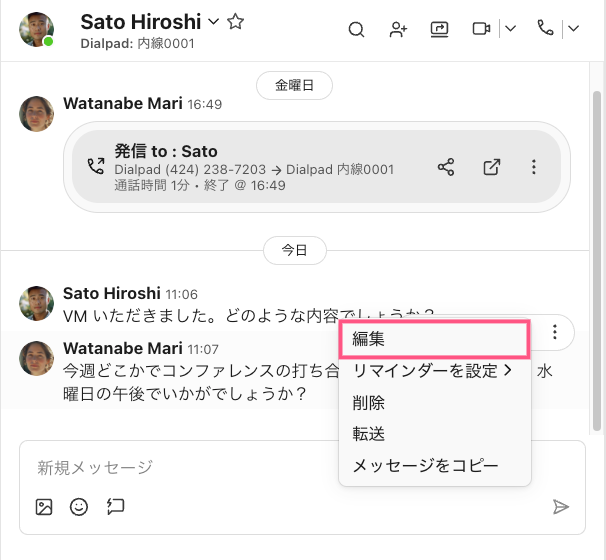
編集ボックスでメッセージを編集します。
[編集を保存] ボタンをクリックします。
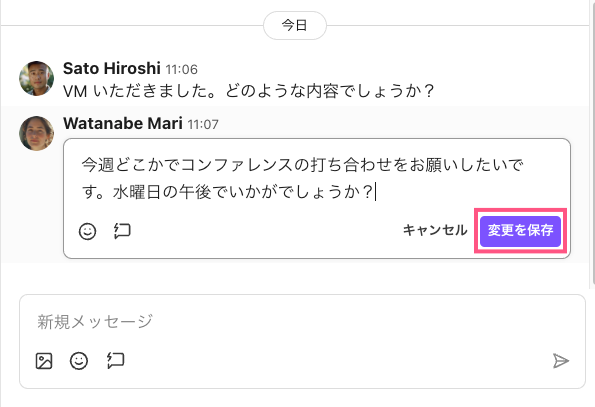
メッセージは、即時に編集が反映され、メッセージ最後部に (編集済み) と表示されます。

Note
編集は、カンパニー内のユーザーへ送ったメッセージのみが対象です。
グループメッセージに外部のユーザーが含まれている場合には、このグループ内のどのメッセージも編集することはできません。
メッセージの予約設定
予約設定を使うと、希望時間ちょうどにメッセージを送れるように、事前に設定できます。
Note
予約されたメッセージはすべて、Dialpad 個人番号から送信されます。
予約メッセージを設定するには:
アプリを開き、メッセージを入力します。
[送信] アイコンのドロップダウンからメッセージの送信時刻を選択します:
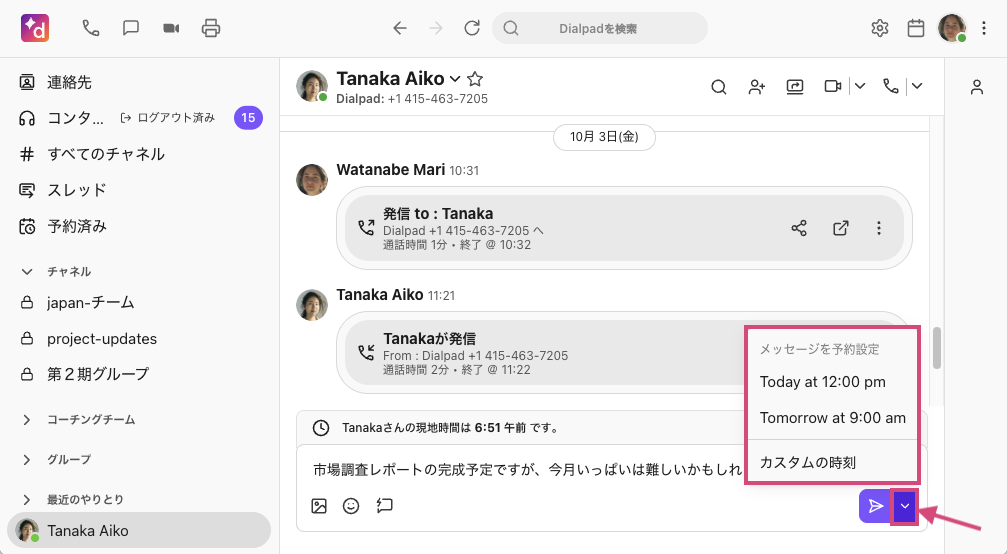
今日の午後 12:00
明日の午前 9:00
カスタムの時刻
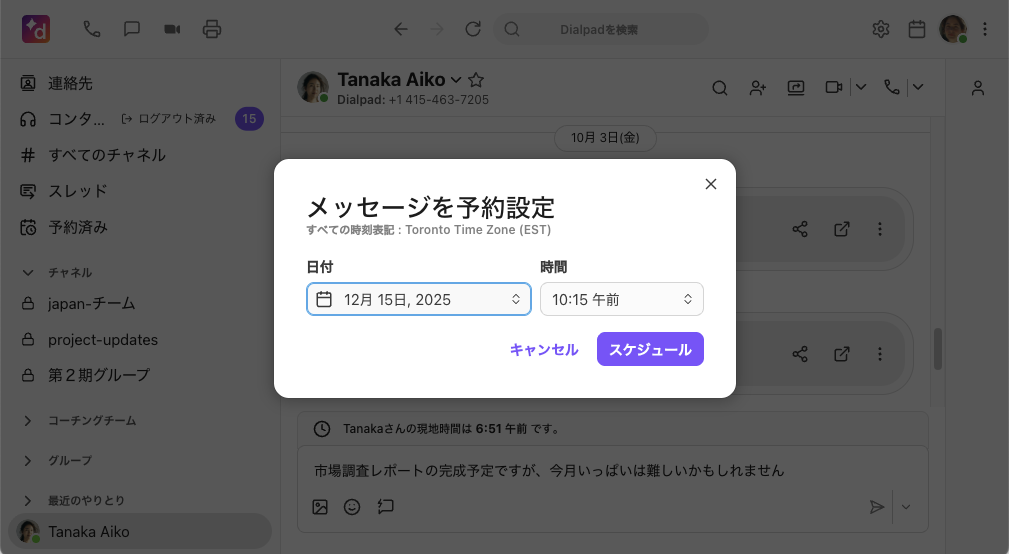
日付と時間を選択し、[スケジュール] をクリックします。
Note
カスタム時刻の予約メッセージでは、送信時間は15分刻みで設定できます。
会話スレッドで予約メッセージを表示する
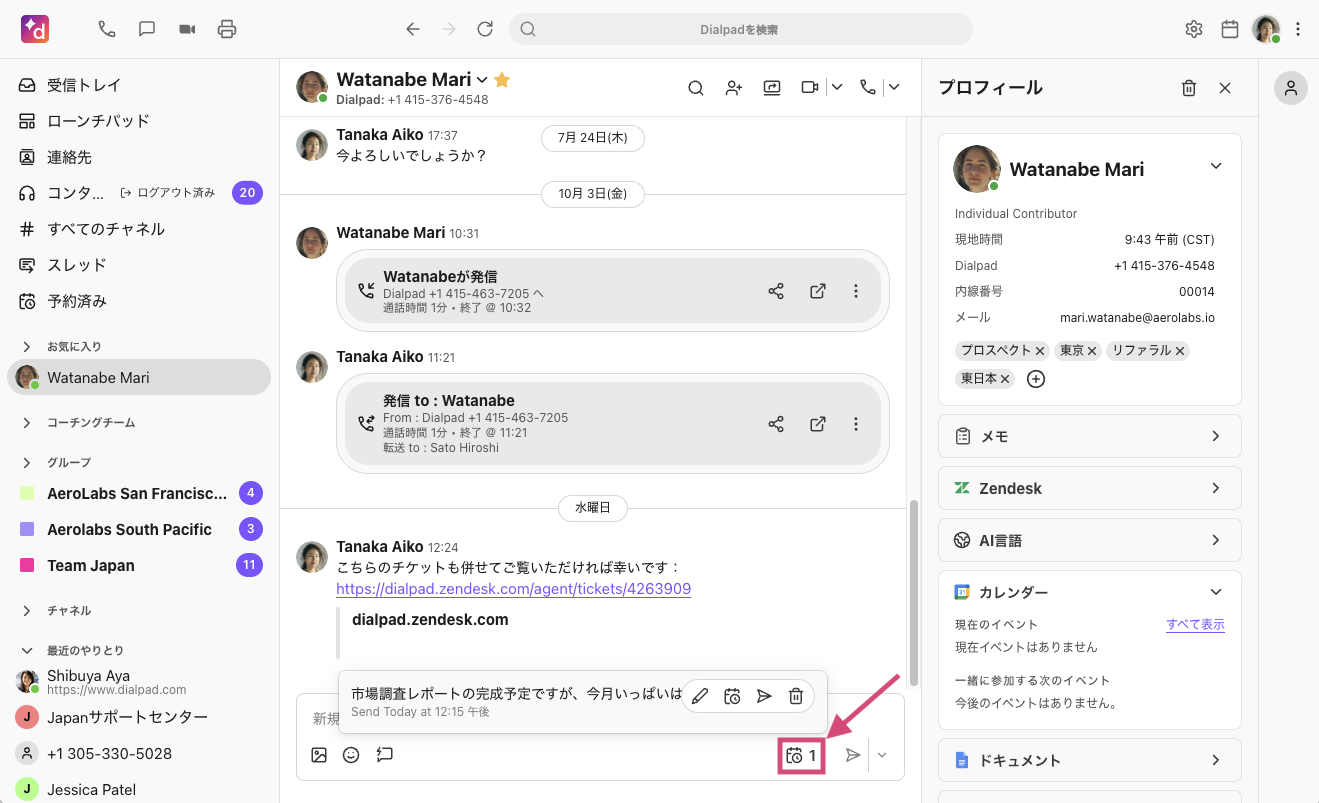
メッセージを予約すると、その会話スレッドのメッセージ入力欄に予約アイコンが表示され、予約メッセージがあることが示されます。
予約アイコンを選択すると、以下の操作ができます:
メッセージのプレビュー
メッセージの編集
メッセージの送信
メッセージの削除
予約メッセージをすべて表示する
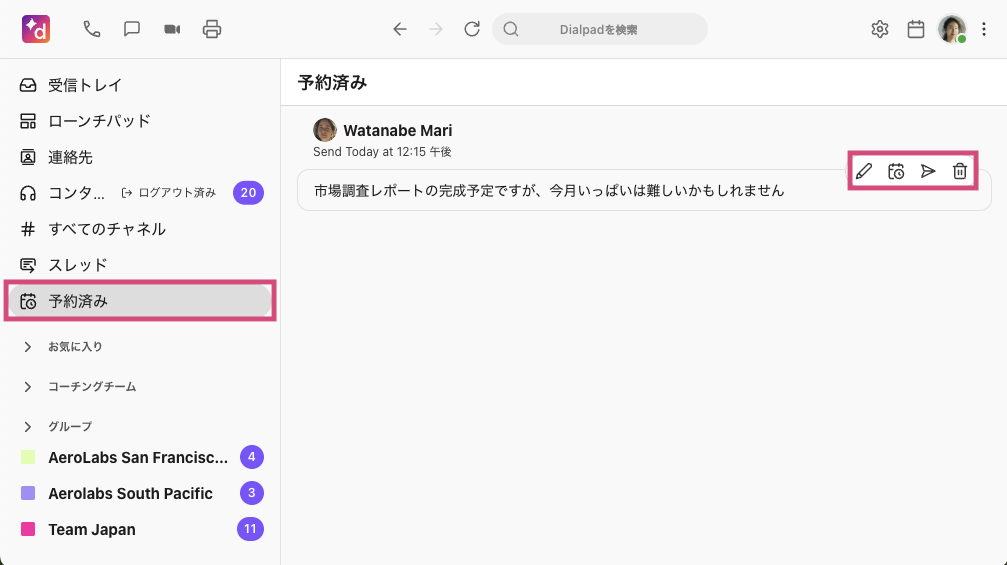
予約メッセージをすべて確認するには、左サイドバーの [予約済み] セクションを選択します。ここでは、すべての会話で個人番号から予約したメッセージを確認できます。
以下の操作が可能です:
メッセージのプレビュー
メッセージの編集・再予約
メッセージの送信
メッセージの削除
直接返信
個別チャット、グループチャット、またはメッセージスレッド内で他のユーザーに直接返信することができます。
メッセージに直接返信する際、メッセージ入力フィールドの上部に、誰に対してどのメッセージに返信しているかを示すバナーが表示されます。
Note
直接返信はチャネルでの会話には対応していません。
デスクトップおよびウェブアプリで1対1メッセージまたはスレッドに直接返信するには:
メッセージにカーソルを合わせ、[返信] を選択します。
メッセージを入力し、[送信] を選択します。
モバイルアプリで1対1メッセージまたはスレッドに直接返信するには:
メッセージを左にスワイプするか、長押しして [返信] をタップします。
メッセージを入力し、[送信] をタップします。
絵文字リアクション
メッセージに絵文字を追加して、コミュニケーションの促進を図ることができます。
絵文字を追加する
絵文字を追加して、メッセージにパーソナルタッチを追加しましょう。
メッセージの上にマウスを合わせます。
メッセージ右横に表示される絵文字アイコンをクリックします。
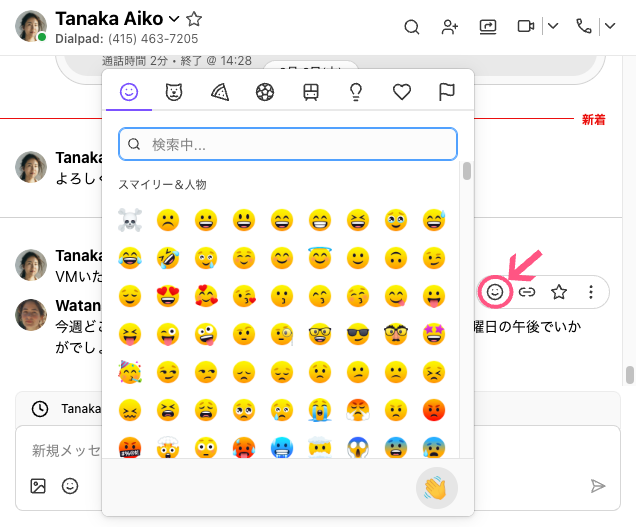
一覧から好きな絵文字をクリック、あるいは検索窓に英語でキーワードを入力します。
メッセージの下に絵文字が表示されます。絵文字は同じメッセージに複数追加できます。
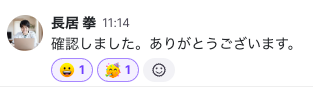
モバイルアプリでの利用は、メッセージを長押しして絵文字を選択、あるいは [+] アイコンから絵文字一覧にアクセスします。
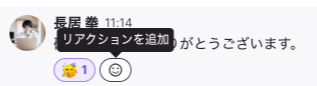
追加した絵文字の右横の絵文字アイコンをクリックして、別の絵文字を追加できます。
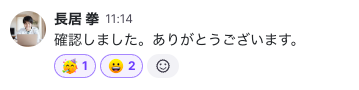
Note
外部連絡先または削除済みユーザーが含まれるグループメッセージでは、絵文字リアクションを使用できません。
Tip
キーボードからはじめに [ : ] (コロン) と入力し、次に絵文字を表す単語を入力することで、素早く絵文字の候補からアクセスできます。
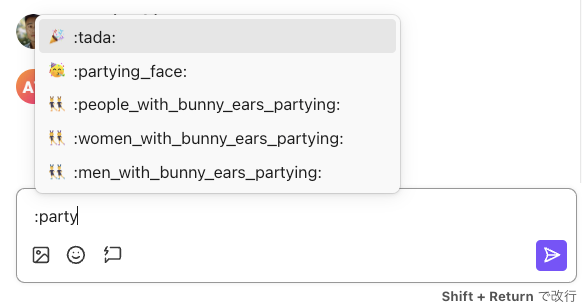
絵文字の肌色トーン
手や人物の絵文字は、デフォルトで黄色い肌ですが、特定の肌の色を選択して、あなたの個性と多様性を引き出します。
手順:
絵文字アイコンを押します。

手の絵文字を選択します。
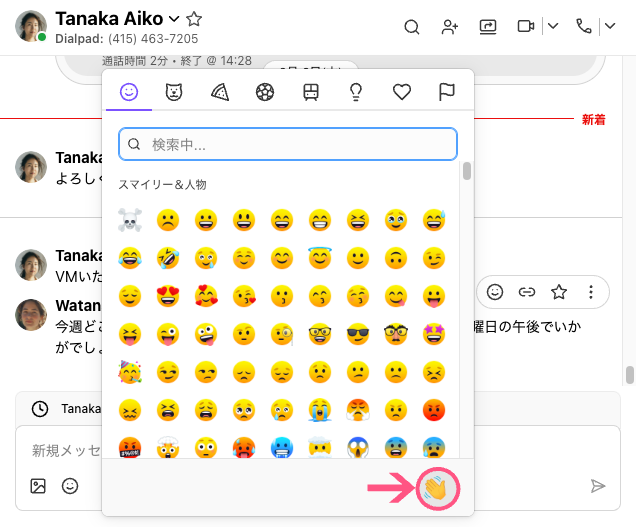
肌色のトーンを選択します。
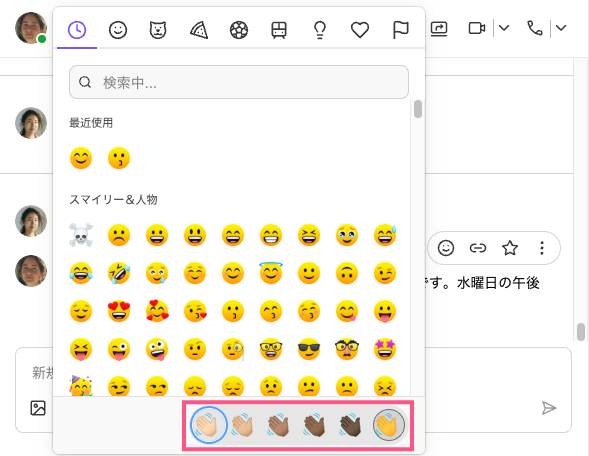
設定したトーンがデフォルトの肌色になります。必要に応じて変更します。
Tip
モバイルアプリで肌色のトーンを変えるには、手や人物の絵文字の上で長押しをして、候補から選択します。
絵文字の削除
自分が追加した絵文字は削除できます。追加した絵文字の上をクリック、タップすると削除されて非表示となります。
Note
絵文字リアクションは、カンパニー内のユーザーへ送ったメッセージのみが対象です。
グループメッセージに外部のユーザーが含まれている場合には、このグループ内のメッセージにリアクションすることはできません。
FAQs
グループや個人のセカンダリ番号から送信できますか?
いいえ、メッセージの送受信は、プライマリ番号のみ使用できます。セカンダリ番号へ受信した場合にも、返信はプライマリ番号から送信されます。
相手をタグできますか?
はい。”@” を入力し、続けて名前を打ち込むと候補列が表示されます。グループやチャネルメッセージでは、メッセージの相手を特定でき、便利です。
チャネルを参照できますか?
はい。"#" を入力し、続けてチャネル名を打ち込むと候補列が表示されます。