この記事ではチーム設定のカスタマイズ方法をご紹介します。
対象ユーザー
チーム設定を管理するには、Dialpad カンパニー管理者である必要があります。
チーム設定にアクセスする
チーム設定にアクセスするには:
Dialpad Meetings ダッシュボードを開きます。
[メニュー] > [チーム] を選択します。
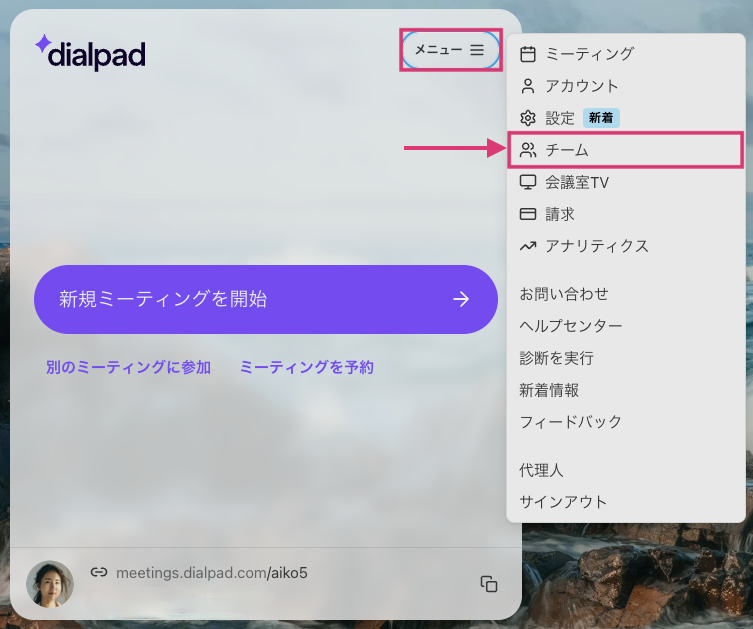
ここでは、チーム設定、アクティブアカウントなどに関する情報を確認できます。
チーム設定
チーム設定では、保留音の選択からカスタムロゴのアップロードまで、ユーザーやミーティングに関する設定を詳細に管理できます。
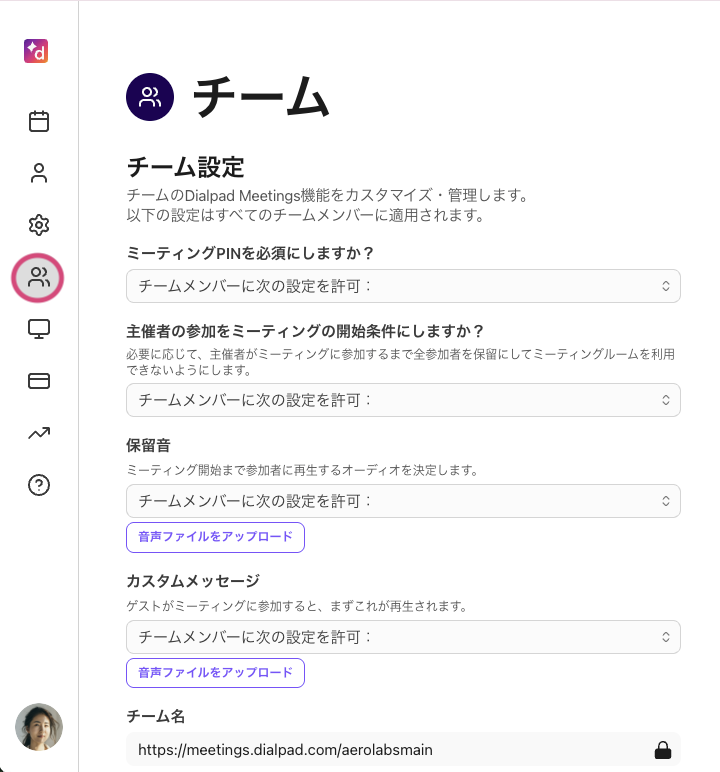
ユーザー設定について詳しくは、こちらの FAQ 記事をご覧ください。
アクティブアカウント
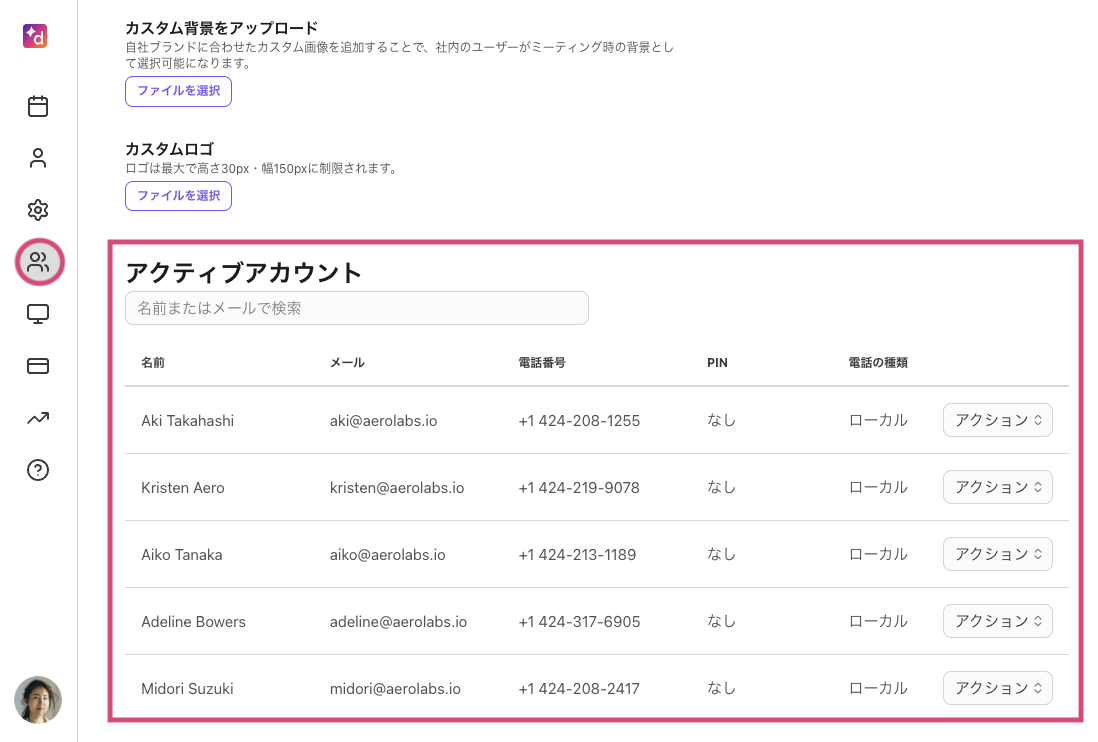
[アクティブアカウント] では、招待を承諾したユーザー、またはアカウント作成が完了しているユーザーの一覧を確認できます。
ここから、管理者は以下の操作を行うことができます:
名前、メールアドレス、電話番号、電話の種類、PIN を確認
次のアクションを実行:
アカウント情報を送信
ミーティング履歴をエクスポート
削除
アナリティクスへのアクセス権を追加
管理者権限を追加・削除
特定ユーザーのミーティング履歴をエクスポートする場合、CSV ファイルにはミーティングの開始・終了時間、継続時間、参加者、チャットログが含まれます。録音・録画リンクも含まれますが、ユーザーアカウントが削除されるとアクセスできなくなるため、ユーザーが自分の設定で「リンクを知っている全員に録音・録画へのアクセス権を付与」を有効にし、管理者はユーザーアカウントを削除する前に録音・録画データをダウンロードすることを推奨します。
また、アカウントリストを CSV ファイルとしてエクスポートすることで、Dialpad Meetings のユーザーとその情報を簡単に一覧表示できます。
Note
管理者は自分のアカウントと同じドメインを持つユーザーのみを削除できますが、次の場合は例外となります:gmail.com, googlemail.com, hotmail.com, yahoo.com, live.com, aol.com, msn.com, icloud.com, apple.com, gmx.com, mail.com, mail.ru, outlook.com, ymail.com, ugimail.net