Dialpad のデータを Power BI、Snowflake、Tableau などの BI ツールで分析するには、アナリティクスデータを Stats API とスケジュールレポート機能を使用して、CSV ファイルとしてエクスポートし、Webhook エンドポイントに自動で配信することができます。手動でのダウンロードは不要です。
以下、詳細をご参照ください。
対象ユーザー
アナリティクスデータのエクスポートは、すべてのプランでご利用いただけます。
BI ツールへのエクスポート方法
Dialpad から BI ツールへのアナリティクスデータを自動エクスポートする手順:
エクスポートするレポートを特定します。
BI ツールに接続する Webhook を作成します。
作成した Webhook を指定してスケジュールレポートを作成します。
レポートを受け取ります。
データをテーブルにインポートします。
Tip
Domo と Theta Lake の両方には、このプロセスを単純化するデータコネクターがあります。
アナリティクスレポートの設定
レポートを選択する
Dialpad のアナリティクスデータは、管理者設定から CSV 形式でエクスポートできます。
[アナリティクス] を選択します。
フィルターを設定します。
[エクスポート (.csv)] を選択します。
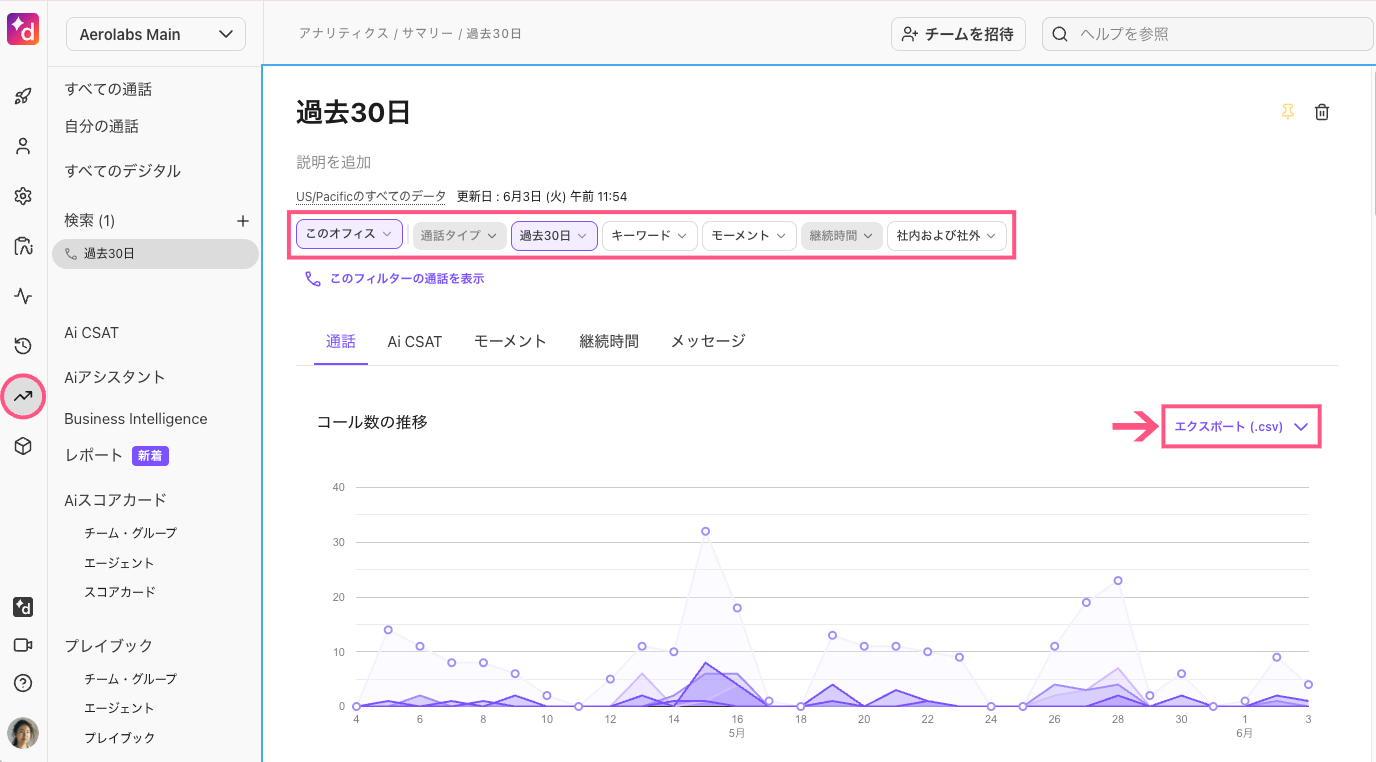
レポートを選択します。
管理者設定からダウンロードできるすべてのレポートは、API 経由でも利用できます。
Tip
以下のヘルプセンター記事も併せてご覧ください:
通話データの識別子を理解する
エクスポートされた通話データを扱う際は、表の結合方法や通話の関係性を正しく解釈することが重要です。
.png)
call_id | 通話レッグに割り当てられる固有の ID です。 |
entry_point_call_id | 共有番号(グループ、コンタクトセンターなど)を経由して着信した際に、複数の通話レッグを紐づけるための ID です。 |
entry_point_target_id | 元のグループ、代表番号、コンタクトセンターの ID です。 |
ファンアウト通話 | グループまたはコンタクトセンターのオペレーター・エージェントに着信があるたびに生成される通話です。これらにはそれぞれ一意の通話 ID が付与されますが、entry_point_call_id または entry_point_target_id を使用して元の通話にマッピングできます。 |
master_call_id | 転送された通話を一つのグループとしてまとめる ID です。通話が Dialpad 内で転送された場合にのみ生成されます。
|
通話経路の詳細について、Call Events - Call Flow Structure の記事(英文)をご参照ください。
Webhook の設定
スケジュールレポートを受信するには、POST リクエストを受け取れる Webhook が必要です。
Webhook の詳細については、Event Subscriptions Webhook の記事(英文)をご覧ください。
API でスケジュールレポートを作成する
Stats API を使用して定期レポートを設定します。
主な項目:
report_type | アナリティクスダッシュボード内のレポートに対応する |
frequency | 頻度:日次、週次、月次 |
destination | Webhook の URL |
Note
複数のスケジュールレポートを同じ Webhook に配信することができます。
ファイルの受信とダウンロード
レポートがトリガーされると、Webhook に file_url と filename を含むペイロードが送信されます。 API キーまたは OAuth 認証情報を使用して CSV ファイルをダウンロードし、データベースに読み込みます。
Tip
定期レポートを設定せずに、GET エンドポイントを使って必要な時にデータを取得することも可能です。この方法では、ファイル URL が返され、ダウンロードできます。
詳しくは、以下の記事をご覧ください:
通話の文字起こしをエクスポートする
通話の文字起こしは、データエクスポートには含まれていないため、call_id を使用して個別に取得する必要があります。
次の API をご利用ください: Get Call Transcript.
詳細は、Call Transcript -- Get 記事(英文)をご覧ください。
Note
master_call_id を使用して文字起こしを取得することはできません。
通話の AI データにアクセスする
Dialpad AI の通話サマリーなどは、レポートには含まれていません。このデータをリアルタイムで取得するには、recap_summary のイベントストリームを購読します。
Note
AI イベントにアクセスするには、通話中にライブトランスクリプトを有効にする必要があります。
Dialpad AI は、Connect AI、Support Premium および Sell Premium プランでご利用いただけます。
通話レコーディングのエクスポート
通話レコーディングを取得する方法は以下の2通りあります:
通話ごとに取得 | 詳細については、Call -- Get 記事(英文)をご参照ください。 |
定期レポート経由で取得 | 詳細は schedule reports -- Create 記事(英文)をご覧ください。"report_type": "recordings" を含めます。 |
Tip
大規模なグループの通話レコーディングを取得するには、スケジュールレポートの使用を推奨します。カンパニーレベルでエクスポートできないため、オフィス単位でエクスポートする必要があります。
エクスポートされたレポートには、ファイルにアクセスするための認証が必要なURLが含まれます。すべてのレコーディングリンクはhttps://dialpad.com/secureblob/callrecording/ から始まり、OAUTH または recordings 範囲の API キーが必要です。
詳しくは、「エクスポート 項目の説明」をご参照ください。
認証について
初期テストでは API キーを使用できますが、本番環境では OAuth の使用を推奨します。
利用可能な範囲:
recordings_export | 音声ファイルの URL |
message_content_export:all | カンパニーのメッセージエクスポート |
Tip
以下の記事(英文)を事前にご確認ください:
FAQs
同じ Webhook で複数のレポートを受け取ることはできますか?
はい。複数のレポートを同じ Webhook URL に送信するように設定できます。
Webhook がダウンしていた場合はどうなりますか?
配信は失敗する可能性があります。Webhook にリトライ処理またはモニタリングを設定することを推奨します。
通話の文字起こしを一括でエクスポートできますか?
現時点ではできません。文字起こしは call_id を使用して個別に取得する必要があります。
レポートのスケジュール頻度は?
レポートは日次、週次、または月次でスケジュール設定できます。頻度は API リクエスト内の frequency フィールドで指定します。
AI サマリーはスケジュールレポートに含まれますか?
いいえ。イベントサブスクリプション経由で取得する必要があります。