ダウンロードした CSV を Excel で開いたときに、日時などを正常に表示させる方法をご紹介します。
デフォルトの状態では、日時がこのように表示される場合があります。
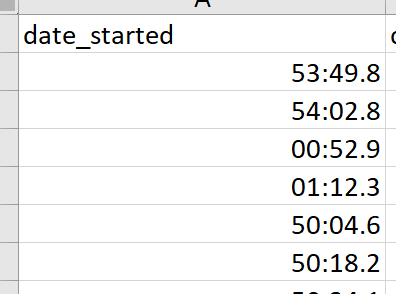
上記のような場合、日時を正常に表示させるには:
列全体を選択した状態で、[ホーム] > [書式] > [セルの書式設定] を選択します。
列全体を選択した状態で、右クリック > [セルの書式設定] でも同じです。
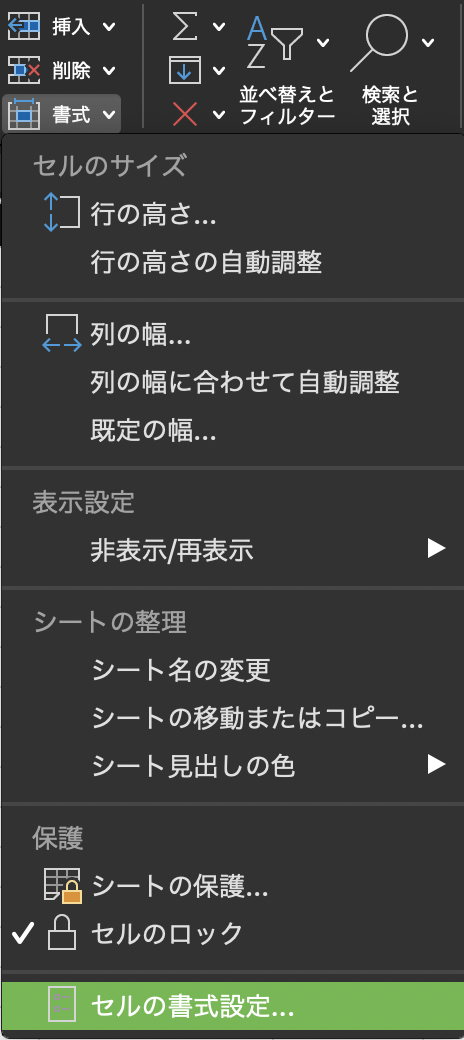
表示形式のタブを開き、日付の種類からハイライトされているものを選択して [OK] をクリックします。
.png)
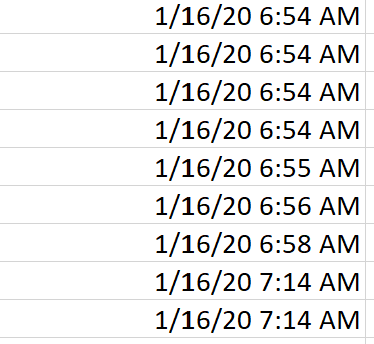
日時の表示が変わりました。
補足
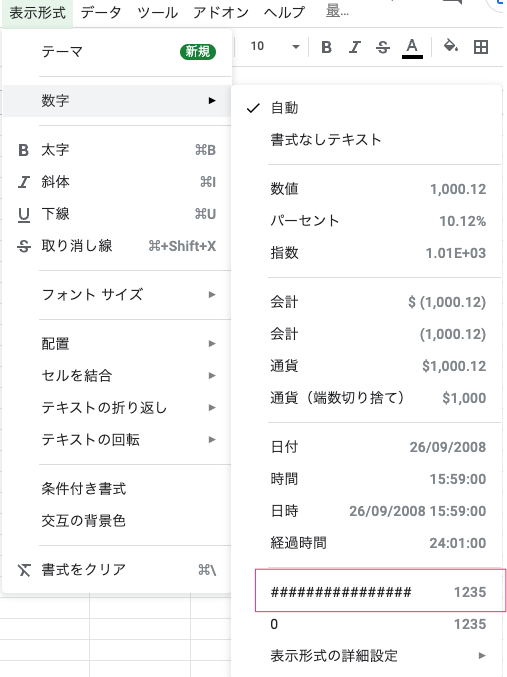
以下のような数字の表示変更も同様に、[セルの書式設定] > [表示形式] > [数値] から任意のものを選択して表示を変更できます。
.png)
Call ID や オフィス ID の表示形式
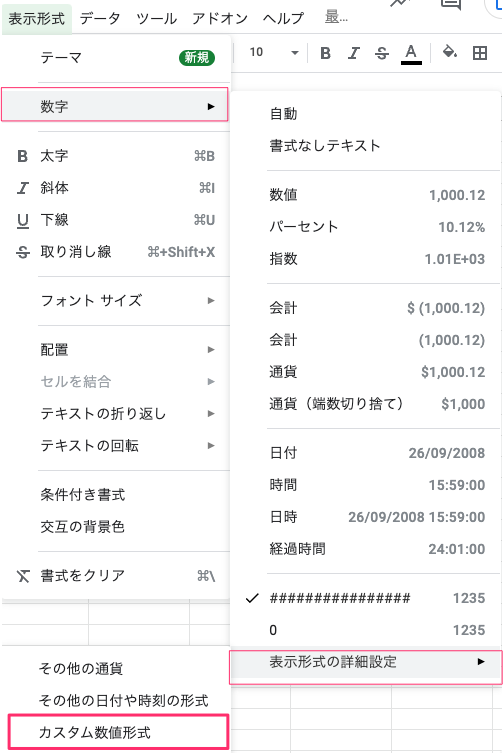
エクスポートファイルにて Call ID 行などの表示が見づらいのは、ファイルを開いたアプリの初期表示設定が適用されているためです。これを修正するには、以下のようにカスタム表示形式を追加登録して適用することで解消します。
Note
以下は Google シートでの設定手順です。ほか、ご利用のアプリで手順をご確認ください。
16 桁用のカスタム表示形式を登録します。
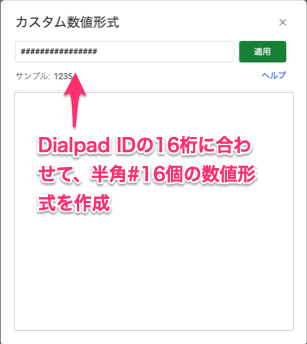
call_id 行などに、この表示形式を適用します。