コンピューターからでもスマートフォンからでも、音声とビデオの接続は Dialpad Meetings を使用する上での重要な第一歩です。
この記事では、音声とビデオの接続方法を紹介します。
コンピューターからの接続
コンピューターで Dialpad Meetings に接続し、ビデオや画面共有を利用するには、以下のいずれかが必要です:
Google Chrome
Microsoft Edge (80.0.361.69 以降)
デスクトップアプリ (Mac/Windows)
音声の接続と共有画面の閲覧のみを行う場合は、以下のブラウザも使用できます:
Firefox
Safari 11 もしくはそれ以降
コンピューター経由で音声を接続するには:
URL からミーティングに参加します。
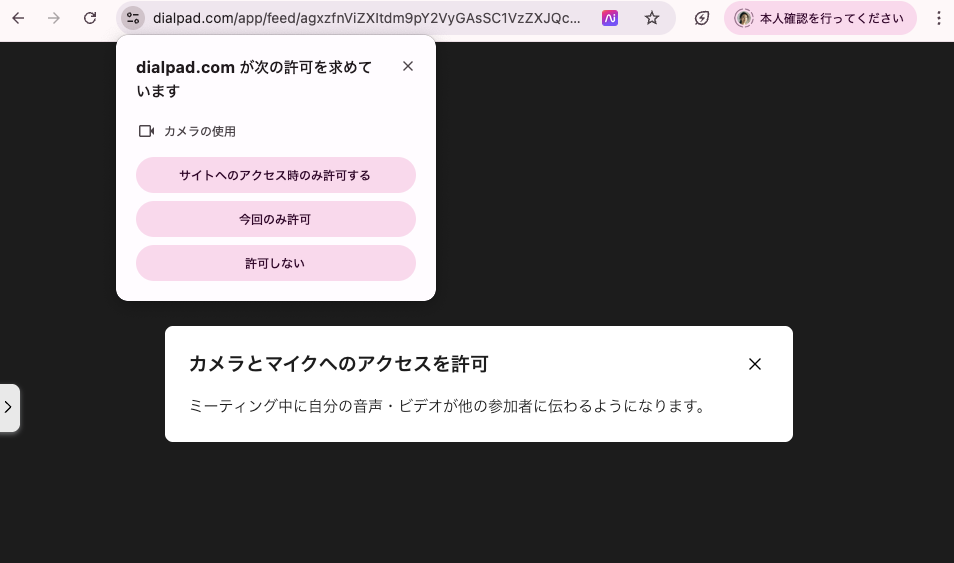
ブラウザにカメラとマイクの使用を許可していることを確認します(この設定はブラウザに記憶されます)
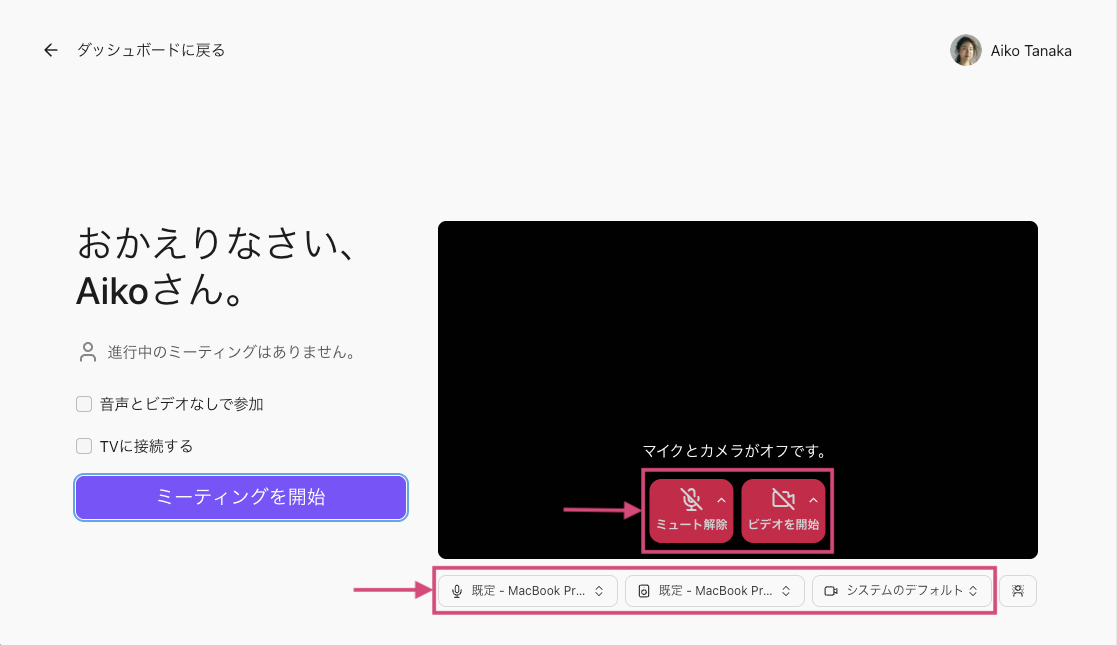
使用したいカメラ/スピーカー/マイクを選択します。
カメラとマイクをオンにするかオフにするかを選択します。
Tip
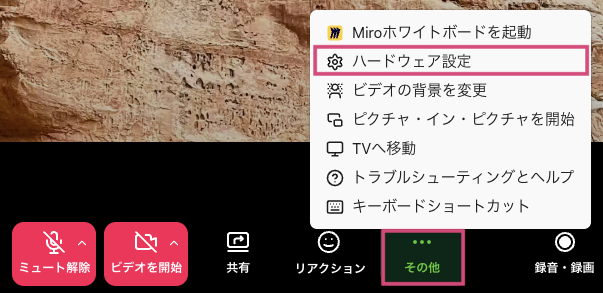
ミーティングに参加した後でカメラ/マイク/スピーカーの設定を変更するには、画面下部の [設定]、または [その他] > [ハードウェア設定] を選択します。

共有画面の閲覧・画面共有のみ
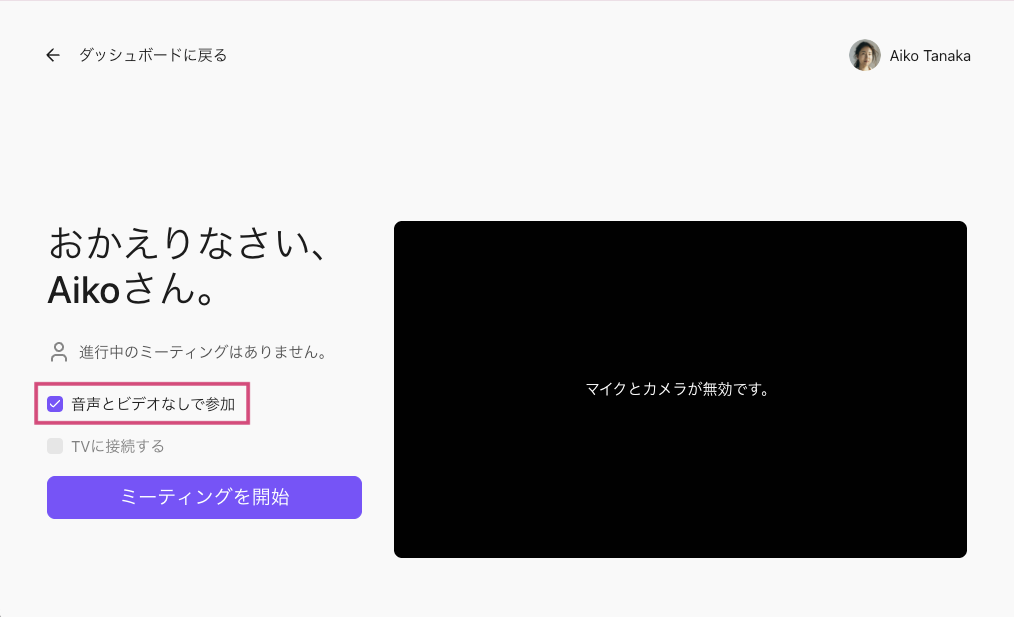
共有画面を閲覧または自分の画面を共有するだけなど、音声とビデオを使用せずにミーティングに参加する場合は、[音声とビデオなしで参加] を選択します。
ヘッドセットを接続する
手順:
ヘッドセットをコンピューターに接続します。
URL からミーティングに参加します。
設定のドロップダウンメニューからヘッドセットを選択します。
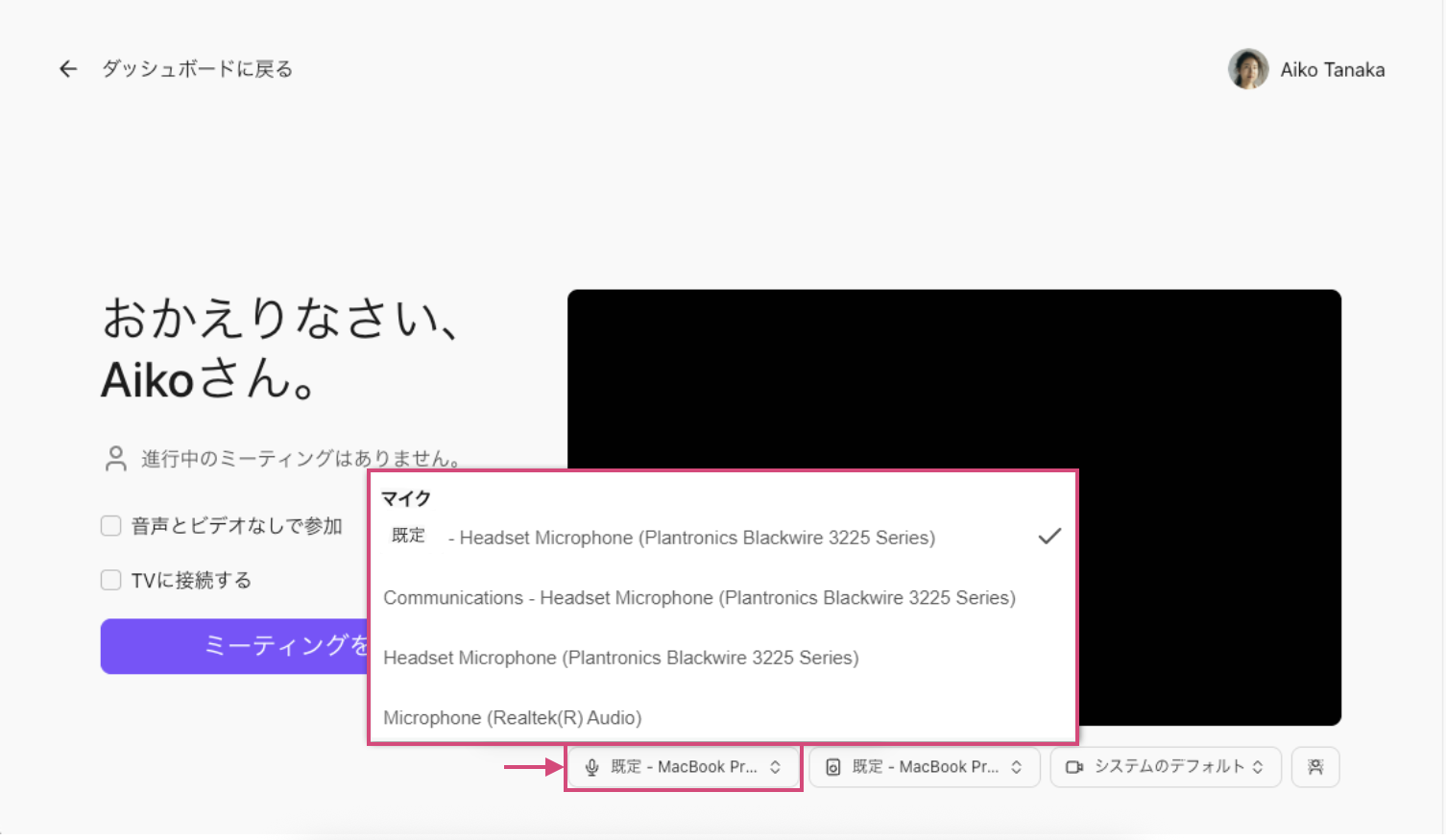
ヘッドセット接続のトラブルシューティング
ヘッドセットが正しく動作しない場合、以下の手順をお試しください。
ブラウザでマイク設定を確認する
ヘッドセットをすでに接続している場合:
ブラウザのアドレスバーにあるカメラアイコンをクリックします。
マイクのアクセスを許可するオプションを確認します。
ドロップダウンメニューから使用するマイクを選択します。
Chrome がデバイスを認識しているか確認する
ヘッドセットをコンピューターに接続します。
Chrome を開き、右上のツールバーメニュー(︙)をクリックします。
[設定] > [プライバシーとセキュリティ] > [サイトの設定] を選択します。
[マイク] を選択し、ドロップダウンメニューからデバイスを選択します。
Chrome の例外設定を削除
Chrome にキャッシュされた設定を削除する必要がある場合の手順:
Chrome を開き、右上のツールバーメニュー(︙)をクリックします。
[設定] > [プライバシーとセキュリティ] > [サイトの設定] を選択します。
[マイク] を開き、[マイクの使用を許可しないサイト] に移動します。
https://www.meetings.dialpad.com:443 が許可されないサイトのリストに表示されている場合は削除します。
コンピューターがデバイスを認識しているか確認する
Chrome の設定にヘッドセットが表示されない場合:
[システム設定] > [サウンド] を開きます。
[出力] と [入力] タブでヘッドセットを選択します。
Windows 7 および Vista
[オーディオデバイスの管理] をシステム検索して開きます。
[再生] タブでヘッドセットを選択します。
[録音] タブでヘッドセットを選択します。
Windows 8 以降
[設定] > [コントロールパネル] > [サウンド] へ移動します。
ヘッドセットを選択し、[既定のデバイスとして設定] を選択します。
音声品質
Dialpad Meetings は、OPUS という音声圧縮技術を採用し、ネットワークの状態に応じて動的に適応する非常にクリアな音声品質を提供しています。Chrome の最新版を使用している場合、自動的に HD オーディオを体験できます。
FAQs
インターネット接続が遅い場合はどうなりますか?
インターネット接続が遅い場合、音声品質に影響が出る可能性があります。ただし、OPUS の採用により音質が調整され、音の途切れなどを一定程度回避することができます。
HD オーディオは電話機やモバイル端末でも利用できますか?
電話機やモバイル端末では HD オーディオはサポートされず、音声品質はご利用の電話回線または通信キャリアの設定に依存します。