スクリーンポップは、着信時の鳴動と同時に該当する Salesforce レコードを自動的に開く機能です。これにより、エージェントは Salesforce を手動で検索することなく、発信者情報に迅速にアクセスできるようになります。
対象ユーザー
この機能は、Dialpad Sell、Dialpad Support のユーザー、Pro、Enterprise プランの Dialpad Connect ユーザーにご利用いただけます。
Salesforce インスタンスに Salesforce AppExchange から最新の管理パッケージをインストールしている必要があります。
スクリーンポップの仕組み
設定済みの共有番号(代表番号、グループ、コンタクトセンター)に着信があると、Dialpad は以下の手順を実行します:
発信者の電話番号を使用して、Salesforce 内で一致するレコードを検索します。
一致したプライマリレコードに関連付けられている関連レコードを確認します。
設定済みのフィルターを適用し、どのレコードがスクリーンポップの対象となるかを判断します。
設定済みの並び替え順に基づいて、一致したレコードをソートします。
以下のいずれかの方法で結果を表示します:
一致するレコードのリストを表示してエージェントが選択できるようにします
最も優先度の高い一致レコードを自動的に開きます
スクリーンポップの設定に応じて、Salesforce 内またはブラウザの新規タブでレコードを開きます。
スクリーンポップは以下でサポートされています:
Salesforce CTI
Salesforce をブラウザのタブで開いている Dialpad デスクトップアプリおよびウェブアプリ
プライマリレコードのスクリーンポップを有効化
プライマリレコードとは、発信者の電話番号に一致する Salesforce レコードのことです。
スクリーンポップを使用すると、着信時に Dialpad が一致する Salesforce レコードを自動的に表示します。
スクリーンポップを有効にするには、Dialpad の管理者設定を開きます。
[カンパニー] を開きます。
[インテグレーション] > [Salesforce] を選択します。
[着信にはブラウザの新規タブを開く] を有効にします。
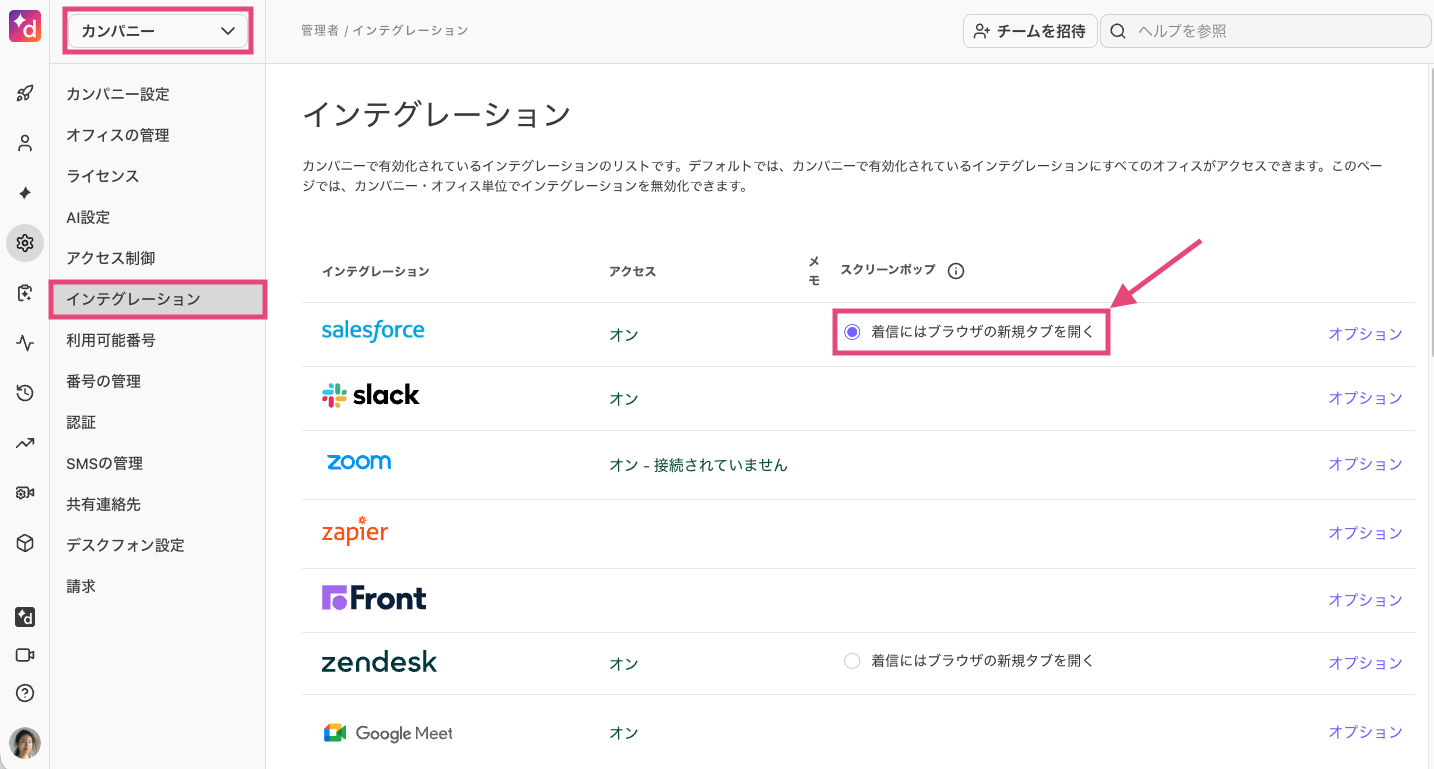
有効にすると:
Dialpad アプリでは、一致するレコードがブラウザの新規タブで開きます。
Salesforce CTI では、一致するレコードがバックグラウンドで開きます。
Salesforce オブジェクトに対してスクリーンポップを有効化
手順:
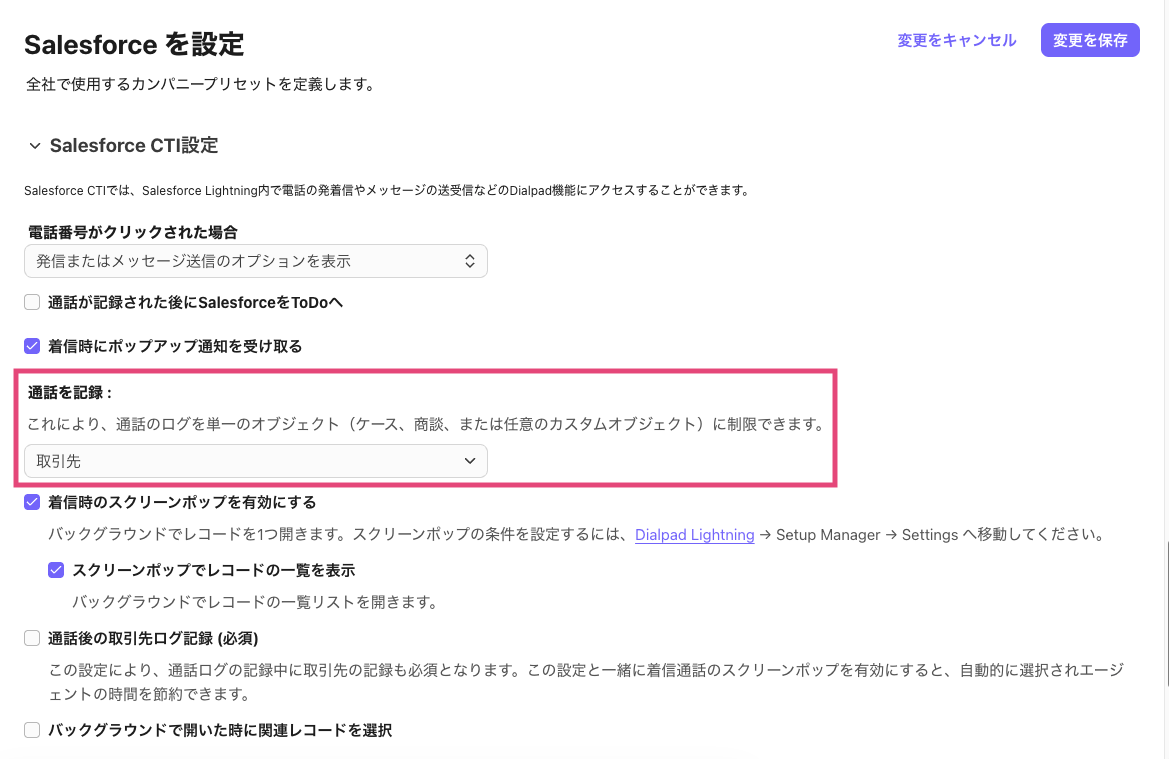
[通話を記録] 設定に移動します。
スクリーンポップを表示させたい Salesforce オブジェクトを選択します。
ケース
商談
カスタムオブジェクト
サポート対象の他の Salesforce オブジェクト
[着信時にスクリーンポップを有効にする] チェックボックスをオンにします。
Note
レコードの照合方法に関する詳細については、こちらのヘルプセンター記事をご覧ください。
関連レコードのスクリーンポップ
関連レコードとは、一致したプライマリレコードに関連付けられている Salesforce レコードのことです。Dialpad が関連レコードを表示するには、まずプライマリレコードが一致している必要があります。
両方が一致する場合、関連レコードがプライマリレコードよりも優先されます。
プライマリレコードが発信者の電話番号と一致している必要があります。
一致するプライマリレコードがない場合、関連レコードを表示することはできません。
レコードを開く場所の選択
レコードを次のどちらの方法で開くかを決定します:
Salesforce 内で開く
新しいブラウザのタブで開く
ブラウザタブのオプションが無効な場合、レコードは既存の Salesforce ウィンドウ内で開きます。
Note
Salesforce タブ内でレコードを開くには:
Salesforce CTI が有効である必要があります。
CTI が有効になっていない場合、Dialpad はスクリーンポップの要求を Salesforce に送信できません。
[通話を記録] が[任意の関連オブジェクト] に設定されている場合、このオプションは利用できません。
レコードフィルターの設定
手順:
Dialpad Lightning を開きます。
[セットアップマネージャー] > [設定] に移動します。
選択したオブジェクトのフィルター基準リストを設定します。
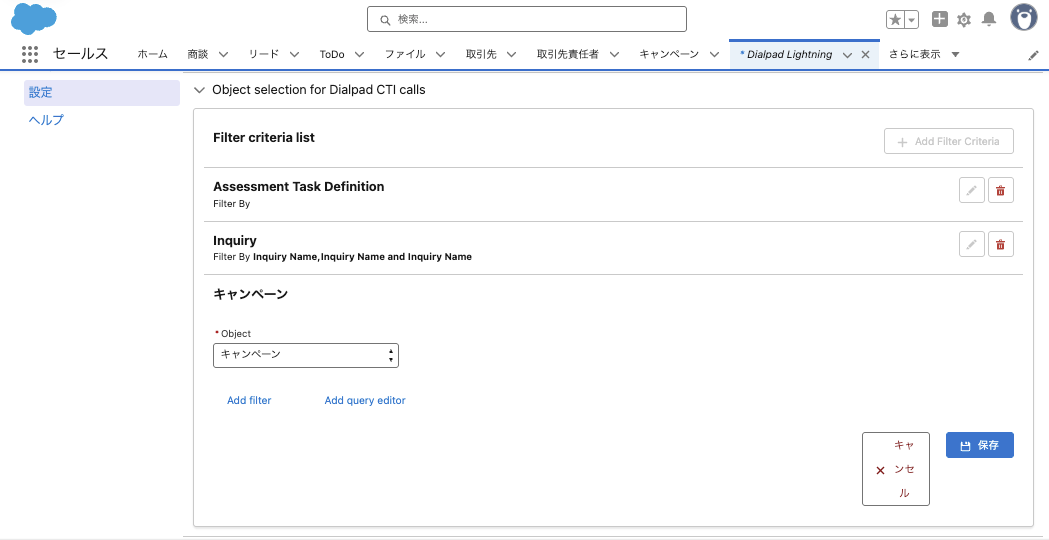
フィルターは、複数の関連レコードが存在する場合に、どのレコードを表示するかを決定するのに役立ちます。
例:商談の設定で状況 = オープンに設定すると、ステータスが「オープン」の商談のみがスクリーンポップの対象となります)。
Tip
フィルターを適用する必要がない場合は、オブジェクトを追加し、フィルター基準を空欄のままにして構成を保存します。
これにより、そのオブジェクトのすべてのレコードがスクリーンポップの対象になります。
スクリーンポップでレコードの一覧を表示
[スクリーンポップでレコードの一覧を表示] の設定によって、一致するレコードが複数ある場合の Dialpad の処理方法を制御します。
有効 | 無効 |
|---|---|
一致するレコードのリストが表示され、エージェントが開くレコードを選択できます。 | 設定された並び替え順に基づいて、最初の一致レコードが自動的に開きます。 |
FAQs
1回の着信に対して複数のブラウザタブが開くのはなぜですか?
同じ通話に対して複数のスクリーンポップアクションがトリガーされると、複数のタブが開くことがあります。
トラブルシューティング:
ブラウザの拡張機能が独自のスクリーンポップアクションを実行していないか確認します
レコードを開く可能性のある Salesforce のワークフローやカスタム自動化を確認します
共有番号に対して設定されているスクリーンポップのソースが 1 つだけであることを確認します
ブラウザの拡張機能やカスタム自動化によって、タブが重複して開くことはありますか?
はい。レコードを自動的に開くブラウザの拡張機能、Salesforce のワークフロー、カスタム自動化、またはサードパーティのインテグレーションは、追加のスクリーンポップアクションをトリガーする可能性があり、同じ通話に対して複数のタブが開く原因となります。
複数のスクリーンポップソースが設定されているかどうかを確認するには?
共有番号で設定されているインテグレーションを確認し、有効になっているスクリーンポップソースが 1 つだけであることを確認します。たとえば、同じ共有番号に対してSalesforce のスクリーンポップと別の CRM インテグレーションの両方を設定すると、タブが重複して開く原因となる場合があります。