Dialpad Zendesk 連携により、 グローバルサポートの環境に高品質の通話サービスを統合し、さらに強力なカスタマーサービス運用を構築いただくことができます。両プラットフォームのデータはデバイス間で同期、自動更新されるので、どのアプリを利用しても最新のチケットデータへアクセスできます。
Dialpad Zendesk との連携により、お客様に対して精度の高い通話をご提供します。コンタクトセンターへ着信すると、Zendesk サポートチケットが自動的に作成されるので、エージェントは通話中にメモを取ることができます。また既存の問い合わせチケットのフォローアップでは、対応履歴を即座に確認することができます。
対象ユーザー
Zendesk 連携は Dialpad Sell, Dialpad Support, そして Dialpad Connect の Pro、Enterprise プランでご利用いただけます。
また、Zendesk チケットへのアクセス、Zendesk ユーザー管理を実行するには、エージェントに Zendesk Talk Partner Edition の割当てが必要です。
連携の接続
Zendesk と Dialpad のどちら側からでも連携できます。
はじめに、管理者が こちらの手順で 連携のインストールを完了していることをご確認ください。
Dialpad アプリから Zendesk を接続
手順:
通話を選択します。
Dialpad 右サイドバーから [Zendesk] セクションを開きます。
[Zendesk と接続] を選択します。
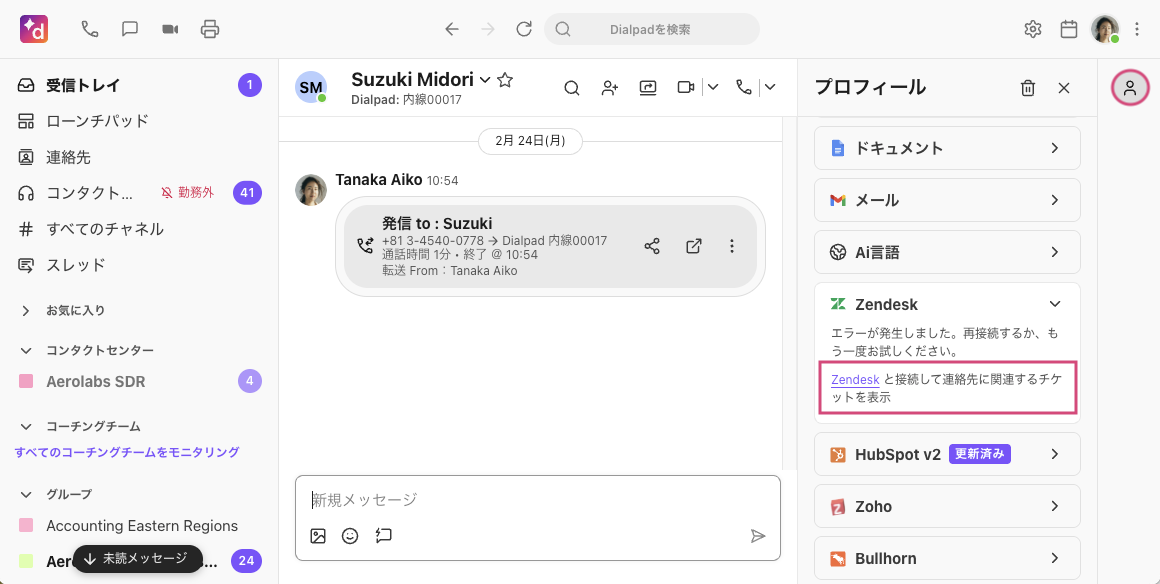
画面にしたがい、Zendeskドメインを入力し、Zendesk への認証を完了します。
Zendesk から Dialpad を接続
手順:
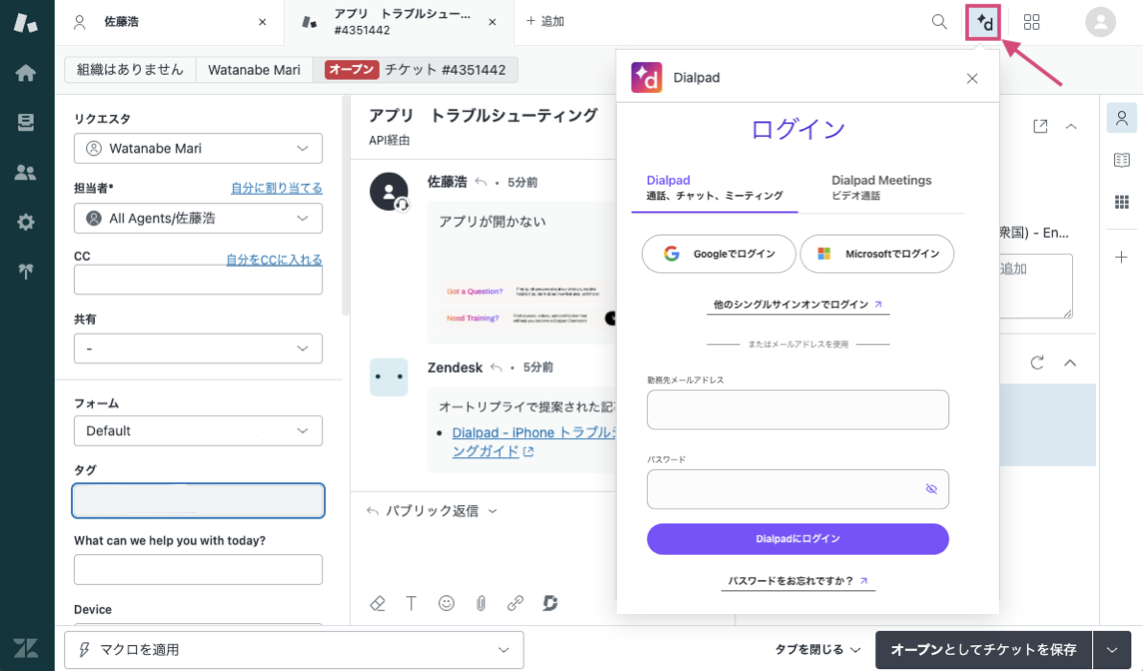
エージェントは、Dialpad のロゴをクリックするとログイン画面が表示されます。
Dialpad へのログイン認証を完了します。
Zendesk 顧客情報とマッチング
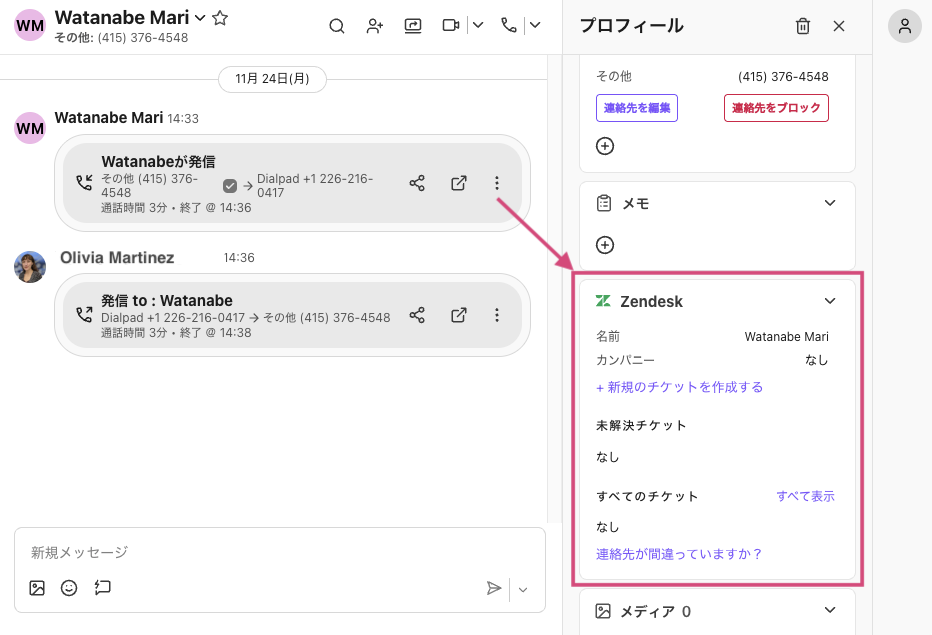
連携が完了後、Dialpad が Zendesk に検索をかけて既存の Zendesk ユーザーと Dialpad 連絡先をマッチさせます。
Dialpad で連絡先を選択すると、その連絡先に対応する Zendesk の情報が、Zendesk ウィジェットのサイドバーに表示されます。
新規連絡先の作成
既存のレコードがない場合、新規レコードを Dialpad の情報に基づいて作成できます。
Note
Dialpad の通話からチケットを作成するには、その通話が既存の Zendesk 連絡先に紐付けられている必要があります。連絡先がない場合は、通話中に新しく作成する必要があいます。
エージェントは Zendesk で連絡先を作成する権限があることをご確認ください。
手順:
右サイドバーをクリックして開きます。
Zendesk ウィジェットを選択します。
既存のレコードがないことを確認するため、連絡先を検索します。
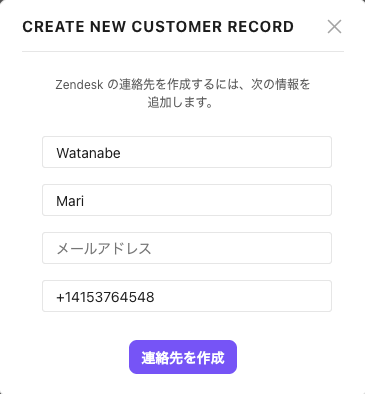
[Create new customer record] を選択します。
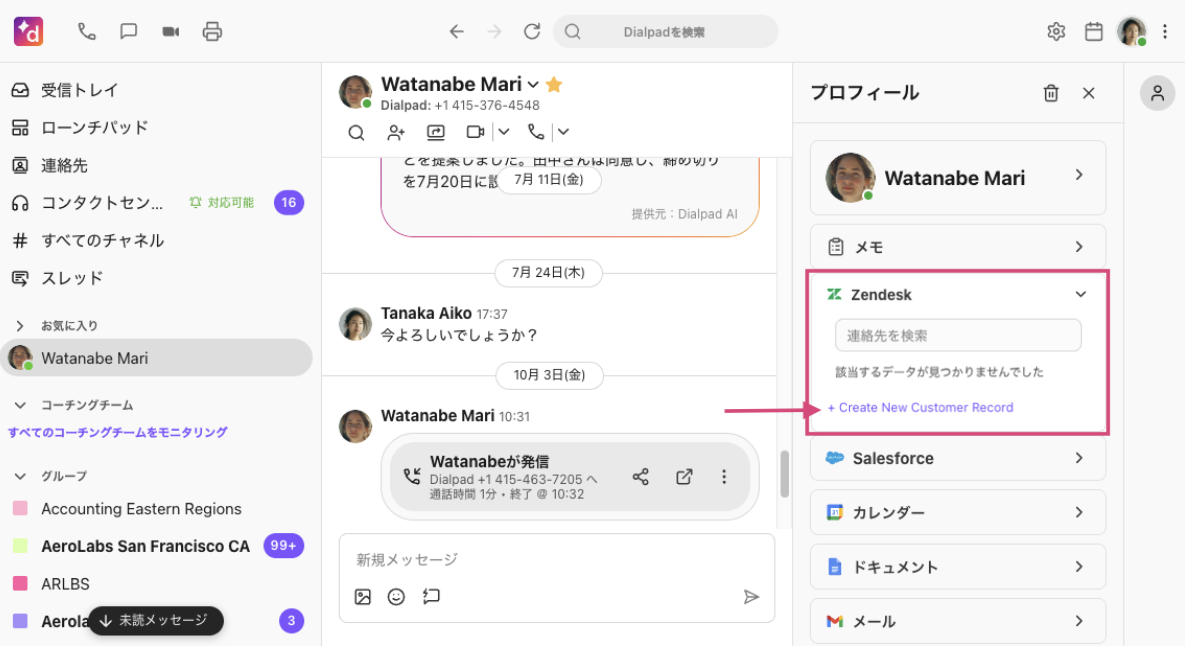
連絡先情報を入力し、[連絡先を作成] を選択します。
連絡先の再一致
Note
連絡先の再一致は Zendesk ではなく、Dialpad アプリで行う必要があります。
Zendesk の連絡先を再マッチングするには、エージェントに Zendesk でユーザーを作成する権限が必要です。
手順:
Dialpad アプリで右サイドバーを開きます。
Zendesk ウィジェットを選択します。
[連絡先が間違っていますか?] を選択します。
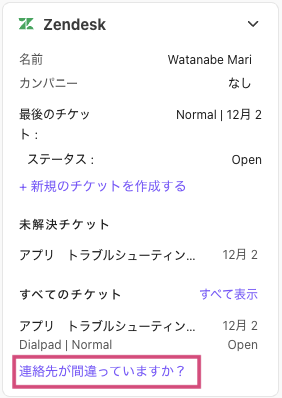
正しい連絡先を見つけるには、検索バーを使用します。
該当する連絡先が見つかったら、その名前を選択してレコードを更新します。
レコードが見つからない場合は、[Create new customer record] を選択して新しいレコードを作成します。
複数の連絡先のマッチング
複数の Zendesk コンタクトが見つかった場合、自動的にマッチングされないので、正しい連絡先を手動で選択する必要があります。
手順:
Dialpad アプリで右サイドバーを開きます。
Zendesk ウィジェットを選択します。
正しい連絡先を選択します。
Note
連絡先の再一致は Zendesk ではなく、Dialpad アプリで行う必要があります。
Zendesk の連絡先を再マッチングするには、エージェントに Zendesk でユーザーを作成する権限が必要です。
Dialpad から Zendesk チケットを作成
Zendesk を開かずに通話中にサポートチケットを作成できます。
Note
チケットは既存の Zendesk 連絡先に対してのみ作成できます。チケットを作成する前に、新しい連絡先を作成するか、電話番号を既存の Zendesk 連絡先に一致させる必要があります。
手順:
Dialpad アプリで右サイドバーを開きます。
Zendesk ウィジェットを選択します。
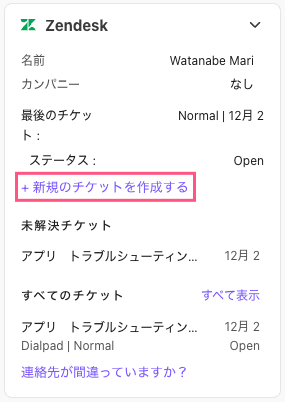
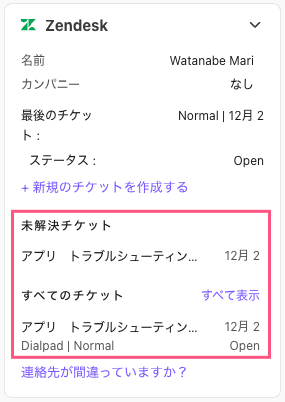
連絡先を確認し、[+新規のチケットを作成する] を選択します。
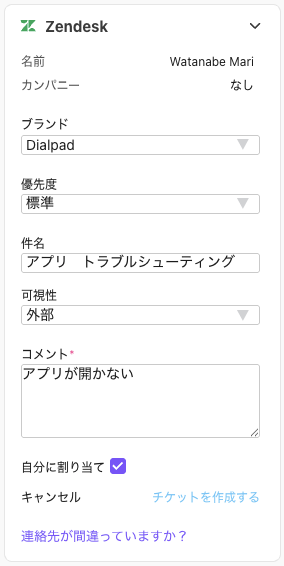
[ブランド]、[優先度]、[件名]、[可視性]、[コメント] を入力し、[チケットを作成する] をクリックします。
チケットが作成されると、Zendesk ウィジェット内の [未解決チケット] と [すべてのチケット] に表示されます。クリックすると Zendesk ポータルが開きます。
Note
チケットは通話中にのみ作成され、通話終了後に作成することはできません。
Zendesk で着信、チケットを作成
エージェントに着信すると、Dialpad ウィジェットが自動的に開き応答オプションが表示されます。
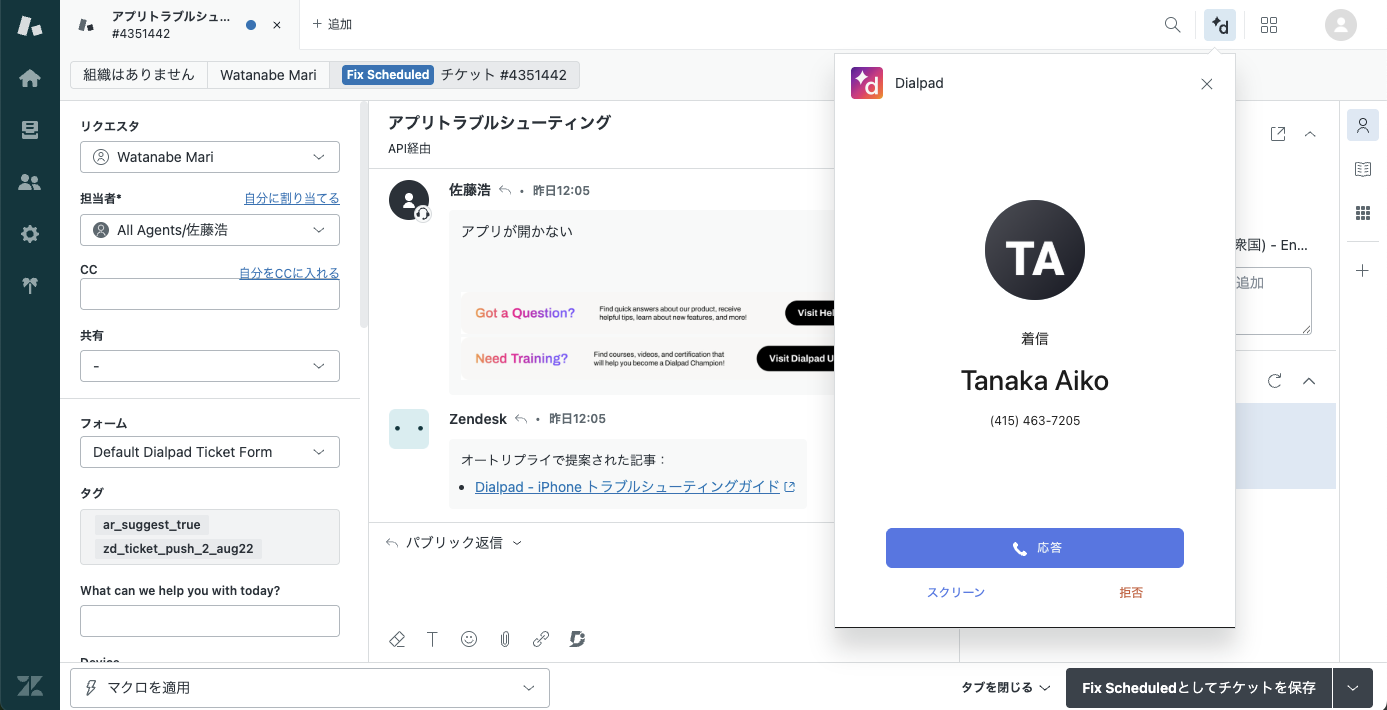
さらに自動的に新規チケットページが開きますので、エージェントが通話のログやメモを残せます。
Note
グループ番号にかかってきた電話をオペレーターがデスクフォンで応答した場合、Zendesk にはログされません。
Zendesk で Dialpad のメッセージを送る
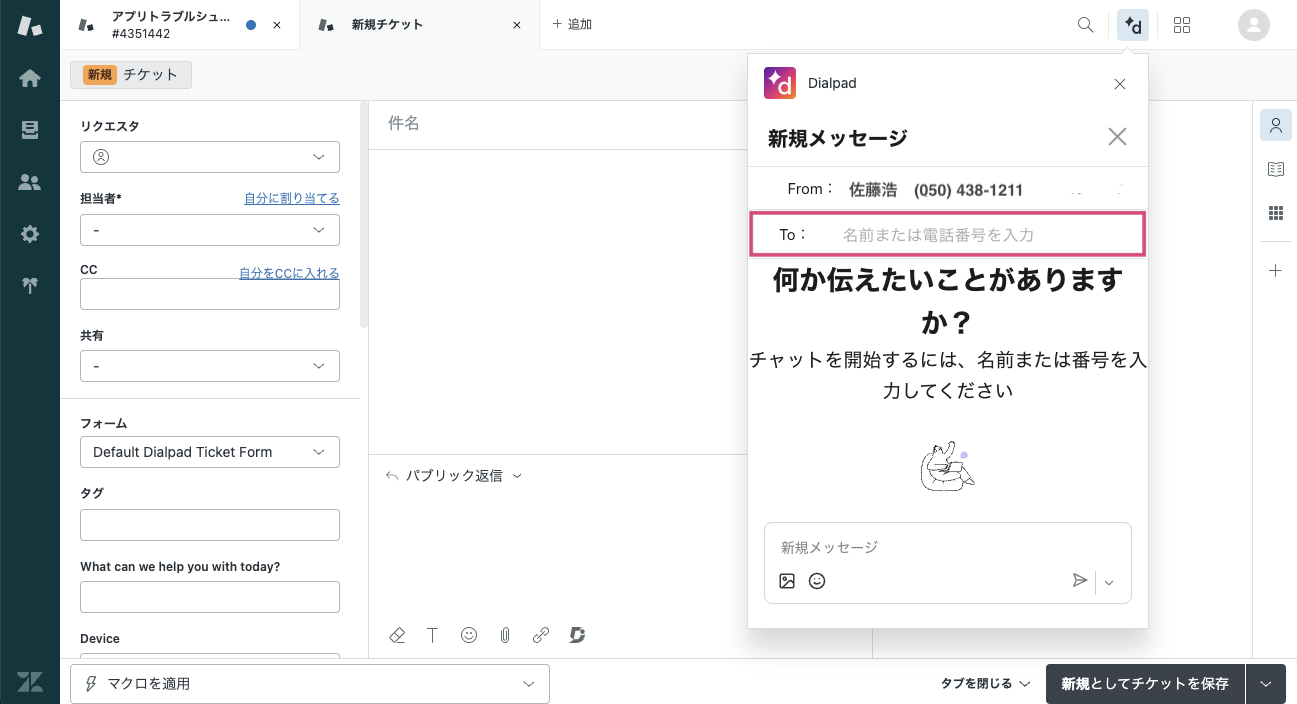
Zendesk から離れずにメッセージを送る必要がありますか? Dialpad ウィジェットから連絡先を検索してメッセージを送ることができます。
Zendesk でクリックコール
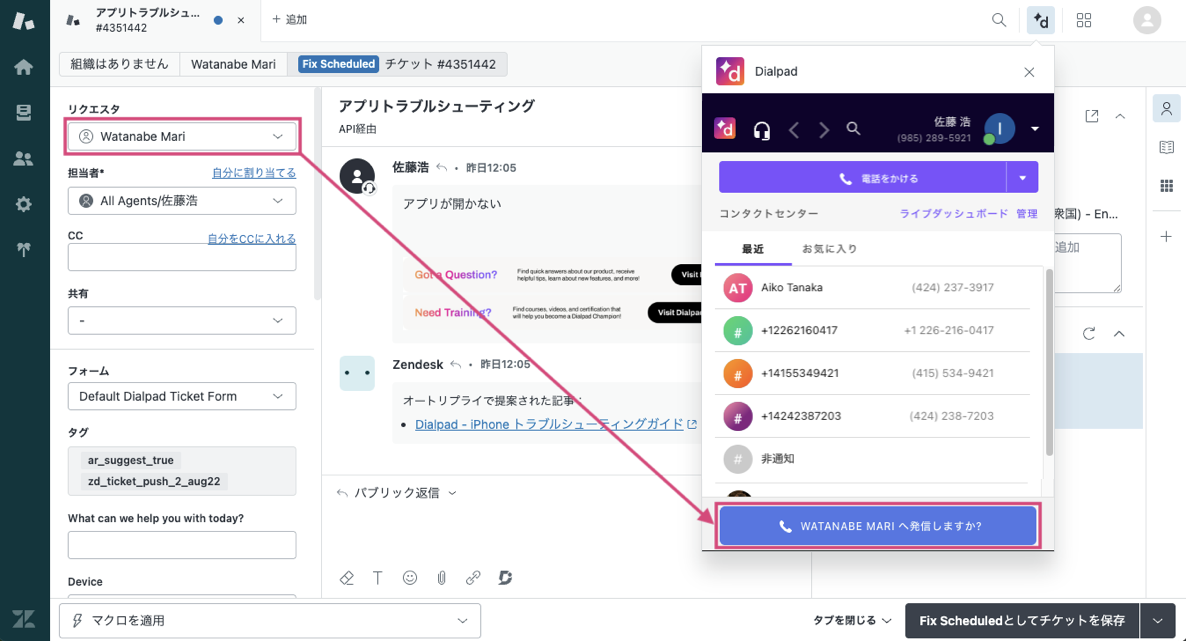
発信する相手のチケットを開きます。右上の Dialpad ウィジェットをクリックします。[電話をかける] ボタンには、Dialpad で最後に通話した相手の番号が自動的に表示されます。他の相手にかける場合は、受話器アイコンをクリックして発信先の番号を入力します。
その他の機能
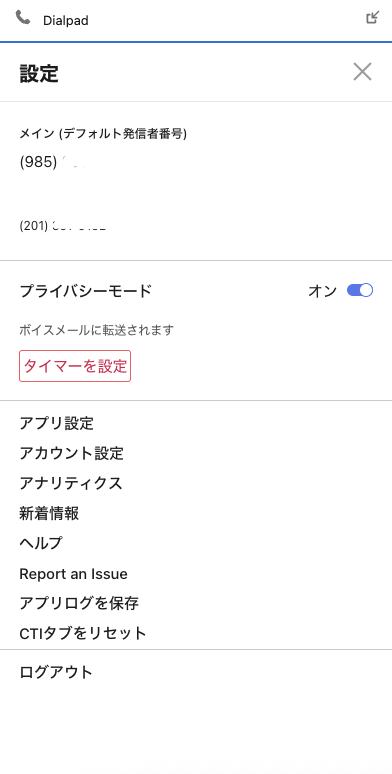
Dialpadウィジェットにもアプリ設定があり、デスクトップアプリのように次の設定ができます。:
プロフィール設定
発信者番号の選択
プライバシーモード
(該当する場合) コンタクトセンターのカスタム勤務外ステータス
通話スクリーン/検索
ウィジェット設定 (グループとコンタクトセンターのアクティブステータス)
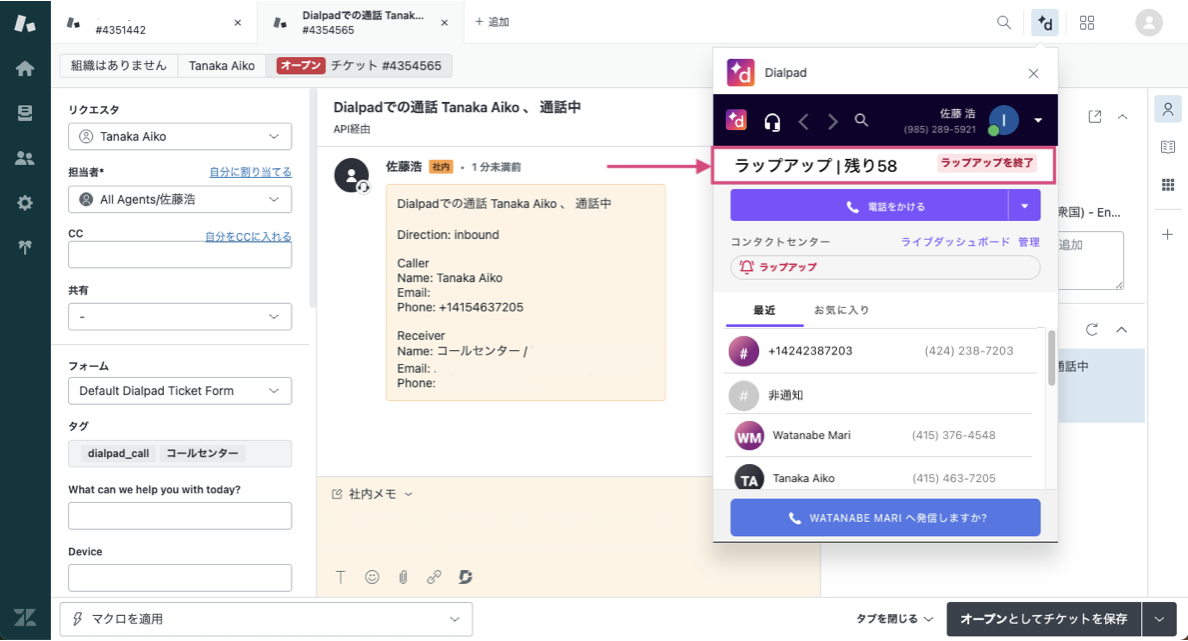
通話終了後のラップアップ時間
通話終了後、ラップアップ時間 が表示されます。ラップアップ時間を早めに切り上げてキューに戻るには [ラップアップを終了] をクリックします。
FAQs
発信をキャンセルした通話は Zendesk にログされますか?
ログします。ただし、発信から 5 秒未満でキャンセルした通話のログは残りません。発信から 5 秒以上経ってからキャンセルした通話のログが残ります。
ボイスメールを含まない不在着信は Zendesk にログされますか?
いいえ。ボイスメールを含まない不在着信のログは残りません。
グループとコンタクトセンターのボイスメールはどのようにログされますか?
[インテグレーション] > [Zendesk] > [設定] > [通話記録をボイスメールに転送] にチェックを入れると、ボイスメールのチケットが自動的に新規作成されます。チェックを入れない場合は、アプリの [ボイスメール] から確認できます。
ボイスメールから作成するチケットは、グループ・コンタクトセンターのユーザーからラウンドロビンで決定します。グループ・コンタクトセンターの管理者名を優先してログします。グループ、コンタクトセンターのオペレーターで少なくとも一人が、Zendesk でチケット登録する権限が付与されており、かつ Zendesk へ接続している必要があります。
Zendesk の連絡先は Dialpad に同期しますか?
Dialpad に Zendesk 連携を通じて着信があった場合、システムは発信者を既存の Zendesk の連絡先と照合しようとします。 Zendesk に登録していない連絡先から Dialpad に着信があると、Zendesk の新規チケットの件名にかけてきた相手の電話番号が表示されます。
ただし、Dialpad 側で新規連絡先を作成した場合、その情報は Zendesk に同期され、今後の通話が正しく関連付けられるようになります。
なお、連絡先の更新や変更は Dialpad ではなく、Zendesk 側で行う必要があります。
Zendesk にかけてきた相手の名前を表示させるにはどうしたらいいですか?
Zendesk にエンドユーザーとして手動で追加する必要があります。
ブラウザに何かアクセスの許可は必要ですか?
必要です。Dialpad CTI ではブラウザにマイクとサウンドを許可する必要があります。Google Chrome を開き、アドレスに "chrome://settings/content/siteDetails?site=https%3A%2F%2Fdialpad.com" をコピーして設定画面を開き、マイクを許可してください。