対象ユーザー
ATA デバイスは、Dialpad のすべてのプランでご利用いただけます。
対応機種:MP-112, MP-114, MP-118, MP-124
全体の流れ
AudioCodes MediaPack ATA デバイスの初期設定を 3 つのステップでご案内します。
ATA デバイスを Dialpad へプロビジョニング
Dialpad 管理者画面へ追加
ポートの割り当て
デバイスのプロビジョニング
Dialpad に AudioCodes MediaPack ATA デバイスをプロビジョニングするには:
表示された IP アドレスをメモします。
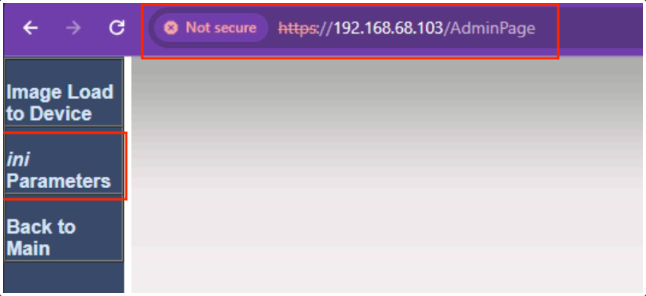
Web ブラウザで次の URL にアクセスします:https://<device_ip>/AdminPage
<device_ip> の部分に IP アドレスを入力します。
この URL は大文字と小文字を区別します。
[ini Parameters]を選択します。
[Parameter Name] ボックスに IniFileURL と入力します。
自動的に大文字に変換されます。
[Enter Value] ボックスに https://prov.dialpad.com/<MAC>-config.ini と入力します。
<MAC> の箇所は変更せずに、上の通りに入力します。
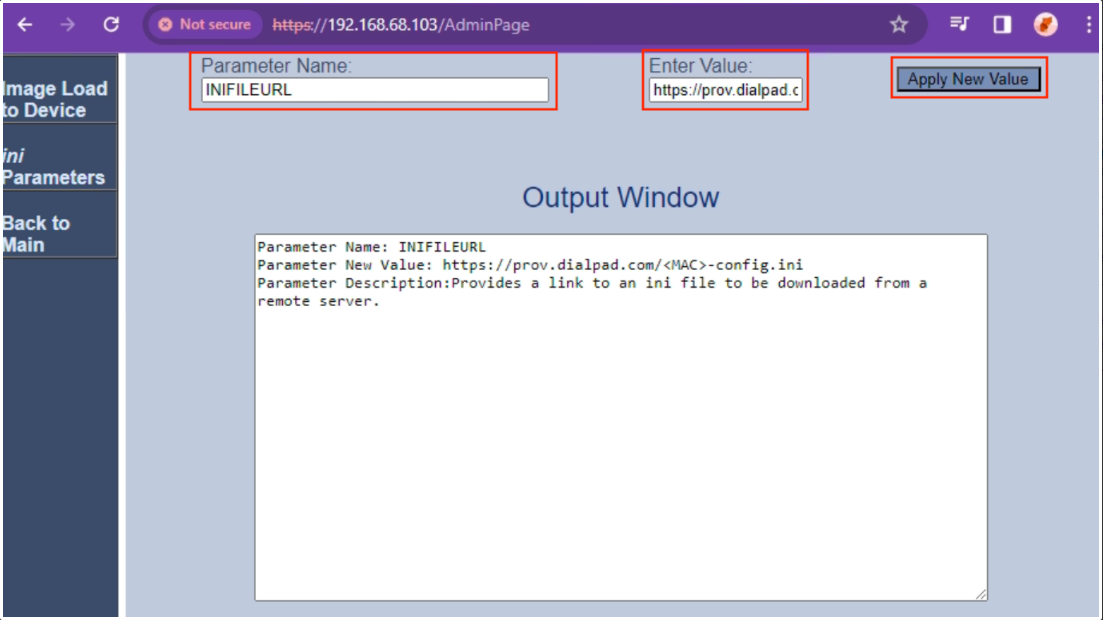
[Apply New Value] をクリックします。
[Parameter Name] ボックスに AUPDResetURLOnWebConfig と入力します。
自動的に大文字に変換されます。
[Value] ボックスに 1 と入力します。
これにより、デバイスは Dialpad に接続し、再起動します。
次に、デバイスをリセットします。
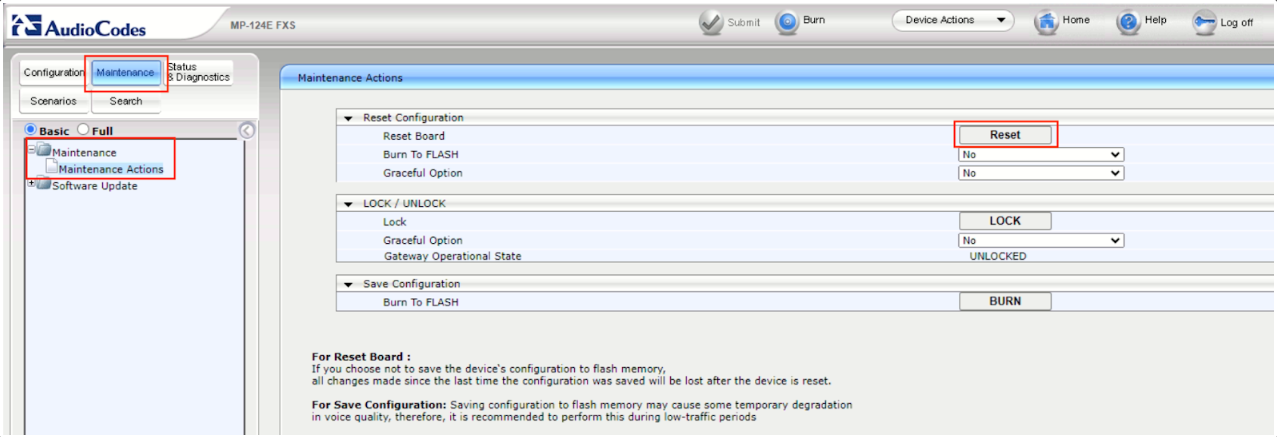
AudioCodes の Web 設定から:
[Maintenance] を選択します。
[Maintenance] メニューを展開します。
[Maintenance Actions] を選択します。
[Reset] ボタンをクリックします。
Note
MediaPack の更新を反映させるには、プロビジョニングサーバーから新しい設定を手動で取得する必要があります。
そのためには、前のセクション「デバイスのプロビジョニング」のステップ1〜6を繰り返してください。
Dialpad 管理者画面への追加
次は、ATA デバイスを Dialpad 管理者画面に追加します。
手順:
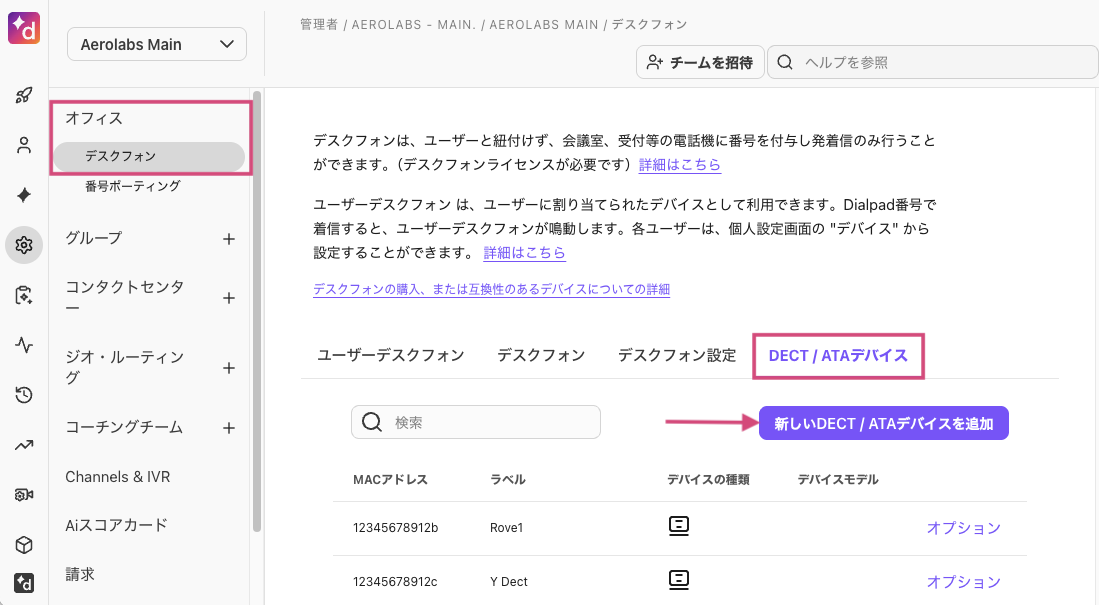
dialpad.com の管理者画面から[オフィス] > [デスクフォン] を開きます。
[DECT/ATA デバイス]タブを開きます。
[新しい DECT/ATA デバイスを追加] ボタンをクリックします。
[デバイスの種類] を選択します。
ラベル(デバイスの名前)と MAC アドレスを入力します。
[新しいデバイスを追加]ボタンをクリックします。
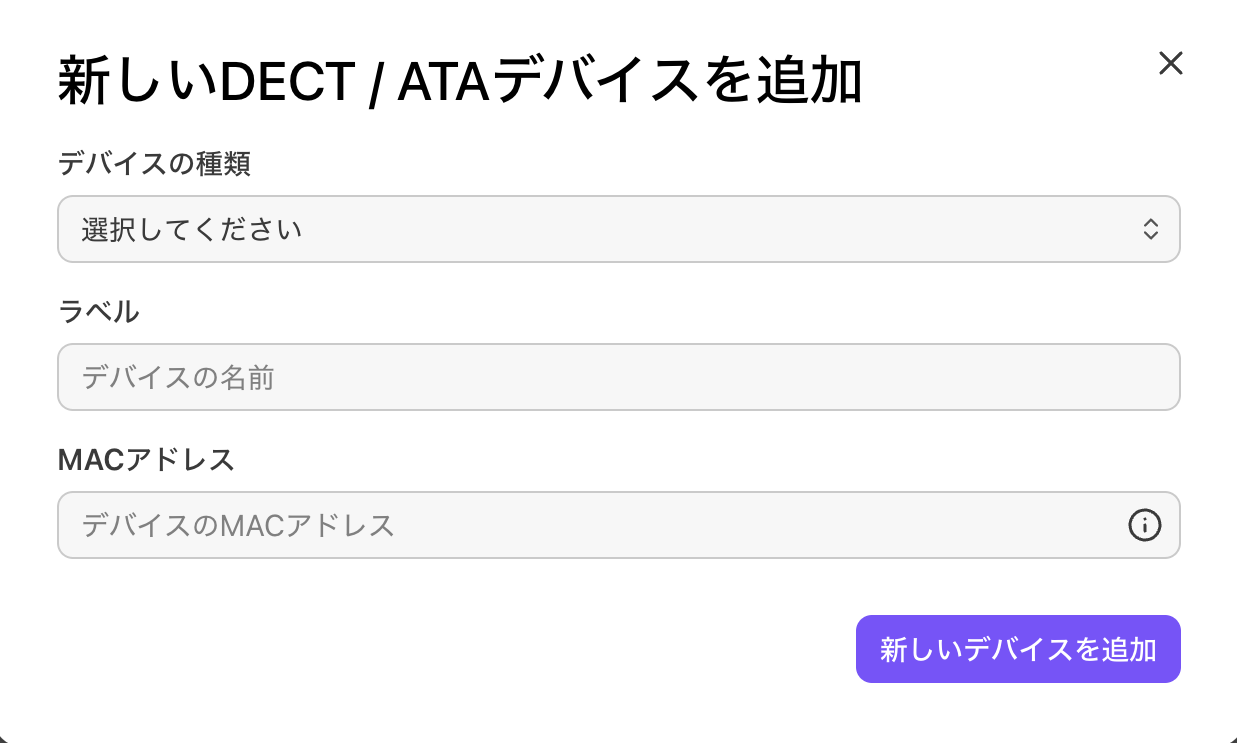
デバイスがリブートし、[DECT/ATA デバイス]タブに表示されます。
ポートの割り当て
デバイスが Dialpad用にプロビジョニングされたら、ポートをユーザーデスクフォンまたはデスクフォンに割り当てます。
ユーザーデスクフォンのポート割り当て
[dialpad.com の管理者画面から [オフィス] > [デスクフォン] を開きます。
[DECT/ATA デバイス] タブを開きます。
[オプション] をクリックします。
[管理デバイスを表示] をクリックします。
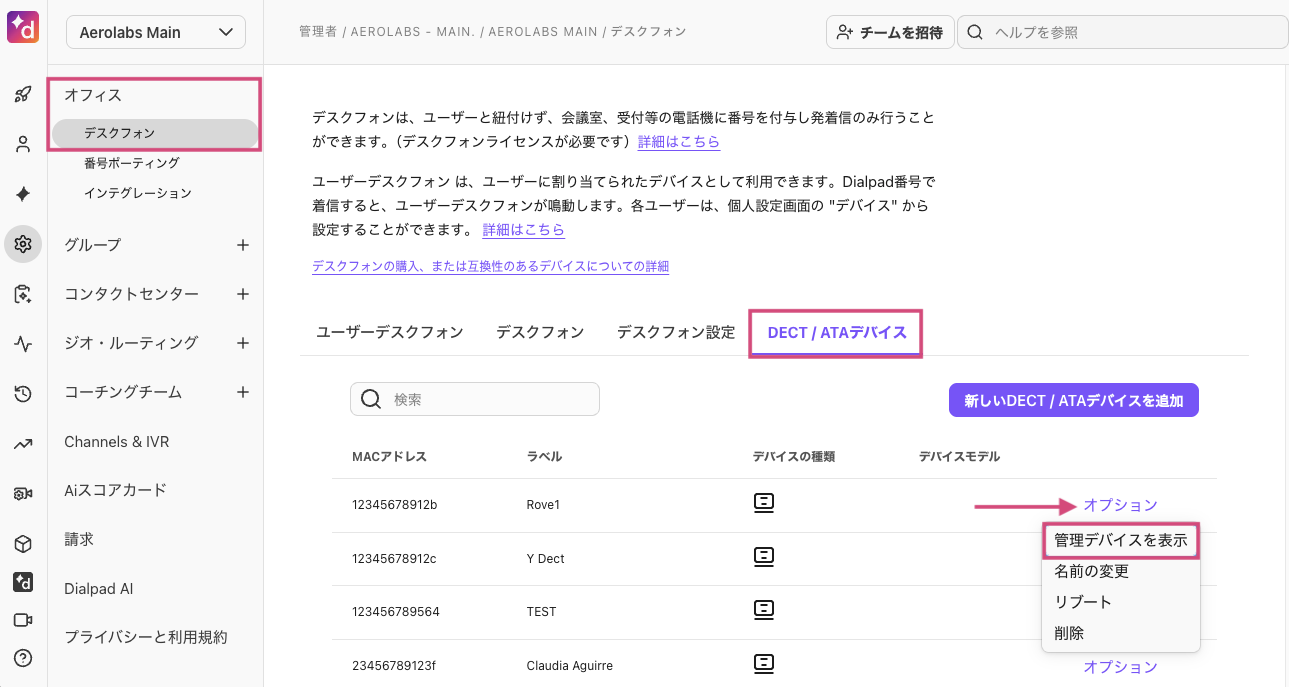
[新しいデバイスを追加] ボタンをクリックします。

[ユーザーデスクフォン] を選択します。
ユーザーを選択します。
管理デバイス名とポート番号を入力します。
ポート番号はハンドセットのインデックス番号と一致している必要があります。
[ポートを割り当て] ボタンをクリックします。
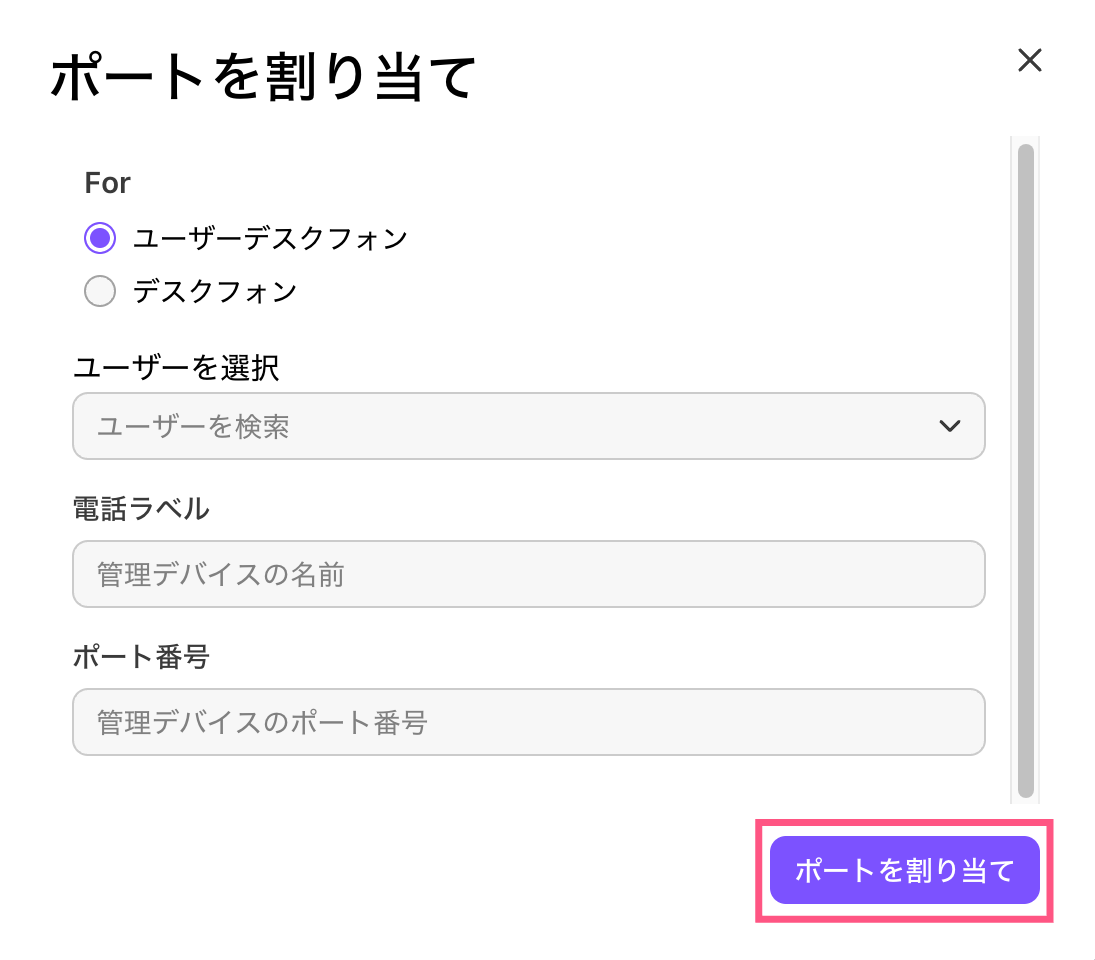
ポートが割り当てられると、ベースステーションがリブートします。
デスクフォンのポート割り当て
dialpad.com の管理者画面から [オフィス] > [デスクフォン] を開きます。
[DECT / ATA デバイス] タブを開きます。
[オプション] をクリックします。
[管理デバイスを表示] をクリックします。
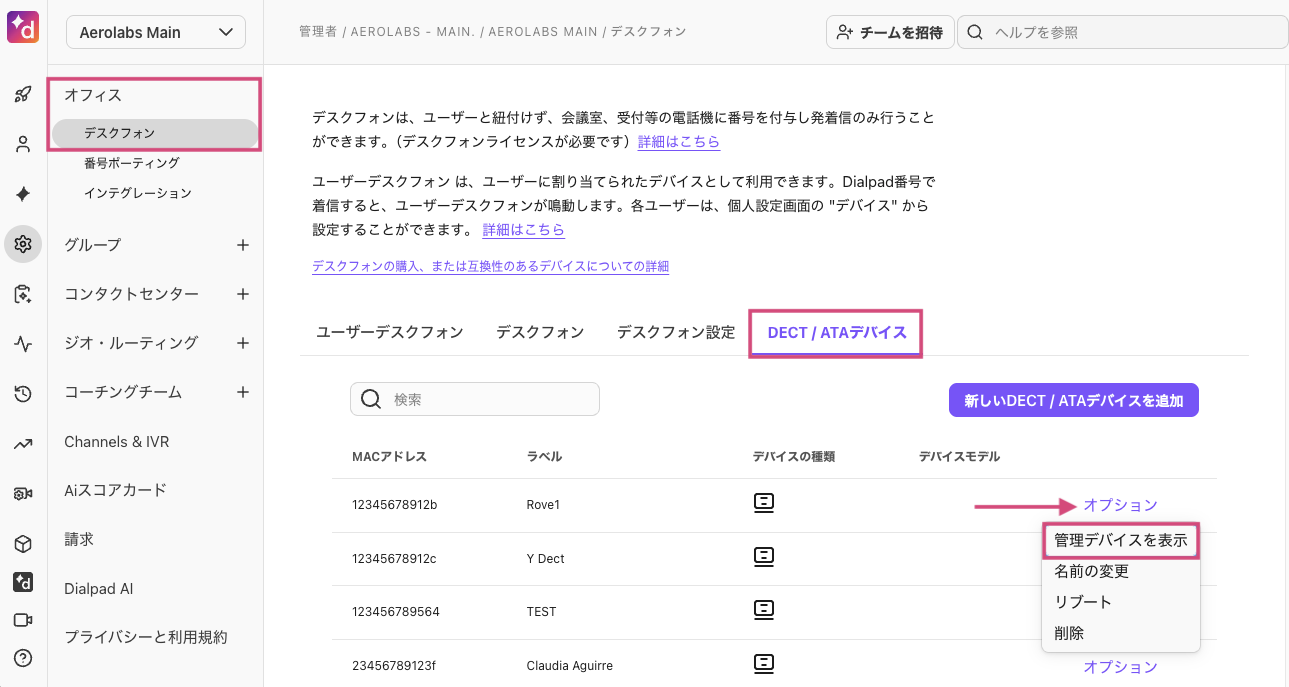
5. [新しいデバイスを追加]ボタンをクリックします。
[デスクフォン] を選択します。
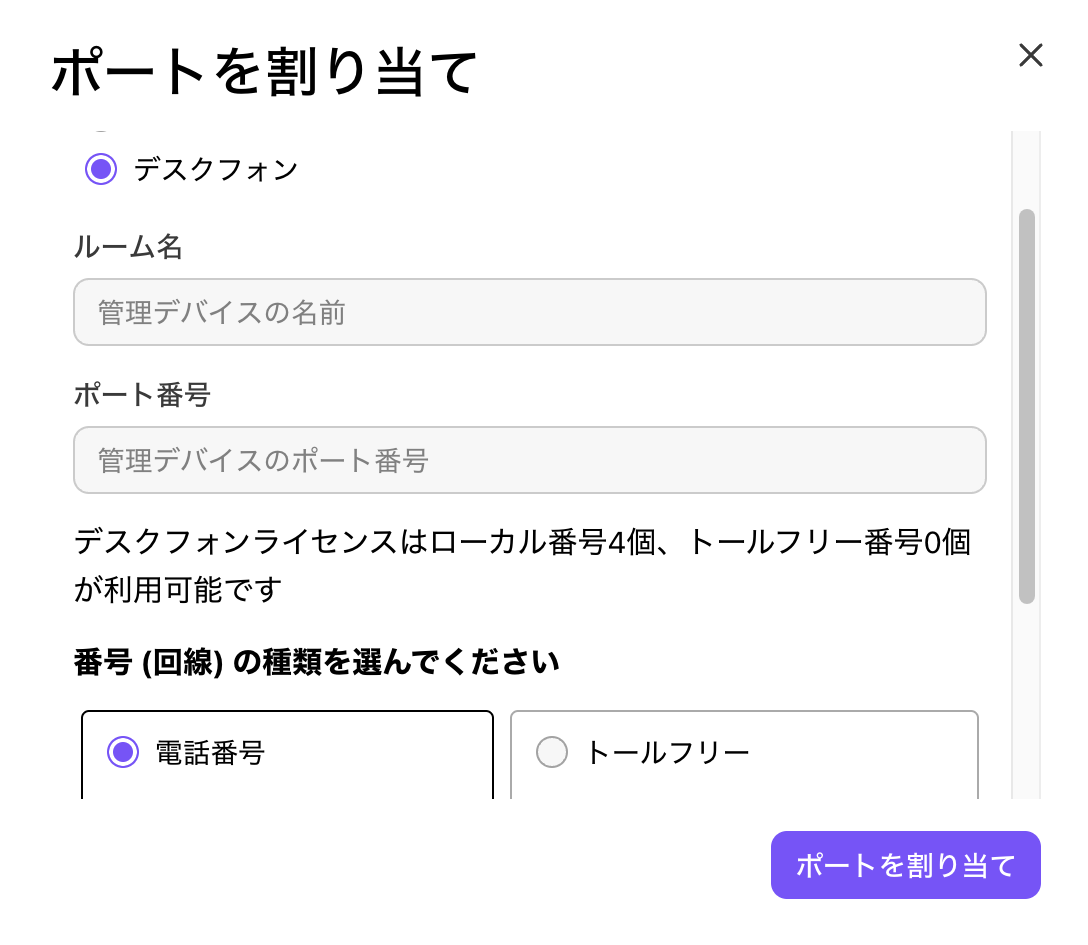
ルーム名とポート番号を入力します。
ポート番号はハンドセットのインデックス番号と一致している必要があります。
回線の種類を選択します:
電話番号
トールフリー
[ポートを割り当て] ボタンをクリックします。
ポートが割り当てられると、ベースステーションがリブートします。
ポートの割り当て解除
dialpad.com の管理者画面から [オフィス] > [デスクフォン] を開きます。
[DECT / ATAデバイス] タブを開きます。
[オプション] をクリックします。
[管理デバイスを表示] をクリックします。
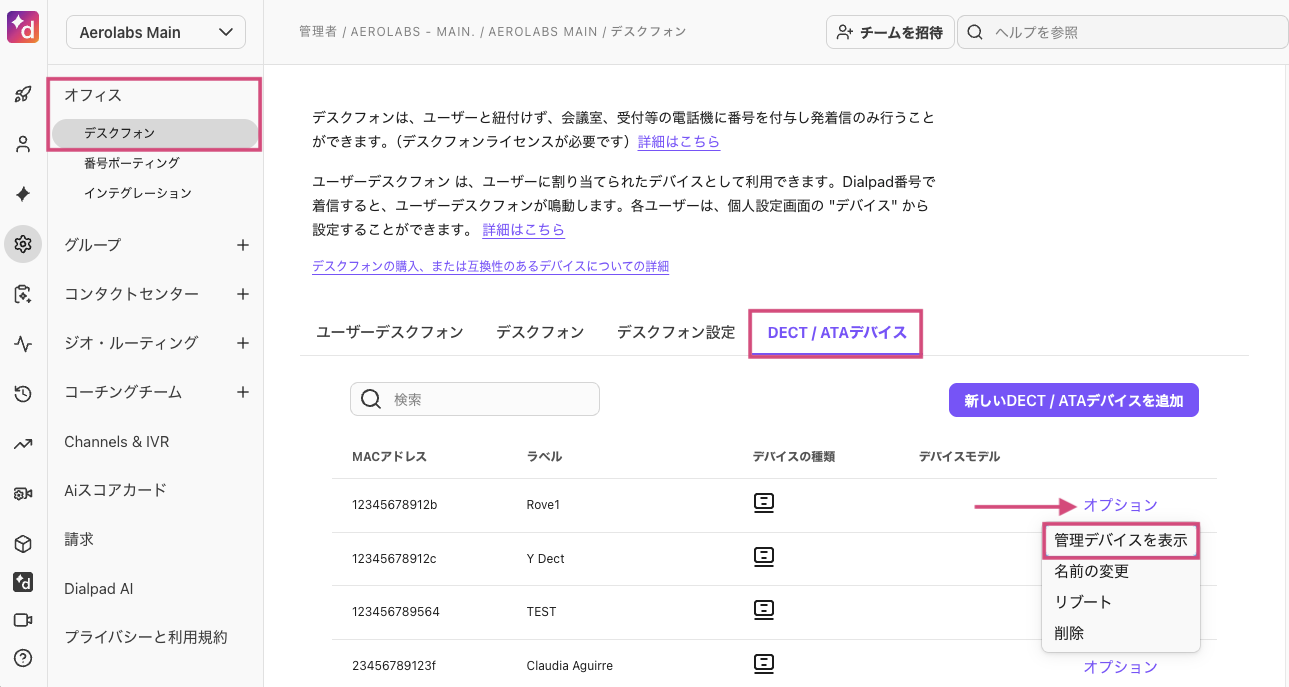
[オプション] を選択します。
[割り当て解除] を選択します。
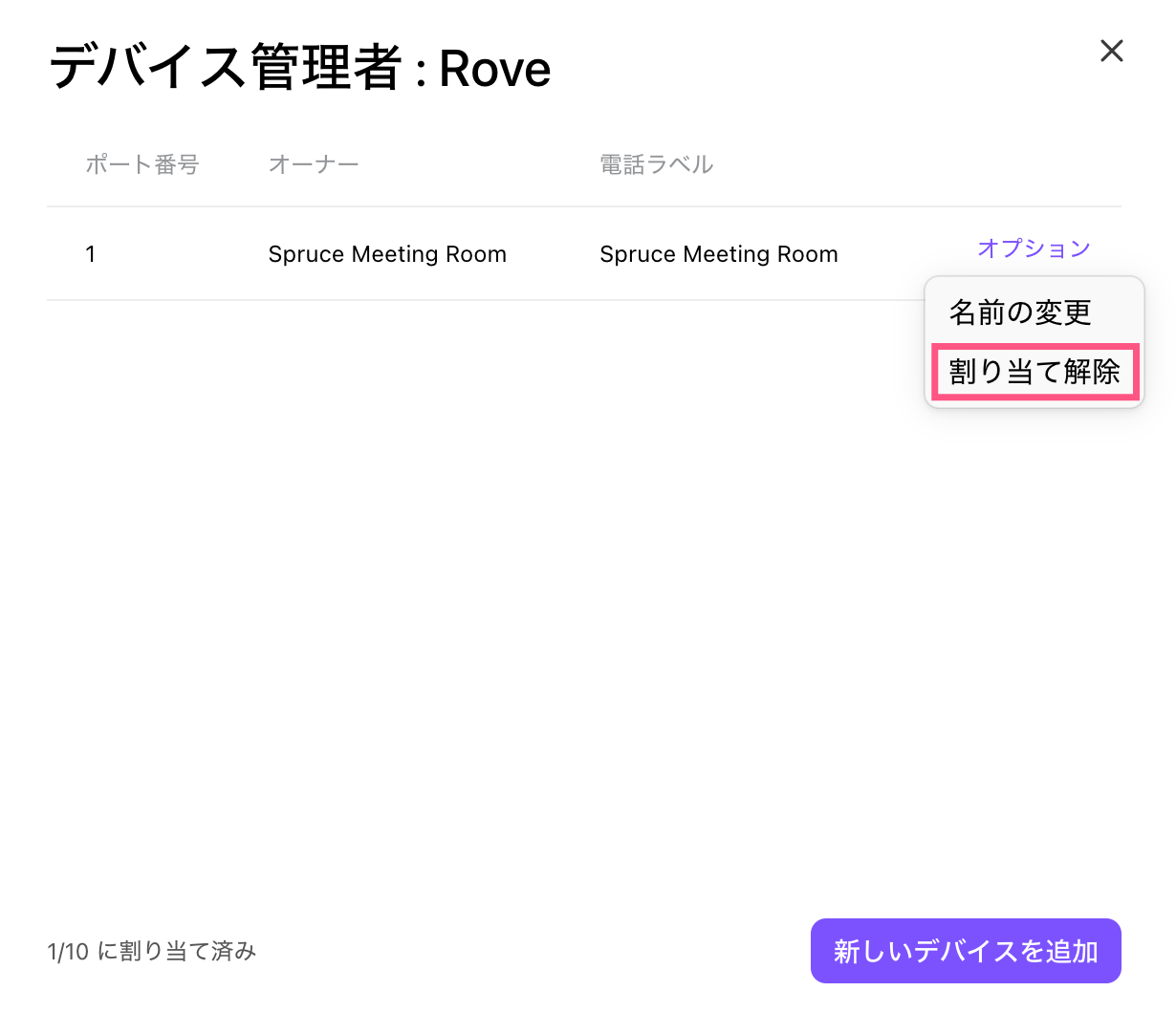
デバイスは更新を適用するためにリブートします。
デバイス名の変更
dialpad.com の管理者画面から [オフィス] > [デスクフォン] を開きます。
[DECT / ATA デバイス] タブを開きます。
[オプション] をクリックします。
[名前の変更] を選択します。
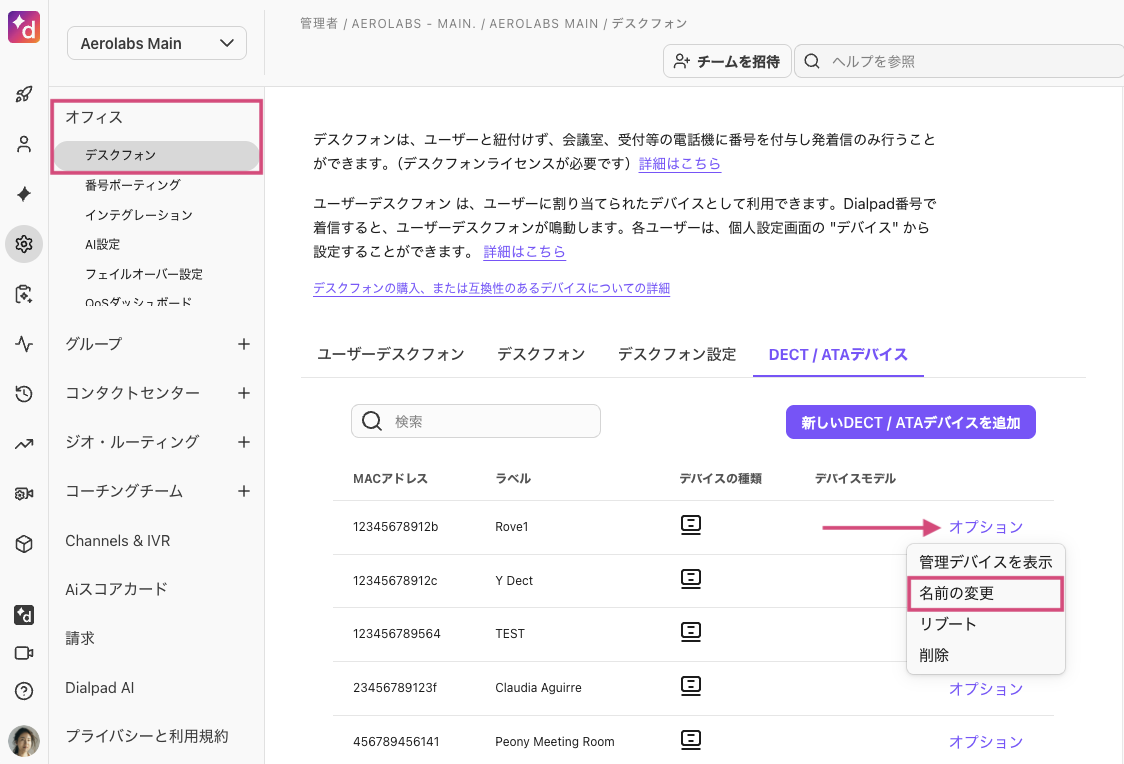
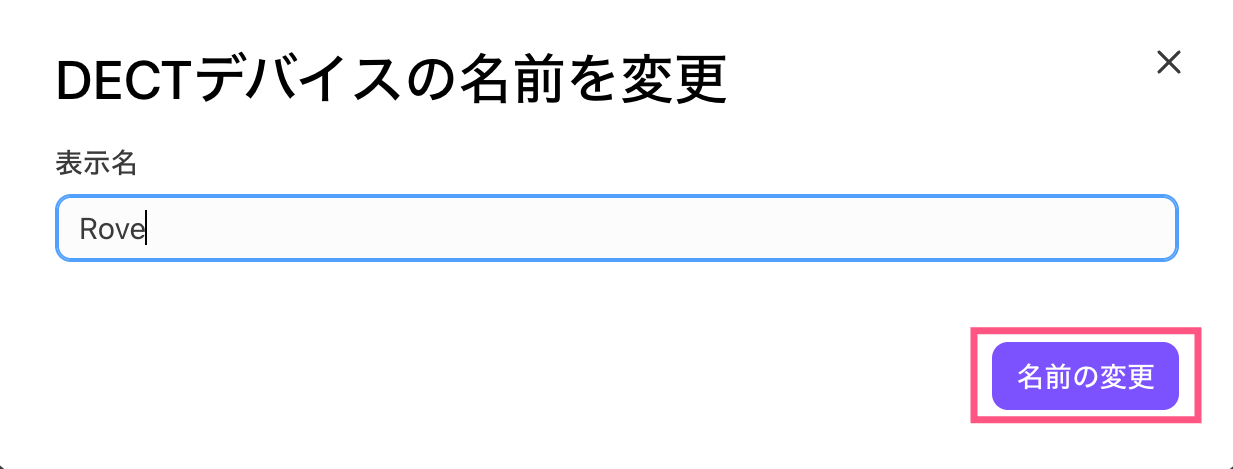
表示名を入力します。
[名前の変更] ボタンをクリックします。
管理対象デバイス名の変更
dialpad.com の管理者画面から [オフィス] > [デスクフォン] を開きます。
[DECT / ATA デバイス]タブを開きます。
[オプション] をクリックします。
[管理デバイスを表示] をクリックします。
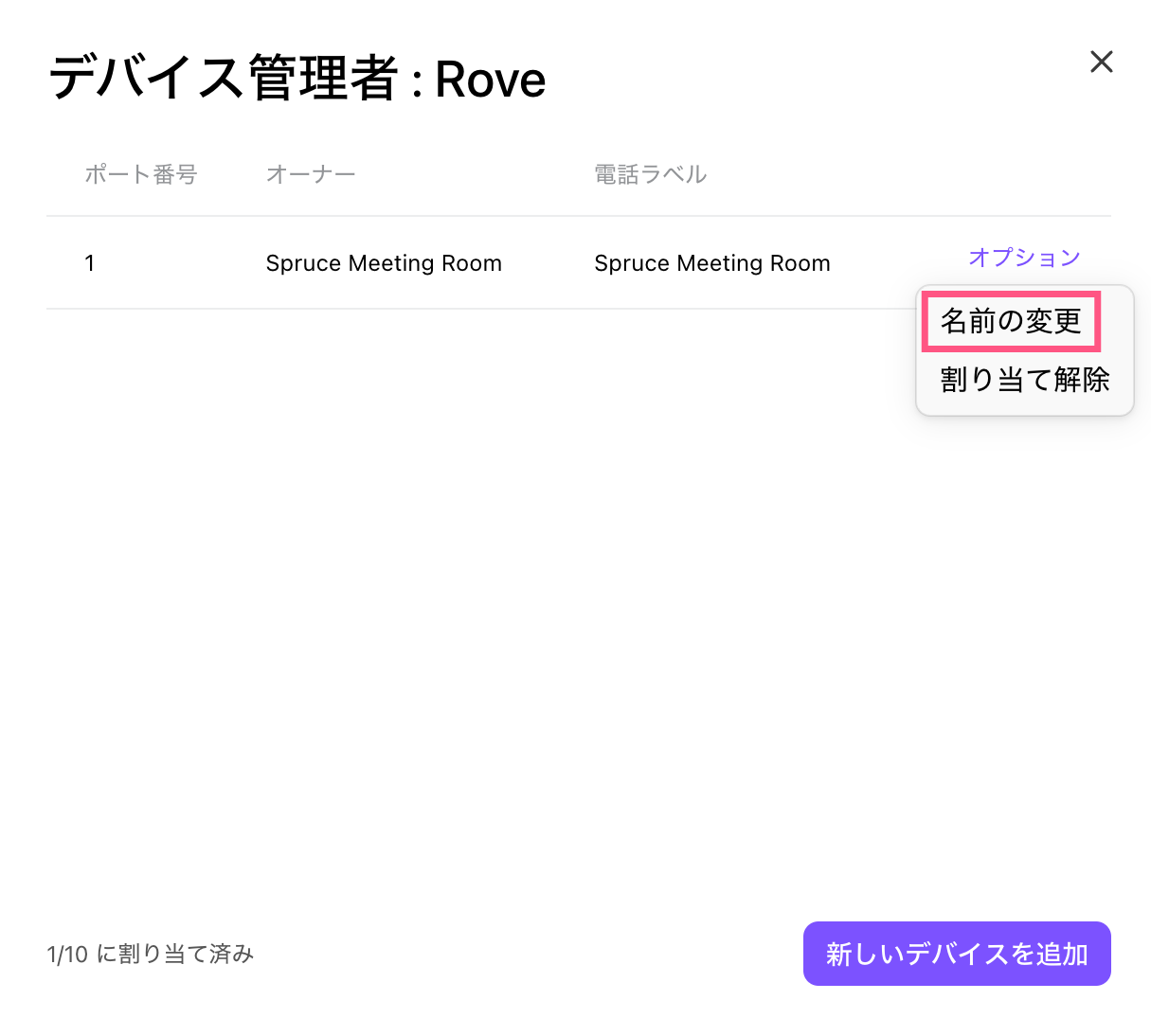
[オプション] をクリックします。
[名前の変更] を選択します。
表示名を入力し、[名前の変更] ボタンをクリックします。
FAQs
ATA デバイスでの通話接続に時間がかかりますか
ATA デバイスで VoIP 通話を行う場合、発信後接続までに 4 秒程度かかる場合があります。VoIP 通話はインターネットを介して行われるため、通常の電話回線よりもプロセスが複雑で時間がかかるためです。