この ATA デバイスを使用すると、複数の受話器またはポートに接続できます。
以下、設定詳細をご参照ください。
対象ユーザー
ATA デバイスは、Dialpad のすべてのプランでご利用いただけます。
デバイスのプロビジョニングおよびアクティベーション手順を実行するには、Dialpad 管理者権限が必要です。
Note
Poly 402 ATA デバイスはサポート対象外となりましたが、既存の Poly 402 ATA デバイスを利用しているユーザーが引き続き Dialpad を使用できるよう、可能な限り対応します。
全体の流れ
ATA デバイスの初期設定を4つのステップでご案内します。
ATA デバイスを Dialpad へプロビジョニング
Dialpad 管理者画面へ追加
ポートの割り当て
ATA デバイスを Dialpad へプロビジョニング
手順:
はじめに、ATA デバイスの IP アドレスを取得し、その IP アドレスでブラウザを開きます。
ATA デバイスが Ethernet または Wi-Fi を通じてインターネットに接続されていることを確認します。
ATA デバイスのホームボタン > [設定/Settings] を選択し、表示された IPアドレス をメモします。(または電話機から ***1 をダイアルして、IP アドレスを取得します)。
PC 上でブラウザから取得した IP アドレスにアクセスします。
HTTPS 形式を使用します。
[System Management] に移動します。
[Auto Provisioning] を選択します。
[ITSP Provisioning ] までスクロールして移動します 。
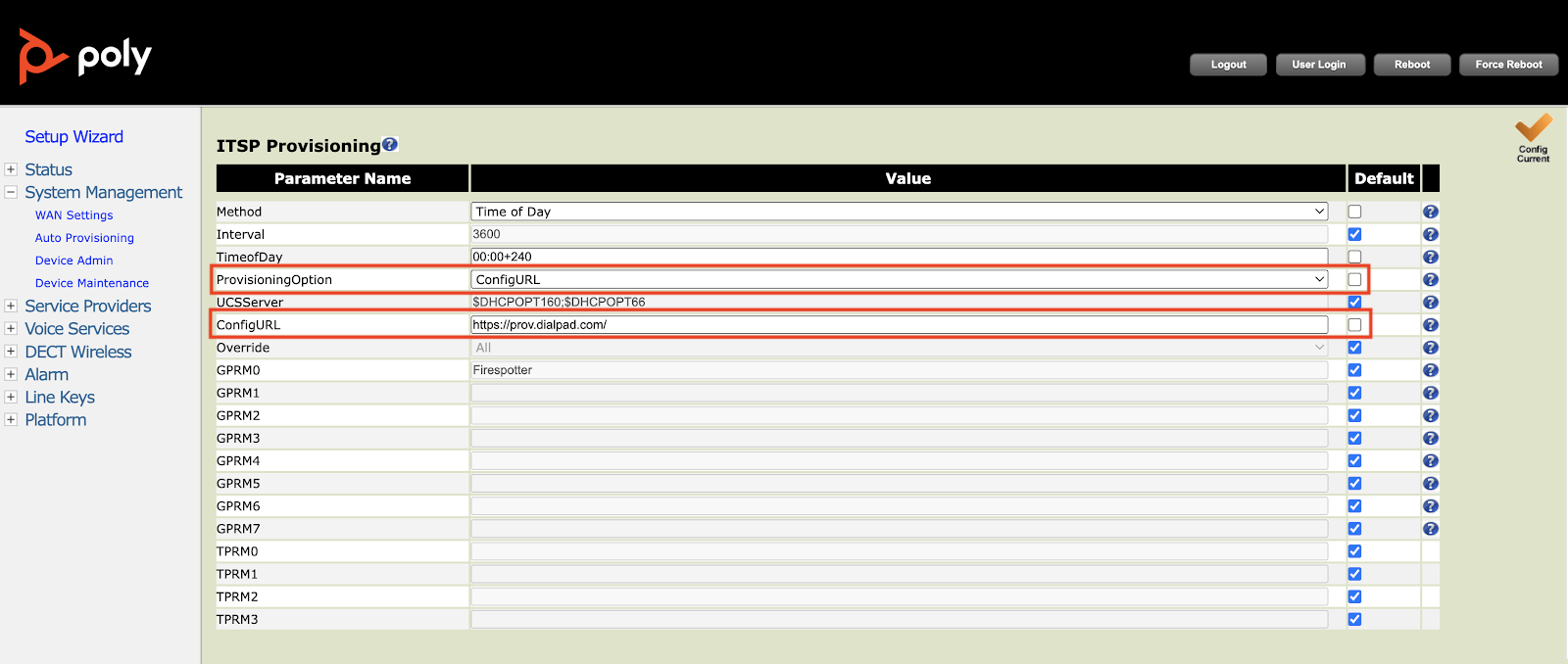
[Submit] ボタンで設定を送信します。
画面右上から [Reboot] を押してデバイスを再起動します。
Dialpad 管理者画面で ATA デバイスを追加
Dialpadの管理画面から以下の手順を実行します。
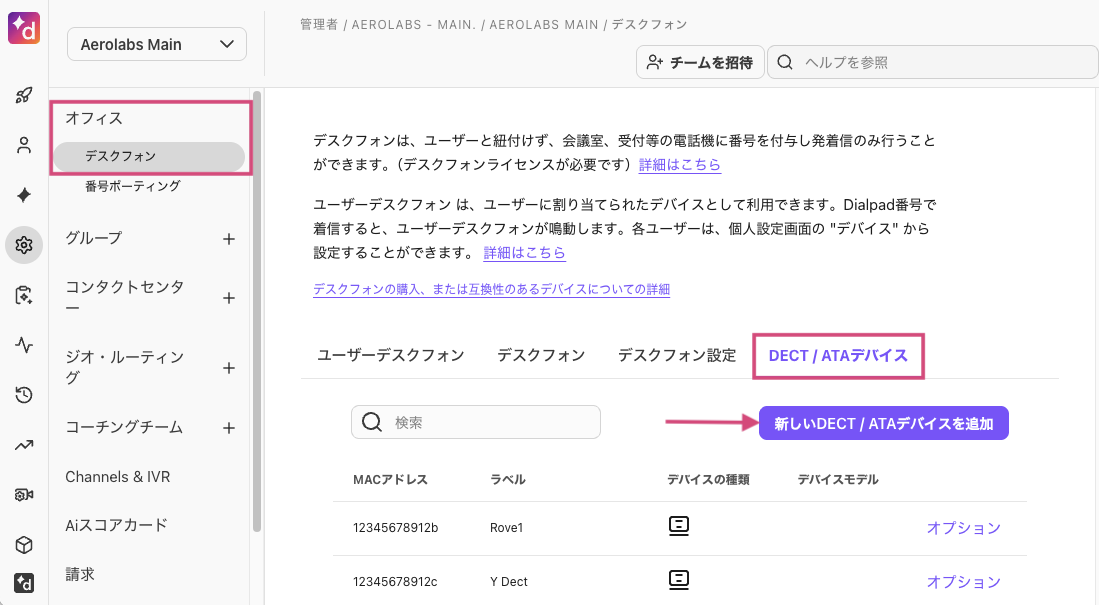
[オフィス] > [デスクフォン] をクリックします。
[DECT / ATA デバイス]タブを選択します。
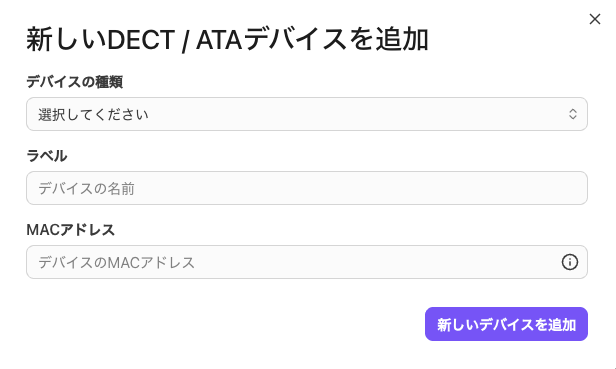
[新しい DECT / ATA デバイスを追加] ボタンをクリックします。
デバイス名と MAC を入力して、追加ボタンをクリックします。
デバイスが再起動を完了すると、[DECT/ATA デバイス] タブにデバイスが表示されます。
ポートの割り当て
デバイスのプロビジョニングと Dialpad の設定が完了したので、次はユーザーまたはデスクフォンにポートを割り当てます。
ユーザーへのポート割り当て
手順:
管理者画面 > [オフィス] > [デスクフォン] より、[DECT/ATA デバイス] タブを開きます。
デバイスのリストから [オプション] を選択します。
[管理デバイスを表示] を選択します。
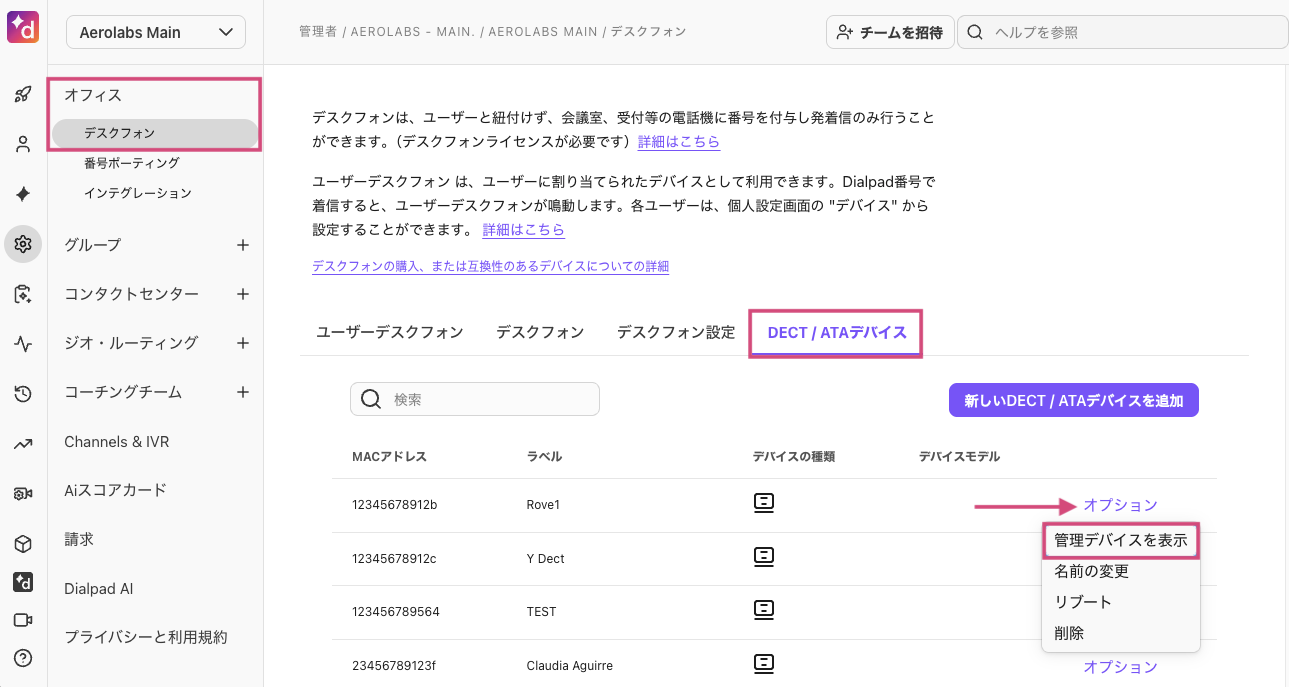
[新しいデバイスを追加] を選択します。
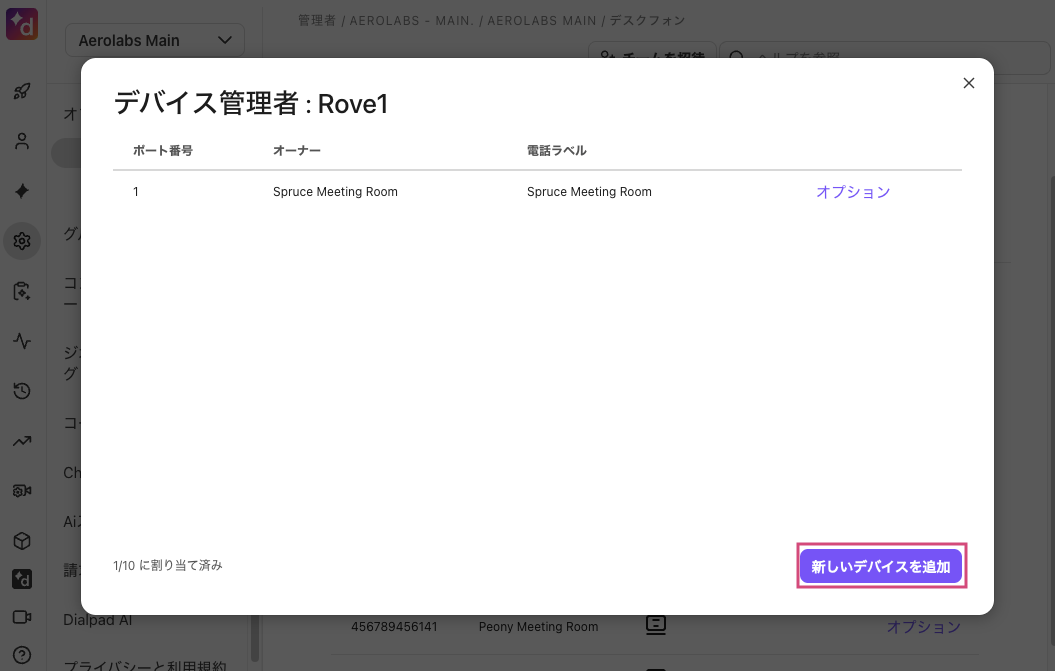
[ユーザーデスクフォン] を選択します。
名前とペアリング時に取得したポート番号を入力します。
ポート番号は、ハンドセットのバッテリー横に表示されるポート番号と一致する必要があります
[ポートを割り当て] を選択します。
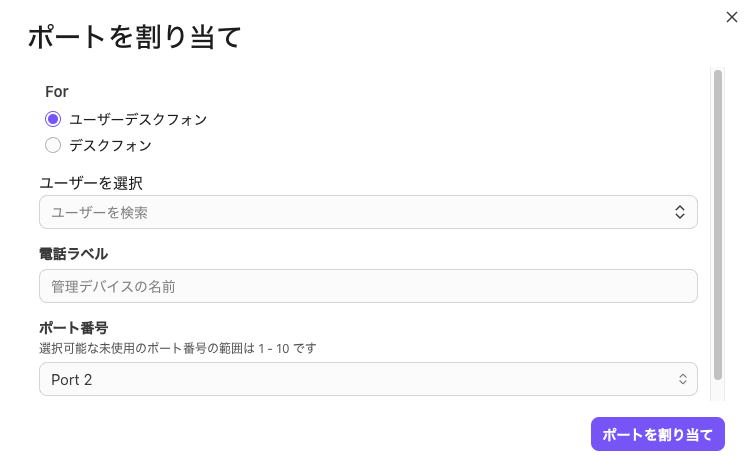
ポートが割り当てられると、ATA デバイスは再起動します。
デスクフォンへのポート割り当て
手順:
管理者画面 > [オフィス] > [デスクフォン] より、[DECT/ATA デバイス] タブを開きます。
デバイスのリストから [オプション] を選択します。
[管理デバイスを表示] を選択します。
[新しいデバイスを追加] を選択します。
[デスクフォン] を選択します。
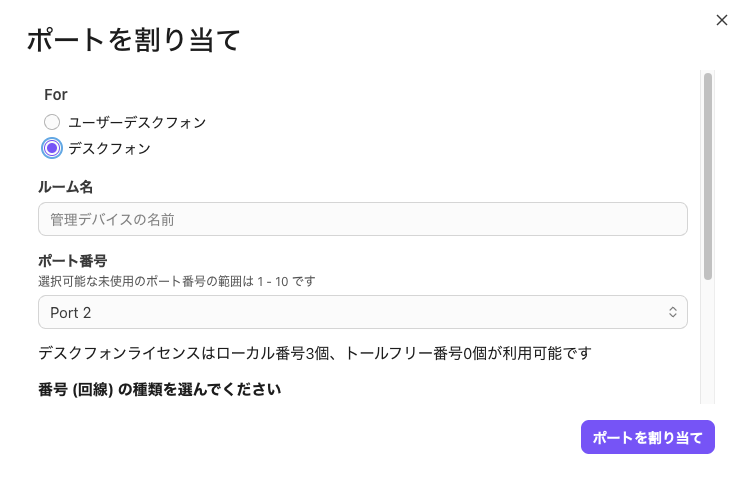
ルーム名とポート番号を入力します
ポート番号は、ハンドセットのバッテリー横に表示されるポート番号と一致する必要があります。
割り当ての電話番号を確認します。
[ポートを割り当て] を選択します。
ポートを割り当てると、ATA デバイスは再起動します。
ポートの割り当て解除
手順:
管理者画面 > [オフィス] > [デスクフォン] より、[DECT / ATA デバイス] タブを開きます。
デバイスのリストから [オプション] を選択します。
[管理デバイスを表示] を選択します。
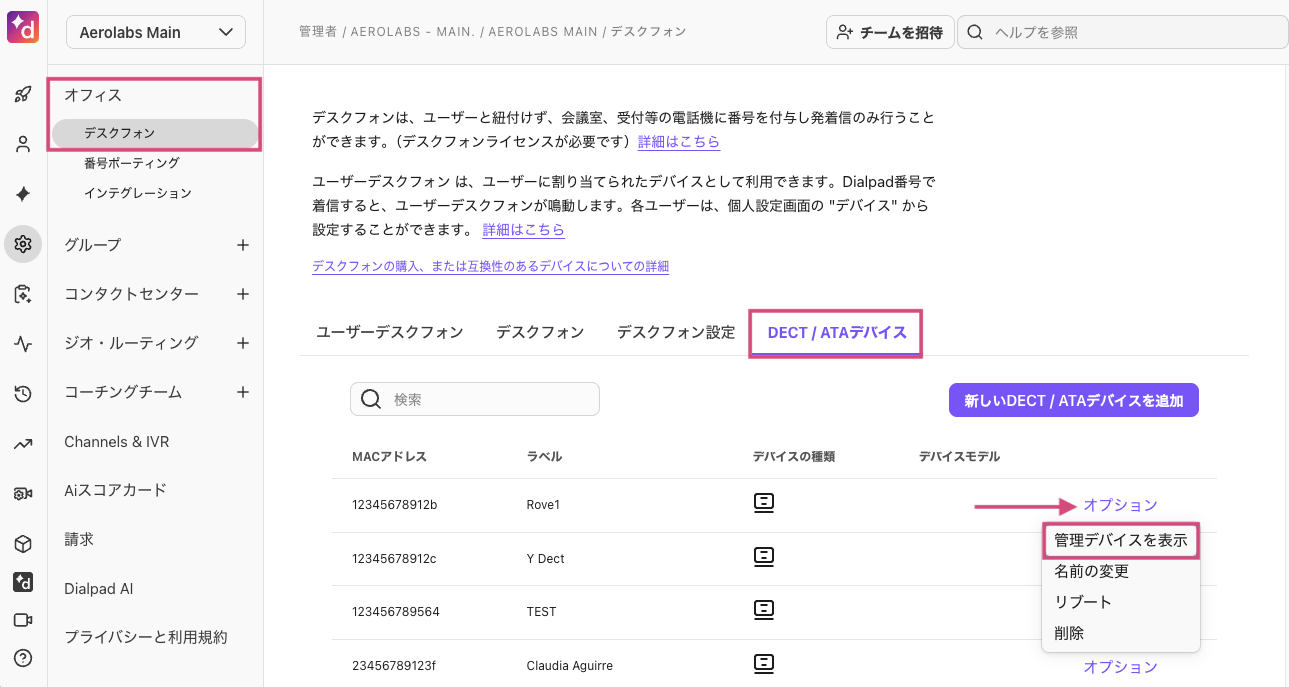
[オプション] タブを選択します。
[割り当て解除] を選択します。
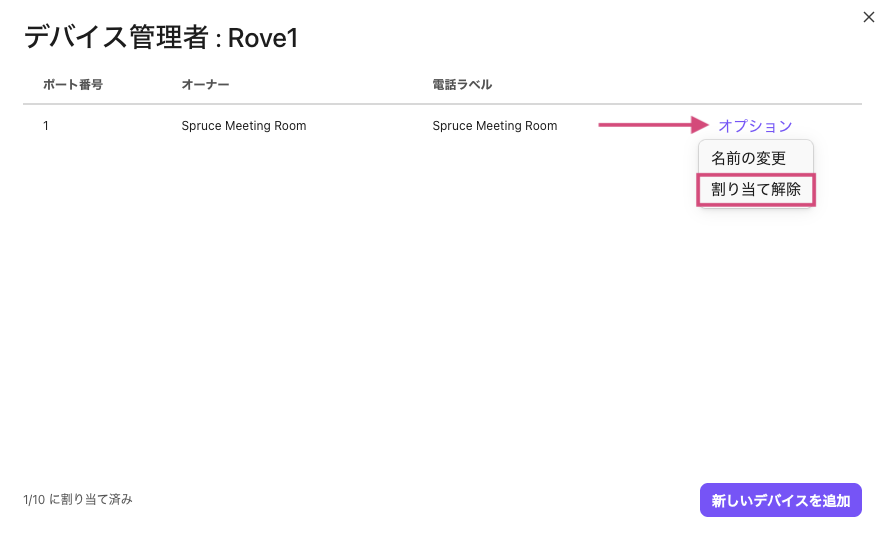
デバイスが再起動し、更新が適用されます。
ATA デバイスの名前を変更する
手順:
管理者画面 > [オフィス] > [デスクフォン] より、[DECT / ATA デバイス] タブを開きます。
デバイスのリストから [オプション] を選択します。
[名前の変更] を選択します。
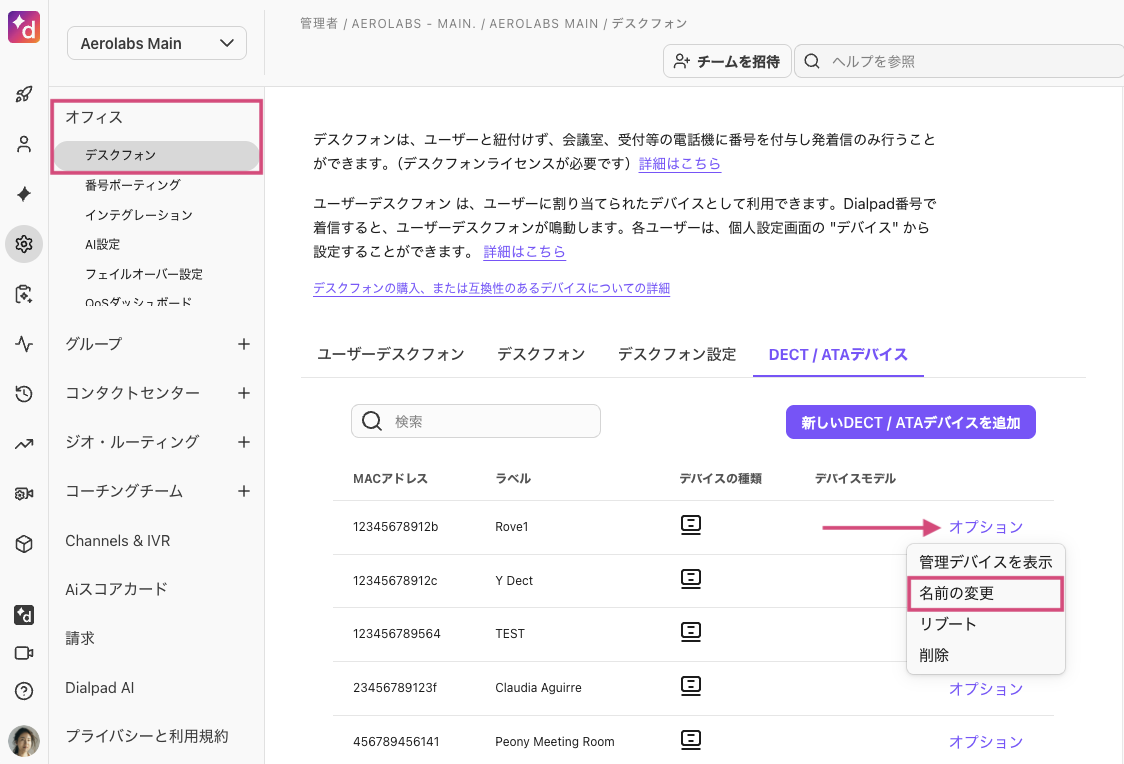
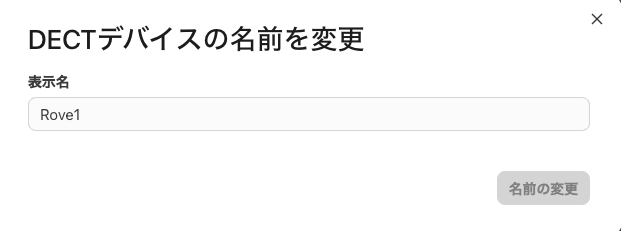
新しい表示名を入力します。
[名前の変更] をクリックして保存します。
管理対象デバイスの名前を変更する
手順:
管理者画面 > [オフィス] > [デスクフォン] より、[DECT / ATA デバイス] タブを開きます。
デバイスのリストから [オプション] を選択します。
[管理デバイスを表示] を選択します。
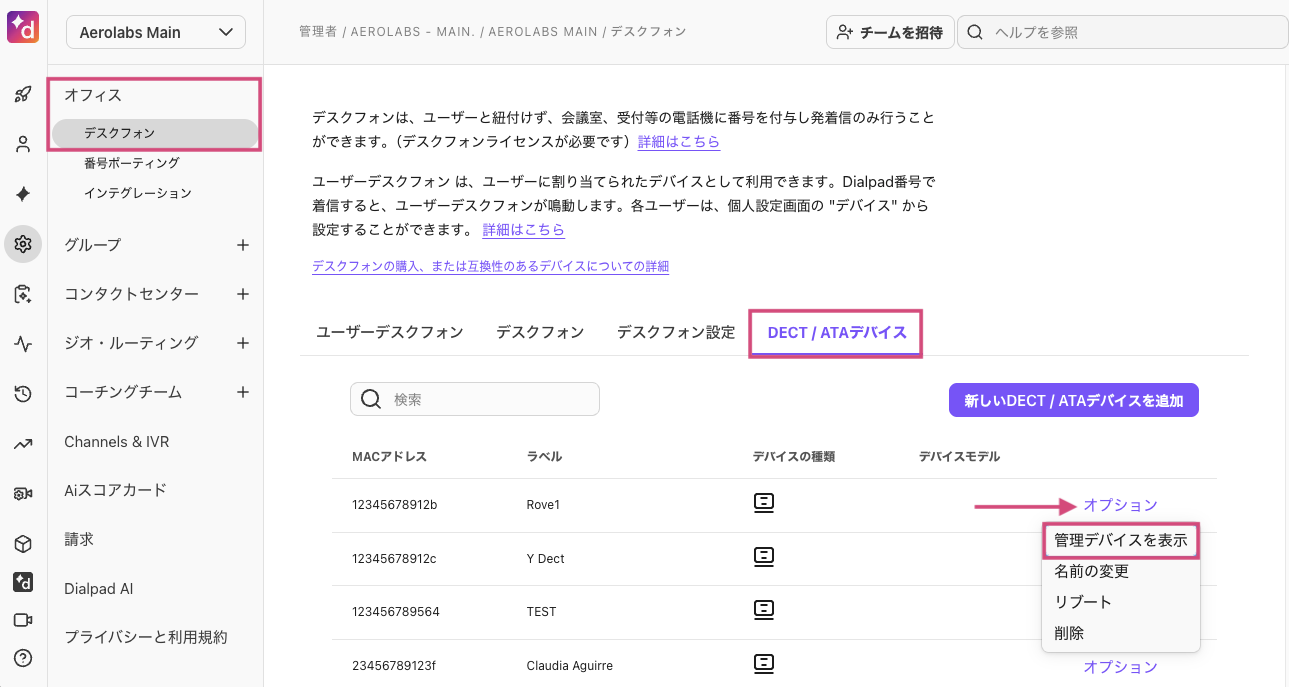
[オプション] タブを選択します。
[名前の変更] を選択します。
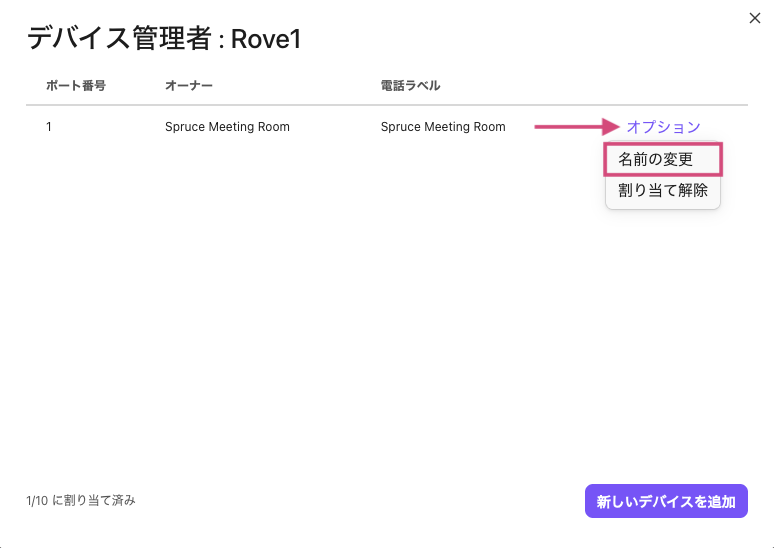
新しい表示名を入力します。
[名前の変更] を選択します。
通話が接続前に間あるのはなぜですか
VoIP を使用してデスクフォンで通話をする場合、相手先番号をダイヤルしてから数秒間待ちます。VoIP 通話はインターネットを経由するため、通常の電話回線よりも通話処理に時間がかかります。