Dialpad ワークフロー のステップにより、発信者に対する案内や移動先をこまかくカスタマイズし、正しい情報や連絡先へ毎回誘導することができます。
Dialpad で利用可能なワークフローのステップを以下にご紹介します。
対象ユーザー
この機能は、Dialpad のすべてのプランでご利用いただけます。
カンパニー管理者およびオフィス管理者は、代表番号、グループ、コンタクトセンター向けのワークフローを作成できます。
ステップの種類
3のカテゴリに分類されたステップを利用し、通話体験をカスタマイズできます :
プロンプト | プロンプトステップでは、挨拶や選択肢、その他情報を音声で伝え、発信者をワークフローに沿って案内します。
|
ロジック | ロジックステップでは、発信者の入力内容またはデータに基づいて通話フローの意思決定をします。
|
ターミナル | ターミナルは、通話フローの終了を示すステップです。通話の終了、ボイスメール、エージェントへの転送などが含まれます。
|
メニュー
シンプルなメニューを通じて正しいグループやコンタクトセンターに案内するのが [メニュー] です。発信者は、1 桁の数字をキーパッド(DTMF)で入力することでメニューを操作します。
メニューのよくある例 : 「Aerolabs 株式会社へようこそ。営業関連のお問い合わせは "1"、サポート関連のお問い合わせは "2"、その他のお問い合わせは "3" を押してください。」
ステップの追加手順 :
1. ワークフローを選択し、[ + ] をクリックして新しいステップをワークフローに追加します。
.png)
Note
新規ワークフロー、またはステップが追加されていない既存のワークフローの場合は、最初から作成するか、テンプレートから開始するかを選択します。最初から作成する場合は、含めるステップを任意に選択できます。テンプレートには、あらかじめ設定されたステップが追加されます。
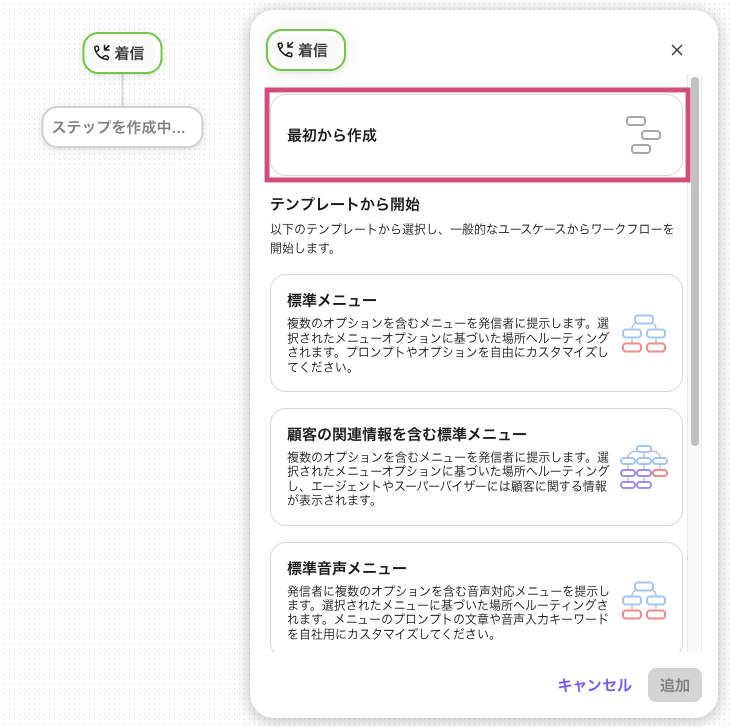
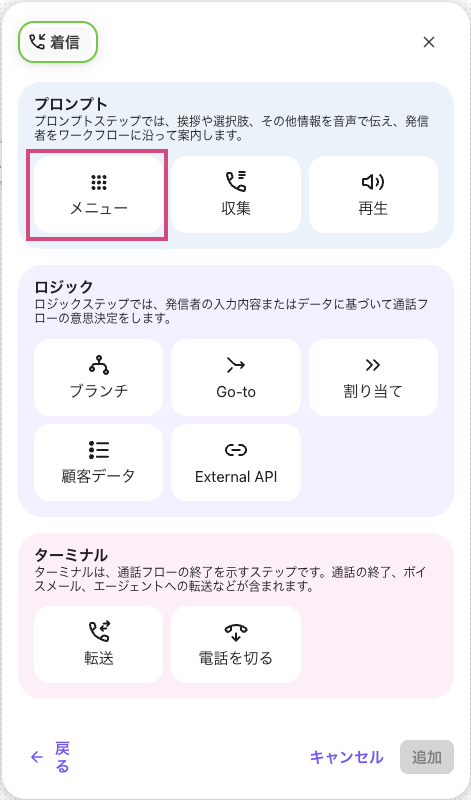
[プロンプト] > [メニュー] を選択します。
ステップ名を入力します。
音声ファイルを選択します。
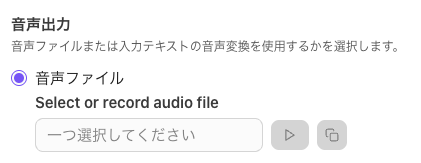
Note
挨拶メッセージとして音声ファイルを選択または録音することも、テキストの音声変換機能を使用することも可能です。アカウントでテキストの音声変換機能を有効化するには、カスタマーサービスまでお問い合わせください。
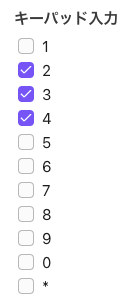
キーパッド入力(メニューオプション)の数を選択します。選択した各番号は、メニューの1つのステップを表します。
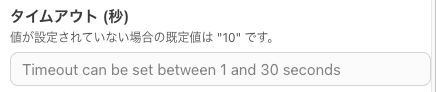
タイムアウト (発信者がメニューを選択するまでシステムが何秒間待つか) を設定します。
Note
タイムアウトのデフォルト値は 10 秒です。
再試行の回数 (発信者によるメニュー選択を許可する回数) を設定します。
再試行の回数のデフォルト値は「1」です。この場合、システムは発信者に対してプロンプトをあと1回再生します。
再試行の回数が「2」の場合、システムは発信者に対してプロンプトをあと2回再生します。
デフォルトの動作とプロンプトを有効にします。
[一致なし] / [入力なし] または [再試行] の場合におけるデフォルト動作を設定できます。
これらのケースが発生した場合、追加のプロンプトが発信者に対して再生されます。
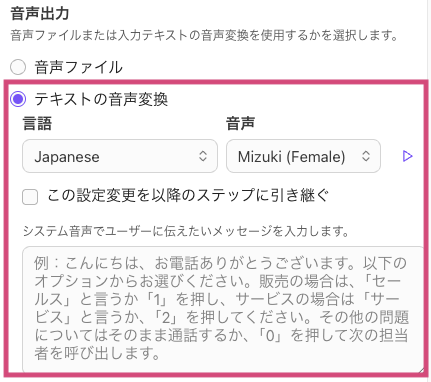
テキストの音声変換を使用するかどうかを決定します。
設定値の入力後、[追加] を選択します。
最初のメニューを作成した後は、それぞれの入力オプションに対してステップを追加します。
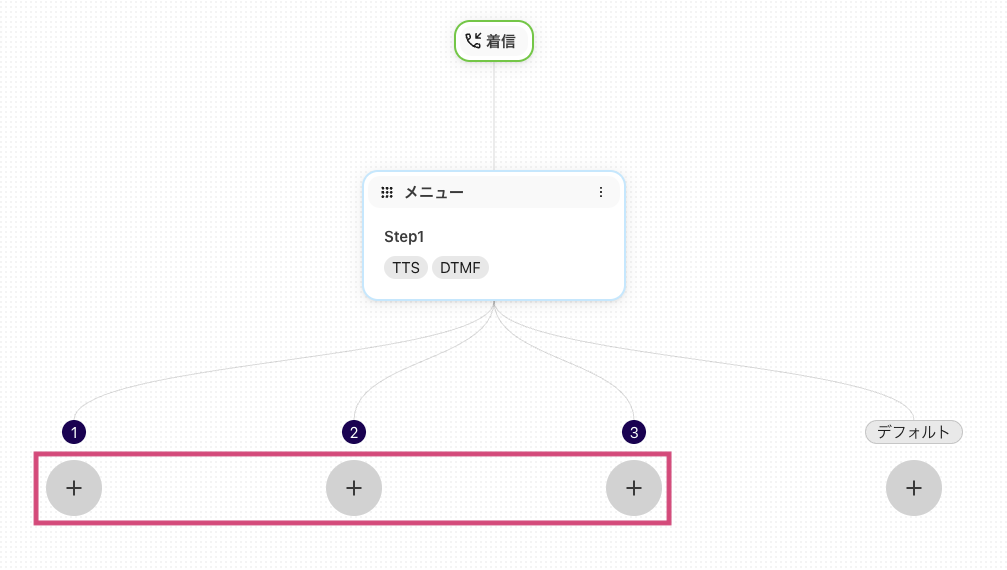
デフォルトステップ
[メニュー] のステップでは、デフォルトレッグが自動追加され、以下の条件を満たした場合のアクションを設定します。
発信者が無効なオプションを押した
再試行回数の上限を超えた
タイムアウト時間が経過した
[デフォルト] の [ + ] をクリックしてデフォルトアクションを設定します。
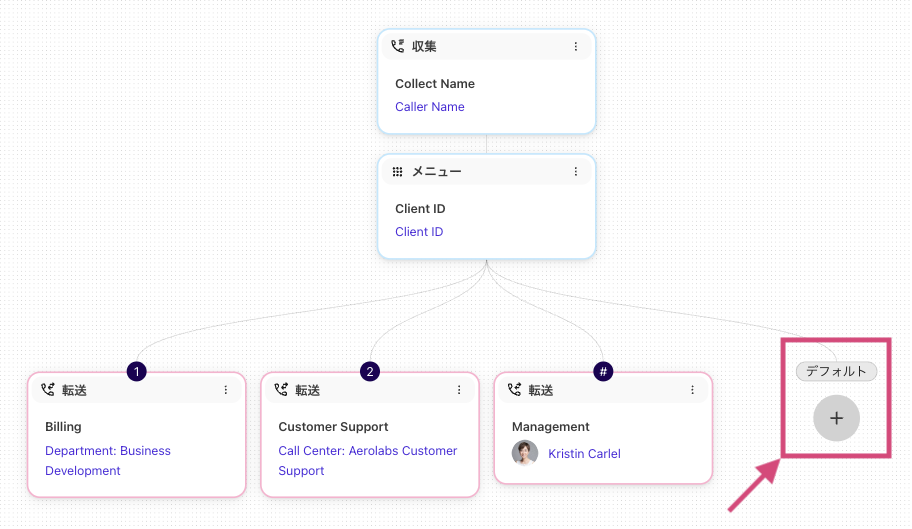
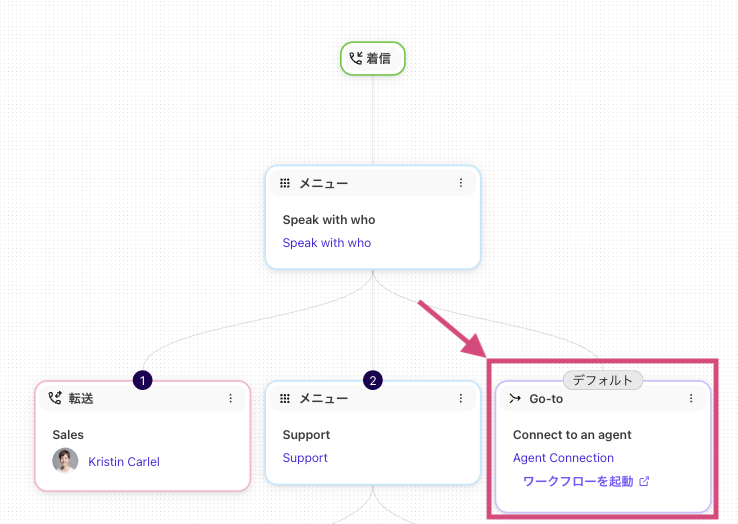
発信者をボイスメールへ送る、あるいは別のコンタクトセンターへ転送、[Go-To] ステップで別のワークフローセクションへ転送するなどが可能です。
Note
[デフォルト] レッグは削除することはできず、アクションを設定する必要があります。この設定を省略してワークフローを公開することはできません。
デフォルトステップは、ヘッダー名が [デフォルト] で表示、また番号が付与されません。
収集
[収集] ステップは、顧客の情報 (例 : アカウント番号など)を収集したい時に便利な手段です。このオプションでは発信者にキーパッド (DTMF) 入力を促し、DTMF 入力が終わるのを待ちます。入力が完了すると、その数値は API コールで顧客を認証したり、CRM システムへ送信したりするために使用する変数に保存されます。
[収集] ステップの作成手順 :
1. ワークフローを選択し、[ + ] をクリックして新しいステップをワークフローに追加します。
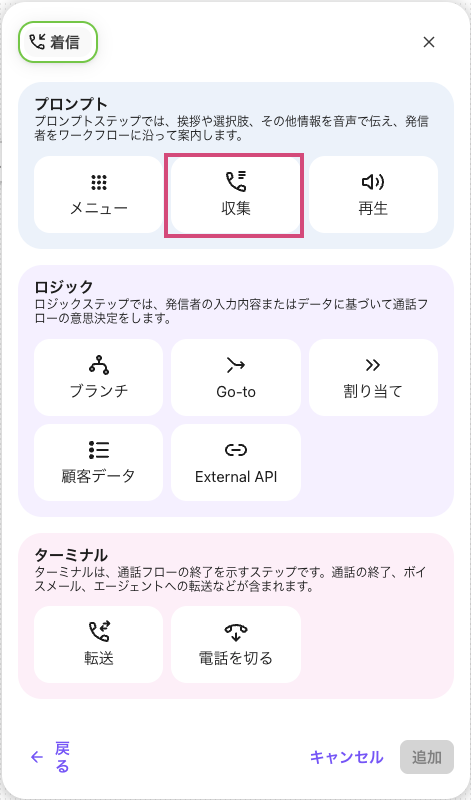
[プロンプト] > [収集] を選択します。
ステップ名を入力します。
音声ファイルを選択します。
Note
挨拶メッセージとして音声ファイルを選択または録音することも、テキストの音声変換機能を使用することも可能です。アカウントでテキストの音声変換機能を有効化するには、カスタマーサービスまでお問い合わせください。
収集したキーパッド(DTMF)値を保管するための変数に名前を付けます。
変数の名前には、以下の例のように英数字のみを入力してください :
accountIDcustomer.accountIDvalidationCode
タイムアウトの秒数 (発信者がメニューを選択するまでシステムが何秒間待つか) を設定します。
Note
タイムアウトのデフォルト値は10秒です。
再試行の回数 (発信者によるメニュー選択を許可する回数) を設定します。
Note
再試行の回数のデフォルト値は「1」です。この場合、システムは発信者に対してプロンプトをあと1回再生します。再試行の回数が「2」の場合、システムは発信者に対してプロンプトをあと2回再生します。
デフォルトの動作を設定します。[一致なし]、[入力なし] または [再試行] が発生した場合、発信者に追加プロンプトが再生されます。
[一致なし] :設定値と一致しなキーパッド(DTMF) 値を発信者が入力した場合。例 : 1~3 しか選択できないメニューで "7" が選択された場合、発信者が再入力できるようにします。
[入力なし] : 発信者が何も入力しない場合はタイムアウトになり、プロンプトから発信者に再入力を促します。
[再試行] : 通話が終了する前に、発信者が再試行できる回数を定義します。テキストの音声変換を使用してカスタムメッセージを再生するかどうかを選択します。
設定値の入力完了後、[追加] を選択します。
再生
[再生] ステップでは、発信者に音声ファイルを再生します。音声の再生後はワークフローで設定された次のステップに進みます。
この機能は発信者に指示または情報を伝えるためによく利用されています。メニュー選択の説明のような一般的な使い方だけでなく、オフィスへの道案内といった用途にも活用できます。
[再生] を含むワークフローの作成手順 :
ワークフローを選択し、[ + ] をクリックして新しいステップをワークフローに追加します。
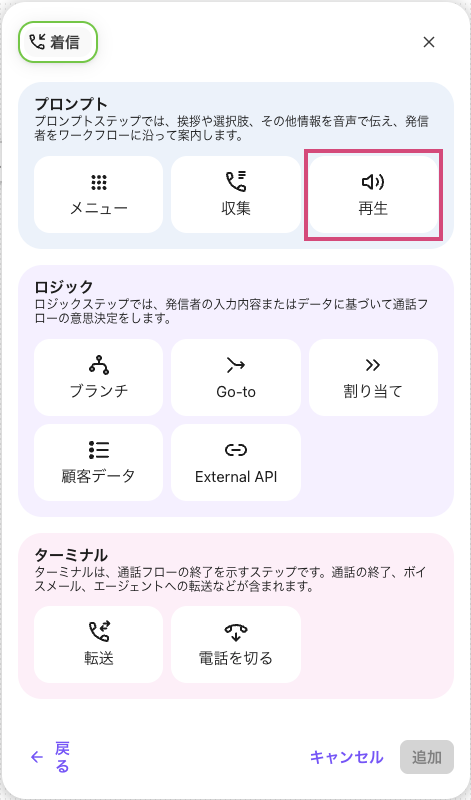
[プロンプト] > [再生] を選択します。
ステップ名を入力します。
音声ファイルを選択します。
Note
挨拶メッセージとして音声ファイルを選択または録音することも、テキストの音声変換機能を使用することも可能です。アカウントでテキストの音声変換機能を有効化するには、カスタマーサービスまでお問い合わせください。
[追加] を選択します。
Tip
[再生] ステップでアップロードしたファイルは、他のステップでも利用可能です。別ステップの作成・編集時にファイル名で検索してください。
ブランチ
[ブランチ] ステップではシステム変数を評価し、評価値に基づいて特定の操作を実行します。
ブランチの使い方 :
特定の顧客またはエリアコード別に操作を実行するために、発信者番号を確認
例 : ローカル番号は現地のチームへ、その他の番号は本部チームへ接続する
どの番号に着信したかを
Called Numberという変数で確認し、その番号に基づいて特定の操作を実行例 : 03 で始まる番号は特定のワークフローステップへ、その他の番号は別のパスへ案内する
既存のワークフローに [ブランチ] ステップを追加する方法 :
[ + ] をクリックして新しいステップをワークフローに追加します。
[ロジック] > [ブランチ] を選択します。
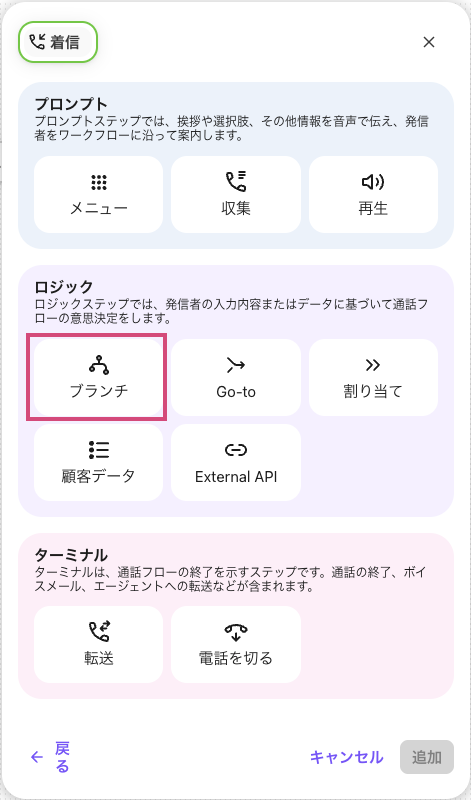
ステップ名を入力します。
評価する変数を選択します。
ドロップダウンからシステム変数を選択するか、カスタムの変数を直接入力することができます。
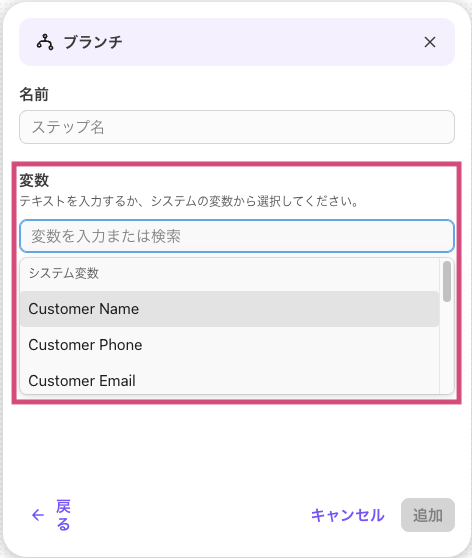
[追加] を選択します。
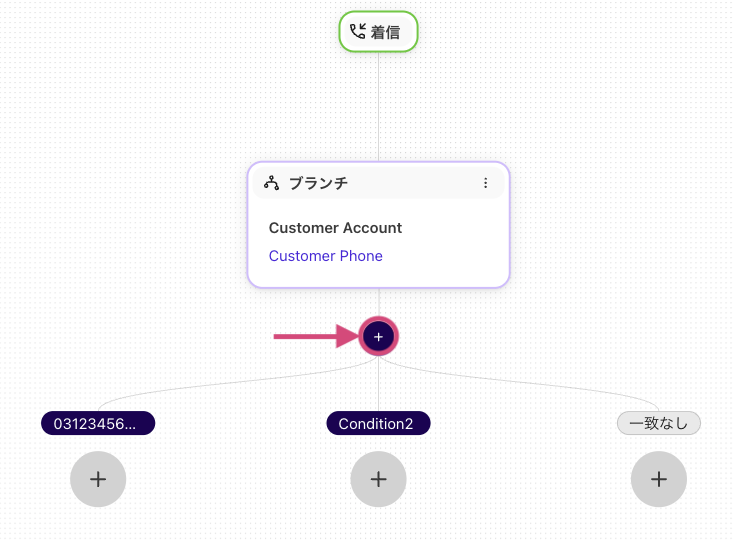
[ブランチ] ステップの作成後、以下のように空の [Condition] と任意の [一致なし] オプションが追加されます。
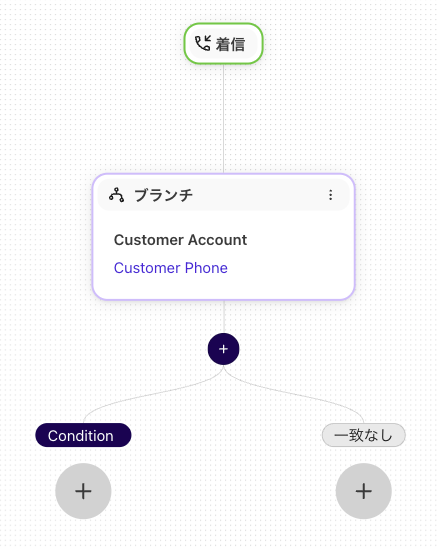
編集するには [Condition] ボタンにカーソルを合わせ、鉛筆アイコンを選択します。条件の文字列を確認し、保存します。
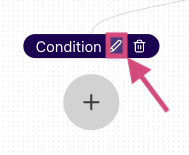
この文字列は、指定の変数との一致を確認する際に使用されます。例えば、役員が使用する特定の番号がある場合、その番号への着信を確認し、操作処理を実行することができます。
ステップをさらに追加するには、[ + ] ボタンをクリックします。
どの条件とも一致しないケースは [一致なし] の下に追加します。
条件分岐をさらに追加したい場合は、[ブランチ] ノードのすぐ下にある [ + ] (条件を追加)をクリックします。
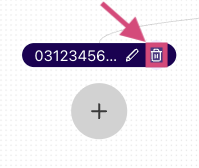
条件オプションの削除が必要な場合は、条件をマウスオーバーすると表示されるゴミ箱アイコンをクリックします。
表現パターンで使用される文字
以下の文字は、データを見つけやすくするために表現パターンで使用されます。
文字 | 説明 |
|---|---|
文字の完全一致 | 基本的な文字をそのまま使用することで、文字列を厳密に一致させられます。 |
ドット (.) | 改行を除く任意の1文字に一致します。 |
キャレット (^) | 文字列の先頭に一致させるために使用します。 |
ドル記号 ($) | 文字列の末尾に一致させるために使用します。 |
アステリスク (*) | 0 回以上の繰り返しに一致します。 |
プラス (+) | 1 回以上の繰り返しに一致します。 |
(.*) | 改行を除く任意の1文字に一致し、文字列には空文字を含めることも可能です。 |
\d | 文字列以内の任意の数字に一致します。 |
\w | 文字列以内の任意の単語に一致します。 |
グループ化 () | パターンをグループ化して、1つの完全なパターンとして構成します。 |
パイプ文字 (|) | 1つ以上のパターンを OR として一致させるために使用します。 |
表現の例
正規表現の例 | 一致させる文字列 |
|---|---|
^$ | 空の文字列です。(ワークフロー内で割り当てられた値がない変数は、空の文字列を返します。) |
Check Weather | "Check Weather" に完全一致する文字列です。 |
^.*hello.*? | "hello" を含む任意の文字列と一致します。ピリオドは任意の1文字を示し、".*" は0個以上の任意の1文字を示します。 |
^Book.*ticket$ | 先頭が "Book" で、末尾が "ticket" の文字列と一致します。("$" は文字列の終わりを示します。) |
^(?i)Book.*ticket$ | "(?i)" は英字の大文字・小文字を区別せずにパターン全体を照合します。このパターンでは、"Book my ticket" や "book my Ticket" といった文字列と一致します。 |
^(?i) | "|" はパターンに選択肢を与えます。このパターンでは "Denver,USA"、"Newark, USA" または "san francisco, USA" といった文字列と一致します。 "(\s)*" はカンマ以降にスペースが含まれる可能性を示し、"(\s)+" はスペースが1個以上含まれる文字列と一致します。 |
^[a-z,A-Z]+(\s)+[0-9] | 特定のアルファベット文字 (小文字/大文字) が1個以上あり、次にスペースが1個以上、最後に4桁の数字を含みます。 例えば、"aaa 1980" や "March 1908" といった文字列と一致します。 |
^(?i).*ok.*|.*yes.*|. | "ok"、"OK"、"Ok"、"oK"、”yes”、"YES"、"sure"、"SURE"、 "yeah"、"Yeah" といった文字列と一致します。 例えば "yes, I can do that" のような文字列にも一致します。 |
Tip
文字列(単語または数字)の先頭を示すには ^ マークの使用、文字列の末尾を示すには $ の使用を推奨します。
変数の評価には静的 (static) な文字列の値か、上記のように高度な正規表現を使用することができます。
Go-to
[Go-to] ステップでは、発信者をワークフローの別の場所に移動します。複数のパスを作成することを回避し、無駄な重複を減らすことができます。例えば、営業部門へ転送するオプションがある場合、[Go-To] ステップを使用することでワークフロー内の複数の場所からその転送オプションにアクセス可能になります。これにより、よく使う機能の編集作業を簡素化し、共通のステップに到達するためのパスが作られます。転送先にワークフローが指定され、パス内に [転送] または [電話を切る] ステップがない場合は、[Go-to] ステップの次のステップでフローが再開されます。
既存のワークフローに [Go-to] ステップを追加する方法 :
ワークフローを選択し、[ + ] をクリックして新しいステップをワークフローに追加します。
[ロジック] > [Go-to] を選択します。
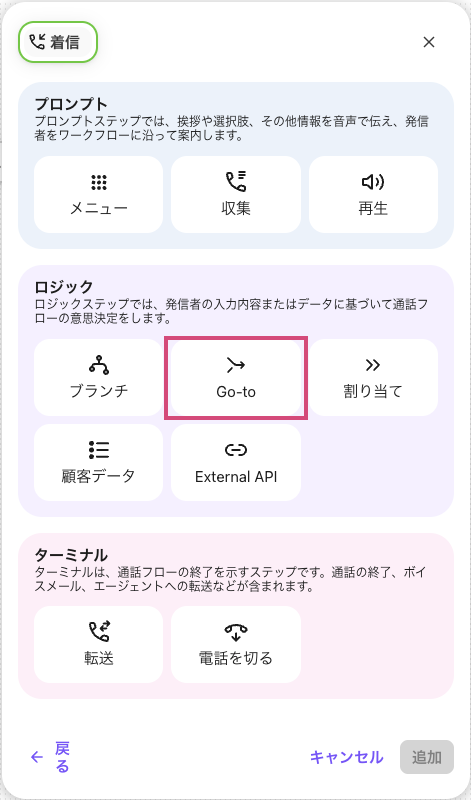
ステップ名を入力します。
Note
ワークフローでまだ未使用の名前を使用してください。名前の入力は必須です。
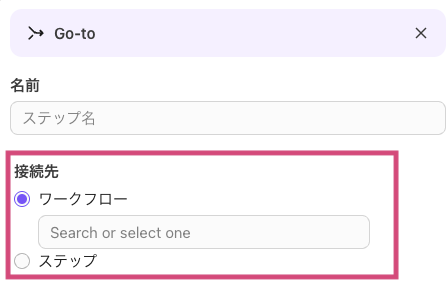
接続先を選択します:
ワークフロー:既存のワークフローを1つ選択します。
ステップ:現在のワークフローに既に存在するステップを 1つ選択します。
[追加] をクリックします。
ワークフロー編集画面の [ + ] をクリックすると、[Go-to] ステップの後にステップを追加できます。[Go-to] ステップの処理が完了してフローに戻ってきた場合は、ここで追加したステップが実行されます。
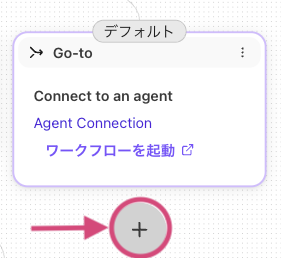
Note
何度も同じ [Go-to] ステップに戻るステップを呼び出すと、ループ状態に陥ってしまうのでご注意ください。ループが検出された場合、その処理が中止されて通話も終了してしまうため、発信者に良いユーザー体験を提供できなくなります。
割り当て
通話中に情報を保存するための変数を作成、または更新し、より高度なカスタマイズを可能とします。
以下などを実行できます。
その後のワークフローで使用する値を設定する
calltype変数をserviceに設定することで、ワークフローをサービスパスへルートできます。これにより、分岐ステップで値をチェックし、他のロジックを実行できます。
既存セッションの変数値 (
callidや発信番号など) を保存します。[エキスパート] フローの API 呼び出しに使用する値を保存、設定します。
[割り当て] ステップを追加する方法:
ワークフローを選択し、[ + ] をクリックして新しいステップをワークフローに追加します。
[ロジック] > [割り当て] を選択します。
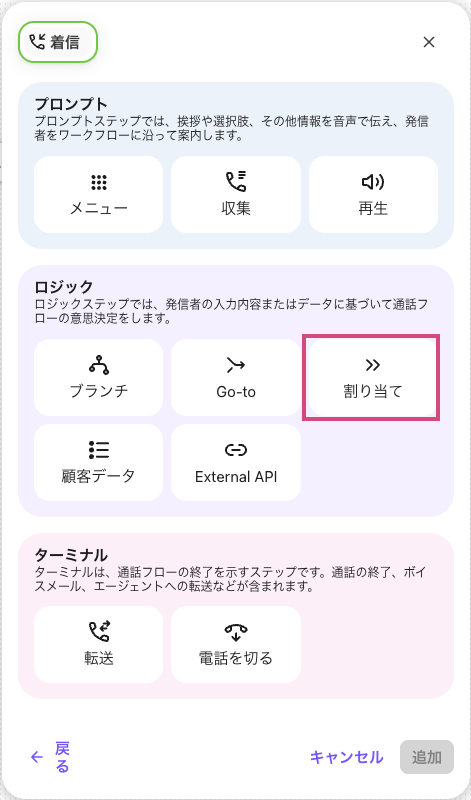
ステップ名を入力します。
変数の名前を入力します。
Note
新しい変数の名前を入力するか、ドロップダウンから既存の変数を選択できます。
変数、あるいは式を入力します。
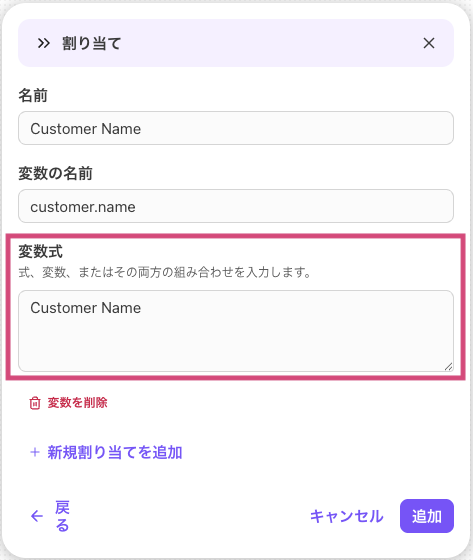
Note
割り当てのソースとして、変数の名前、あるいはドロップダウンから既存の変数を選択できます。
変数名には、スペースや _ (アンダーバー) を含まない英数字を入力してください。(変数が既に存在する場合は、現在の値が上書きされます)。
[+ 新規割り当てを追加] をクリックして、別の割り当てを追加し、保存します。
条件に一致しない場合もレッグで処理する場合は、「一致なし」にチェックを入れます。
[追加] を選択します。
Tip
こちらのヘルプ記事変数に関する詳細は、Omnichannel Variables (英文) をご参照ください。
顧客データ
顧客データステップは、通話中にエージェントやスーパーバイザーが確認できる、重要な顧客情報の収集および共有を簡単化します。これにより、より迅速な対応、パーソナライズされた会話が可能になり、同じ質問を繰り返す必要がなくなります。設定するには、管理者がワークフローのステップ内で名前と値のペアを追加し、顧客データを取得・転送できるようにします。
[ + ] をクリックして新しいステップをワークフローに追加します。
[ロジック] > [顧客データ] を選択します。
.png)
ステップ名を入力し、[ + テータを追加] を選択します。
ラベル名を入力し、各ラベルに対して値を設定します。
システム変数 | 通話の方向、顧客名、番号など、Dialpad であらかじめ設定された変数から選択します。これらの変数は、現在の通話に関連する情報を動的に挿入します。 |
他のステップの変数 | 以前に [収集] ステップなどを使って数字や音声を収集し、それを変数に割り当てた場合、その変数はシステム変数リストに表示され、選択可能になります。 |
手動で入力する変数 | リストに表示されていない既存の変数がある場合は、変数名を二重かっこ(例: |
固定数 | 特定のテキスト値を直接入力することもできます(例:”営業への問い合わせ”、”サポートキュー1”など)。 |
テキストと変数の組み合わせ | テキストと変数を組み合わせて、説明的な値を作成することもできます(例:”発信者の選択: |
チェックマークをクリックしてデータを保存します。
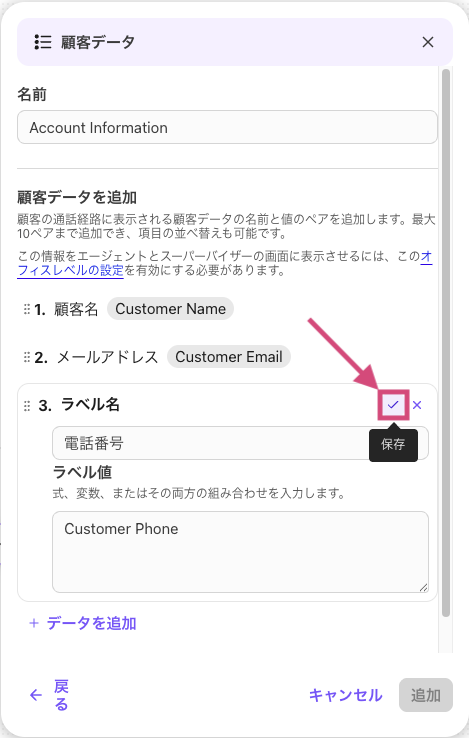
Note
1つの顧客データステップにつき、最大10個の変数を追加できます。
[追加] を選択します。
Tip
複数の変数を使用する場合は、ドラッグ&ドロップして並べ替えることができます。
顧客データステップの作成後、オフィス設定に移動し、[通話で顧客の背景情報を表示] を有効にします。
.png)
顧客データの表示
通話で顧客データが有効になっている場合、エージェントやスーパーバイザーには次の情報が表示されます:
着信通知
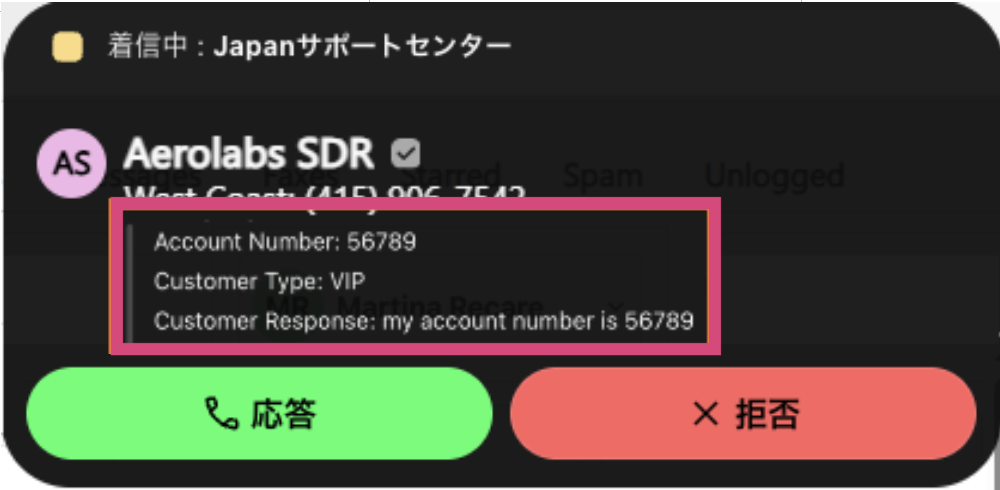
顧客プロフィールと通話サマリー
保留キュー
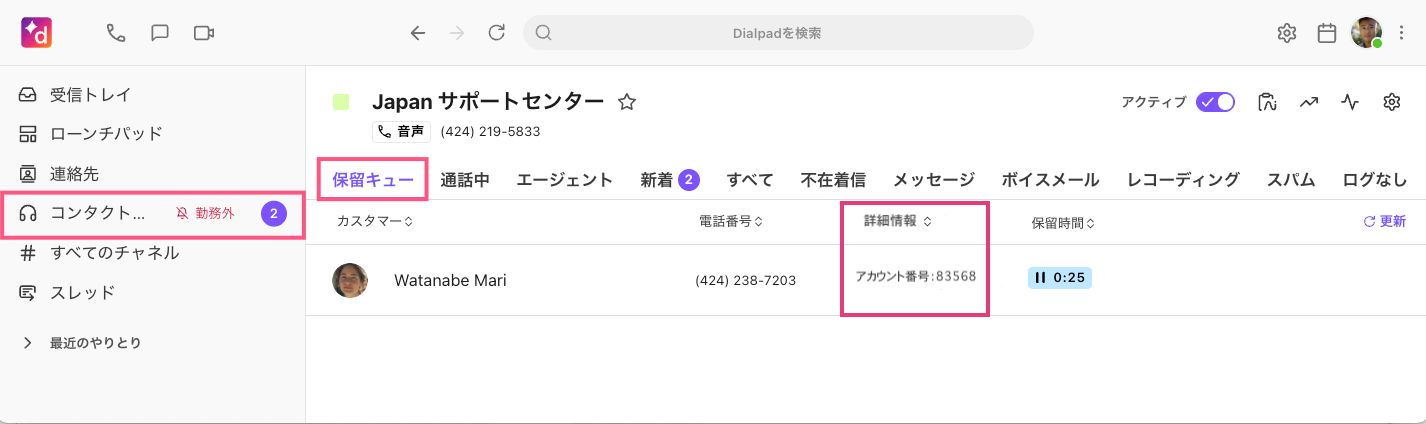
最初の3つの値は着信通知に表示され、顧客プロフィールと通話サマリーではすべての値を確認できます。通話が保留キューに入っている場合は、最初の値のみが表示されます。
Note
このステップは、すでに定義されている変数(システム変数や前のノードの変数を含む)の値を使用するように設計されています。このステップでは新しい変数を作成することはできず、事前に存在している必要があります。
顧客データステップで設定された顧客情報は、Salesforce CTI には表示されません。
外部 API
外部 API ノードを使用して REST API を介してCRM などのプラットフォームからデータを取得でき、顧客アカウントや配送注文などの情報を取得する際に役立ちます。
Note
API がパブリックインターネット経由でアクセスできることを確認してください。
[外部 API] ステップの追加手順:
ワークフローを選択し、[ + ] をクリックして新しいステップをワークフローに追加します。
[ロジック] > [外部 API] を選択します。
.png)
ステップ名を入力します。
外部の REST API にリクエストを行うために必要な完全なエンドポイント URL を指定します。
例:https://例.com/api/users
Note
URL に https:// が含まれていることをご確認ください。
URL パラメーターがある場合は、URL の API 呼び出しに追加します。
例:
?phone={{customer.businessid.phone}}
操作に使用する API のメソッドを選択します:
GET
POST
PUT
PATCH
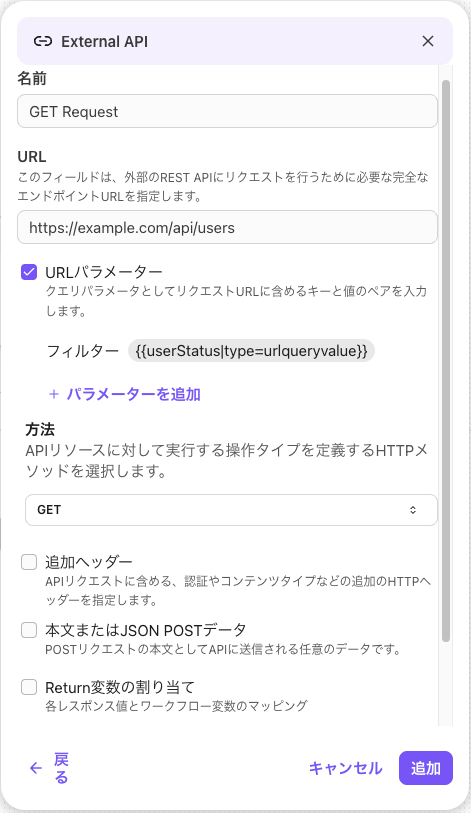
必要に応じて、API に追加ヘッダーを設定します。
例1:
Authorization: Bearer {{accessToken}}例2:
Accept: application/json
必要に応じて、API に任意の本文または JSON POST データを入力します。
例:
{"name": "{{userName}}","age": "{{userAge|type=jsonnumber}}","isActive": "{{isUserActive|type=jsonboolean}}","address": "{{userAddress|type=json}}","phone": "{{userPhone|type=json}}"}
変数の割り当てを選択します。
例:
NameisActiveaddress.zip
Note
変数は、URL エンコードにするか、JSON に埋め込むことができます。
以下は、JSON API で使用できる変数の一部です:
JSON:
{{exampleVariableName|type=json}}URL エンコード:
{{exampleURLString|type=urlqueryvalue}}JSON Body の値で数値として扱う場合:
"{{num|type=jsonnumber}}"JSON Body の値でブール値として扱う場合:
"bool":"{{bool|type=jsonboolean}}"
[追加] を選択します。
Note
API を使用するより複雑なワークフローの場合は、エキスパートステップを使用し、エキスパートワークフロー内でAPIを設定します。
Tip
多くの API は処理に数秒しかかからないため、標準の 外部 API ステップ内で使用できます。より長い処理時間を要する API の場合は、エキスパートワークフローで Call Park ノードと Call Resume ノードを使用することを推奨します。
パーク保留
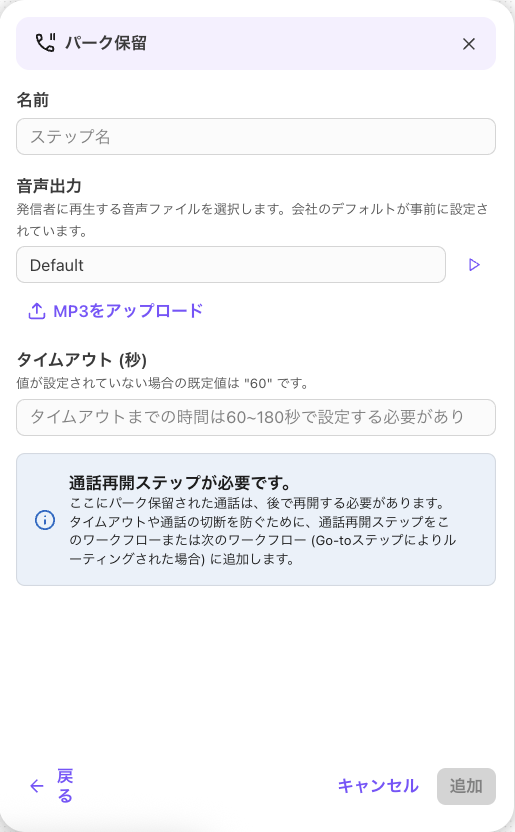
パーク保留ステップを使用すると、情報の検索や処理により多くの時間が必要な場合に、ワークフロー内で通話をパーク保留できます。このステップは、データ量が多く、処理に時間を要する API 呼び出しでよく使用されます。発信者を無音のまま待たせるのではなく、通話を再開できる状態になるまで、保留音やアナウンスを再生しながら通話をパーク保留できます。
[パーク保留] ステップの追加手順:
ワークフローを選択し、[ + ] をクリックして新しいステップをワークフローに追加します。
[ロジック] > [パーク保留] を選択します。
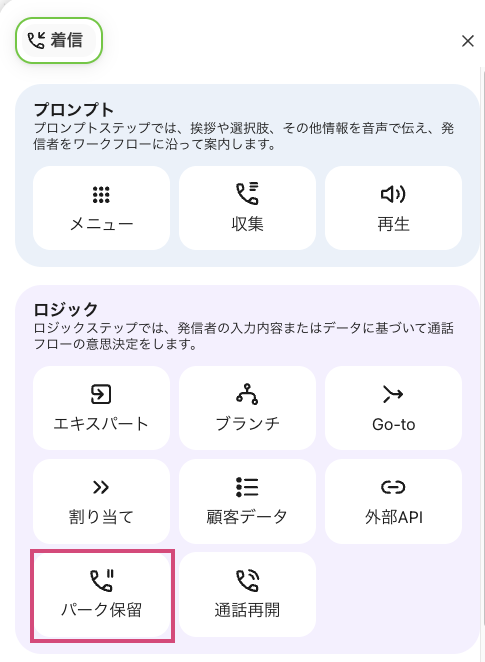
ステップ名を入力し、音声出力、タイムアウトを設定します。
[追加] を選択します。
Note
[パーク保留] ステップを使用する場合は、タイムアウトや通話の切断を防ぐために、[通話再開] ステップをこのワークフローまたは次のワークフロー ( [Go-to] ステップによりルーティングされた場合) に追加します。
通話再開
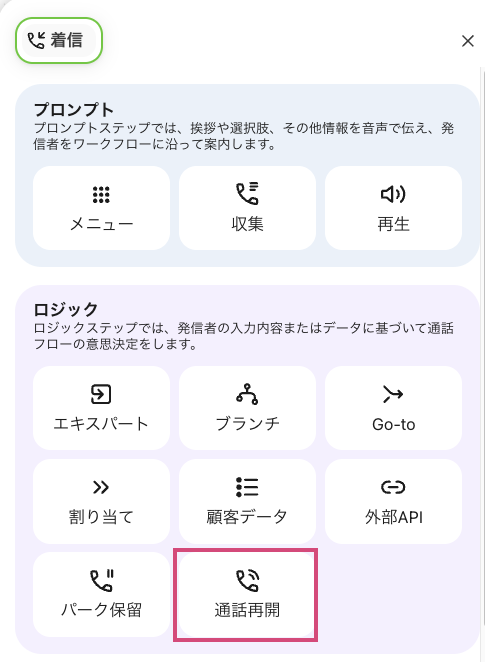
通話再開ステップを使用すると、ワークフロー内でパーク保留中の通話を再開できます。
Note
通話再開ステップは、同じワークフローの経路内にあるパーク保留ステップと組み合わせます。
[通話再開] ステップの追加手順:
ワークフローを選択し、[ + ] をクリックして新しいステップをワークフローに追加します。
[ロジック] > [通話再開] を選択します。
ステップ名を入力します。
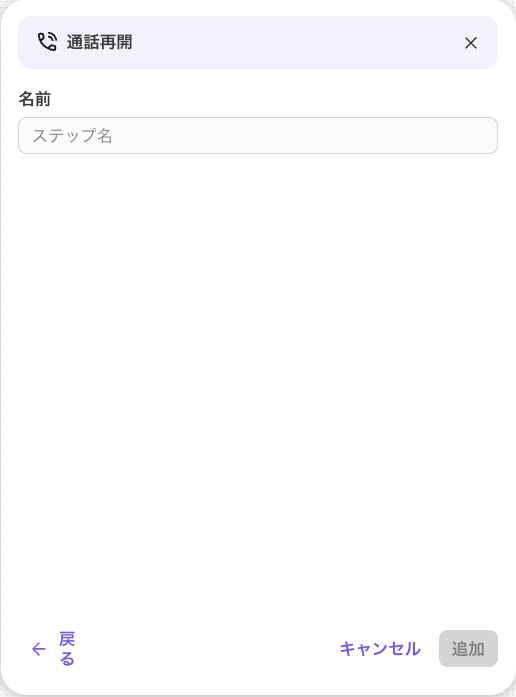
[追加] を選択します。
エキスパート
[エキスパート] フローでは、API コール、意思決定ロジック、変数、およびその他高度な操作を実行します。
これらのステップは設定が複雑であるため、Dialpad のプロフェッショナルサービスチームのアシスタンスが必須となります。詳細は営業担当者またはカスタマーサクセスマネージャーまでお問い合わせください。
エキスパートワークフローの詳細については、こちらのヘルプセンター記事をご参照ください。
転送
[転送] ステップを使用すると、発信者が選択したメニューに従って指定の場所へ通話が転送されます。転送先にはボイスメール、オペレーター、コンタクトセンター、グループ、オフィス、ユーザー、およびデスクフォンが含まれます。
このステップは発信者をチームやエージェントに案内する時に便利です。なお、このステップを一度使用した後はワークフローのパスも終了することをご留意ください。
既存のワークフローに [転送] ステップを追加する方法 :
ワークフローを選択し、[ + ] をクリックして新しいステップをワークフローに追加します。
[ターミナル] > [転送] を選択します。
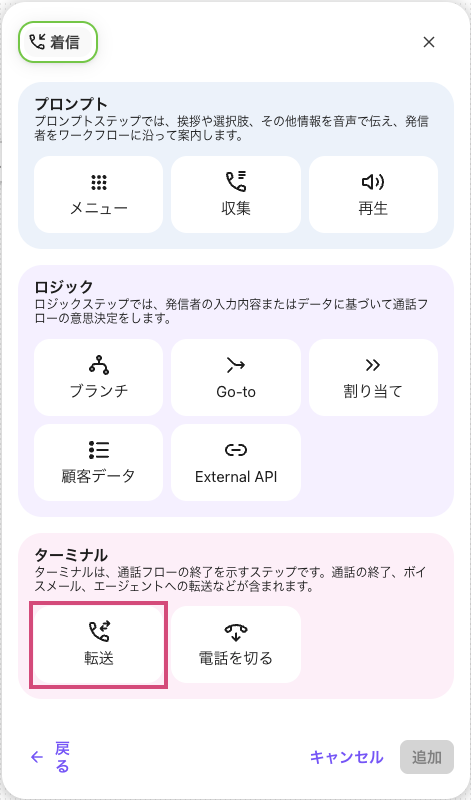
ステップ名を入力します。
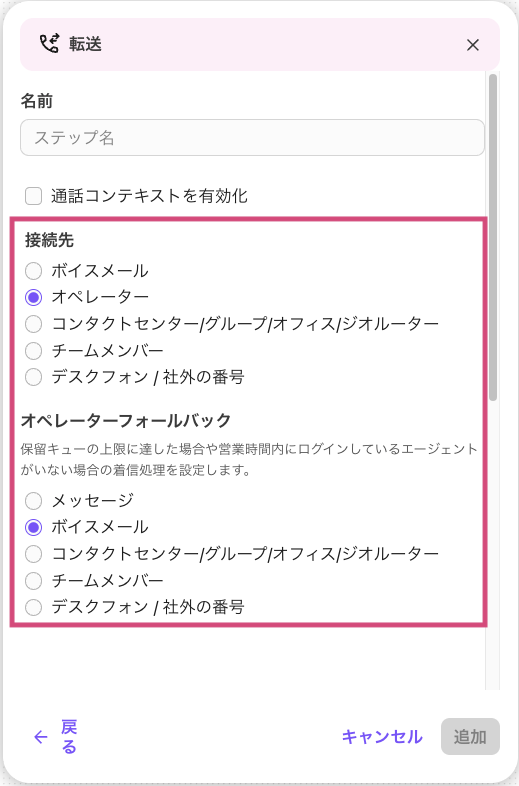
転送先を選択します :
ボイスメール | 電話番号に割り当てられたボイスメールへ転送 |
オペレーター | 電話番号に割り当てられたオペレーターへ転送 |
コンタクトセンター / グループ / オフィス / ジオルーター | 選択されたコンタクトセンター / グループ / オフィス / ジオルーターへ転送 |
チームメンバー | 特定のユーザーへ転送 |
デスクフォン / 社外の番号 | 選択されたデスクフォン / 社外の番号へ転送 |
Note
[オペレーター] を選択した場合、オペレーターが対応できない場合に備えて、オペレーターフォールバックオプションを選択できます。デフォルトのフォールバックオプションは [ボイスメール] です。
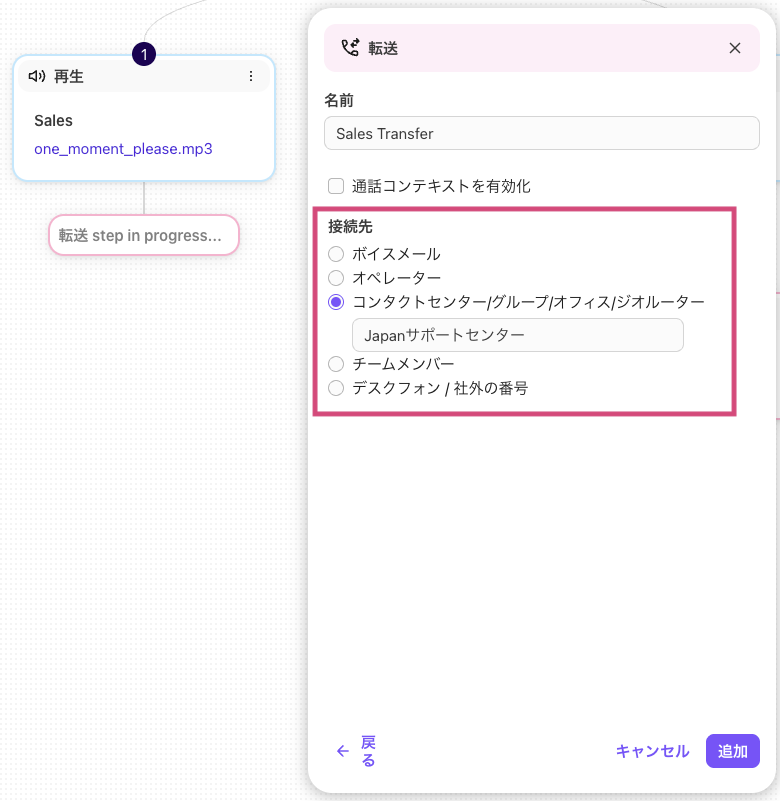
5. [追加] をクリックします。
Note
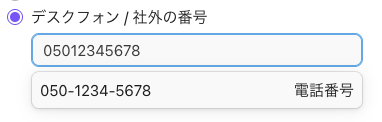
社外の番号への転送を有効にするには、カスタマーサービスまでお問い合わせください。
社外の番号に転送する場合は、テキストボックスに番号を入力し、Enter キーを押します。
電話を切る
発信者の接続を遮断し、通話を終了するのが [電話を切る] ステップです。このステップは、発信者が注文状況、予約、口座残高などを確認したり、自ら通話を終了した場合によく使われます。
既存の ワークフローに電話を切るステップを追加する方法 :
ワークフローを選択し、[ + ] をクリックして新しいステップをワークフローに追加します。
[ターミナル] > [電話を切る] を選択します。
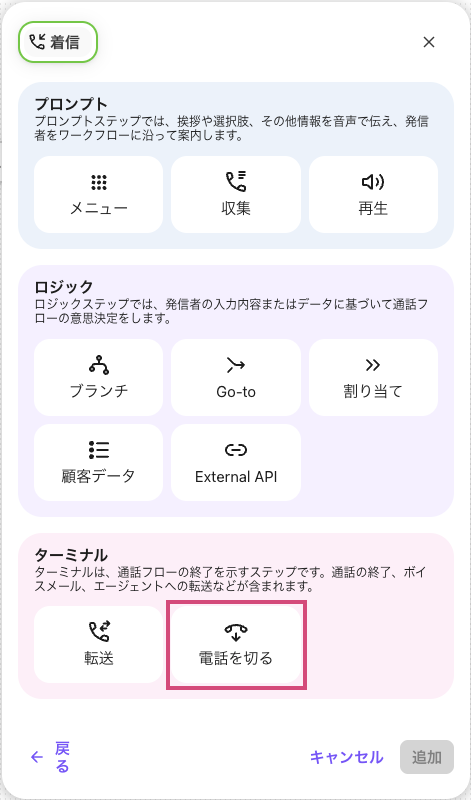
ステップ名を入力します。
[追加] をクリックします。
Note
[電話を切る] および [転送] ステップはワークフローの最終到達点を示し、[電話を切る] ステップが使用されると、同じ箇所にステップを追加できなくなります。
テキストの音声変換 (TTS)
TTS は、入力された文字を音声に変換し、発信者に読み上げる機能です。TTS を使用すると、IVR システムは指示や挨拶、更新情報などのカスタムメッセージを読み上げることができます。また、発信者がボタンを押さなくても音声で応答できるため、顧客の回答を音声で収集することも可能です。これにより、事前にメッセージを録音する必要がなくなり、IVR システム内での発信者の操作に応じた、より動的でカスタマイズされた応答が可能になります。
TTS は、[メニュー]、[収集]、[再生] のステップで利用可能です。
Note
この機能は現在、アーリーアダプタープログラム(EAP) にてご提供しております。
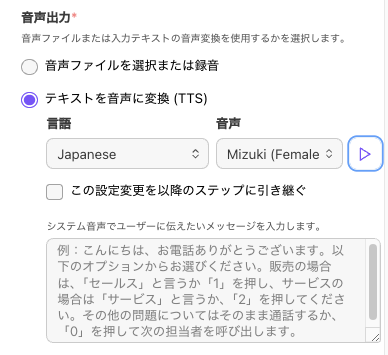
TTS の使用方法:
[音声出力] に移動します。
[テキストを音声に変換(TTS)] を選択します。
言語を選択します。
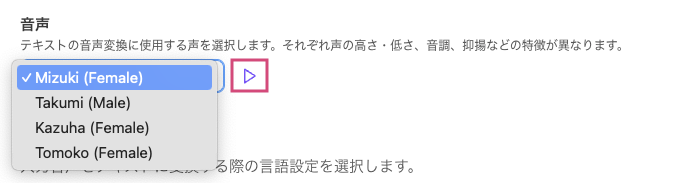
音声を選択します。
再生ボタンを押して音声サンプルを聞くことができます。
[この設定変更を以降のステップに引き継ぐ] にチェックを入れます(オプション)。
発信者に伝えたい内容を入力します。
テキストは固定文でも、埋め込みワークフロー変数を使用した動的なもの(例:{{name}}さん、お電話ありがとうございます)でも利用可能です。
変数には、システム変数やステップで設定されたカスタム変数を使用できます。
Dialpad は SSMLタグをサポートしており、これを使うことでTTSの音声をより自然に聞こえるように調整できます。
例:
<speak>
        Richard's number is <say-as interpret-as="telephone">2122241555</say-as>
        </speak>
<speak>
I was born on <say-as interpret-as="date" format="mdy">12-31-1900</say-as>.
</speak><speak>
Please find your account number at the top of your invoice. <break time="3s"/> Once you have that number, enter or say the last 5 numbers.
</speak>言語と音声オプション
テキスト音声変換のデフォルト言語と音声を選択できます。これはオフィス内のすべてのワークフローで標準として使用されます。
音声を選択するには、[ワークフロー] を開きます。
[音声入力] タブを選択します。
[言語] に移動し、ドロップダウンから言語を選択します。
[音声] に移動し、ドロップダウンから音声を選択します。
[変更を保存] を選択します。
.png)
Tip
再生ボタンをクリックすると、選択した音声を確認できます。