Dialpad ワークフローテンプレートを使用して、ワークフロー作成プロセスを効率化します。テンプレートは、管理にかかる時間の短縮だけでなく、ニーズに合わせてカスタマイズしつつ、顧客に重点を置いた一貫性のあるエクスペリエンスのご提供をサポートします。
以下、詳細をご参照ください。
対象ユーザー
ワークフローテンプレートは 、Dialpad のすべてのプランでご利用いただけます。
テンプレートの種類
以下 4 種類のワークフローテンプレートを提供します。
標準メニュー
顧客の関連情報を含む標準メニュー
着信番号のセグメンテーション
発信者番号のセグメンテーション
各テンプレートは完全にカスタマイズ可能です。メニューオプションの追加、プロンプトや選択肢の変更、転送先の削除、オプションの追加で複数階層のワークフローツリーを構成することも可能です。
.png)
標準メニュー
標準メニュー テンプレートは、発信者に複数のオプション選択を提示するメニューベースのワークフローです。このテンプレートを使用すると、発信者主導でオプションを選択して通話をルーティングします。
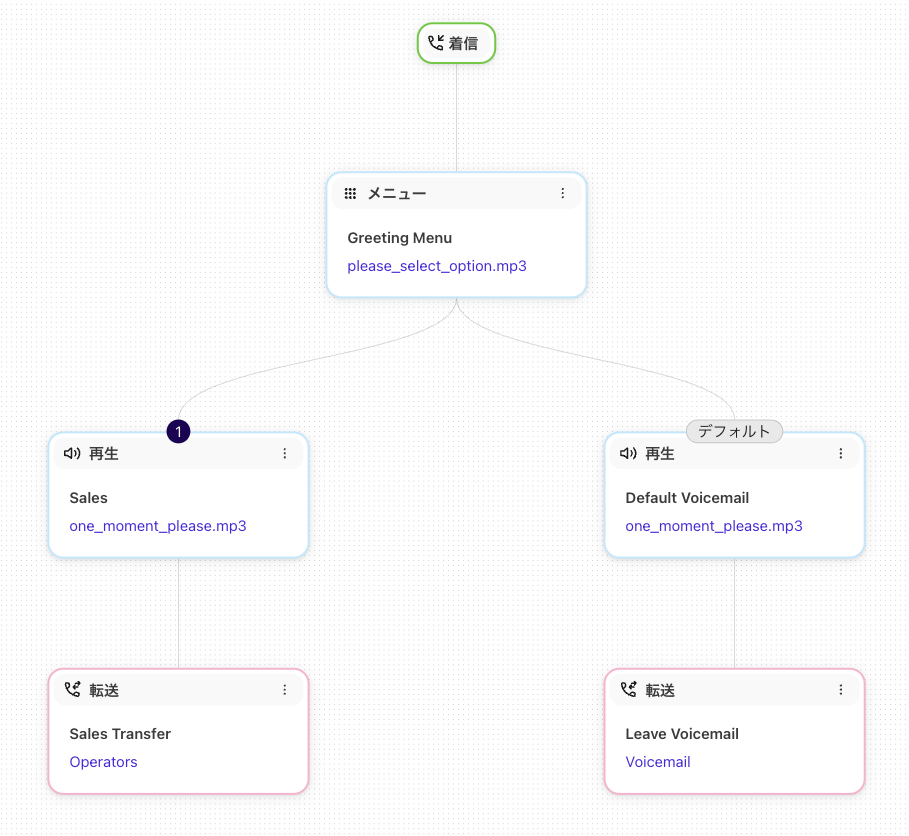
標準メニュー テンプレートは、発信者に複数のオプションを提示し、個人やグループ、コンタクトセンター、あるいは他部署などへ転送する運用に最適です。
このテンプレートには、次のメディアファイルが含まれます。
Please select option:発信者にメニュー オプションの選択を求めます。
One moment please:発信者に待機を求めます。
顧客の関連情報を含む標準メニュー
顧客の関連情報を含むテンプレートは、通話中にエージェントやスーパーバイザーが確認できる、重要な顧客情報を取得・共有します。このワークフローでは、顧客データステップが使用され、アカウント番号や顧客種別などの情報を収集し、リアルタイムで表示します。
.png)
顧客の背景情報を含むテンプレートは、通話開始時にエージェントに必要な情報を提供することで、対応を迅速化し、同じ質問を繰り返すことを防ぐのに最適です。
このテンプレートには以下の音声ファイスが含まれています:
Please select option: 発信者にメニューオプションの選択を促します。
One moment please: 発信者に短い待機時間があることを伝えます。
着信番号のセグメンテーション
着信番号セグメンテーションテンプレートは、通話を着信した番号にもとづいて通話をルーティングします。ワークフローでは、着信した電話番号に基づいて、直接転送、あるいはメニューステップと組み合わせて複数のオプションを提示します。
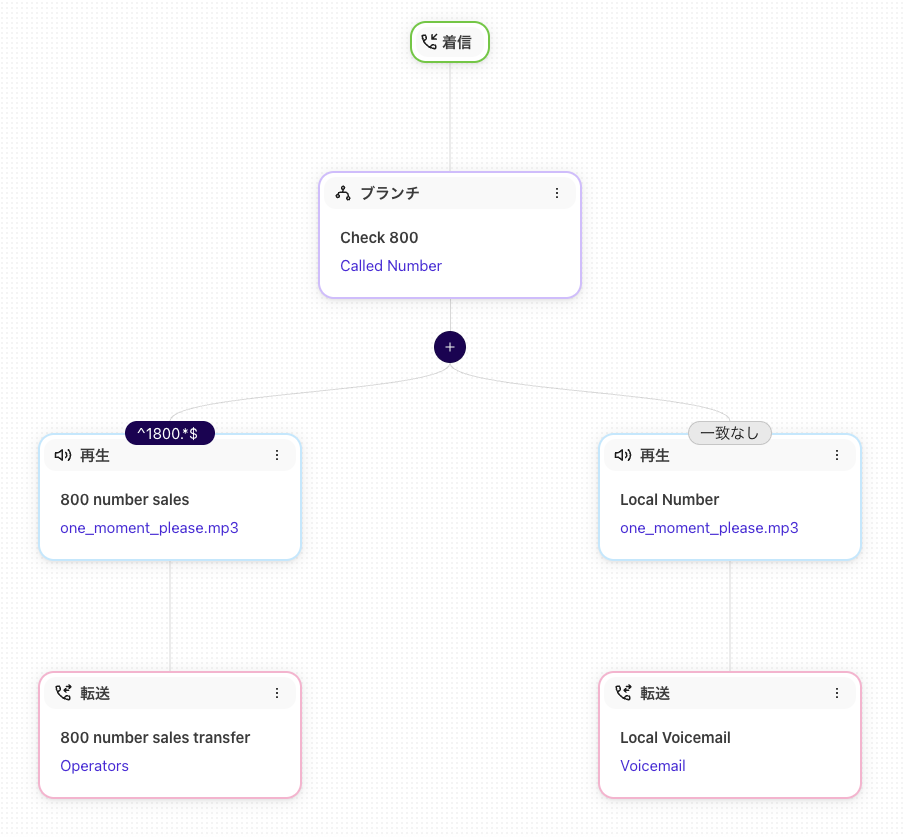
着信番号セグメンテーションテンプレートは、着信番号をベースに特定のチーム、またはアクションにルーティングする運用に最適です。たとえば、フリーダイアルへの着信は、直接ボイスメールへ転送するなどの設定も可能です。
このテンプレートには、次のメディアファイルが含まれます。
One moment please:発信者に待機を求めます。
発信者番号のセグメンテーション
発信者番号のセグメンテーション テンプレートは、発信者の電話番号にもとづいて、さまざまなルーティングを実行します。このワークフローは、特定の番号 (または番号の一部) の発信者 ID をチェックし、設定したルーティング オプションにしたがって通話を転送します。
.png)
発信者番号のセグメンテーションテンプレートは、発信者の電話番号にもとづいて特定のチームやアクションへルーティングする運用に最適です。たとえば、発信者の市外局番にもとづいて、ローカルの部署へ送信する設定ができます。
このテンプレートには、次のメディアファイルが含まれます。
Please select option:発信者にメニュー オプションの選択を求めます。
One moment please:発信者に待機を求めます。
テンプレートからワークフローを作成
手順:
Dialpad.com にログインし、管理者画面を開きます。
左サイドメニューより [チャネル&ワークフロー] > [ワークフロー] を開きます。
[ワークフローを作成] を選択します。
ワークフローに名前を入力して、[作成] を選択します。
Note
各ワークフロー名は固有である必要があります。
[ + ] アイコンをクリックします。
[新規ワークフロー] ポップアップが開きます。
テンプレートを選択し、[追加] をクリックします。
ワークフローを確認し、編集します。ステップを編集するには、各ステップ右上の [︙] > [編集] の順に選択します。
編集を完了後、[公開] を選択して、完了します。
FAQ
ワークフローテンプレートにステップを追加して編集できますか?
はい。テンプレートは、従来のワークフローと同じように編集をいただけます。ご要件に応じて、ルーティングオプションや転送先番号の編集、切断、再接続、ステップの削除などできます。
テンプレート内のメディアファイルを変更できますか?
はい。テンプレートに含まれるメディアファイルを利用する必要はありません。ワークフローステップの編集画面から、独自のメディアファイルに更新ください。
テンプレートを複数回使用できますか?
はい。テンプレートは何度でも使用できますが、各ワークフロー名は一意の名前で保存する必要があります。