Dialpad Meetings アカウントに代理人を割り当てることで、そのユーザーが自分に代わってミーティングを設定できるようになります。
以下、詳細をご参照ください。
代理人を割り当てる方法
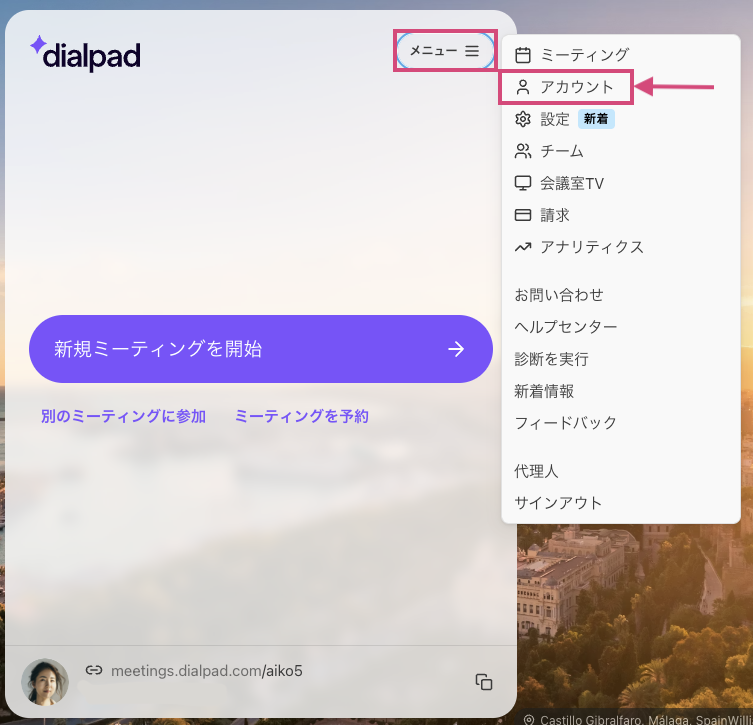
Dialpad Meetings アカウントに代理人を割り当てるには、Dialpad Meetings ダッシュボードに移動します。
[メニュー] > [アカウント] を選択します。
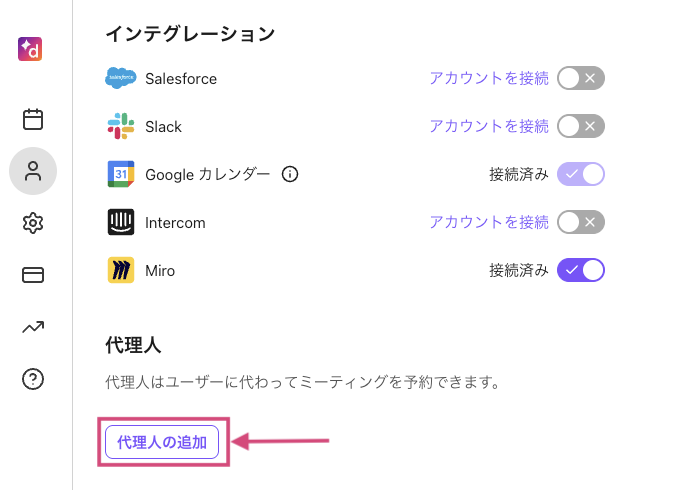
[代理人] に移動し、[代理人の追加] を選択します。
対象ユーザーのメールアドレスを入力し、[追加] を選択します。
代理人に確認メールが送信され、[代理人] セクションに接続が表示されます。
プロフィールの切り替え
代理人に割り当てられると、自分のプロフィールと代理人アカウントを切り替えることができます。
代理人プロフィールでログオンするには、Dialpad Meetings ダッシュボードに移動します。
[メニュー] > [代理人] を選択します。
ログインしたいユーザーを選択します。
プロフィール写真にカーソルを合わせ、ポップアップメニューの [代理人] を選択して切り替えます。
Note
アカウントが接続されていても、代理人ユーザーは Dialpad Meetings のパスワードを変更、他の代理人をアカウントに追加することはできません。
代理人を削除する
代理ユーザーを削除するには、Dialpad Meetings ダッシュボードを開きます。
[メニュー] > [アカウント] を選択します。
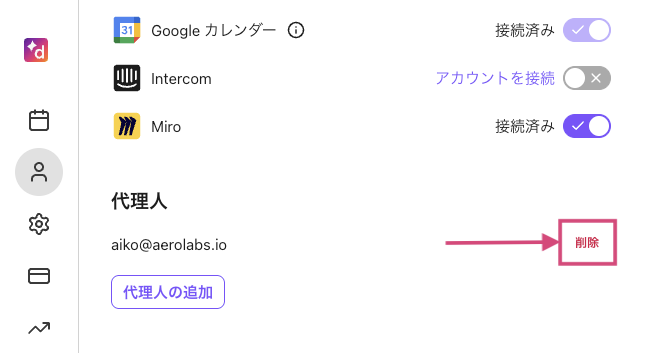
[代理人] に移動します。
削除する代理人の横に [削除] を選択します。
ミーティングの代理予約
アカウントが接続されると、エグゼクティブアシスタントは Dialpad Meetings の Google Calendar アドオンを通じて、自分の代わりにミーティングを予約できるようになります。
ワンクリック予約により、常に正しいミーティングルームのリンクが提供されるだけでなく、エグゼクティブアシスタントが主催者としてミーティングを管理することも可能になります。