固有のルーム URL を使用すると、パーソナライズされた URL に依存しないランダムでプライベートな URL が生成され、一部またはすべてのミーティングで利用できます。これにより、前のミーティングが延びても、他の人が誤ってミーティングに入り込むことはありません。
この記事では、固有ルーム URL の仕組みを紹介します。
チーム名の設定
固有のルーム URL を作成する前に、Dialpad 管理者がチームに固有の名前を設定する必要があります。
手順:
Dialpad Meetings ダッシュボードにアクセスします。
[チーム設定] > [チーム名を設定] に移動します。
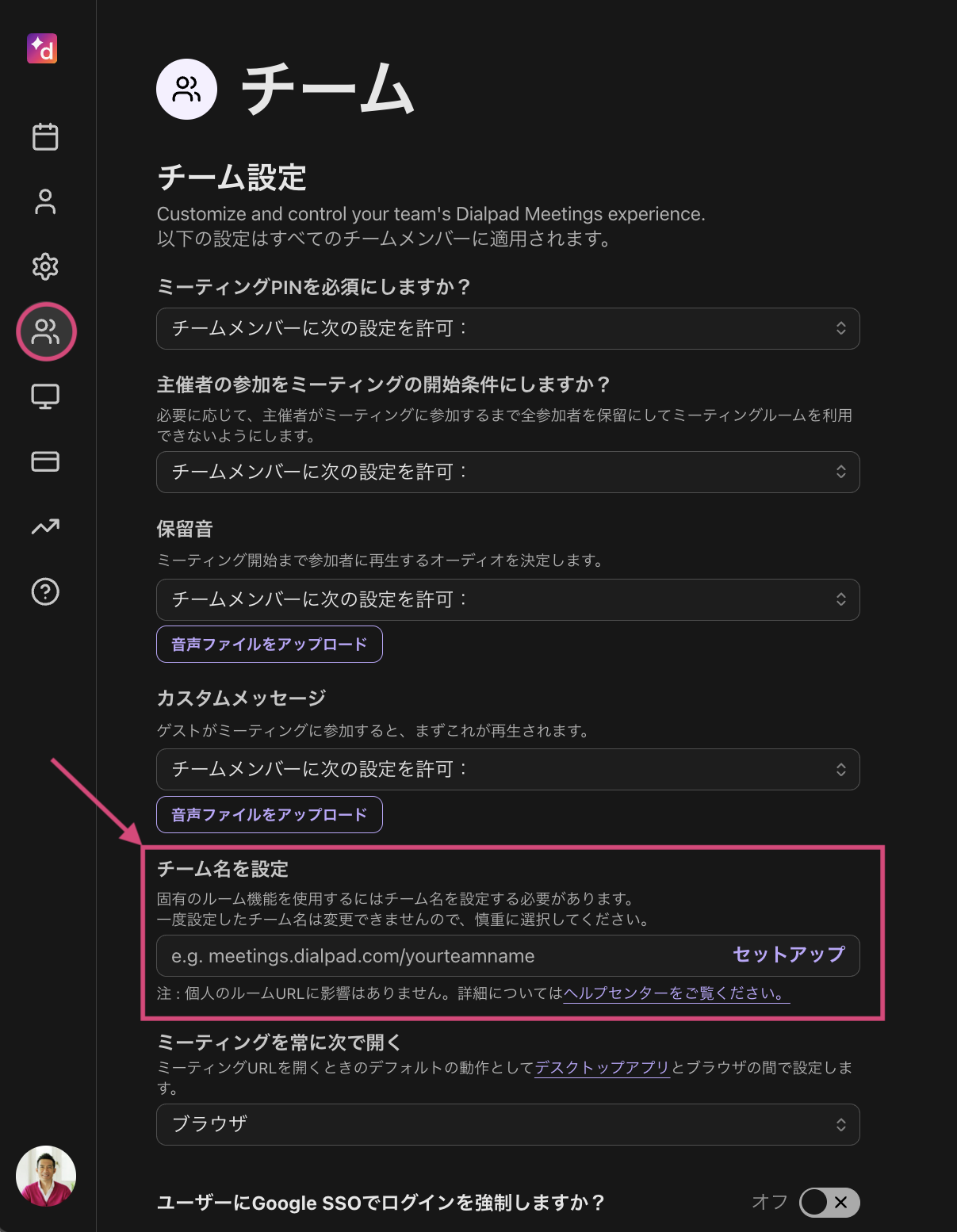
チーム名を入力し、[続行] を選択します。
例:https://meetings.dialpad.com/room/budgetreview
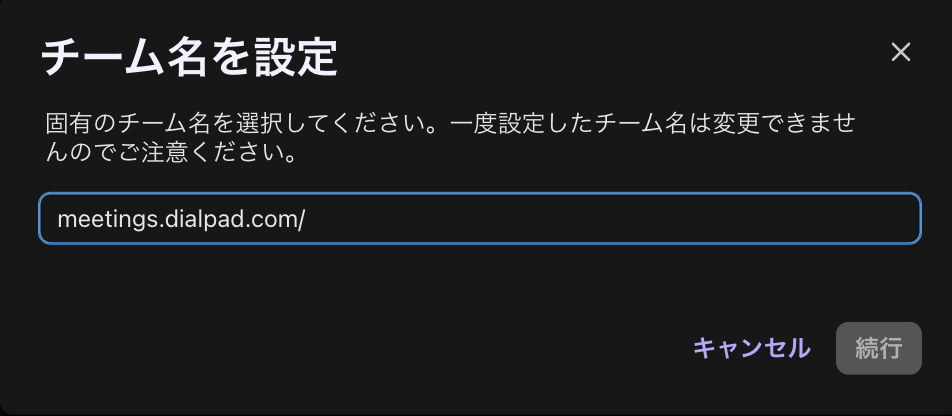
チーム名は、チームメンバーが主催するすべての固有ルーム URL に表示されます。
Note
一度設定したチーム名は変更できません。
個人ルーム URL はチーム名の影響を受けません。以前に作成された個人ミーティングの URL は、固有のルーム URL を有効にしても引き続き使用できます。
固有のルーム URL を作成する
固有のルーム URL を作成するには:
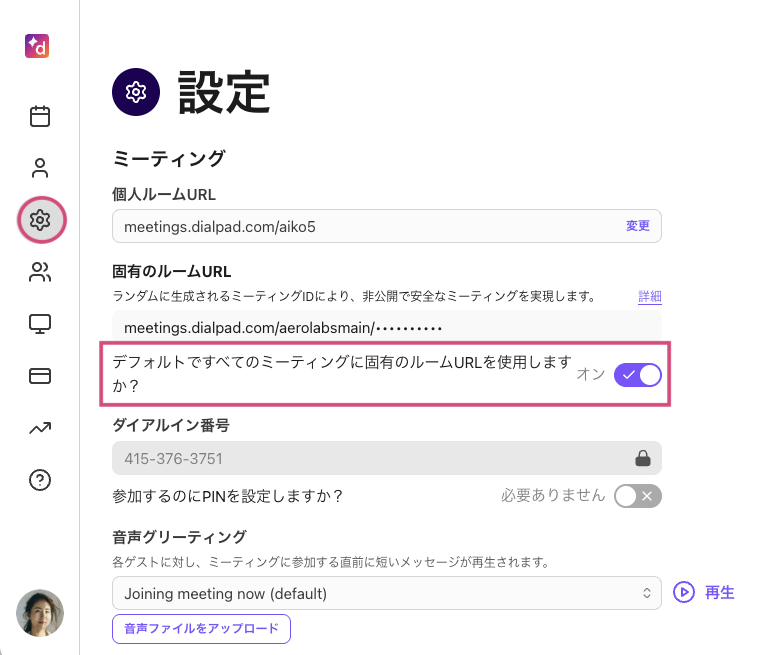
Dialpad Meetings 設定を開きます。
[固有のルーム URL] に移動します。
[デフォルトですべてのミーティングに固有のルーム URL を使用しますか?] を有効にします。
Note
デフォルトでは、固有のルーム URL は無効になっています。設定に移動して有効化する必要があります。
固有のルーム URL でスケジュールする
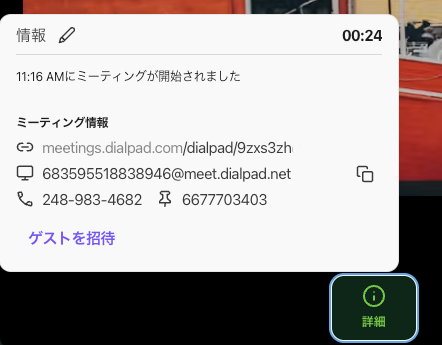
Dialpad Meetings 設定で固有のルーム URL を有効にすると、Dialpad Meetings で [新規ミーティングを開始] ボタンまたはウェブスケジューラー ([ミーティングを予約] リンク) を使用する際に、自動的に固有のルーム URL が割り当てられます。
固有のルーム URL を管理する
特定のミーティング設定を管理するには、 Dialpad Meetings ダッシュボードを開きます。
[メニュー] > [ミーティング] を選択します。
[履歴] または [今後のミーティング] タブからミーティングを選択します。
[ミーティング設定] ボタン (歯車アイコン) を選択します。
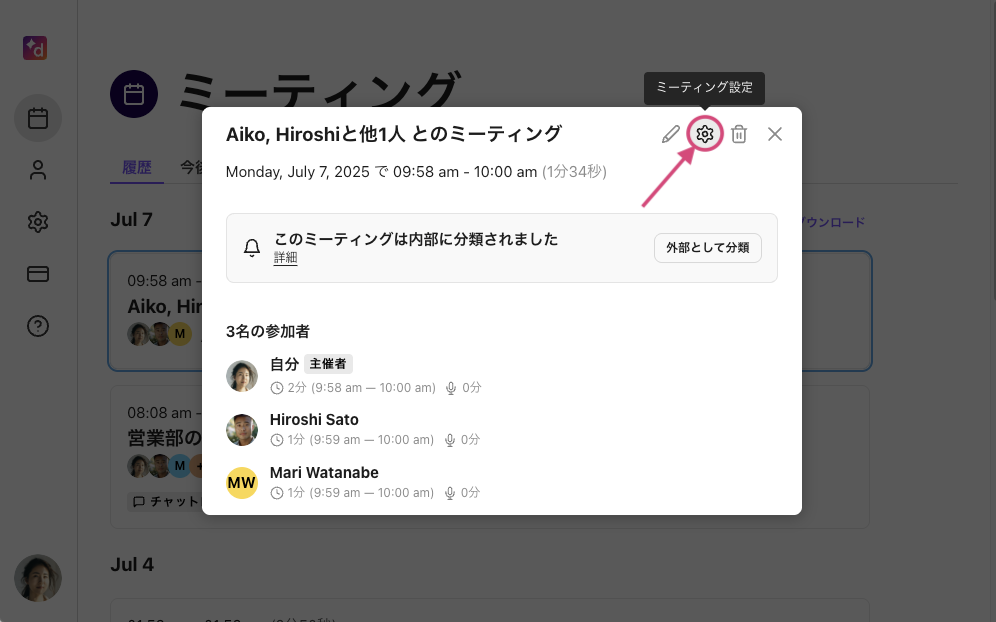
ここから、その固有ミーティングの設定を変更できます。
ここで行われた変更は、個人ルームの設定には影響しません。
Tip
個々のミーティング設定を切り替えるには、Google または Outlook カレンダーのアドオンシェルフ内の [すべてのミーティング設定] リンクを選択します。
固有ミーティングに参加する
固有ミーティングに参加するには、アプリ(Dialpad、Google、Outlook)からミーティング URL をクリックします。
固有のミーティング PIN
固有のルーム URL が新しく作成されるたびにゲスト PIN が変更されます。
PIN の生成
Google カレンダーまたは Outlook の連携を使用して固有のミーティングが作成された場合、ゲスト PIN は自動的に設定されます。ウェブスケジューラーで固有のミーティングが作成された場合は、[ミーティングを予約] からミーティング詳細を開き、歯車アイコンを選択してゲストと主催者の PIN を確認する必要があります。
サードパーティアプリで固有のルーム URL を利用する
Dialpad Meetingsの設定を変更すると、次のサードパーティアプリから固有のミーティング機能を利用できます。
Google
Outlook
Google または Outlook で Dialpad Meeting を作成すると、自動的に固有のルーム URL が割り当てられます。
Google カレンダーのアドオン、Dialpad Meetings の [新規ミーティングを開始] ボタン、または [ミーティングを予約] リンクを使用してミーティングを作成すると、個人ルームとは異なる完全にユニークなミーティング URL が付与されるようになります。

FAQs
この機能はどこで利用できますか?
現在、固有のルーム URL は、デスクトップ版およびモバイル版 Dialpad Meetings、Dialpad Meetings Google カレンダーアドオン、および Dialpad Meetings Outlook アドインでサポートされています。
プロフィールで固有ミーティングの設定を「オン」にしたのに、固有のルーム URL のミーティングを作成できないのはなぜですか?
まず、管理者がチーム名を設定しているか確認してください。この機能を使用するには、チーム名が必須です。
次に、サポート対象のサードパーティカレンダーからミーティングを作成している場合は、Dialpad Meetings のアドオンがインストールされていること、そして固有のルーム URL を使用するアカウントで認証されていることを確認してください。
固有のルーム URL はまだすべてのプラットフォームやワークフローでサポートされていませんが、今後順次対応予定です。
固有のルーム URL には有効期限がありますか? たとえば、特定の固有ルーム URL を使った定例ミーティングを行う場合、その URL は削除されたり消えたりしますか?
有効期間に制限はありません。一度作成された固有のルーム URL は永続的に保持されます。ただし、ウェブスケジューラーで作成された場合は手動で削除できます。
固有のルーム URL を使うと、同時に複数の名前の異なるミーティングを開催できますか?
はい、複数の固有ルーム URL のミーティングを同時にスケジュールして実行できます。