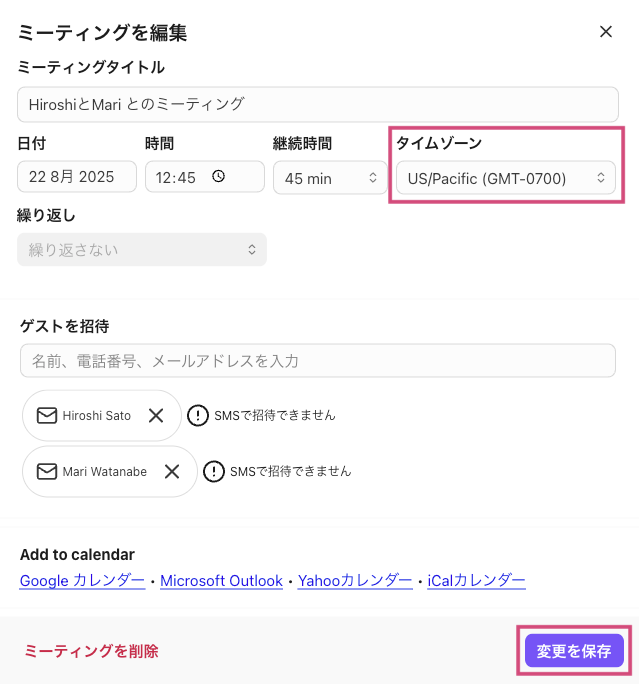
Dialpad Meetings のタイムゾーンを現在地に合わせて設定することで、ミーティングを見逃すことはありません。
ミーティングのタイムゾーンはいつでも設定・編集できます。
以下、詳細をご参照ください。
タイムゾーンを設定する
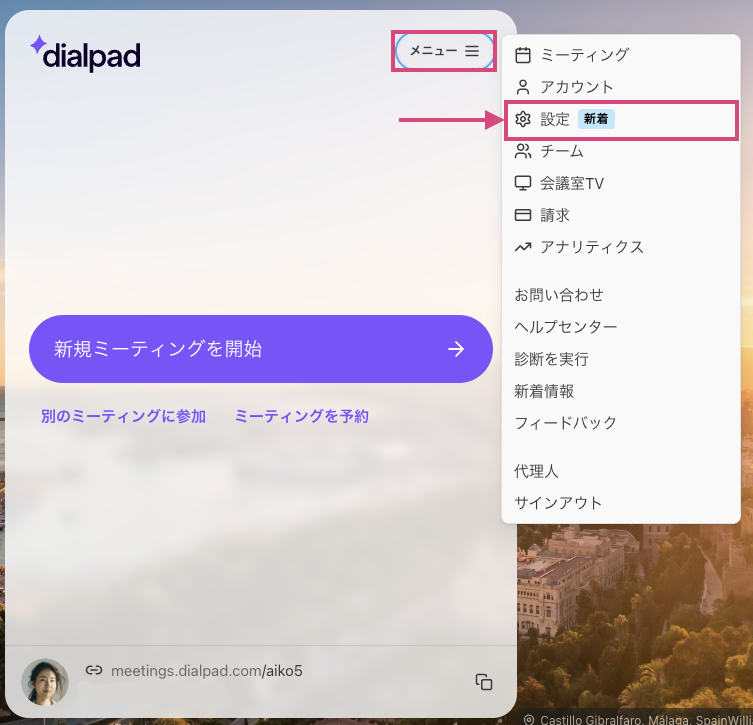
Dialpad Meetings のタイムゾーンを設定するには、 Dialpad Meetings ダッシュボードを開きます。
[メニュー] > [設定] を選択します。
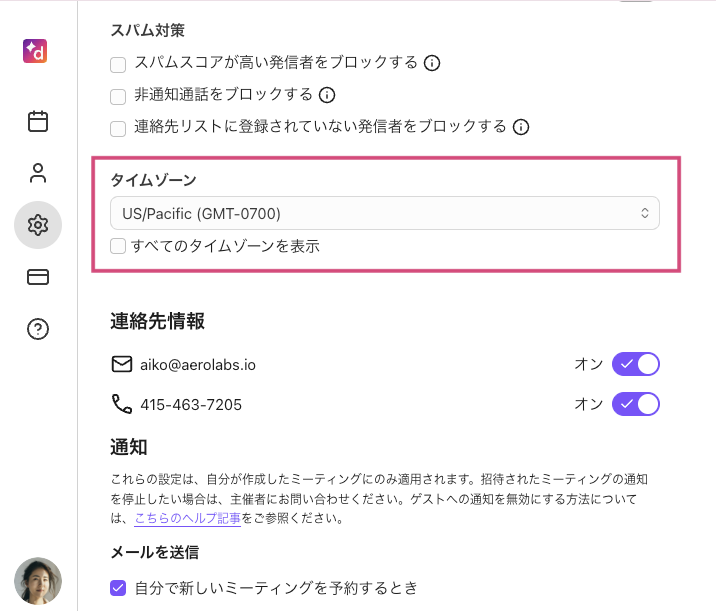
[タイムゾーン] に移動します。
ドロップダウンからタイムゾーンを選択します。
Note
世界各地のタイムゾーンを表示するには、[すべてのタイムゾーンを表示] を選択します。
今後のミーティングのタイムゾーンを設定する
ミーティングをスケジュールする際にタイムゾーンを設定するには:
タイムゾーンボタンを選択します(ミーティング時間の横にある紫色の地球アイコン)。
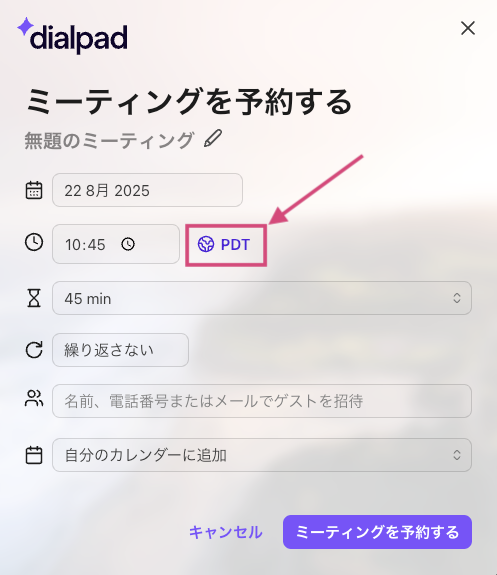
ドロップダウンメニューからタイムゾーンを選択します。
[ミーティングを予約する] を選択します。
ミーティング時間が選択したタイムゾーンで表示されます。
今後のミーティングのタイムゾーンを変更する
予約ずみのミーティングのタイムゾーンを編集するには、Dialpad Meetings ダッシュボードを開きます。
[メニュー] > [ミーティング] を選択します。
[今後のミーティング] タブを選択します。
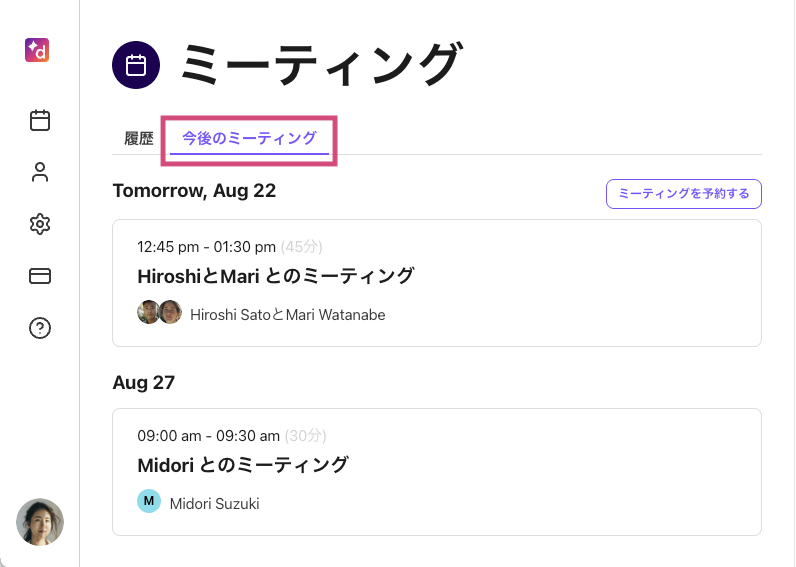
ミーティングを選択します。
[ミーティングを編集] を選択します(鉛筆アイコン)。
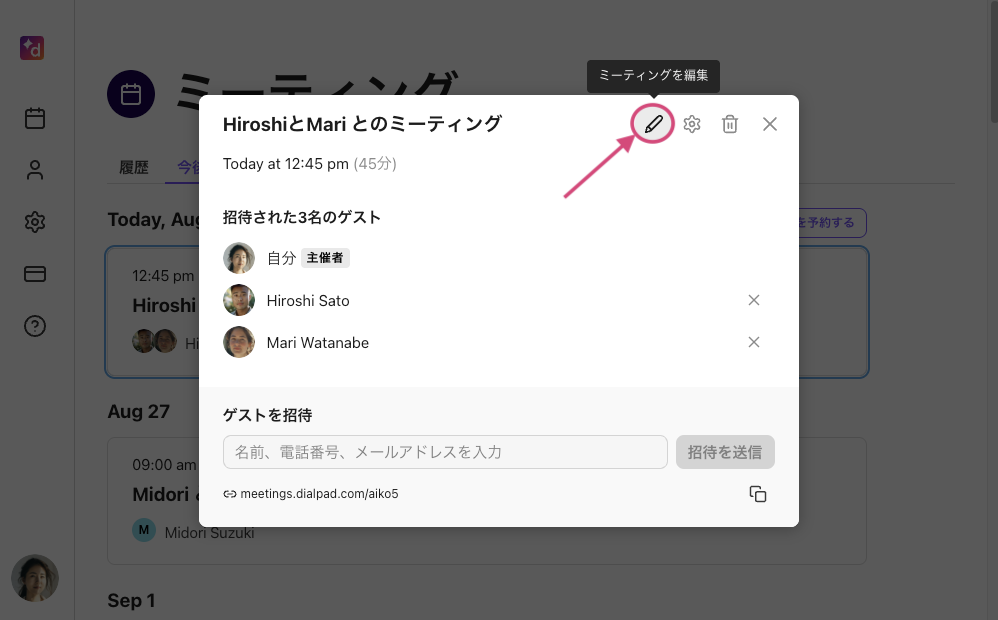
[タイムゾーン] に移動し、ドロップダウンからタイムゾーンを選択します 。
[変更を保存] を選択します。