Dialpad と HubSpot Sales Hub を連携すると、Dialpad の着信と発信のログが HubSpot のアクティビティに自動生成されます。HubSpot のコンタクトに対してメモを残したりタスクを保存したりすることで、生産性の向上にお役立ていただけます。 直近の HubSpot アクティビティは Dialpad アプリの右サイドバーに表示されます。
対象ユーザー
Dialpad と HubSpot Sales Hub 連携は Dialpad Connect、 Dialpad Sell、Dialpad Support の Pro または Enterprise プランで利用可能です。
HubSpot Sales Free、Starter、Professional、および Enterprise アカウントで連携が可能です。
Dialpad 連絡先と HubSpot コンタクトをマッチングさせる
Dialpad は、Dialpad 連絡先のメールアドレス、名前、または電話番号で HubSpot コンタクトを検索します。
Note
Dialpad で電話番号をマッチングさせるには、Hubspot コンタクトが E.164 など標準形式で入力されている必要があります。
コンタクトが見つからない場合
一致する HubSpot コンタクトが見つからない場合、Dialpad は HubSpot に電話番号に基づく新しい連絡先を自動的に作成して、その連絡先に通話のログを記録します。
Tip
新規コンタクトを作成できないようにするには、カスタマーサービスまでお問い合わせください。
1つのコンタクトが見つかった場合
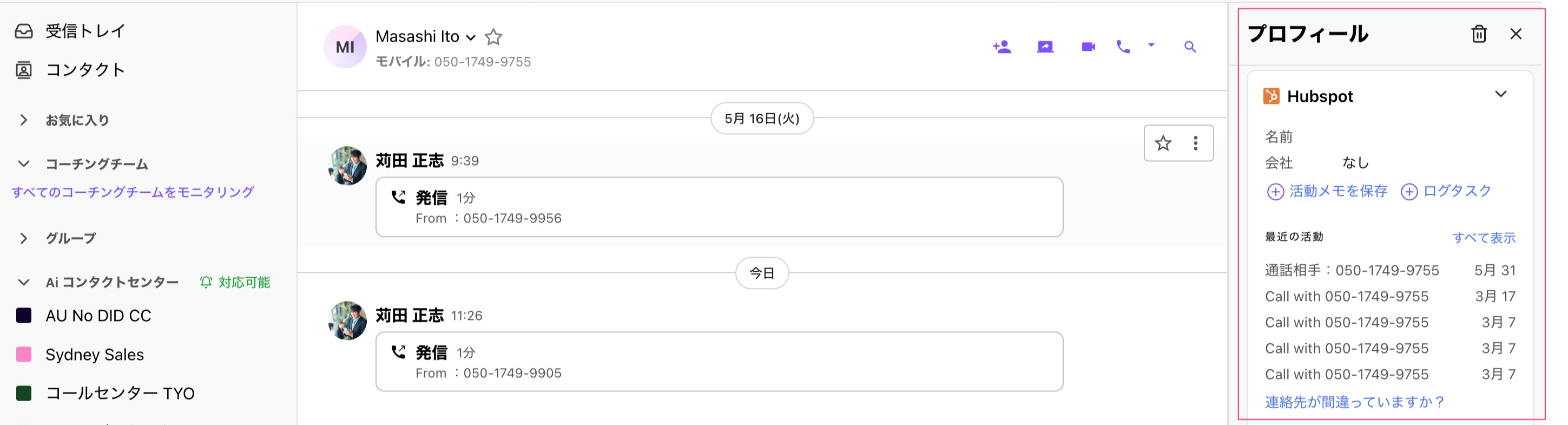
HubSpot で1つのコンタクトが見つかった場合は、Dialpad は自動的にそのコンタクトをマッチングさせます。[連絡先を表示する] をクリックすると、該当する HubSpot Sales Hub のコンタクトページが立ち上がります。
複数のコンタクトが見つかった場合
複数の該当する HubSpot コンタクトが見つかった場合、右サイドバーの HubSpot のエリアに [ _件のHubSpotと一致] と表示されます。これをクリックすると、ポップアップウィンドウで一致するコンタクトが表示されます。Dialpad 連絡先に紐づける HubSpot コンタクトにチェックを入れて [接続] をクリックすると、これ以降の通話はチェクを入れた HubSpot コンタクトにアクティビティが記録されます。
既存の HubSpot コンタクトに紐づけるのではなく、新たに別の HubSpot コンタクトを作成する場合は、[Create HubSpot Contact] をクリックして [保存] します。
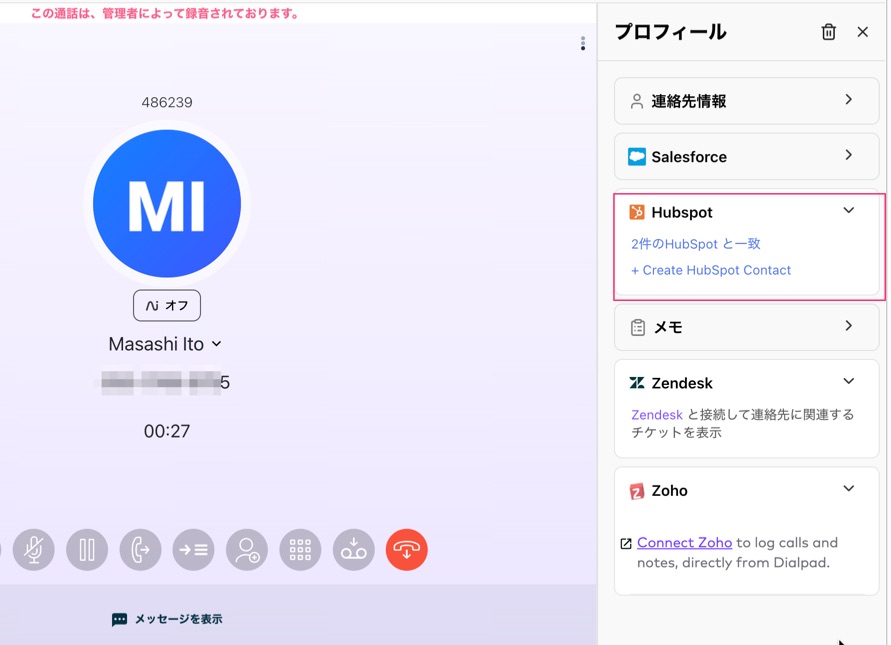
複数の HubSpot コンタクトが一致した場合に新規コンタクトを作成できないようにするにはカスタマーサービスまでお問い合わせください。
Note
現時点では、複数の HubSpot コンタクトが一致した場合には自動作成を無効にできますが、一致したコンタクトがない場合には自動作成が実行されます。
Dialpad から新規の HubSpot コンタクトを作成する
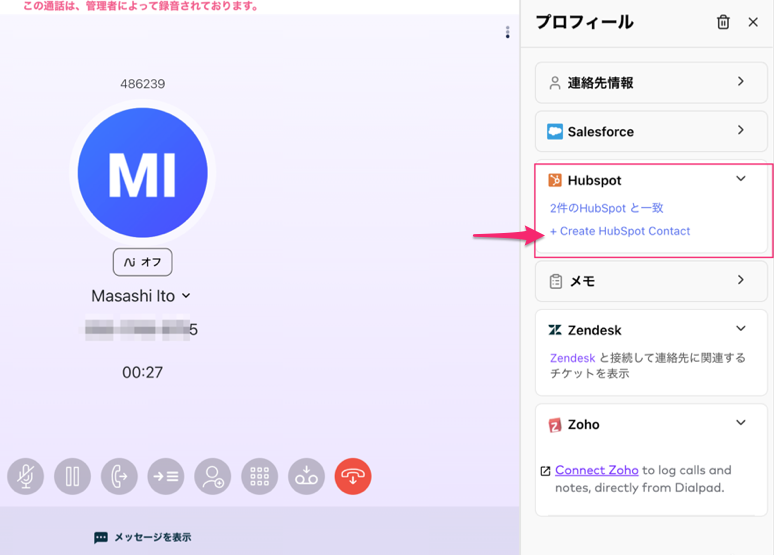
該当する連絡先が HubSpot コンタクトに存在しない場合は、右サイドバーに「0 件の HubSpot と一致」と表示されます。Dialpad から新規 HubSpot コンタクトを作成するには、[Create HubSpot Contact] をクリックして必要な情報を入力してから [保存] します。
マッチングするコンタクトを変更する
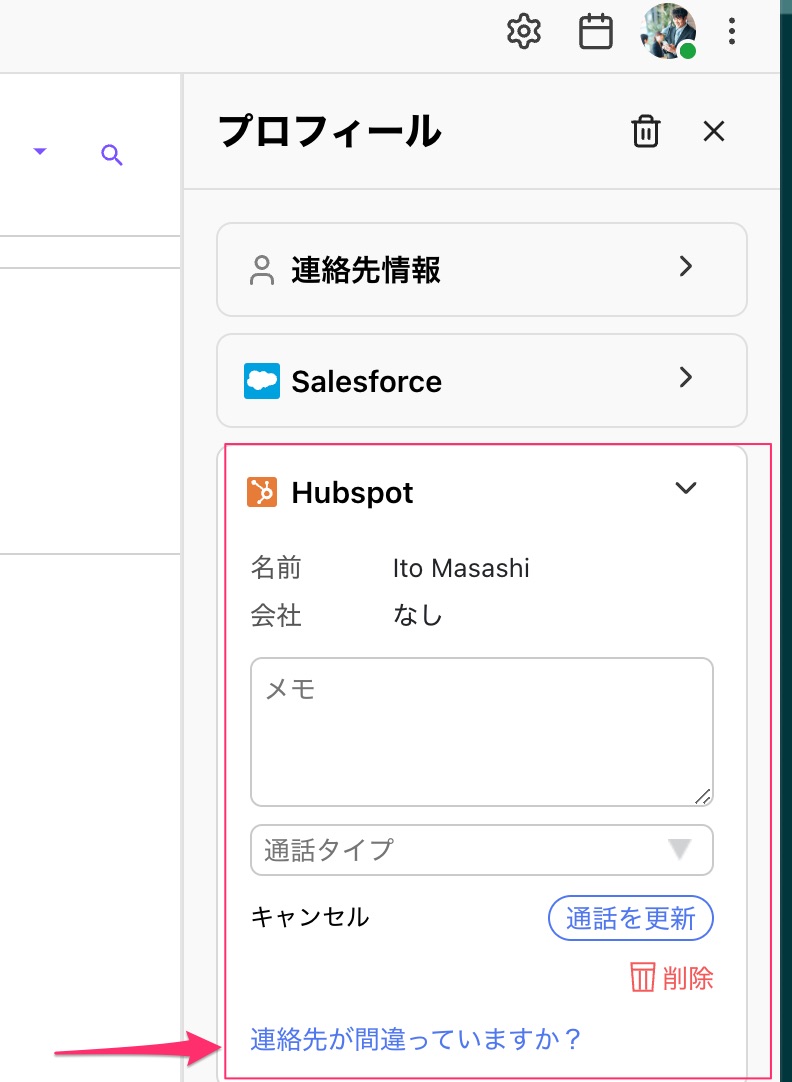
Dialpad 連絡先を別の HubSpot コンタクトにマッチングにさせる、または新規の HubSpot コンタクトにログを残したい場合は、右サイドバーの [連絡先が間違っていますか?] クリックして、新たにマッチングする HubSpot コンタクトを選択するか、[Create HubSpot Contact] をクリックして新規 HubSpot コンタクトを作成します。
HubSpot のアクティビティにログを残す
[活動メモを保存] をクリックした場合の動作は以下の通りです。
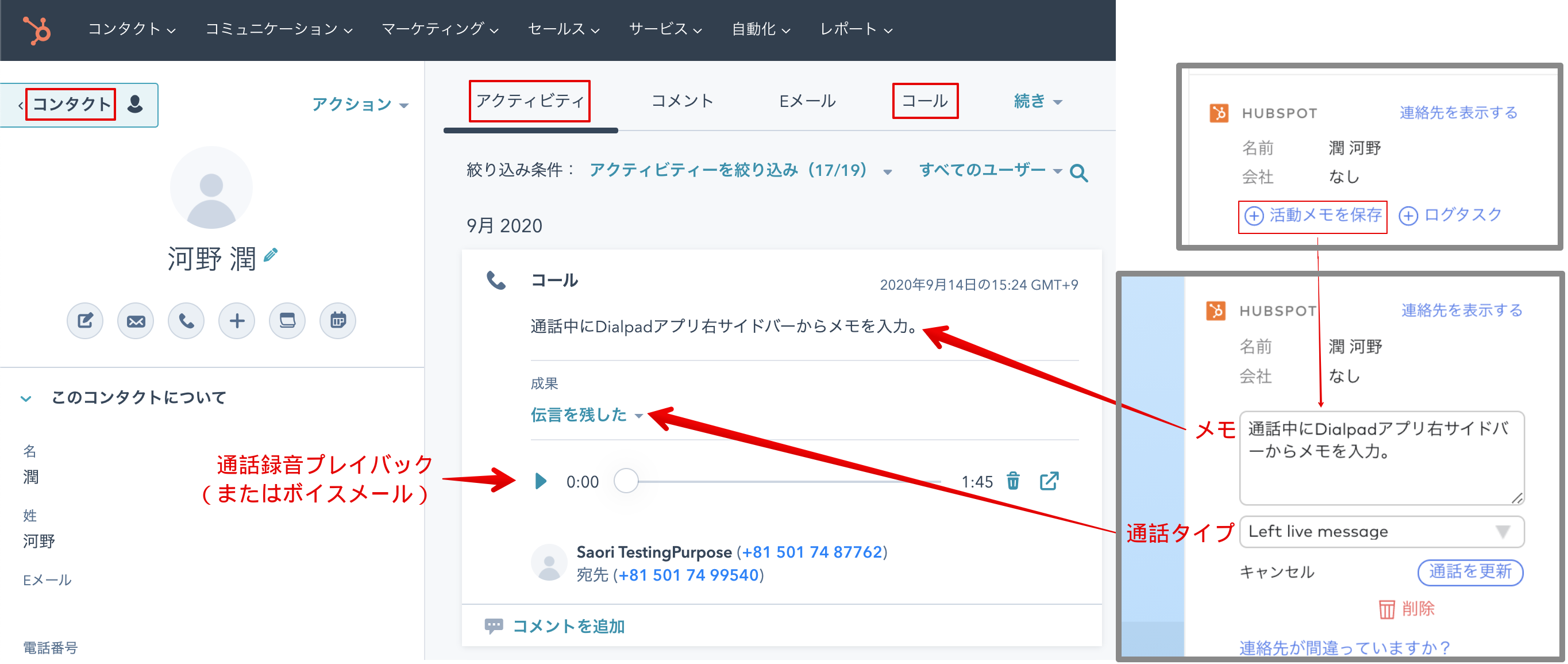
HubSpot コンタクトが Dialpad 連絡先と一致すると、通話後、右サイドバーの [最近の活動] に自動的に生成されたログが表示されます。
HubSpot 側では、コンタクトのアクティビティ(アクティビティからコールでフィルターも可能)にログが残ります。通話録音やボイスメールはアクティビティのログに録音のリンクが生成されます。
通話中または切電後に画面を遷移せずに同じ画面からメモを保存する場合は、通話とメモが同じアクティビティに紐づきます。切断後に画面を遷移してから Dialpad アプリから保存したログは、通話とはリンクしない独立した新しいログとして HubSpot に残ります。
HubSpot コンタクトに「取引」が存在する場合
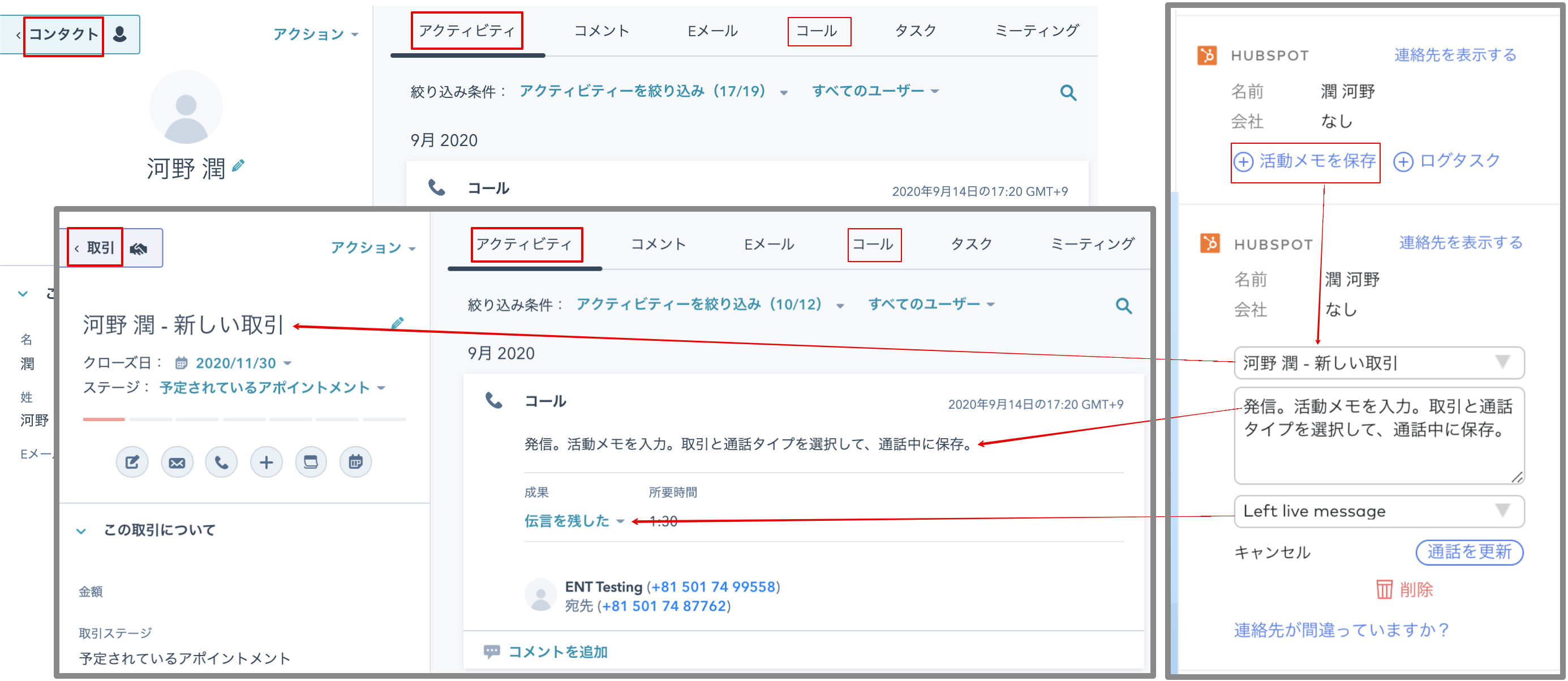
Dialpad アプリ右サイドバーに [取引] のドロップダウンリストが表示されます。HubSpot コンタクトの既存の取引を選択して、通話中または切電後に [通話を更新] をクリックすると、アクティビティの通話ログがコンタクトと選択した取引の両方に紐づきます。
Note
社内のユーザーに発信した通話は HubSpot にログは残りません。
HubSpot のアクティビティにタスクを残す
通話が接続されていないときにタスクを作成・保存した場合
.png)
通話が接続されていないときに作成・保存した場合に HubSpot タスクが生成されます。生成されたタスクはコンタクトのアクティビティタブとタスクタブに表示されます。コンタクトに取引が作成されており、タスクを取引と紐付けた場合は、取引のアクティビティとタスクにも表示されます。
通話中にタスクを作成・保存した場合
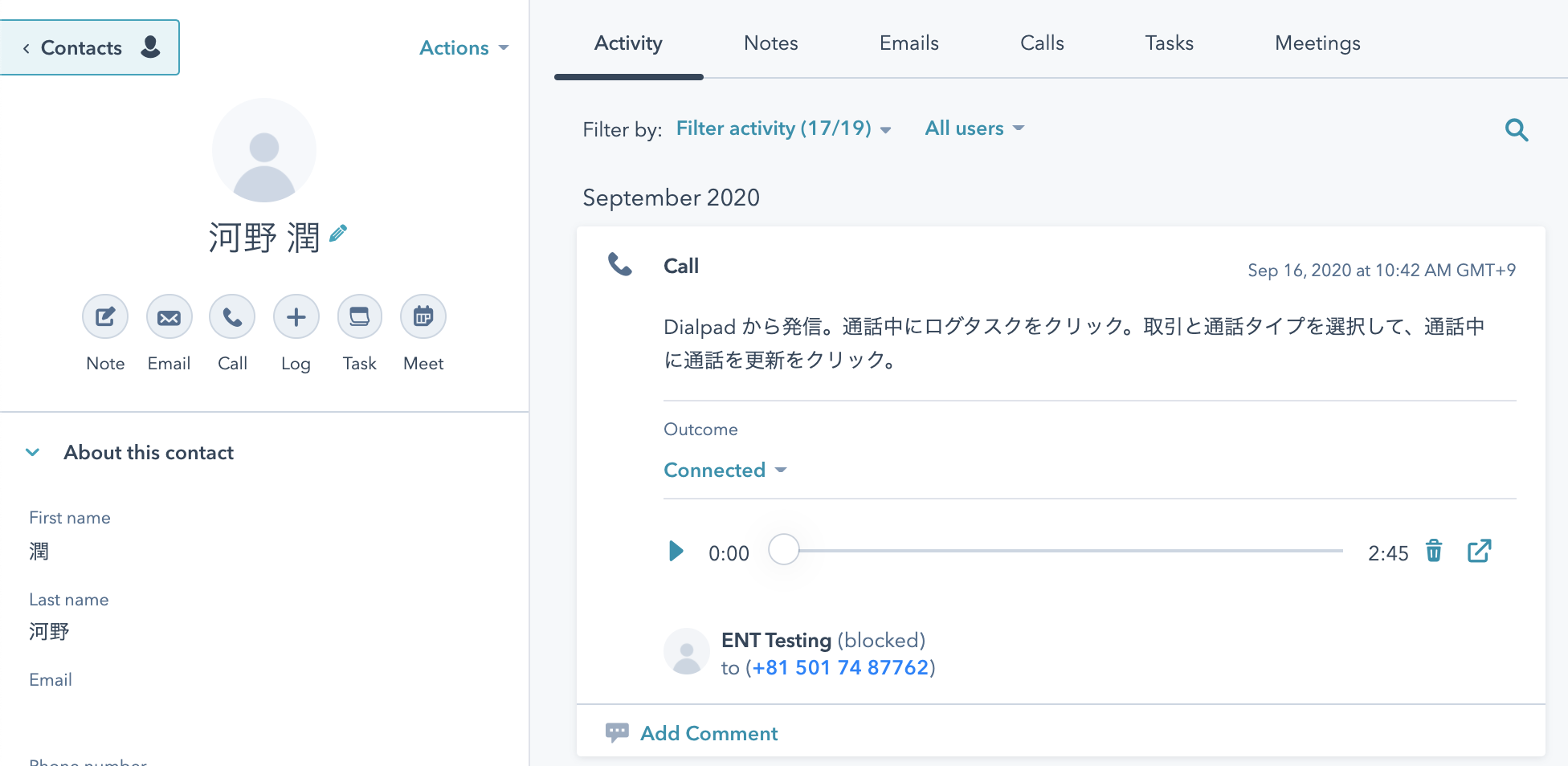
通話中に作成・保存した場合は、HubSpot のコールログとしてアクティビティに残ります。
FAQs
HubSpot に SMS やメッセージをログすることはできますか?
できません。SMS やメッセージのログは HubSpot のアクティビティでは対応していないため、現時点で SMS やメッセージをログすることはできません。(SMS は日本未対応)
Dialpad は HubSpot のデータをローカルに保存しますか?
保存しません。Dialpad は HubSpot に対して API コールによりコンタクトとアクティビティ情報をフェッチします。ローカルにデータは保存されません。
通話ログをマッチングさせるためにコンタクトを選択する必要がありますか?
必要です。HubSpot コンタクトに通話ログを残すには Dialpad 連絡先とマッチングさせてください。
クリックコール可能な電話番号形式は?
e164 形式をサポートしています。
キャンセルされた通話は Hubspot にログされますか?
はい。ただし 5 秒以内にキャンセルされた場合は残りません。5 秒以上経過してからキャンセルした場合、”キャンセルされた通話”として残ります。(ただしネットワークの状態によって秒数は異なります)
ボイスメールなしの不在通話は Hubspot にログされますか?
いいえ、ログしません。
取引が表示されません
Dialpad は HubSpot コンタクトに紐づく取引を検索します。ドロップダウンリストに取引が表示されない場合は、当該 HubSpot コンタクトに取引が作成されているかどうかご確認ください。
Dialpad からタスクの期限を設定できますか?
できません。HubSpot API for Tasks は日付フィールドの選択を許可していないため、Dialpad サイドバーからタスク期限の設定はできません。
HubSpot で録音にアクセスできる権限は?
HubSpot は Dialpad と同じ権限を適用します:
カンパニー管理者: アカウントすべての通話を表示し、共有ライン (グループ、コンタクトセンター、コーチングチーム) の自動録音、および AI 通話サマリーにアクセスできます。
オフィス管理者:オフィス代表番号、グループ、コンタクトセンター、コーチングチームのすべての通話を表示し、これら共有ラインの自動録音、および AI 通話サマリーにアクセスできます。
グループ・コンタクトセンター管理者:担当するグループ・コンタクトセンターのすべての通話を表示し、自動録音、および AI 通話サマリーにアクセスできます。
コーチングチーム・コーチ:担当するトレイニーのすべての通話を表示し、自動録音、および AI 通話サマリーにアクセスできます。
ユーザー:すべての自身の通話を表示し、個人電話の録音、および AI 通話サマリーにアクセスできます。